Så överför och tar emot du ett underkonto
Att överföra underkonton är en enkel process utformad för att förbättra kontohantering och operativ effektivitet. Denna guide går igenom stegen och överväganden för att effektivt överföra underkonton.
Varför överföra underkonton?
Att överföra underkonton kan vara nödvändigt av olika anledningar, inklusive organisatorisk omstrukturering, ändringar av kontoinnehavare eller optimering av kontohantering. Denna funktion säkerställer att underkonton hanteras av lämpliga användare eller team utan dataförlust eller avbrott i tjänsten.
Steg-för-steg-guide för att överföra underkonton
1. Öppna funktionen för underkontöverföring
För att börja överföringsprocessen, navigera till underkontosektionen från byråinstrumentpanelen.
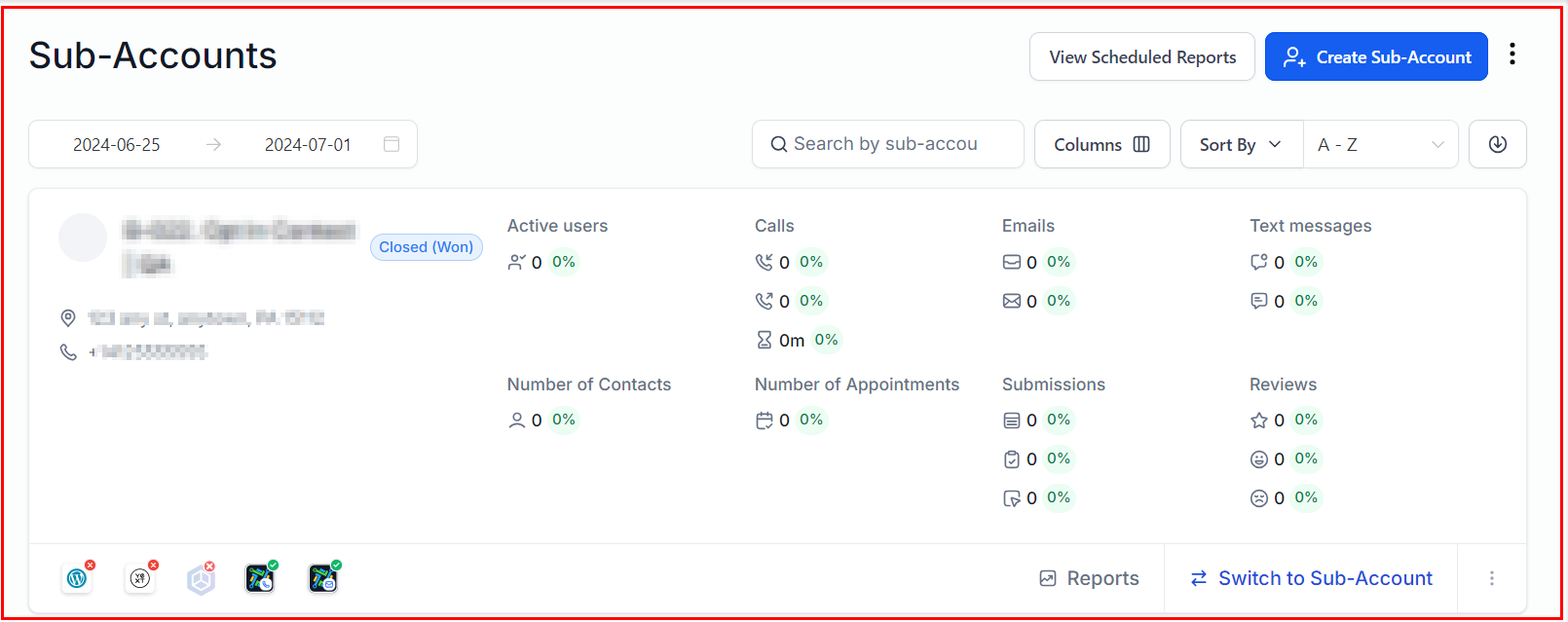
2. Välja underkontot
Identifiera underkontot du vill överföra och välj sedan alternativet “Hantera klient” från treprickarsrullgardinsmenyn. Granska noggrant kontodetaljerna för att säkerställa att du överför rätt underkonto.
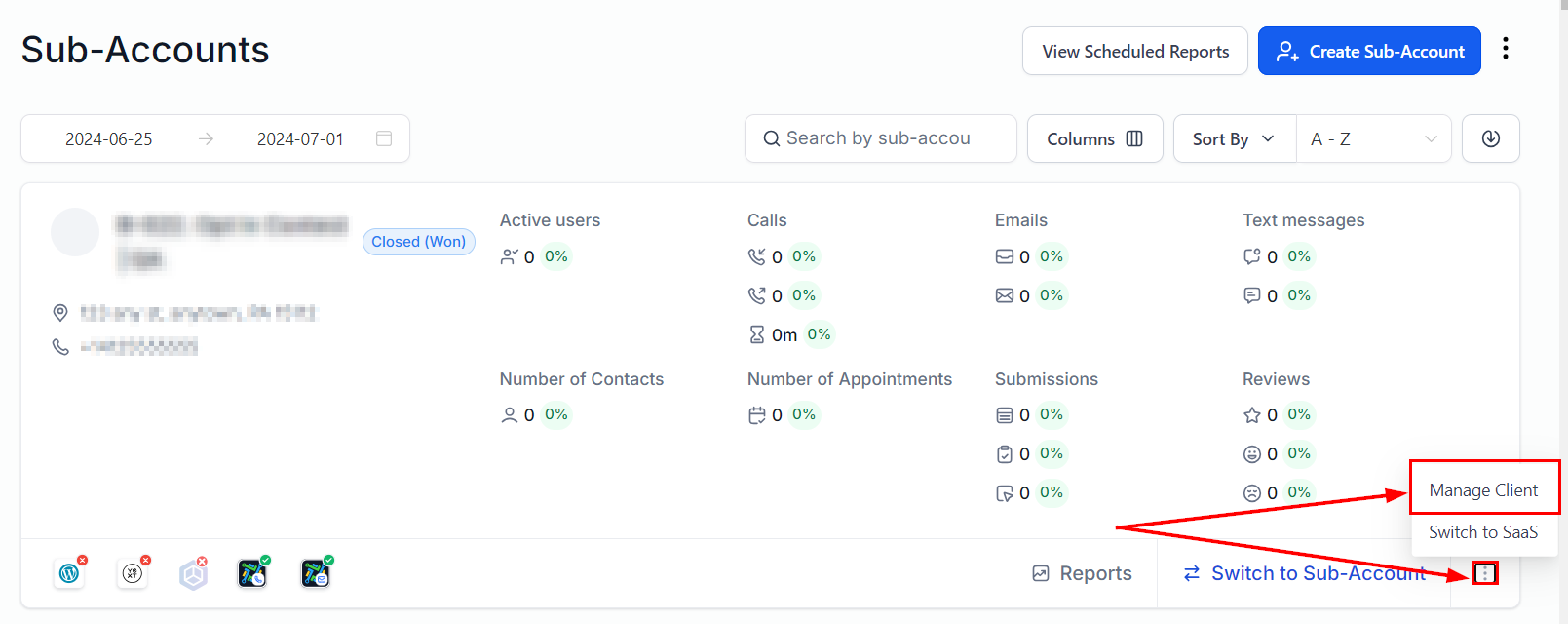
3. Initiera överföringen
Klicka på alternativet Överför underkonto, som finns i åtgärdsrullgardinsmenyn. Du uppmanas ange Relationsnumret för byrån som du behöver överföra underkontot till. Se till att informationen är korrekt för att undvika överföringsproblem.
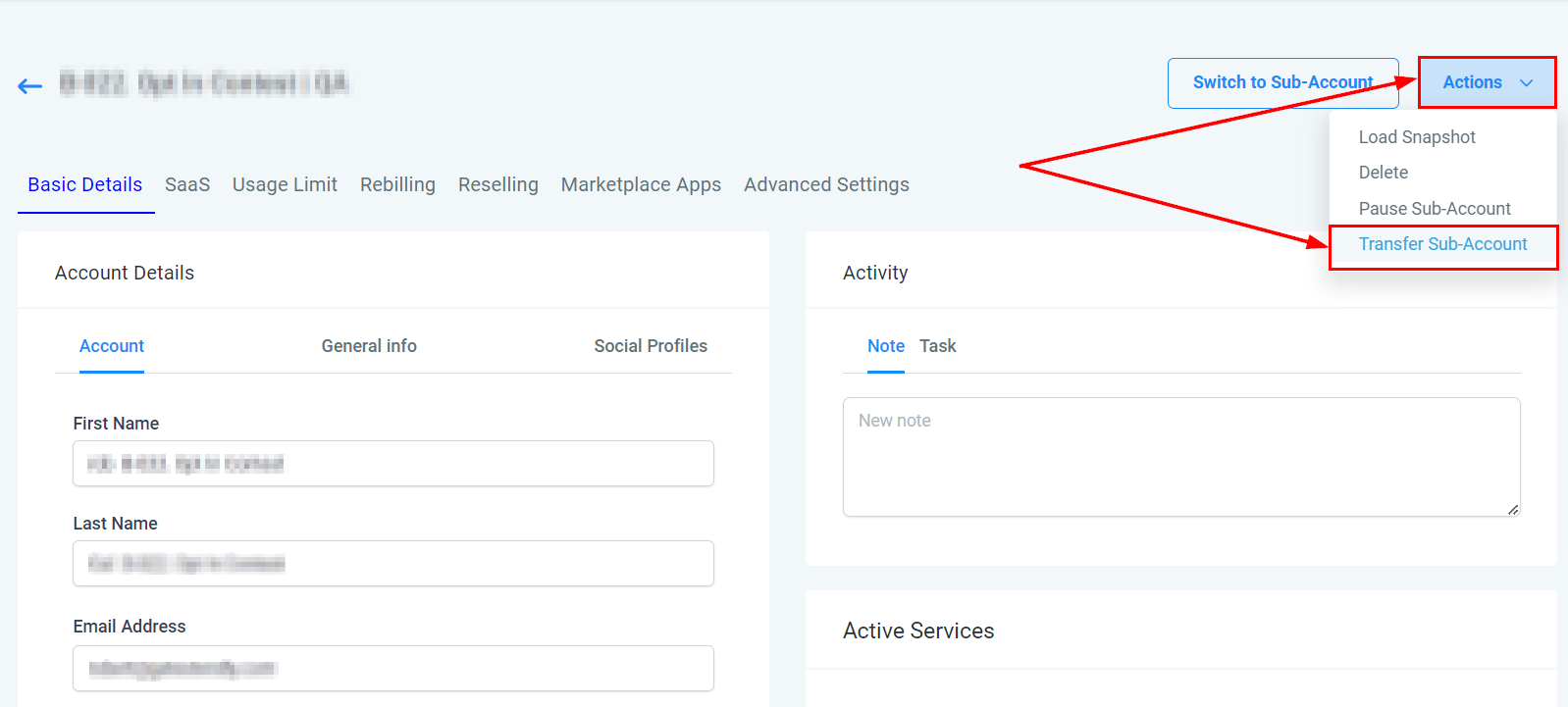
4. Bekräfta överföringen
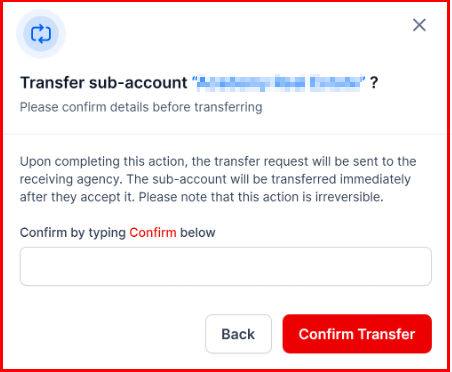
Efter att ha angett mottagarens uppgifter, granska överföringsinformationen noggrant. Begär överföringen efter att ha följt instruktionerna på skärmen. Detta inkluderar att läsa och godkänna riktlinjerna för underkontöverföring.
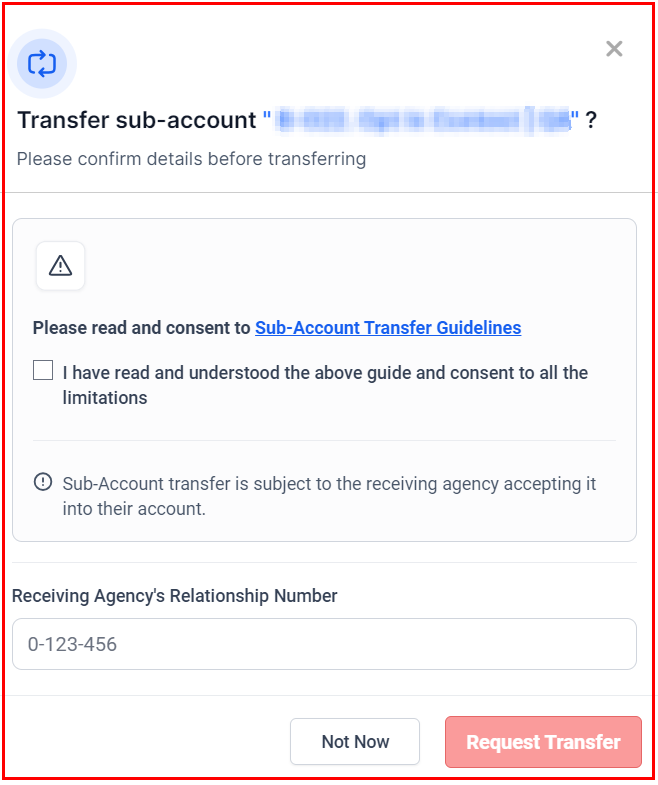
5. Slutföra överföringen
När åtgärden bekräftats skickas en begäran till mottagande byrå. Underkontot överförs omedelbart när begäran godkänns.
Steg 6: Spåra överföringen
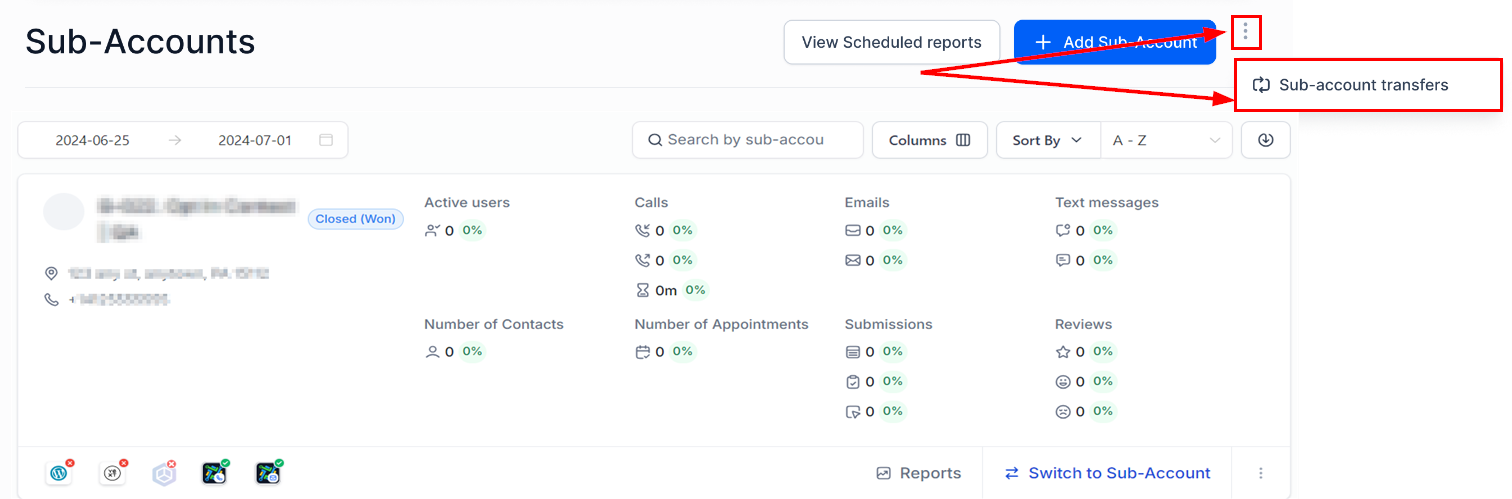
För att övervaka dina begäranden om underkontöverföring, gå till Byrånivå > Underkonton och välj alternativet Underkontöverföringar.
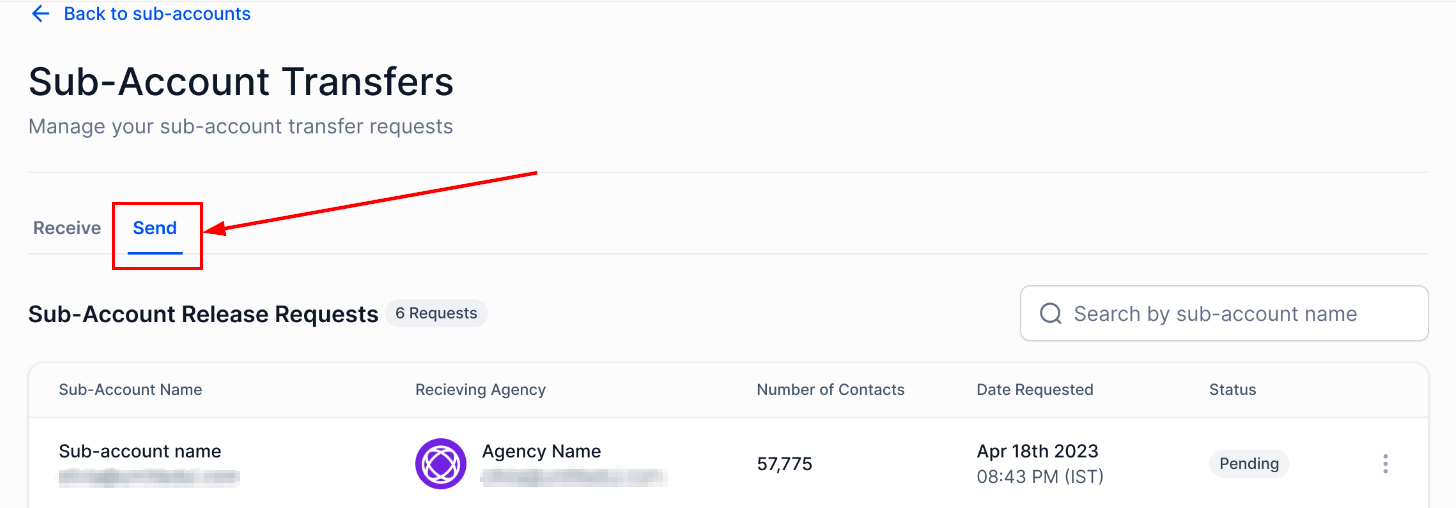
Navigera sedan till fliken Skicka. För att avbryta en överföringsbegäran, klicka på trepricksmenyn och välj Avbryt begäran.
Steg-för-steg-guide för att ta emot en underkontöverföring
1. Initiera överföringsbegäran
Den frigivande byrån måste initiera överföringsbegäran genom att följa stegen ovan.
2. Granska begäran
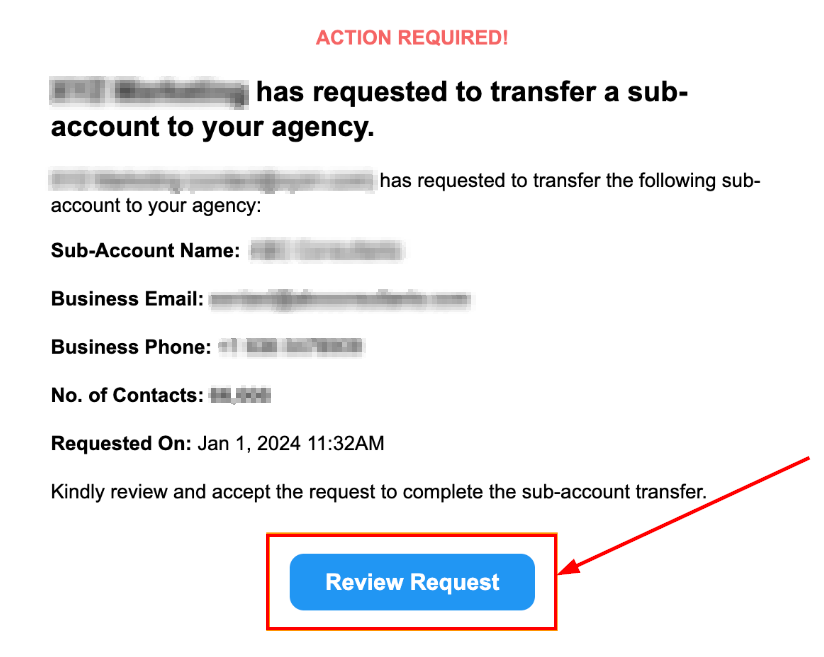
När deras begäran skickats in får du ett e-postmeddelande. Klicka på knappen “Granska begäran” för att fortsätta.
Alternativt, navigera till Byrånivå, välj sedan Underkonton och välj alternativet Underkontöverföringar.
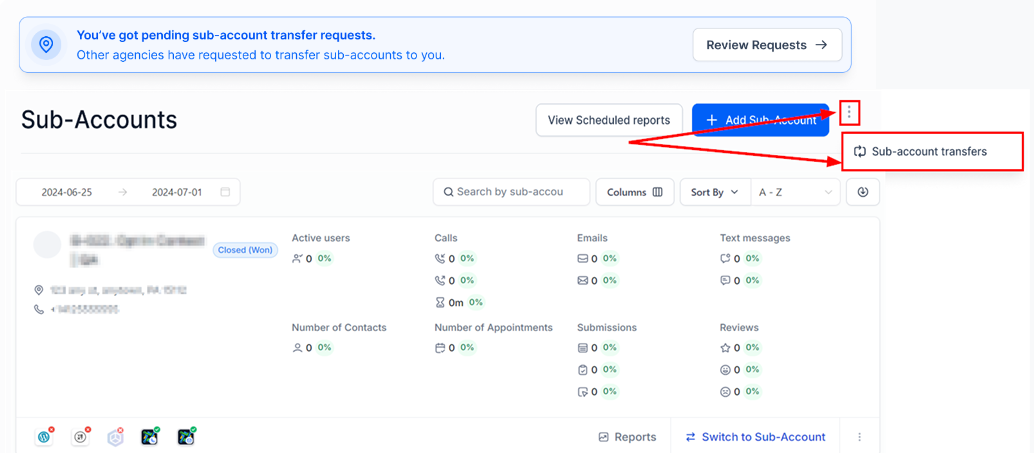
3. Godkänn begäran
På sidan Överföringsbegäranden, godkänn begäran. När den godkänts överförs underkontot till din byrå.
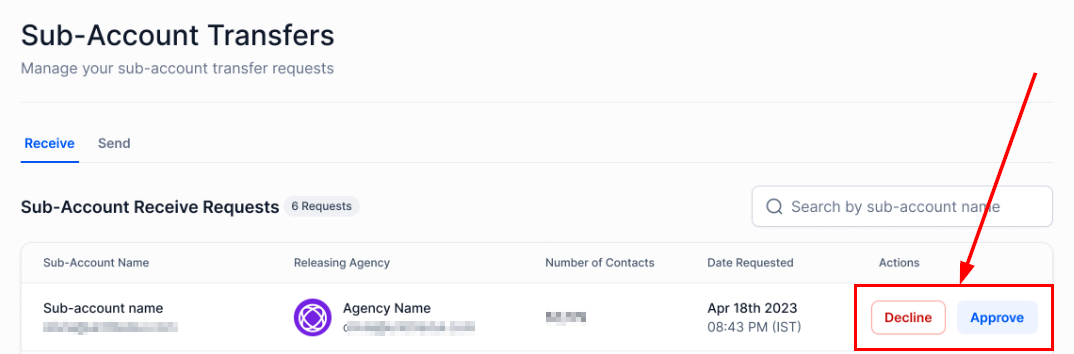
Viktiga överväganden
Dataintegritet
Verifiera att all data associerad med underkontot, inklusive kontakter, kampanjer och inställningar, överförs korrekt. Det rekommenderas att säkerhetskopiera viktig data innan överföringen initieras.
Avisering och verifiering
Båda parter involverade i överföringen bör övervaka sina e-postmeddelanden och aviseringar för att bekräfta överföringens framgång och hantera eventuella problem omedelbart.
Information och tillgångar som överförs:
- Underkonto-API-nycklar
- Trattar och webbplatser
- Kalendrar
- Automatisering – Inskrivna kontakter förblir aktiva inom arbetsflöden och arbetsflödesinskrivningsdata förblir densamma. 📌Obs: Alla arbetsflöden publiceras.
- Kontakter och deras konversationer, bokningar, affärsmöjligheter och historik.
- Kontotanvändare endast tilldelade kontot som överförs.
📌Observera: Externa kalenderintegrationer kopplas bort.
Vilken data och tillgångar överförs INTE?
När du överför ett underkonto, var medveten om följande undantag:
- Autentiseringsanslutningar: Alla autentiseringsanslutningar raderas, inklusive de för Google, Facebook, Instagram, QuickBooks, Clio, DrChrono och Yext.
- Inställningar: Alla Facebook- och Google-inställningar rensas.
- Stripe-fält: Stripe-fält på underkontonivå rensas.
- SaaS-inställningar: SaaS-inställningar överförs inte. Observera att SaaS-läge automatiskt inaktiveras innan överföringen sker.
- Smartlists: För närvarande överförs inte Smartlists med underkontot.
- Mailgun/SMTP: Mailgun/SMTP-inställningar överförs inte.
- Aktiva prenumerationer: Aktiva prenumerationer som WordPress, Yext, WhatsApp, Dedicated IP med mera överförs inte och måste avbrytas innan överföringen kan ske.
Telefonnummeröverföringar
Båda byråer på LeadConnector
Om både den frigivande och mottagande byrån, tillsammans med underkontot som ska överföras, använder LeadConnector, överförs telefonnumren automatiskt med underkontot. A2P DLC-statusen behålls, vilket innebär att underkonton inte behöver omregistrera telefonnummer som redan är registrerade. All framtida telefonanvändning debiteras av mottagande byrå.
En eller båda byråer inte på LeadConnector (använder Twilio)
Om antingen den frigivande eller mottagande byrån, eller båda, använder Twilio istället för LeadConnector, överförs inga telefonnummer. I detta fall ansvarar du för att koordinera med tidigare kontoinnehavare och Twilio för att överföra önskade telefonnummer till underkontot.
Felsökning
Vanliga problem kan inkludera behörighetsfel, diskrepanser i dataöverföring eller problem med kontoverifiering. Om du stöter på problem under överföringsprocessen, kontakta supportteamet för hjälp.
Genom att följa dessa steg och överväganden kan du säkerställa en smidig och effektiv överföring av underkonton och upprätthålla integriteten och kontinuiteten i din affärsverksamhet.
Vanliga frågor (FAQ)
F: Är det möjligt att slå ihop ett underkonto med ett annat?
- Nej, underkontöverföringar innebär att flytta hela underkontot snarare än bara dess data. Denna process innebär att överföra underkontot från en byrå till en annan.
F: Kan ett HIPAA-aktiverat underkonto överföras?
- HIPAA-kompatibla underkonton kan endast överföras om mottagande byrå också köpt HIPAA Compliance-tilläggspaketet från Marketplace.
F: Vilka förberedelser behövs innan överföring av underkonto?
- Se till att alla användare som ska överföras har Användartyp inställd till ‘Account’ och endast tilldelas underkontot som överförs.
- Inaktivera SaaS för alla SaaS-underkonton.
- Avbryt alla aktiva prenumerationer som WordPress, Yext, WhatsApp, Dedicated IP med mera innan du begär överföringen.
F: Vilka steg krävs efter att överföringen är klar?
- Återanslut alla autentiseringsanslutningar (t.ex. Google, Facebook, QuickBooks).
- Återställ Facebook- och Google-integrationer.
- Konfigurera Stripe-kontot på underkontonivå.
- Lägg till LC Email, Mailgun/SMTP och Twilio igen.
- Lägg till dina domäner igen.
- Återaktivera SaaS för alla SaaS-underkonton.
F: Kommer raderade arbetsflöden att vara synliga i fliken “Raderade” efter platsöverföring?
- Raderade arbetsflöden från föregående plats kommer inte att vara synliga på den nya platsen. Endast raderade arbetsflöden från den nya platsen visas i fliken “Raderade”.