Hur man skapar flera instrumentpaneler
Dashboards fungerar som anpassningsbara gränssnitt som tillåter användare att snabbt komma åt och analysera en mängd olika data. De kan skräddarsys för att presentera specifik information som kontaktvolymer, försäljningsstatistik eller kampanjeffektivitet.
Följ dessa steg för att starta skapandet av flera instrumentpaneler:
Lägg till en ny instrumentpanel
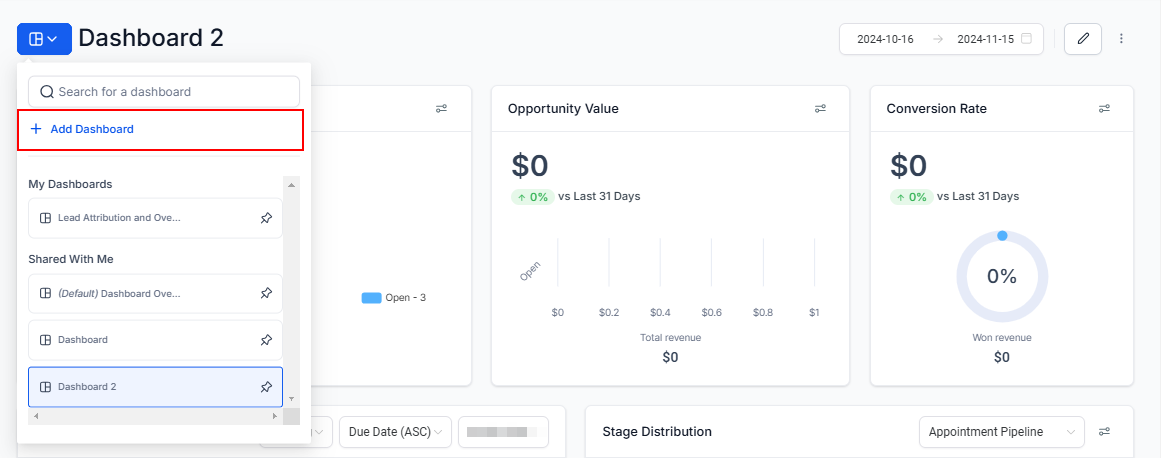
Välj alternativet Lägg till en instrumentpanel i avsnittet Dashboard.
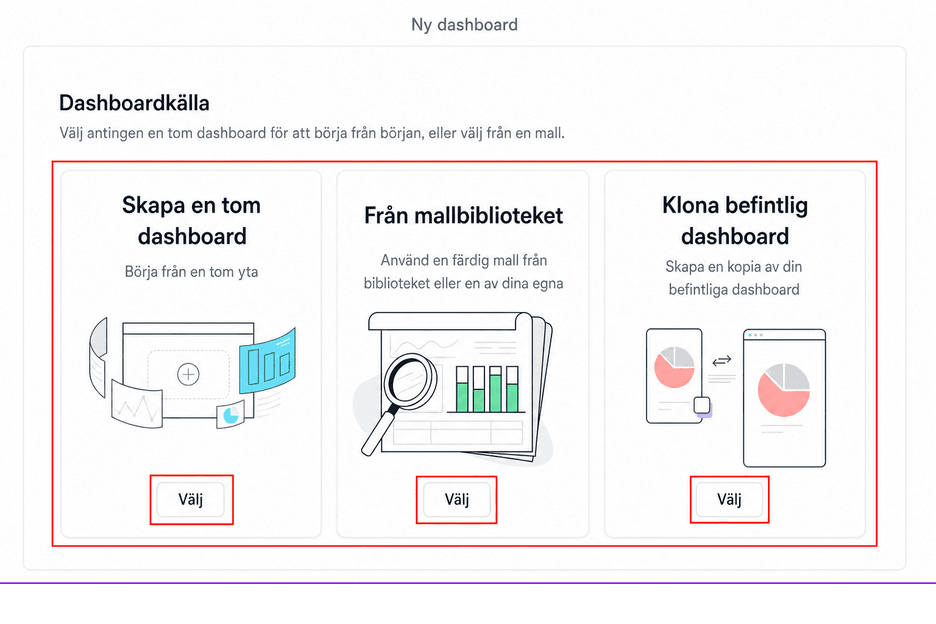
Instrumentpanelsalternativ
Det finns tre huvudalternativ för att skapa en instrumentpanel, var och en representerad av ett rektangulärt kort med en titel, beskrivning, ikon och en “Välj”-knapp.
- Skapa från Blank Dashboard: “Börja på nytt med ett rent blad.” Detta alternativ låter användaren skapa en helt ny, tom instrumentpanel utan befintliga data eller konfigurationer.
- Från mallbibliotek: “Använd en färdig mall från biblioteket eller en av dina.” Det här alternativet låter användaren välja mellan förgjorda mallar, antingen från ett delat bibliotek eller deras mallar, för att skapa en instrumentpanel med förkonfigurerade inställningar.
- Klona befintlig instrumentpanel: “Gör en kloning av din befintliga instrumentpanel.” Det här alternativet gör det möjligt för användaren att duplicera en befintlig instrumentpanel och behålla dess layout, data och konfigurationer.
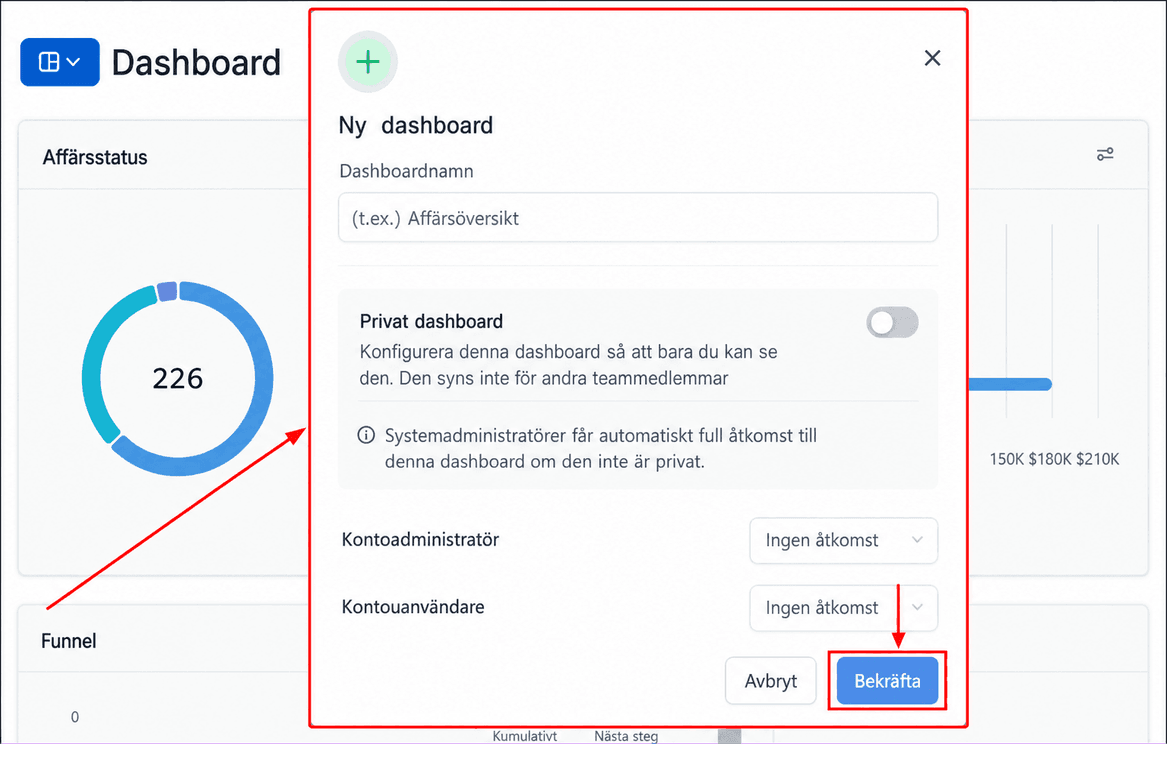
När du skapar en tom instrumentpanel kommer du att uppmanas att ange ett namn för instrumentpanelen och konfigurera synlighetsbehörigheter (t.ex. visa och redigera behörigheter). När du har konfigurerat dina behörigheter klickar du på knappen “Bekräfta” för att fortsätta.
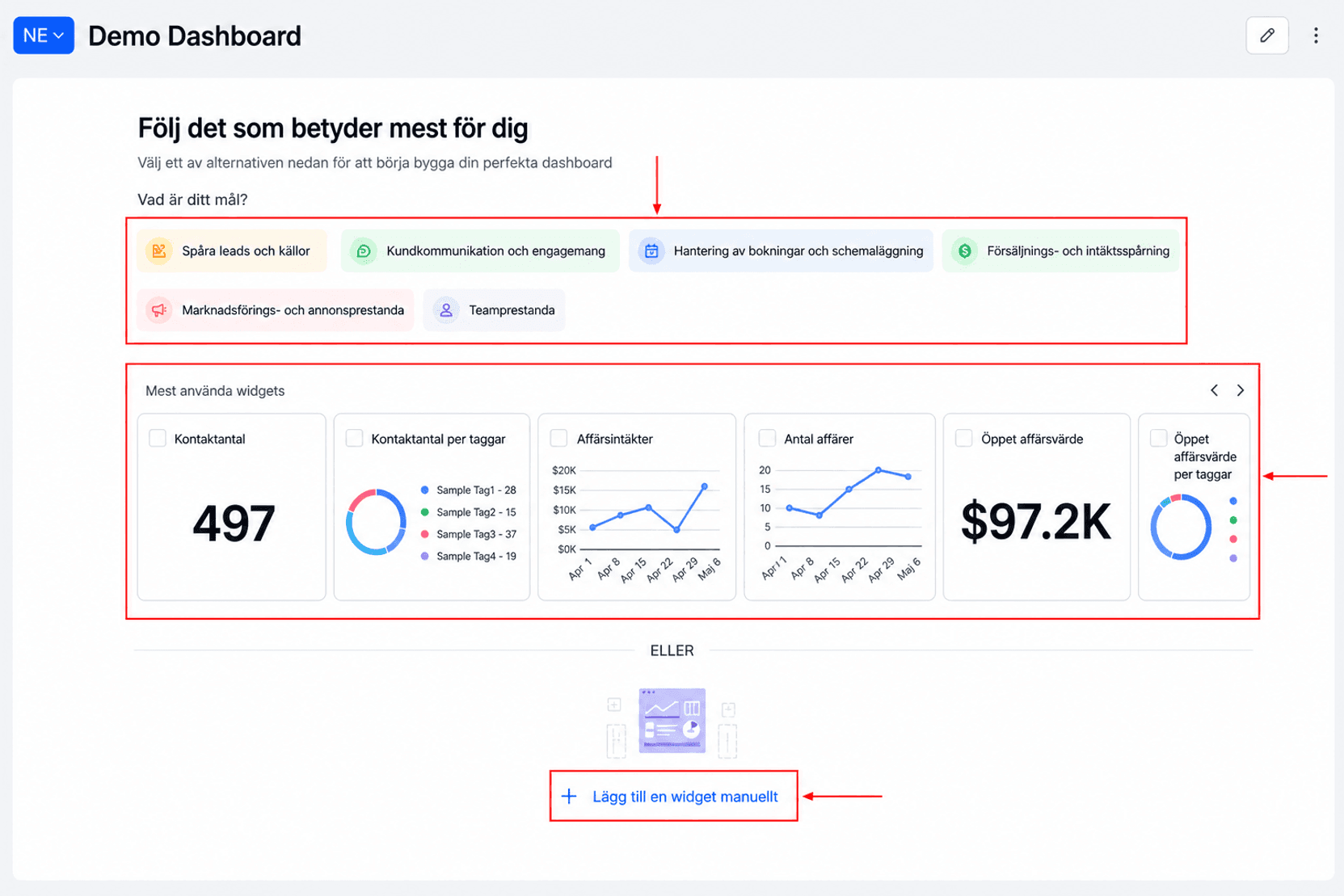
Anpassa din instrumentpanel
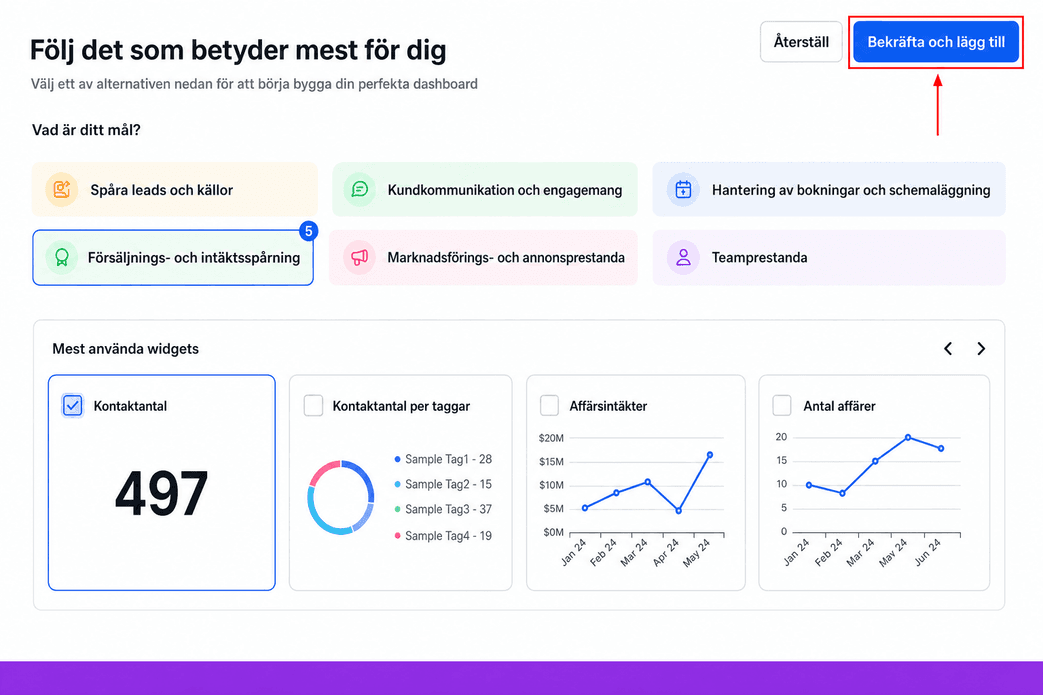
Anpassa instrumentpanelen och välj förkonfigurerade widgets baserat på de mål du väljer. Du kan också inkludera widgets som visar olika datatyper som Kontaktantal, Möjlighetsantal, och mycket mer. Välj lämplig widgettyp och konfigurera dess inställningar för att passa dina krav. Du kan också välja alternativet “Lägg till en widget manuellt” för att anpassa dina widgets från början.
Klicka på “Bekräfta och lägg till” för att fortsätta.
Redigera och spara ändringar
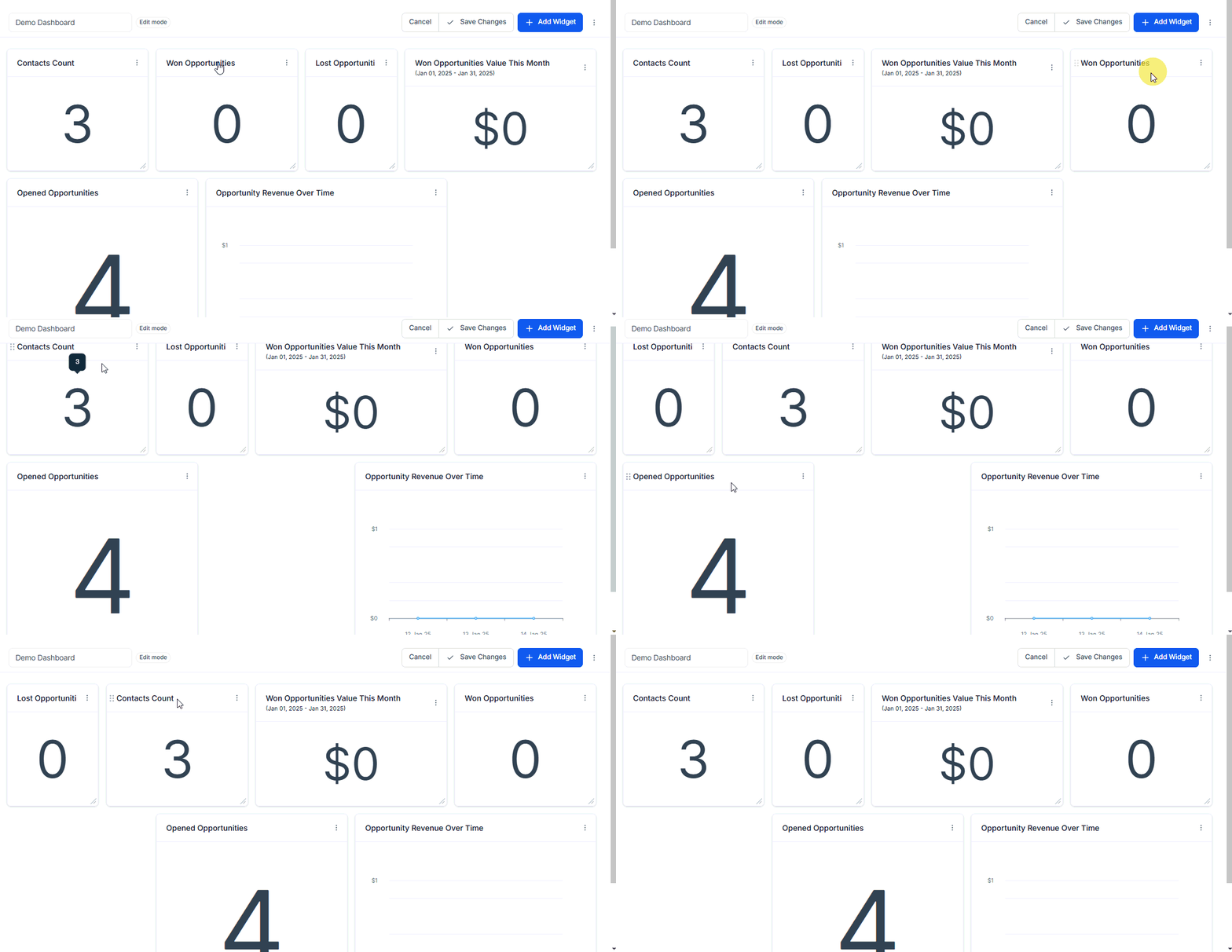
Ordna och justera widgets efter behov, för att säkerställa att instrumentpanelen presenterar data optimalt.
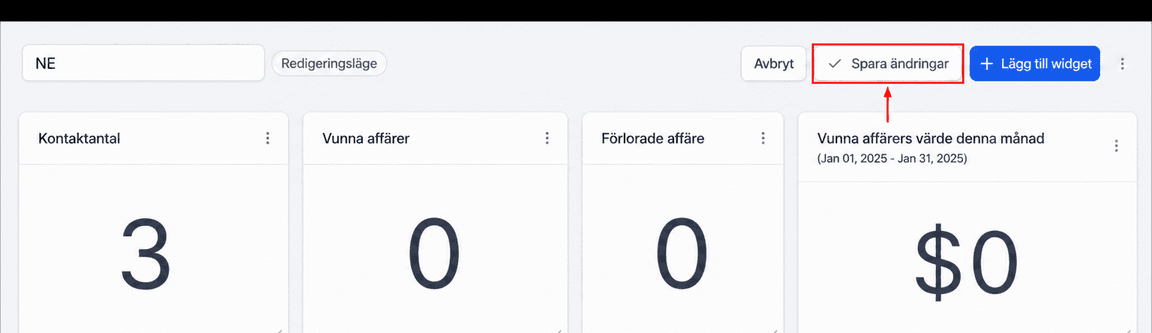
Använd knappen Spara ändringar för att spara dina ändringar för att bevara den konfigurerade layouten.
Genom att lägga till och anpassa instrumentpaneler med relevanta widgets kan du skräddarsy ditt gränssnitt för att passa dina specifika behov. Denna anpassning ger dig möjlighet att fatta datadrivna beslut med lätthet. Kom ihåg att regelbundet granska och uppdatera din instrumentpanelslayout för att säkerställa att den fortsätter att ge de mest relevanta insikterna för ditt företag.
Praktiska tips och felsökning
- **** Namnge instrumentpaneler****: Ge dina instrumentpaneler ett namn baserat på deras innehåll eller syfte så att du enkelt kan navigera mellan dem.
- Fästa instrumentpaneler: Fäst dina mest använda instrumentpaneler till toppen av instrumentpanelssektionen för snabb åtkomst.
- Ingen datavisning: Om en widget visar “ingen data”, se till att datakällan är korrekt konfigurerad och att relevant data visas.
Vanliga frågor
F: Vad är instrumentpaneler och hur fungerar de?
- A: Dashboards är anpassningsbara gränssnitt som låter användare komma åt och analysera olika typer av data effektivt. De kan skräddarsys för att visa specifika mätvärden som kontaktvolymer, försäljningssiffror eller kampanjens effektivitet.
F: Vad är den primära instrumentpanelen?
- A: Den primära instrumentpanelen är standardgränssnittet som visas när du loggar in på ditt konto. Den ger en översikt över nyckeltal och data som är relevanta för din verksamhet.
F: Vad ska jag göra om en widget visar “ingen data”?
- Kontroll av datakälla: Se till att datakällan för widgeten är korrekt konfigurerad.
- Datatillgänglighet: Verifiera att det finns relevant data tillgänglig för widgeten att visa.
Inte kund hos Funnelbud ännu?
Prova vårt allt-i-ett CRM för sälj och marknadsföring — gratis i 7 dagar, ingen bindningstid.