Skapa mötesanteckning-åtgärd
Att manuellt lägga till anteckningar till bokningar kan vara tidskrävande och lätt att glömma. Att automatisera den här processen säkerställer att viktiga detaljer registreras direkt och håller allt organiserat utan extra ansträngning.
Varför automatisera mötesanteckningar?
- Eliminerar manuell inmatning: Registrera viktiga detaljer automatiskt utan manuell hantering.
- Förbättrad organisation: Håll mötesanteckningar strukturerade och lättillgängliga.
- Anpassningsbar inmatning: Använd fördefinierade meddelanden eller dynamiskt innehåll för att skräddarsy varje anteckning.
- Sömlös integration: Fungerar med flera triggers och extern webhook-data för att fånga relevant information direkt.
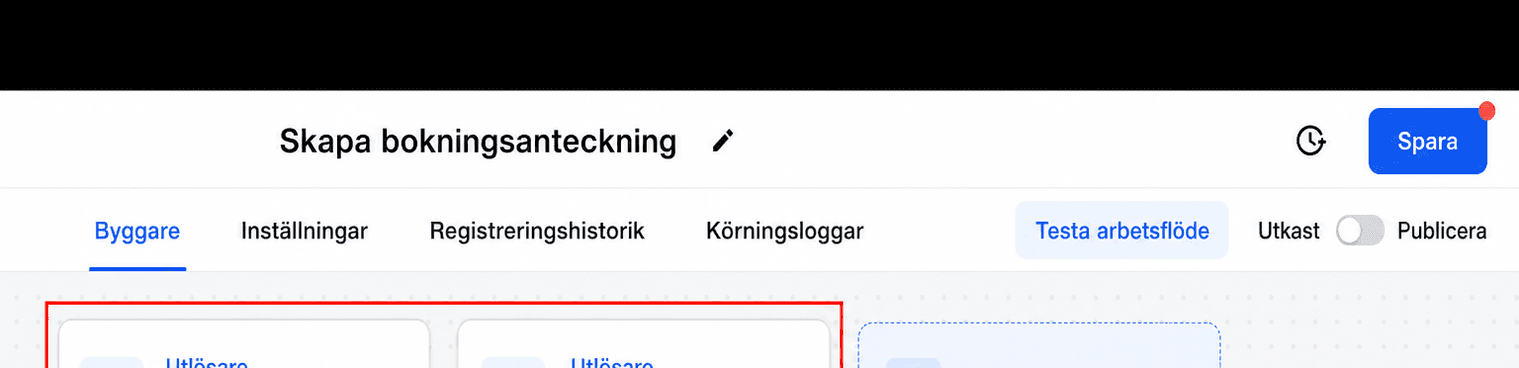
För att komma igång, välj en bokningsbaserad trigger som avgör när mötesanteckningen ska skapas. Vanliga alternativ inkluderar:
- Appointment Status.
- Customer Booked Appointment.
- Inbound Webhook Trigger. (vid integration med externa system)
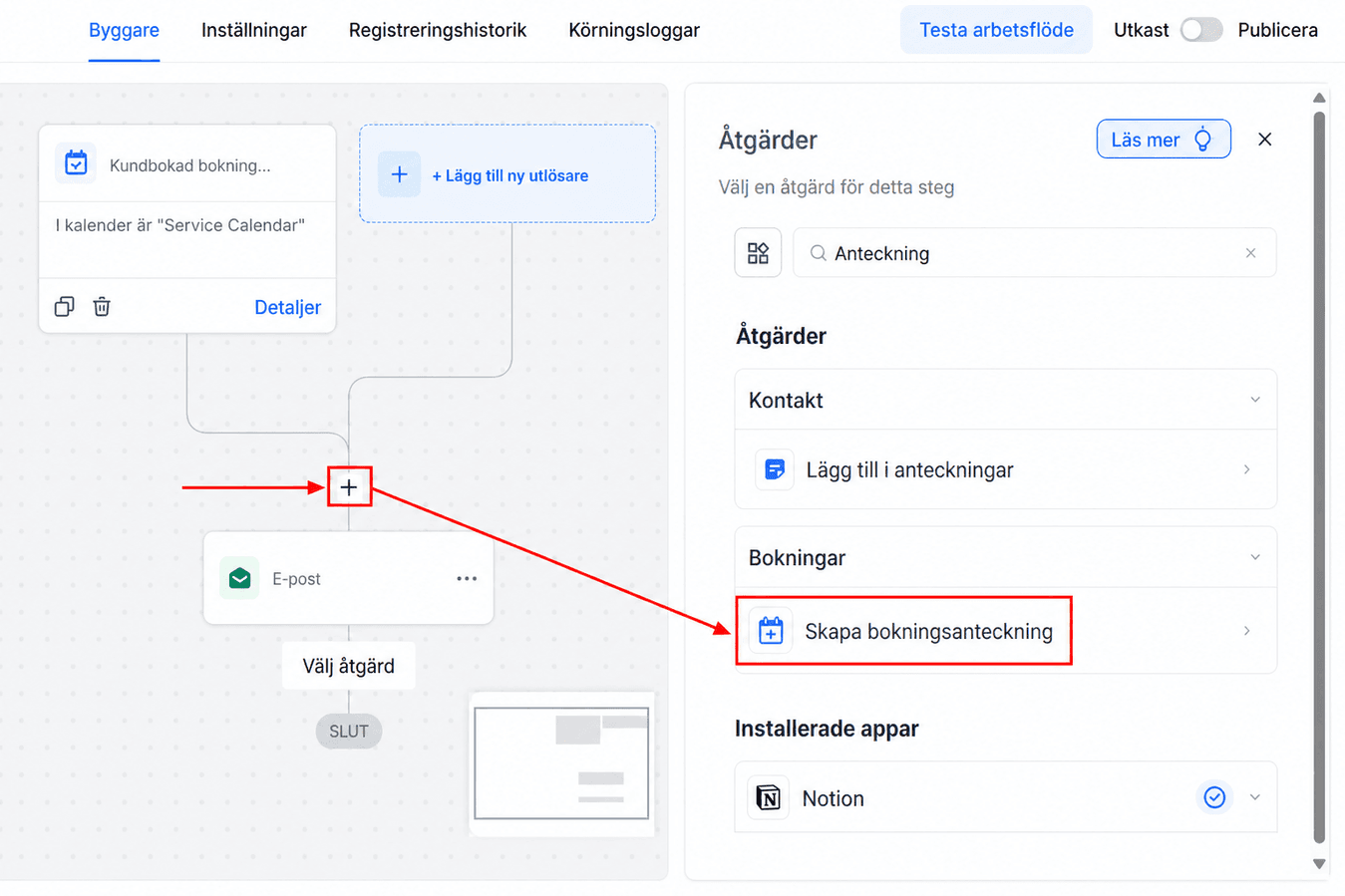
Klicka på ”+“-ikonen, sök efter och lägg till åtgärden Create Appointment Note.
Appointment ID
Om du använder Inbound Webhook Trigger, ange appointmentId och body. Om du använder en bokningsbaserad trigger behöver du inte ange Appointment ID, eftersom systemet automatiskt länkar det till relevant bokning.
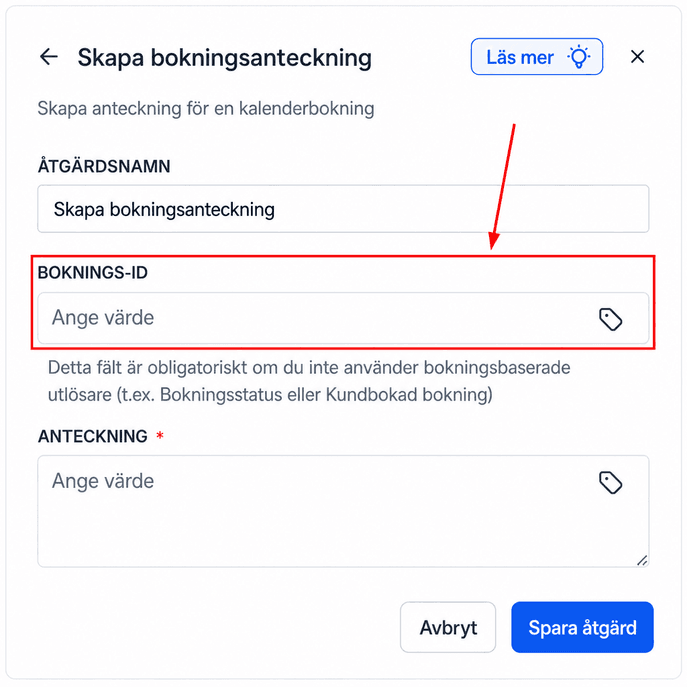
📌OBS: Det här fältet krävs om du inte använder en bokningsbaserad trigger som Appointment Status eller Customer Booked Appointment.
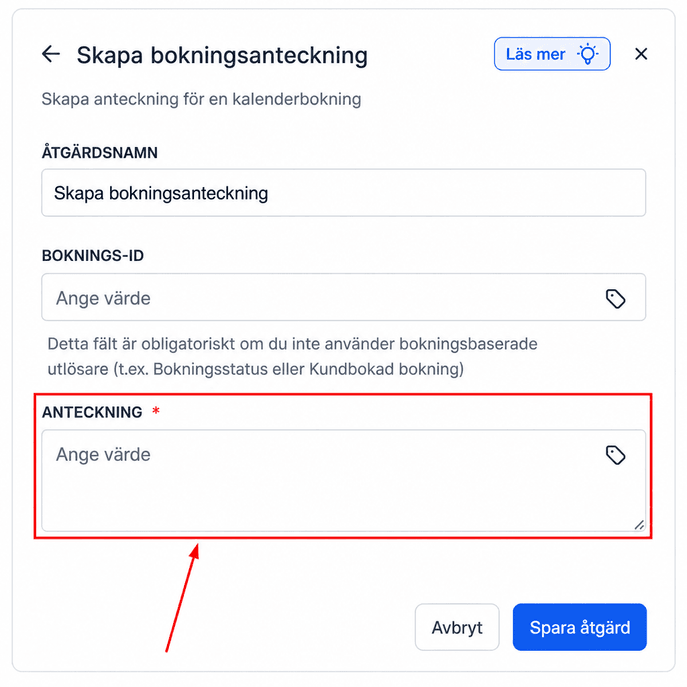
Add Note
Ange anteckningen manuellt eller använd Custom Values för att dynamiskt skicka information från webhook-data. Mötesanteckningen får inte överstiga 5000 tecken.
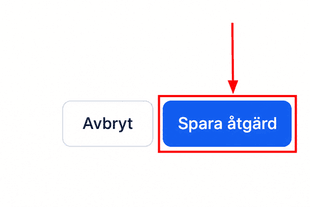
Save Action
Klicka på Save Action för att bekräfta dina ändringar.
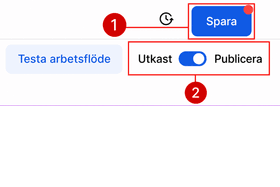
Se till att workflowet har både en trigger och en åtgärd innan du publicerar. Klicka på Publish and Save för att aktivera workflowet.
Genom att automatisera mötesanteckningar kan du förbättra effektiviteten, minska fel och säkerställa att alla viktiga detaljer dokumenteras konsekvent.
Inte kund hos Funnelbud ännu?
Prova vårt allt-i-ett CRM för sälj och marknadsföring — gratis i 7 dagar, ingen bindningstid.