Version History i Workflows
Att bygga och förbättra dina Workflows innebär att lägga till, ta bort och ändra triggers, åtgärder och filter. Det kan dock innebära att man behöver rätta till misstag eller granska ändringar. För att göra detta enkelt kan du öppna Version History för att se detaljerade versionsloggar med tidsstämplar, redigerare och Workflow-status.
Öppna Version History
Navigera till fliken Workflow inuti sektionen Automation och öppna det Workflow du vill granska.
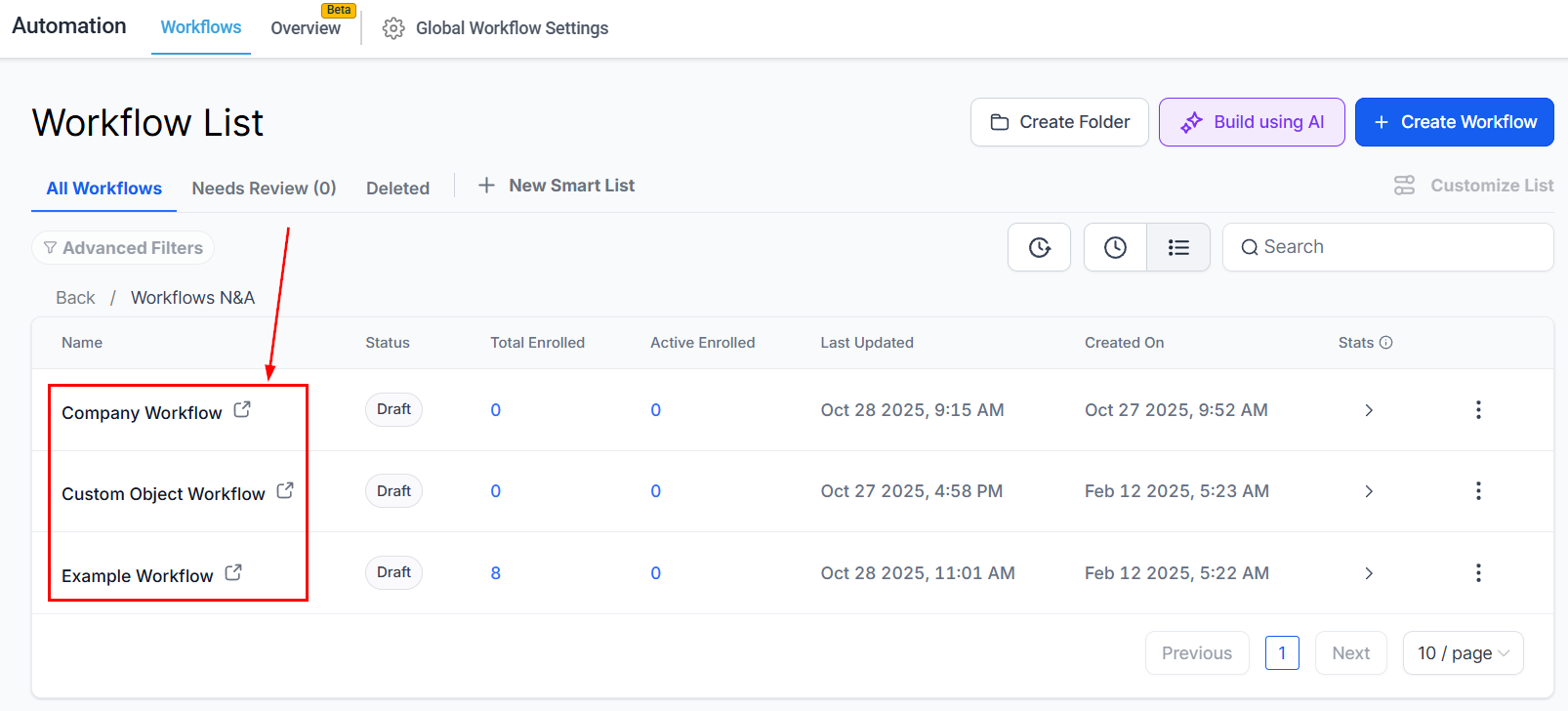
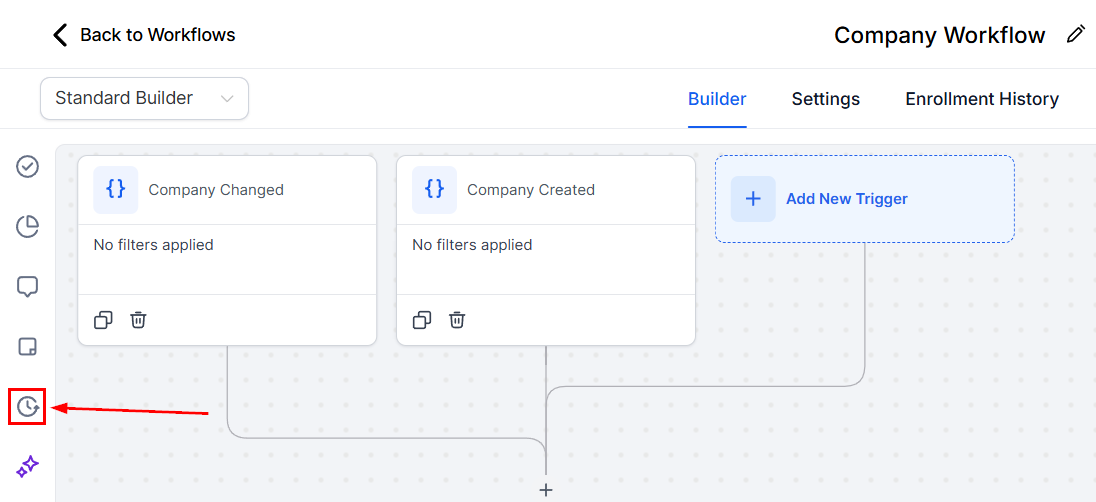
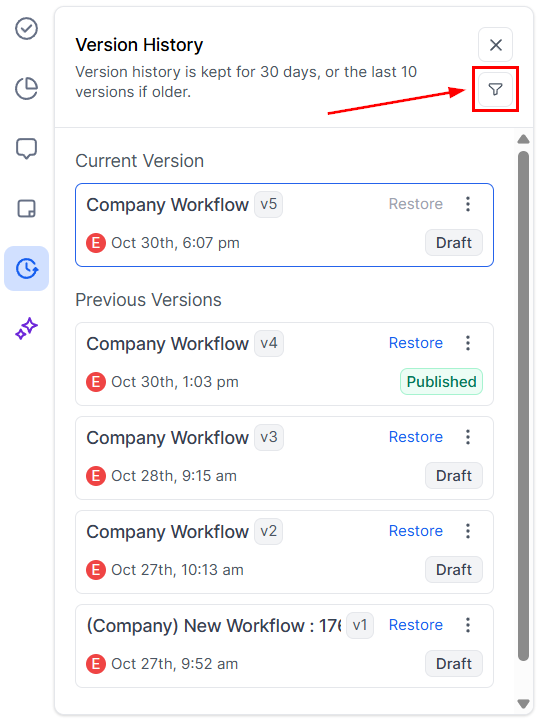
När du har öppnat byggverktyget klickar du på klockikonen för att visa Version History.
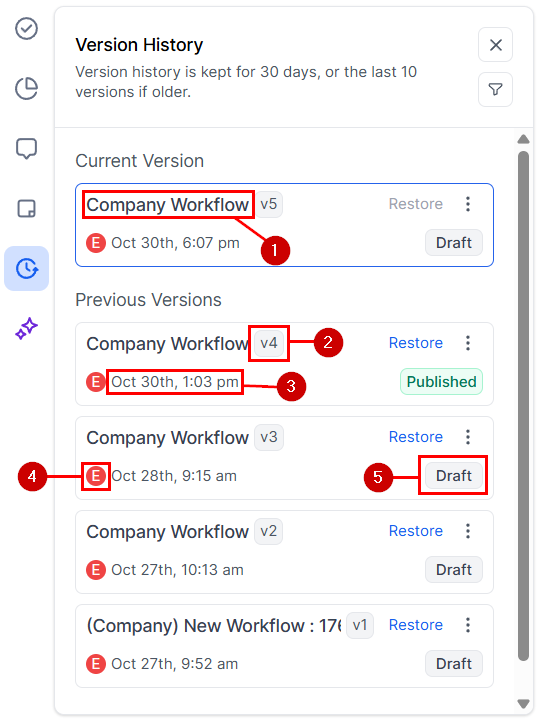
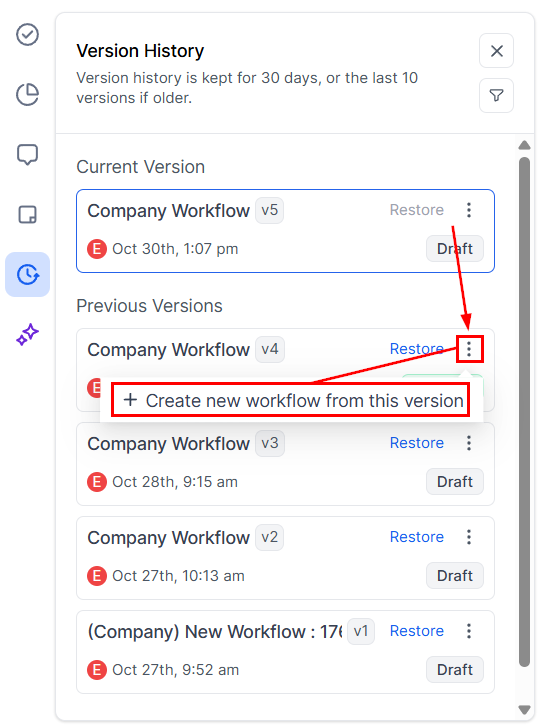
Alla sparade versioner visas i sidopanelen för Version History, organiserade efter tid och redigerare. Varje versionspost visar:
- Workflow-namn
- Versionsnummer (t.ex. v12, v13, v14)
- Tidsstämpel
- Redigerarens namn
- Status (t.ex. Draft, Published)
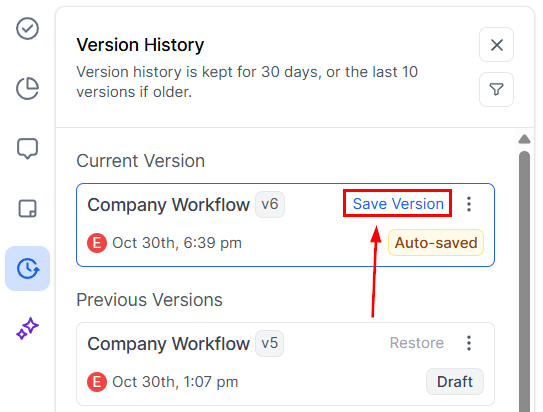
Automatiskt sparade ändringar skapar inte automatiskt nya versioner, så när du granskar dem hittar du alternativet Save Version för att lägga till den nya versionen.
Filtrera resultat
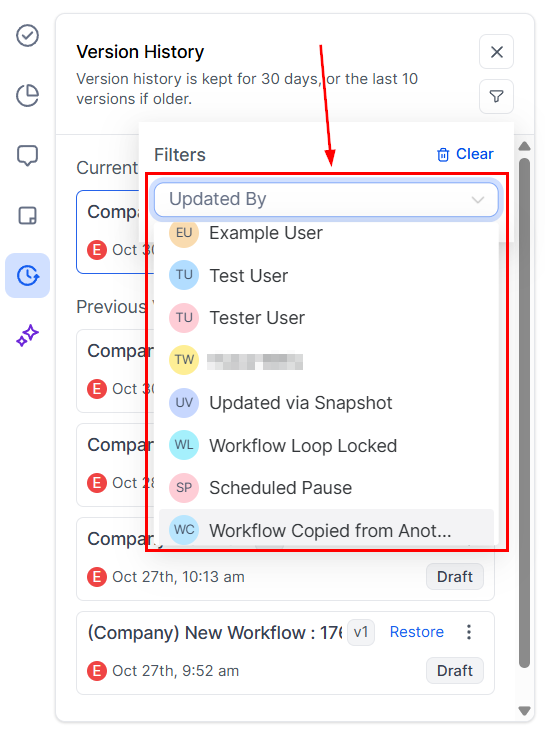
För att hitta specifika resultat klickar du på filterikonen.
Det gör att du kan välja den användare eller åtgärd som senast uppdaterade Workflow.
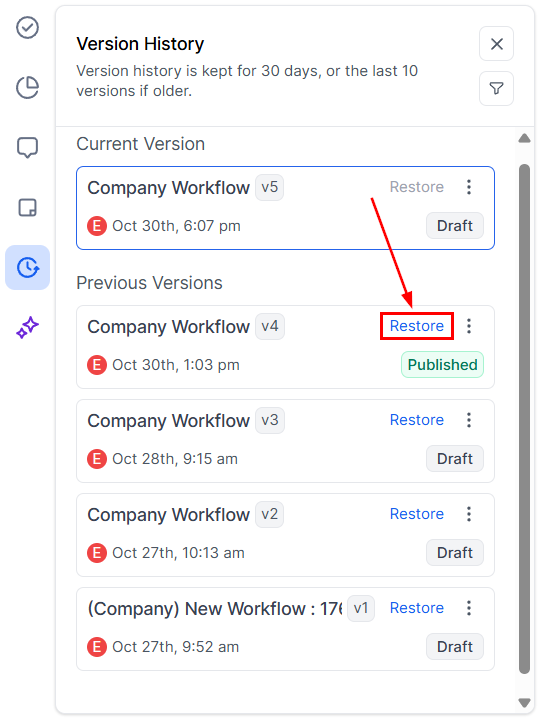
Återställa en version
Om du har gjort ändringar i ditt Workflow och vill ångra dem genom att gå tillbaka till en tidigare version kan du göra det genom att klicka på alternativet Restore bredvid önskad version.
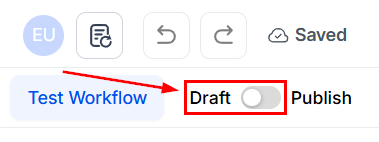
Detta alternativ fungerar bara om ditt Workflow är inställt på Draft.
Alternativt kan du klicka på ikonen med tre punkter bredvid versionen och sedan välja att skapa ett nytt Workflow, för att behålla din nuvarande version intakt samtidigt som du får åtkomst till den tidigare versionen som en dubblett.
När du har återställt eller skapat ett nytt Workflow från en tidigare version kan du stänga fliken för att fortsätta uppdatera det som vanligt. När du är redo publicerar du ditt återställda utkast för att göra det live. Vi hoppas att detta hjälper dig att underhålla och skapa Workflows på ett effektivt sätt!
Inte kund hos Funnelbud ännu?
Prova vårt allt-i-ett CRM för sälj och marknadsföring — gratis i 7 dagar, ingen bindningstid.