Företagsprofil
Effektiv hantering av din företagsprofil är avgörande för att din CRM-miljö ska fungera smidigt och anpassas till dina affärsbehov. Genom att förstå och använda dessa inställningar kan du skräddarsy din CRM-upplevelse så att den bättre passar dina operativa behov och förbättrar den övergripande funktionaliteten.
Som standard är Företagsprofil den första sida som visas när du öppnar avsnittet Inställningar. Efter att du klickat på knappen Inställningar från kontots instrumentpanel kommer du till Företagsprofilen.
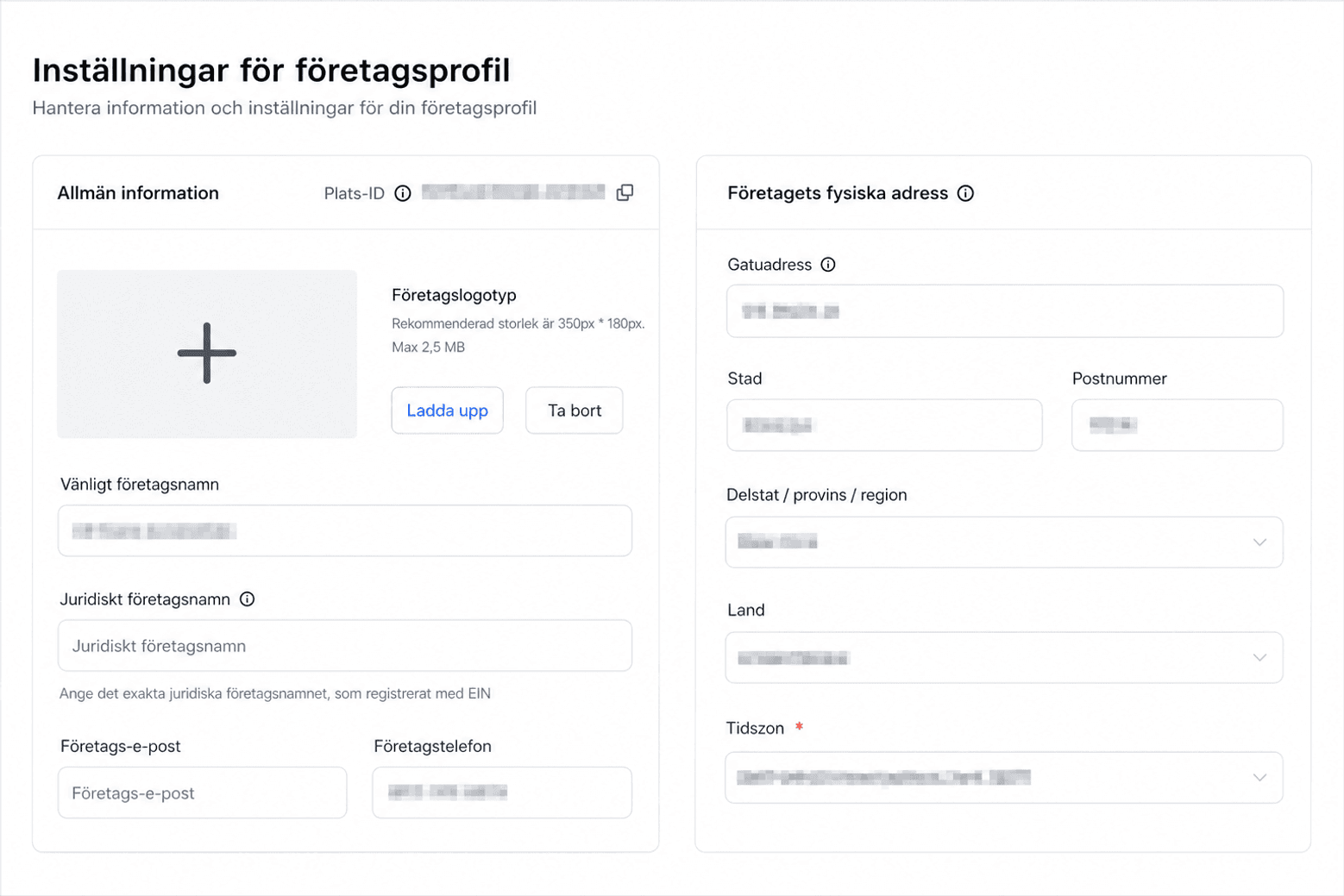
Allmän information
Genom att ange korrekt information och konfigurera inställningar i detta avsnitt säkerställer du att anpassade fält och triggerlänkar som är kopplade till detta underkonto korrekt återspeglar ditt företags uppgifter.
- Plats-ID: Visar företagets konto-ID. Du kan kopiera ID:t genom att klicka på ikonen bredvid ID:t.
- Företagslogotyp: Uppdatera, ändra eller ta bort företagslogotypen i detta avsnitt. Rekommenderade mått är 350px × 180px, med en maximal filstorlek på 2,5 MB.
- Vänligt företagsnamn: Detta namn används för ditt konto när det anpassade fältet “Account -> Name” refereras i meddelanden, arbetsflöden och andra områden.
- Juridiskt företagsnamn: Det juridiska företagsnamnet som anges här används för framtida compliance-registreringar. Se till att namnet exakt matchar det som visas på juridiska företagsdokument, till exempel din företagslicens och registreringshandlingar.
- Företagets e-post: Ange den e-postadress du vill använda för ditt konto. Denna e-post används när det anpassade fältet “Account -> Email” tillämpas i meddelanden, e-post, arbetsflöden och andra avsnitt som stöder anpassade fält.
- Företagets telefon: Ange det telefonnummer du vill använda för ditt konto. Detta nummer används när det anpassade fältet “Account -> Phone” tillämpas i meddelanden, e-post, arbetsflöden och andra avsnitt som stöder anpassade fält.
- Varumärkesdomän: Skapa en “varumärkesdomän” genom att koppla den till en underdomän via din hosting-leverantör. Denna domän fungerar som URL för olika element som “Triggerlänkar”, “Kalendrar”, “Formulär”, “Enkäter” med mera.
- Företagets webbplats: Ange den webbadress du vill använda för ditt konto. Denna URL används när det anpassade fältet “Account -> Website” tillämpas i meddelanden, e-post, arbetsflöden och andra avsnitt som stöder anpassade fält.
- Företagsnisch: Tilldela en företagsnisch till ditt konto genom att välja det mest lämpliga alternativet i rullgardinsmenyn. Om ditt företag riktar sig mot flera nischer, välj den som bäst representerar din primära målmarknad.
- Företagsvaluta: Att välja en valuta åsidosätter valutan baserad på företagsadressen och används som standard i alla kontaktpunkter (till exempel fakturor, produkter och instrumentpanelen).
- API-nyckel: API-nyckeln kan användas för att ansluta till Zapier och andra applikationer som kräver en API-nyckel för informationsutbyte. Du kan kopiera API-nyckeln genom att klicka på kopieringsikonen, och du kan också generera en ny API-nyckel genom att klicka på uppdateringsikonen bredvid kopieringsikonen.
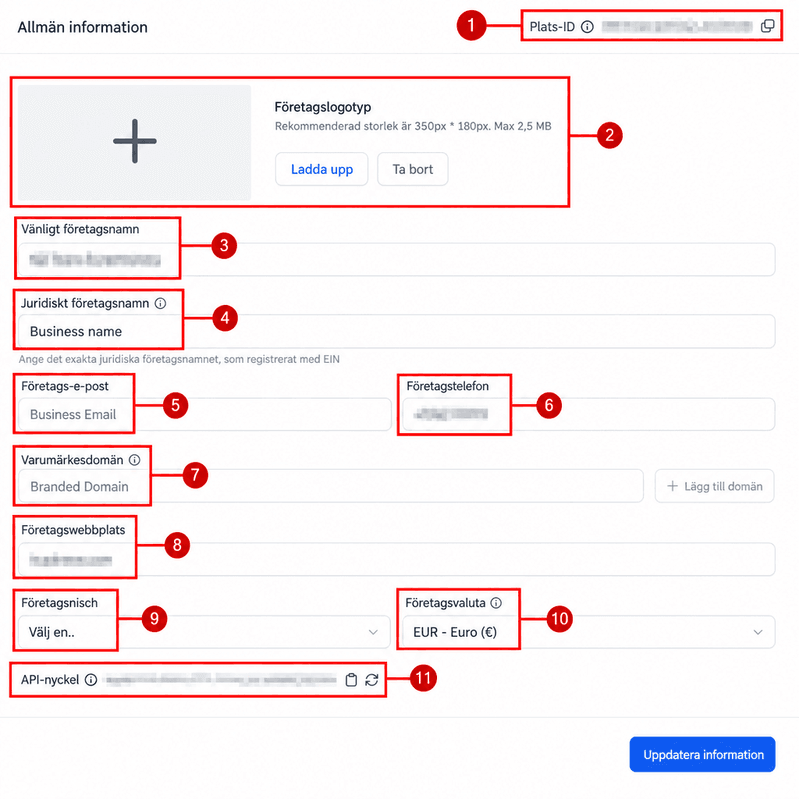
När du har uppdaterat den allmänna informationen, spara dina ändringar genom att klicka på knappen Uppdatera information!
Företagets fysiska adress
Denna information är viktig inte bara för att verifiera ditt företag för vissa funktioner som kräver validering, utan också för att införliva anpassade fält och anpassade värden i meddelanden, sociala inlägg, e-postkampanjer, webbplatser och funnels.
- Gatuadress: Ange den exakta gatuadressen som registrerats i din företagsregistrering.
- Stad: Ange staden som motsvarar gatuadressen.
- Postnummer: Ange postnumret som är kopplat till din företagsplats.
- Delstat / provins / region: Ange delstat, provins eller region för ditt företag.
- Land: Välj det land där ditt företag är registrerat.
- Tidszon: Välj din föredragna tidszon i rullgardinsmenyn. Automatiserade händelser i kampanjer använder detta fält för att bestämma lämplig tidpunkt för utskick. Beroende på vilken funktion som används, till exempel arbetsflöden eller e-postkampanjer, kan du ha möjlighet att åsidosätta denna standardtidszon.
- Plattformsspråk: Välj språket som ditt konto visas på i rullgardinsmenyn.
- Utgående kommunikationsspråk för anpassade värden: Att välja rätt språk här säkerställer att alla anpassade fält och anpassade värden visas korrekt på det valda språket när de används i meddelanden, webbplatser, funnels eller andra områden på plattformen.
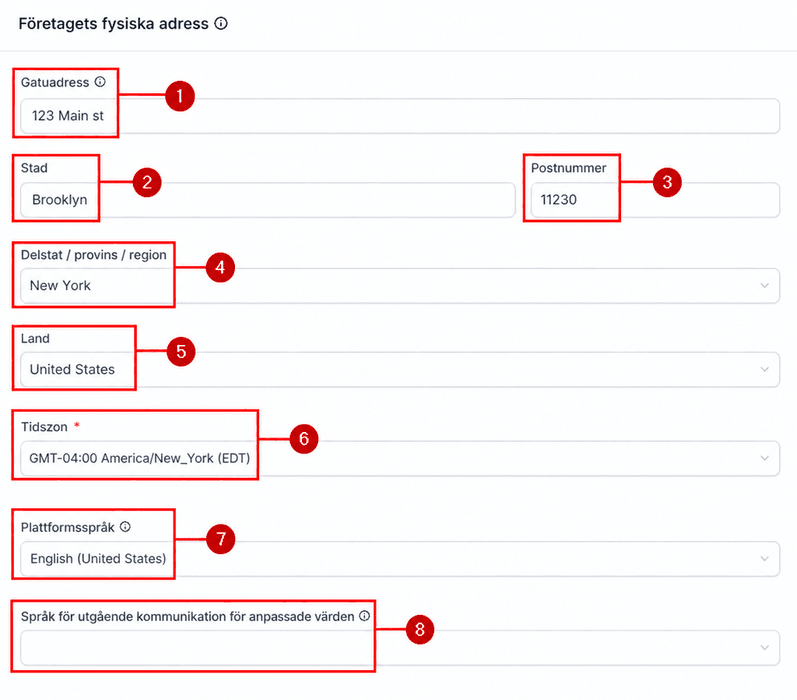
När du har slutfört detta avsnitt, spara dina ändringar genom att klicka på knappen Uppdatera!
Företagsinformation
Denna information, inklusive din registreringstyp och nummer (till exempel EIN, CCN, VAT) och dina verksamhetsregioner, är avgörande. Korrekt dokumentation och registrering av ditt företag kan ha stor inverkan på din godkännandestatus när du ansöker om att skicka SMS-meddelanden.
- Företagstyp: Välj typen av företagsenhet du har etablerat från alternativen i rullgardinsmenyn. Du kan välja mellan kooperativ, aktiebolag, limited liability company (LLC), enskild firma, ideell organisation eller partnerskap, beroende på din företagsstruktur.
- Företagsbransch: Välj den branschkategori ditt företag främst verkar inom.
- Typ av företagsregistrerings-ID: Välj typen av identifiering du fick vid företagsregistreringen.
- Företagsregistreringsnummer: Ange ditt företags registreringsnummer här. Om ditt företag ännu inte är registrerat, kryssa i rutan Mitt företag är inte registrerat i stället.
- Företagets verksamhetsregioner: Välj regionen där ditt företag är beläget. Du kan välja mer än ett alternativ om ditt företag har filialer på flera platser.
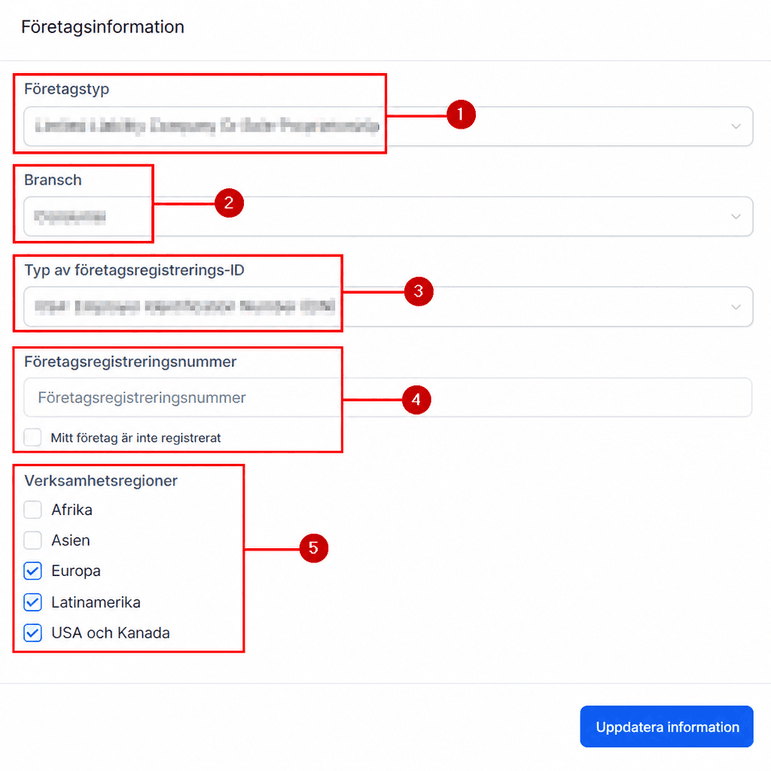
När du har uppdaterat företagsinformationen, spara dina ändringar genom att klicka på knappen Uppdatera information!
Auktoriserad representant
För att utse en auktoriserad representant i ditt system, ange personens för- och efternamn, e-postadress, befattning inom företaget och telefonnummer, inklusive landskod.
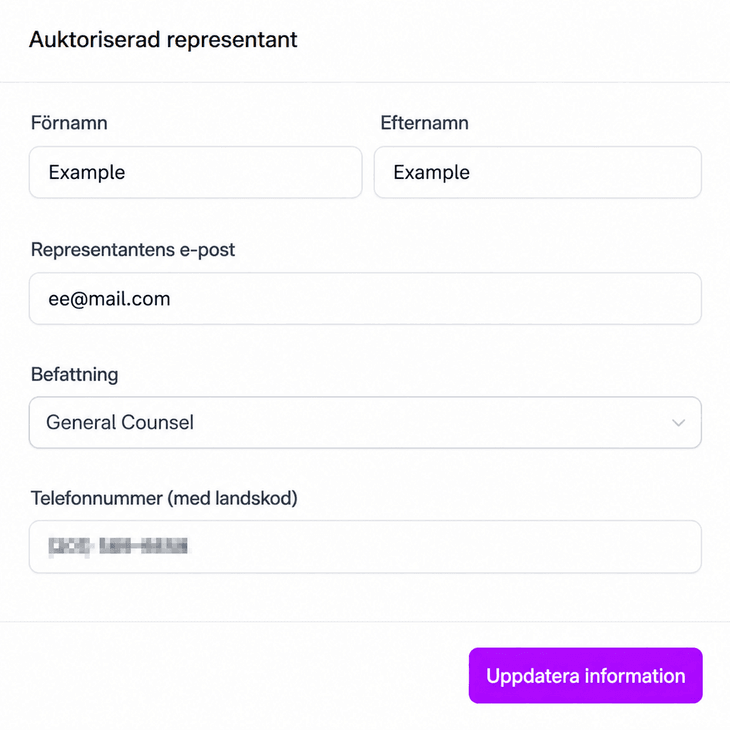
Klicka på knappen “Uppdatera information” för att spara eventuella ändringar efter att du har bekräftat de angivna uppgifterna.
Allmänna inställningar
Dessa inställningar hanterar compliance-krav och möjliggör förbättrade personaliseringsfunktioner.
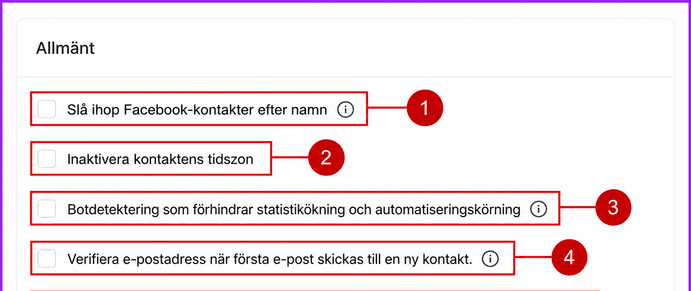
- Slå samman Facebook-kontakter efter namn: När detta alternativ är aktiverat slås inkommande meddelanden från Facebook samman med befintliga kontakter om namnen matchar exakt. Observera att namnmatchning är skiftlägeskänslig.
- Inaktivera kontaktens tidszon: Om kontaktens tidszoner är inaktiverade använder alla möten och tidsbaserade verktyg tidszonen som valts i avsnittet Företagets fysiska adress.
- Botdetektering som förhindrar statistikökning och automationskörning: Denna funktion förhindrar att botar ökar e-postengagemangsstatistik och utlöser automatisering genom att blockera ökning av öppnings-/klickräknare och stoppa automationshändelser orsakade av botinteraktioner.
- Verifiera e-postadress när första e-postmeddelandet skickas till en ny kontakt: Denna funktion försöker verifiera en e-postadress när det första e-postmeddelandet skickas till en kontakt. Om e-postadressen markeras som “Ogiltig” skickas inte e-postmeddelandet, och du måste verifiera e-postadressen innan du kan skicka framtida e-post till den kontakten.
- Gör e-post compliant genom att lägga till en avprenumerationslänk i din e-post: Denna funktion gör det möjligt för mottagare att välja bort e-post relaterad till dina produkter eller tjänster. Om du väljer att inaktivera detta alternativ, se till att en avprenumerationslänk ingår i alla systemgenererade e-postmeddelanden. Du kan anpassa din standardavprenumerationslänk genom att klicka på knappen “Anpassa”.
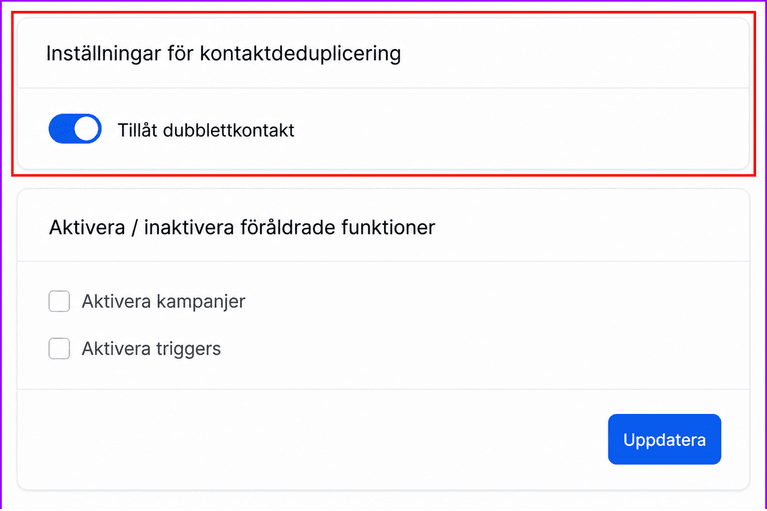
Inställningar för kontaktavdubblering
Denna inställning styr hur ditt konto hanterar dubbletter av kontakter. För att tillåta dubbletter av kontakter, aktivera inställningen. För att inte tillåta dubbletter, inaktivera den.
När inställningen är inaktiverad kan du anpassa hur dubbletter identifieras. Du kan prioritera e-postadresser eller telefonnummer som primärt kriterium och, om du vill, lägga till en sekundär faktor för ytterligare bekräftelse.
Utfasade funktioner
Aktivera eller inaktivera funktioner som har fasats ut i detta avsnitt. För närvarande är funktionerna i denna lista Campaigns och Triggers, eftersom de har ersatts av Workflows.
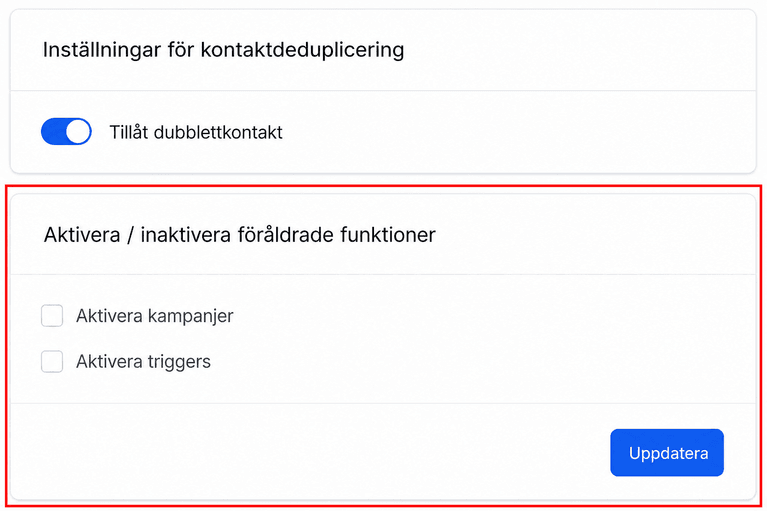
Klicka på knappen Uppdatera efter att du har aktiverat eller inaktiverat någon av dessa funktioner!
Och där har du det — din ultimata guide till att bemästra företagsprofilen! Med din företagsprofil nu finjusterad är du redo att ge ditt CRM-system en personlig touch som håller allt igång smidigt och i linje med dina affärsmål.
Inte kund hos Funnelbud ännu?
Prova vårt allt-i-ett CRM för sälj och marknadsföring — gratis i 7 dagar, ingen bindningstid.