Hur man lägger till attributions- och UTM-parametrar som filter för kontakt- och möjlighetswidgetar
Funktionen Attribution Parameters i Contacts and Opportunity Widgets ger användare möjlighet att få omfattande insikter om ursprunget och beteendet för deras kontakter och möjligheter. Genom att utnyttja denna avancerade funktionalitet kan användare filtrera data baserat på första eller sista attribution, använda viktiga UTM parametrar och designa detaljerade, anpassade widgets. Den här funktionen ger ökad flexibilitet och kontroll över datavisualisering och rapportering, vilket avsevärt förbättrar möjligheten att spåra och optimera kontakt- och möjlighetskällor med precision.
Attributionsfilter i anpassade widgets
Följ dessa steg för att skapa anpassade widgets med attributionsfilter:
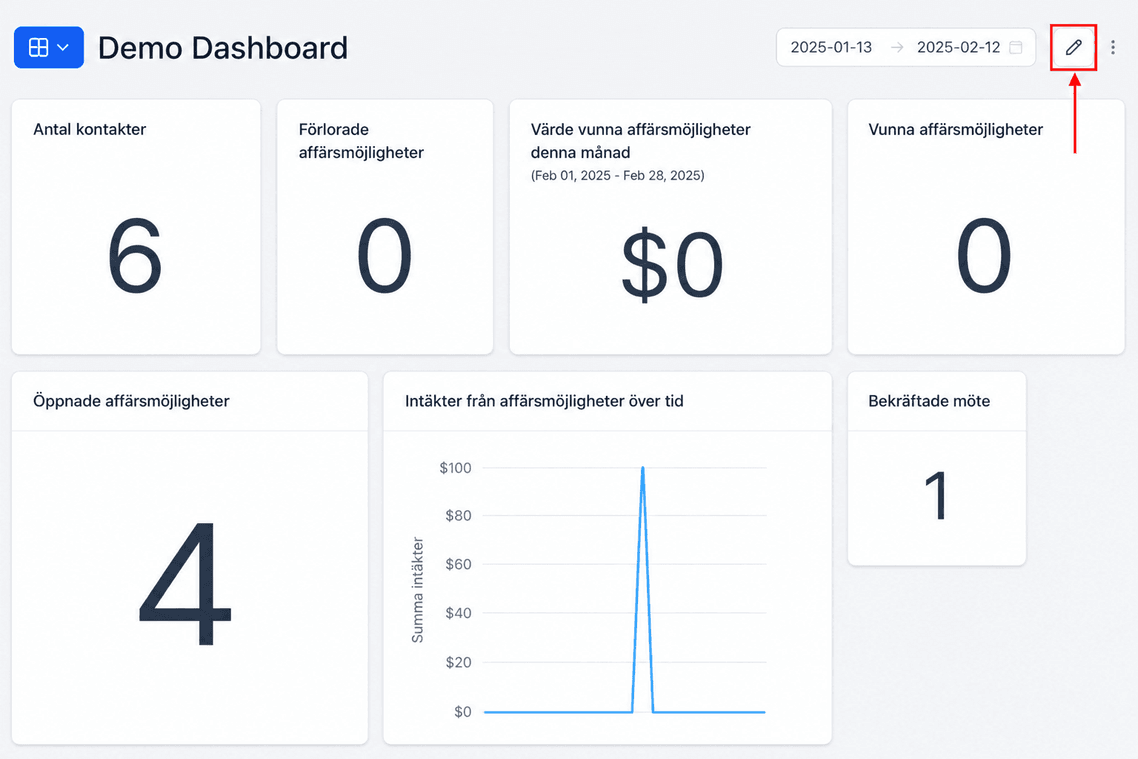
Redigera instrumentpanel
Klicka på redigeringsikonen på din instrumentpanel för att börja anpassa dina widgets.
Lägg till widget
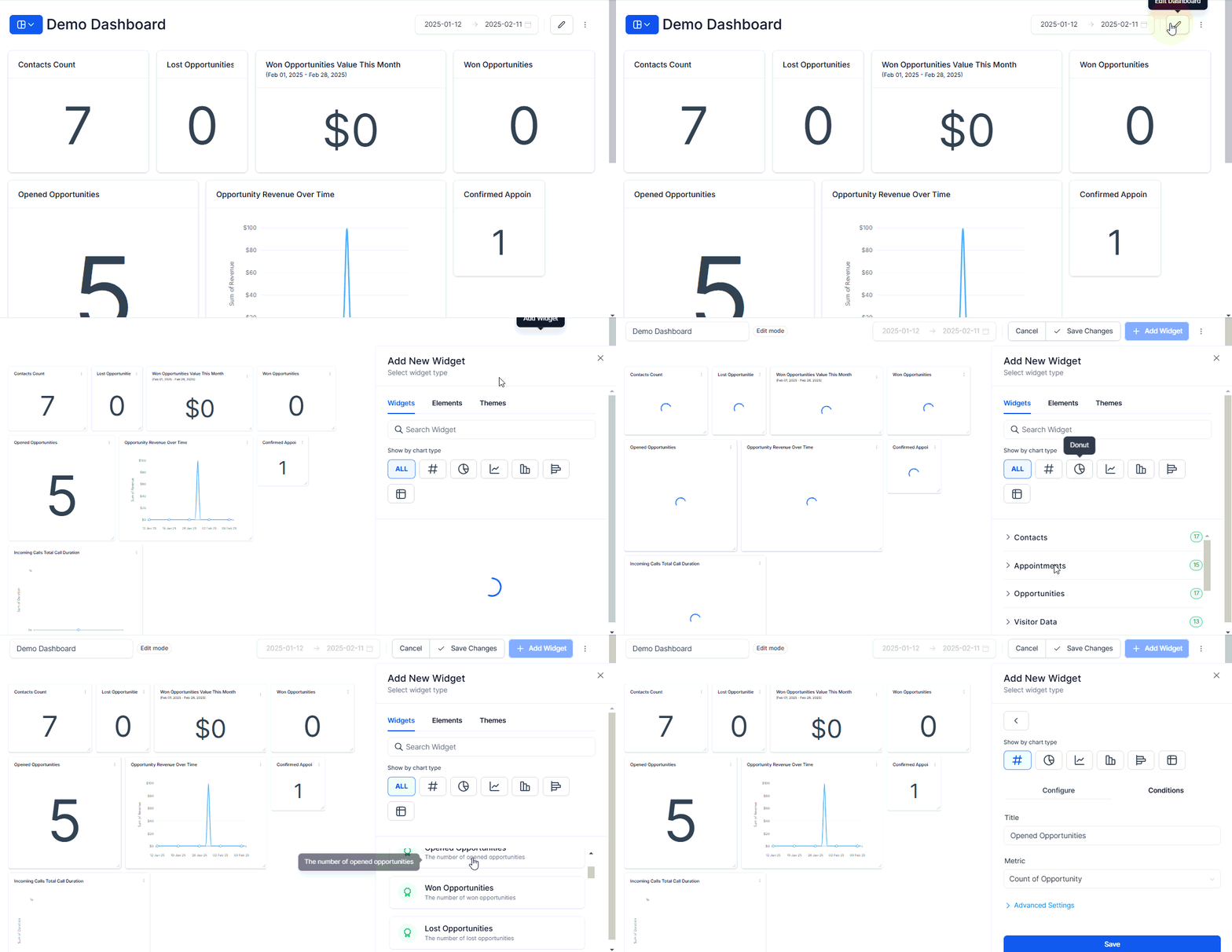
Klicka på “Lägg till widget” och välj en widget under kategorin Kontakt eller Möjlighet. I den här guiden kommer vi att använda widgeten Öppnade möjligheter.
Lägg till tillskrivningsvillkor
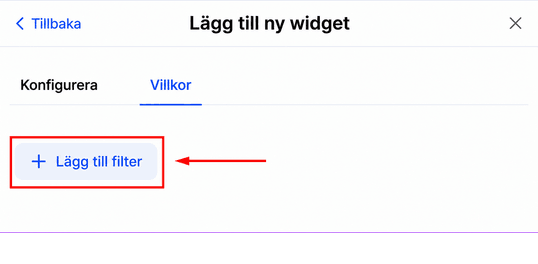
Växla till fliken villkor och klicka på “Lägg till filter”.
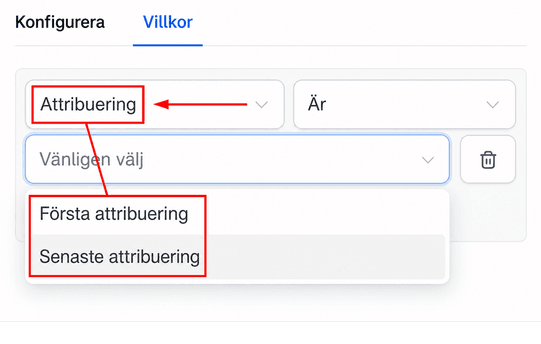
I rullgardinsmenyn väljer du “Attribution” och bestämmer om du vill filtrera baserat på första eller senaste tillskrivning.
Lägg till attribut/UTM fält
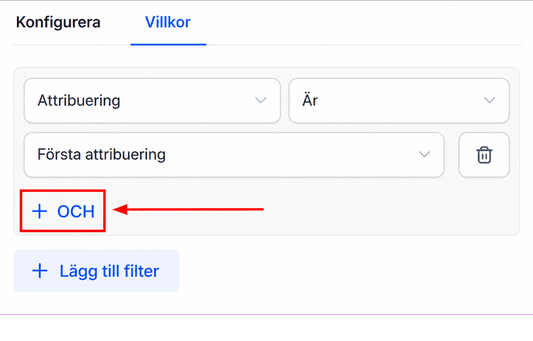
När du har valt attributionstyp klickar du på ”+ OCH” och väljer önskad egenskap från rullgardinsmenyn.
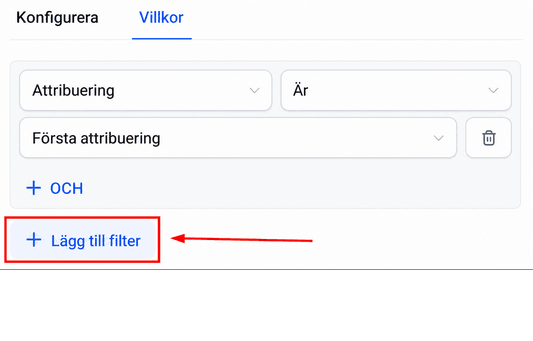
Du kan lägga till fler tillskrivningsfält genom att klicka på ”+ Lägg till filter.”
Spara widgeten
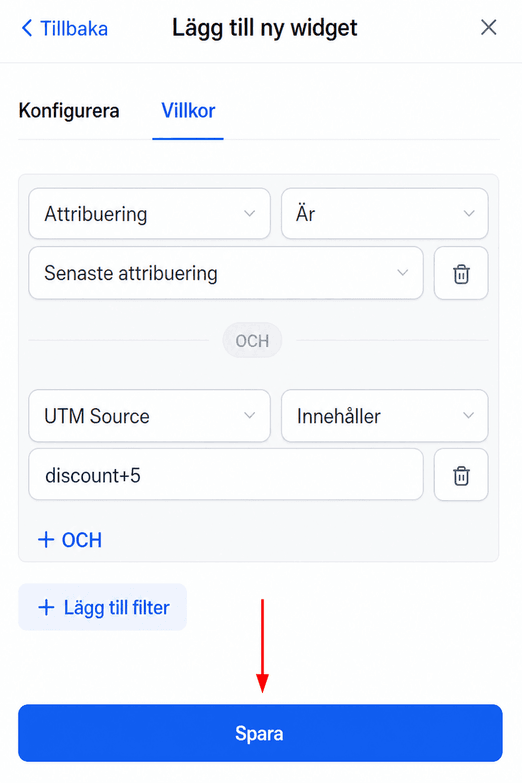
Spara din widget för att slutföra anpassningen när alla nödvändiga fält och villkor har lagts till.
Gruppera Donut-diagram med sessionskälla eller medium
Följ dessa steg för att gruppera data med hjälp av donut- eller linjediagram:
Välj en munk eller linjediagram
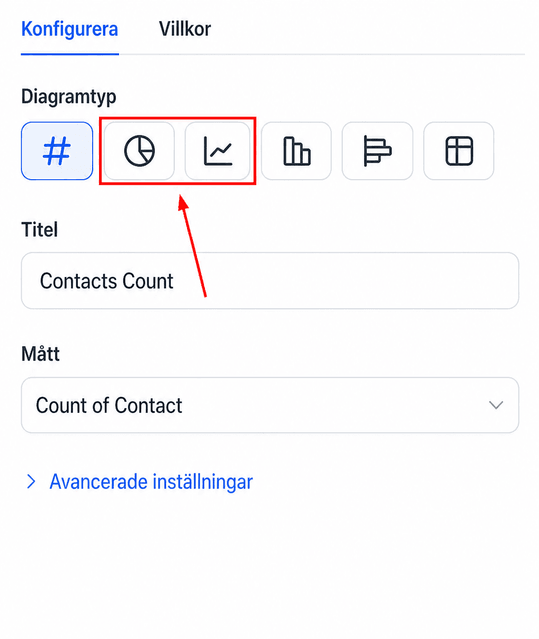
Välj antingen alternativet Donut eller Line Graph i diagramväljarfältet.
Uppdatera gruppen/Visa efter egenskap
Växla till konfigurationsfliken och välj egenskaper som Sessionskälla eller Medium från rullgardinsmenyn Gruppera/Visa efter.
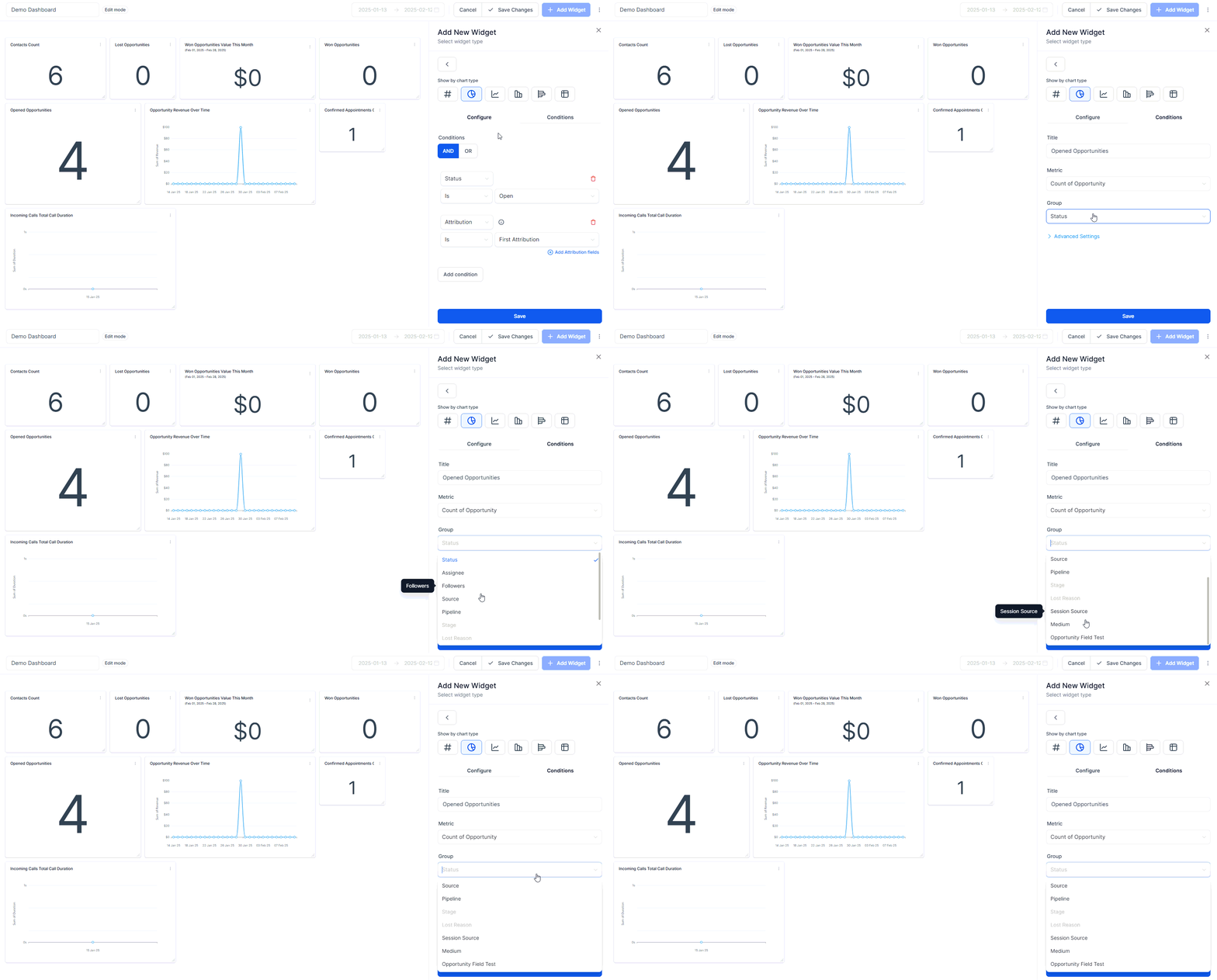
Lägga till attributionsfält och UTM parametrar som tabelldiagramkolumner
För att förbättra tabelldiagram med attributionsfält och parametrar UTM, följ dessa steg:
Välj Tabelldiagram
Välj tabelldiagrammet i diagramväljarfältet.
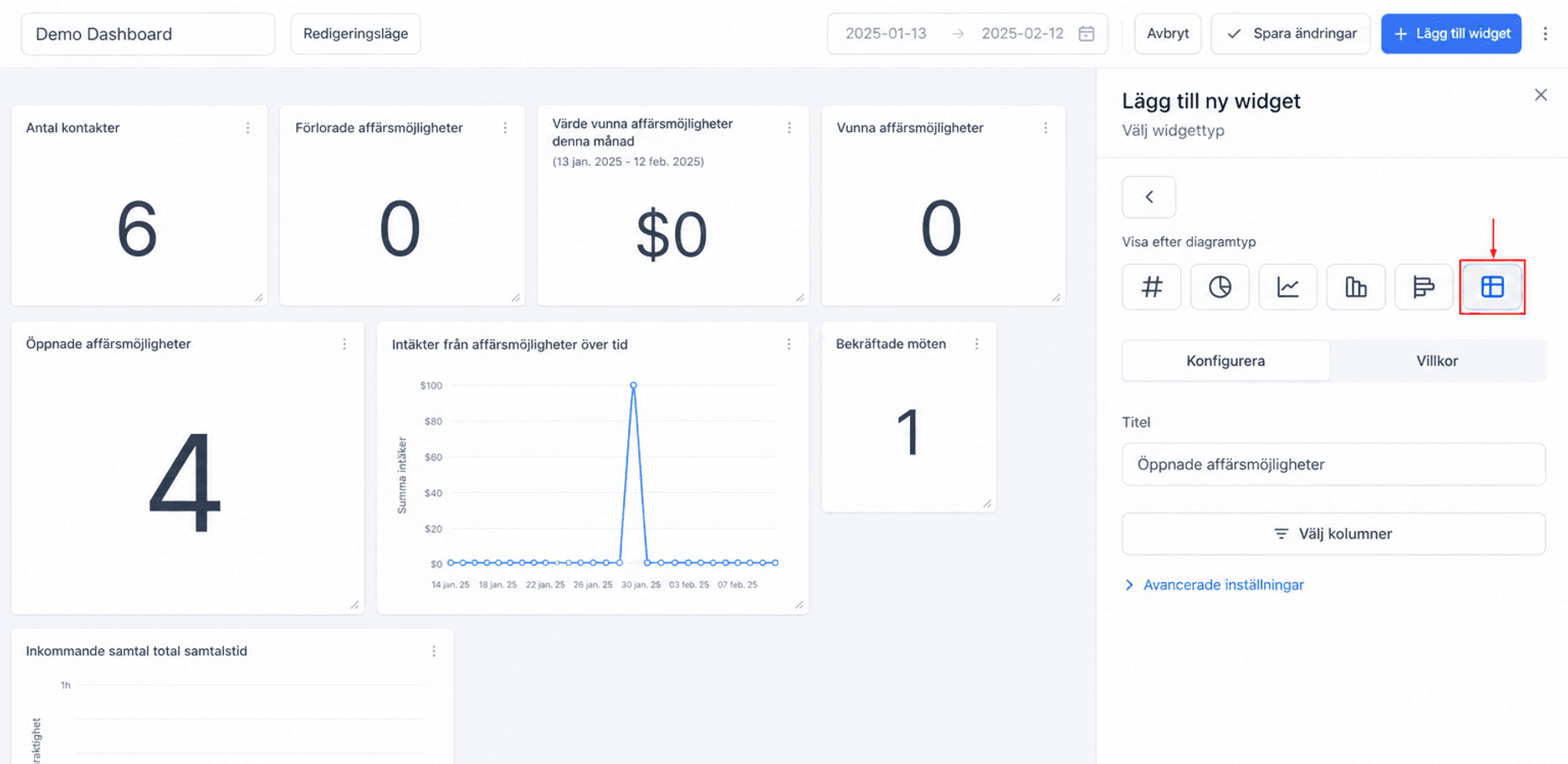
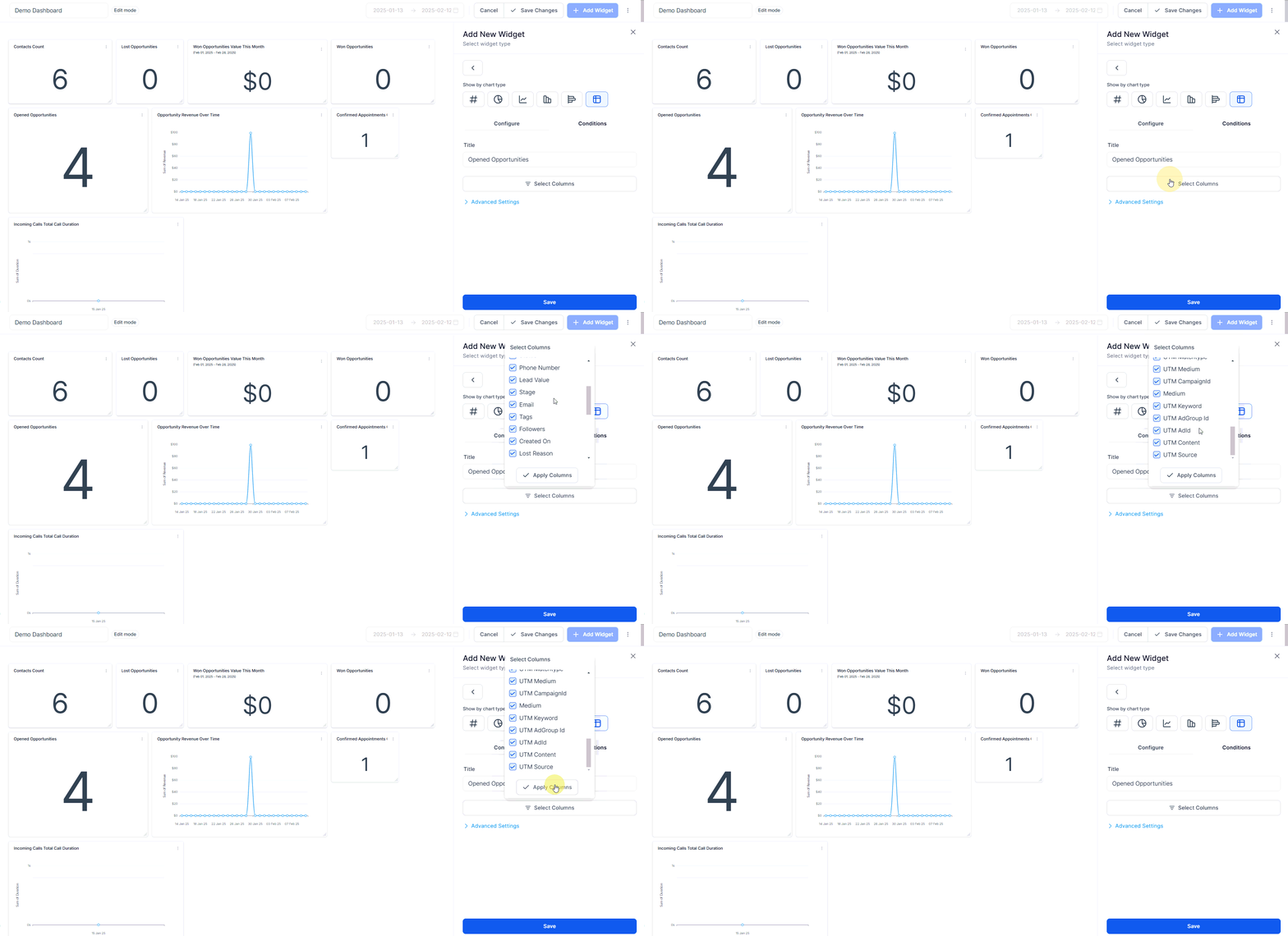
Välj kolumner
Klicka på “Välj kolumner” och välj önskade kolumner för ditt tabelldiagram.
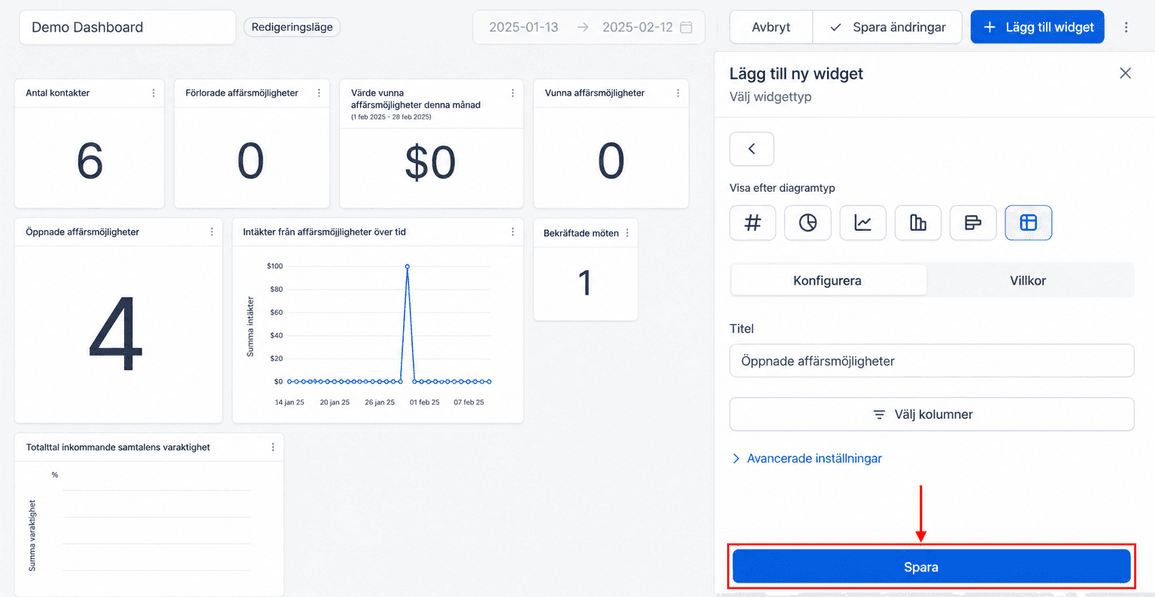
Spara
När du har valt de nödvändiga kolumnerna sparar du din widget.
Genom att använda anpassade widgets, munkdiagram, tabelldiagram och omfattande rapporteringsfunktioner kan du få djupare insikter och kontroll över din datavisualisering och rapportering, vilket i slutändan leder till mer välgrundat beslutsfattande i dina marknadsföringsstrategier.
Viktiga anmärkningar
- UTM parametrar och fält kommer endast att vara synliga i tabell- och granulära insiktsvyn om tillskrivningstypen (först eller senaste) läggs till i widgetvillkor.
- Gruppera/Visa efter egenskaper—Sessionskälla och Medium—kan endast väljas om tillskrivningstypen (först eller senaste) läggs till i widgetvillkoren.
Felsökningstips
Widgeten visas inte korrekt
- Se till att du har lagt till attributionsvillkor och fält korrekt.
Data grupperas inte som förväntat
- Kontrollera att rätt Group/View By-egenskaper är valda på konfigurationsfliken.
Saknar UTM parametrar
- Dubbelkolla att du har inkluderat en attributionstyp i widgetvillkoren.
Vanliga frågor
F: Vad är UTM parametrar?
- UTM parametrar är taggar som läggs till i en URL för att spåra effektiviteten av onlinemarknadsföringskampanjer över trafikkällor.
F: Hur skiljer sig första och sista tillskrivning?- Första attributionen spårar den första interaktionen en användare har med ditt innehåll, medan den sista attributionen spårar den senaste interaktionen före konverteringen.
F: Kan jag exportera data från dessa widgetar?
- Ja, du kan exportera data från dessa widgetar som CSV-filer för vidare analys.
F: Varför är vissa UTM-parametrar inte synliga?
- UTM parametrar och fält kommer endast att vara synliga om widgetvillkoren inkluderar attributionstypen (först eller senaste).
Inte kund hos Funnelbud ännu?
Prova vårt allt-i-ett CRM för sälj och marknadsföring — gratis i 7 dagar, ingen bindningstid.