Text- och e-postavsnitt Översikt
Fliken Snuttar låter dig skapa text- och e-postklipp i avsnittet Konversationer i ditt CRM. De är en värdefull resurs för att komponera återkommande meddelanden som skickas till klienter. Och genom att inkludera olika element som anpassade värden, triggerlänkar och filbilagor kan du skräddarsy dina utdrag för att passa olika kommunikationsbehov.
📌OBS: Beroende på dina användarbehörigheter kanske du inte har tillgång till alla komponenter.
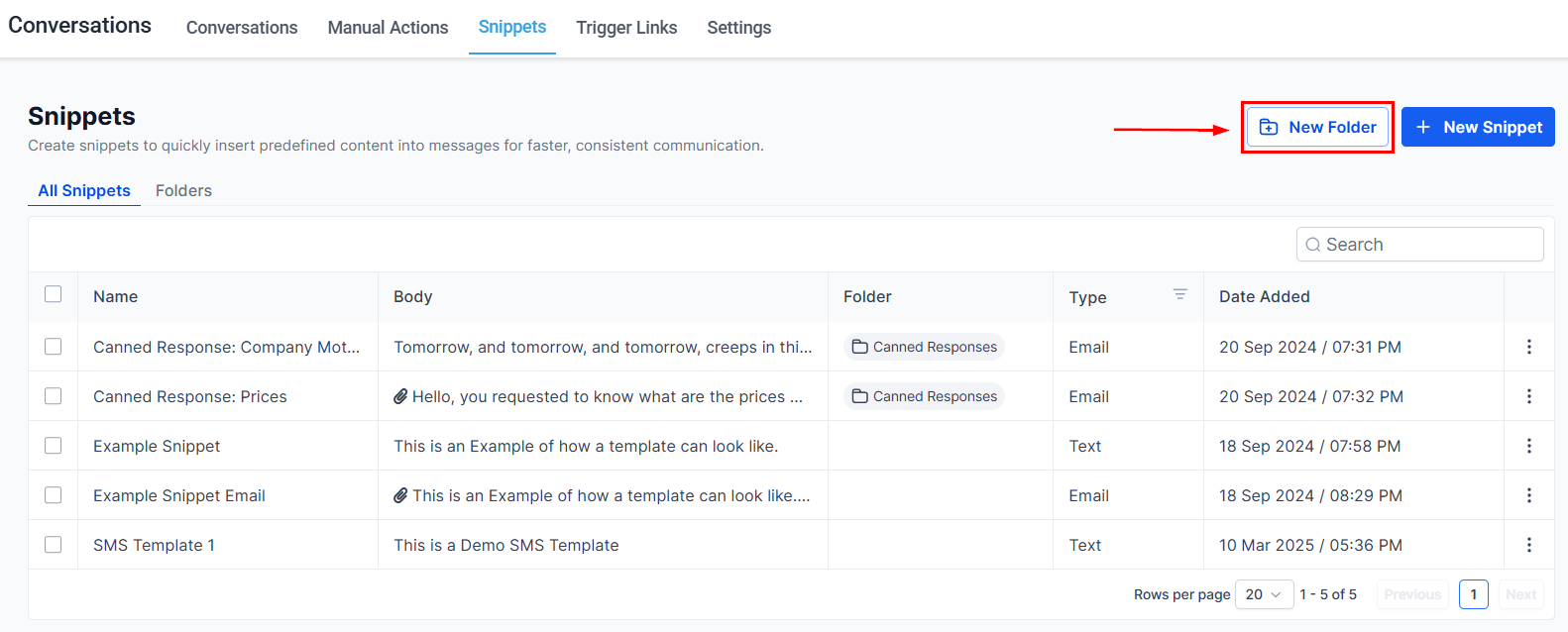
Nya mappar
Med den här funktionen kan du skapa mappar för att organisera dina utdrag för enkel åtkomst. Du kan skapa mappar baserat på ämne, klienttyp eller någon annan kategorisering som passar ditt arbetsflöde.
Lägger till nya utdrag
Du kan skapa ett nytt utdrag genom att klicka på knappen +Nytt utdrag längst till höger på skärmen. En rullgardinsmeny visas där du kan välja antingen ett text- eller e-postutdrag. När du väljer ett utdrag att lägga till visas ett popup-fönster där du kan fylla i detaljerna.
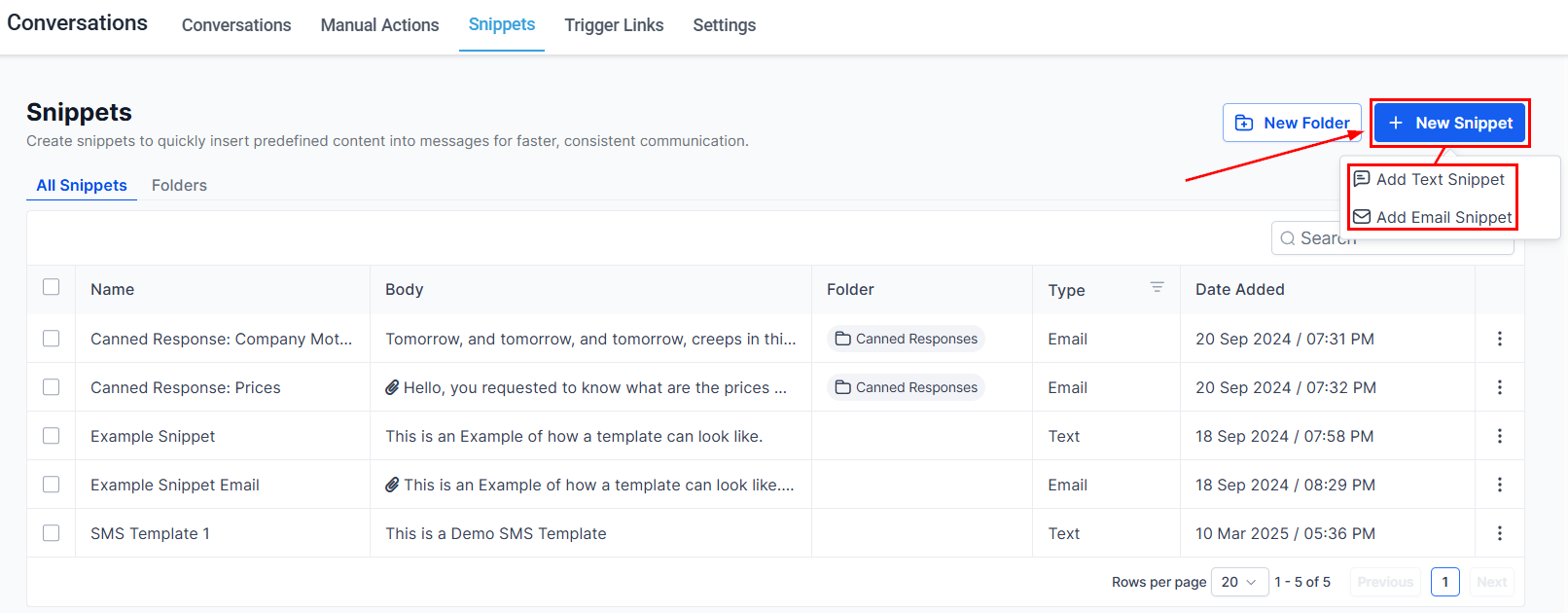
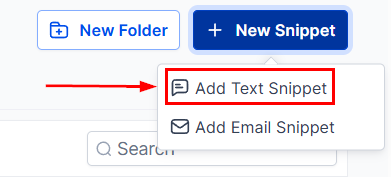
Lägg till textavsnitt
Välj det här alternativet om du skapar ett snabbt meddelande för SMS eller chatt. Ett textutdrag är i allmänhet kortare och är idealiskt för korta, återkommande meddelanden som påminnelser om möten eller uppföljningar.
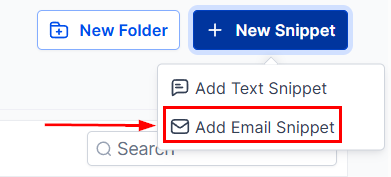
Lägg till e-postavsnitt
Använd det här alternativet om ditt meddelande är avsett för e-post. E-postutdrag är lämpliga för längre meddelanden och kan innehålla bilagor, länkar och formaterad text för att förbättra kommunikationen.
Alla utdrag
Om du har Snippets skapade i ditt CRM kommer du att se en lista över dem här. Det finns fyra komponenter i utdragen som du kommer att se för att göra dem lätta att identifiera. Dessa fyra komponenter är namn, text, mapp och typ.
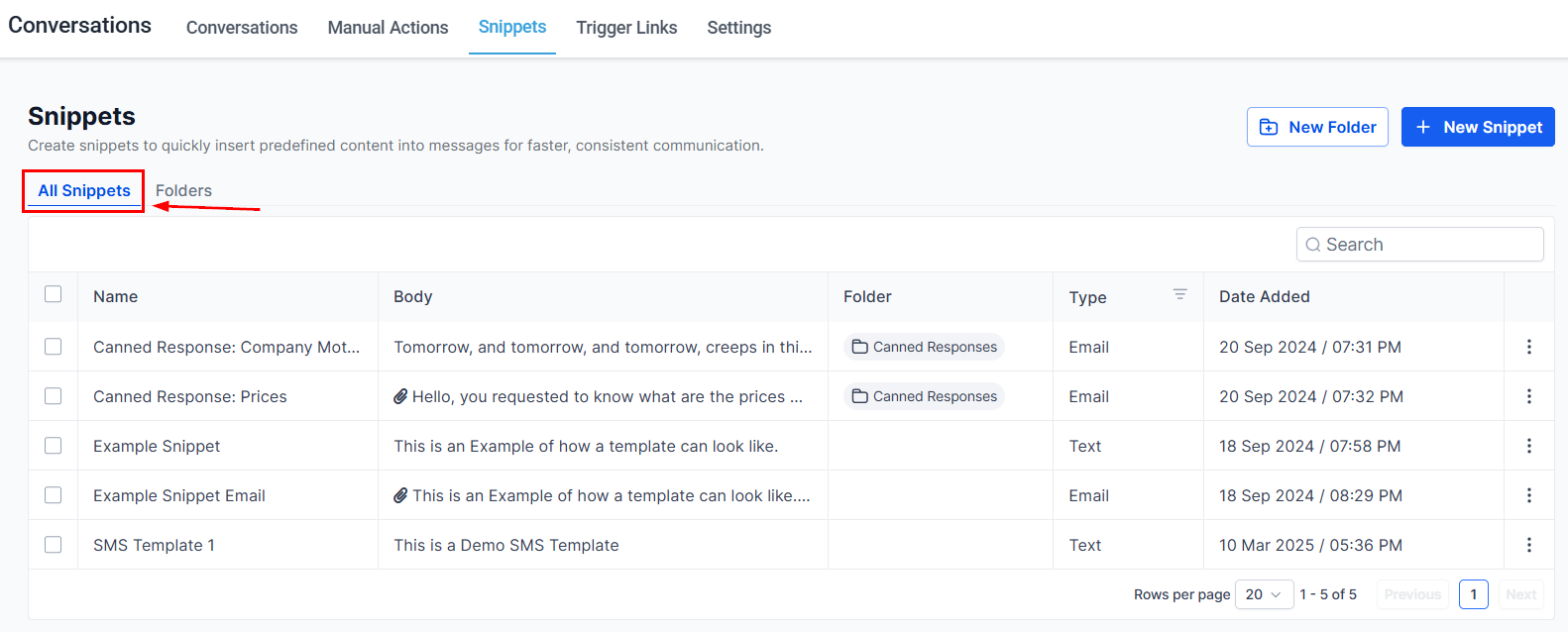
Sök Snippets
Med den här funktionen kan du snabbt hitta specifika utdrag genom att skriva nyckelord eller fraser i sökfältet. Det är ett användbart verktyg för att hantera flera utdrag effektivt.
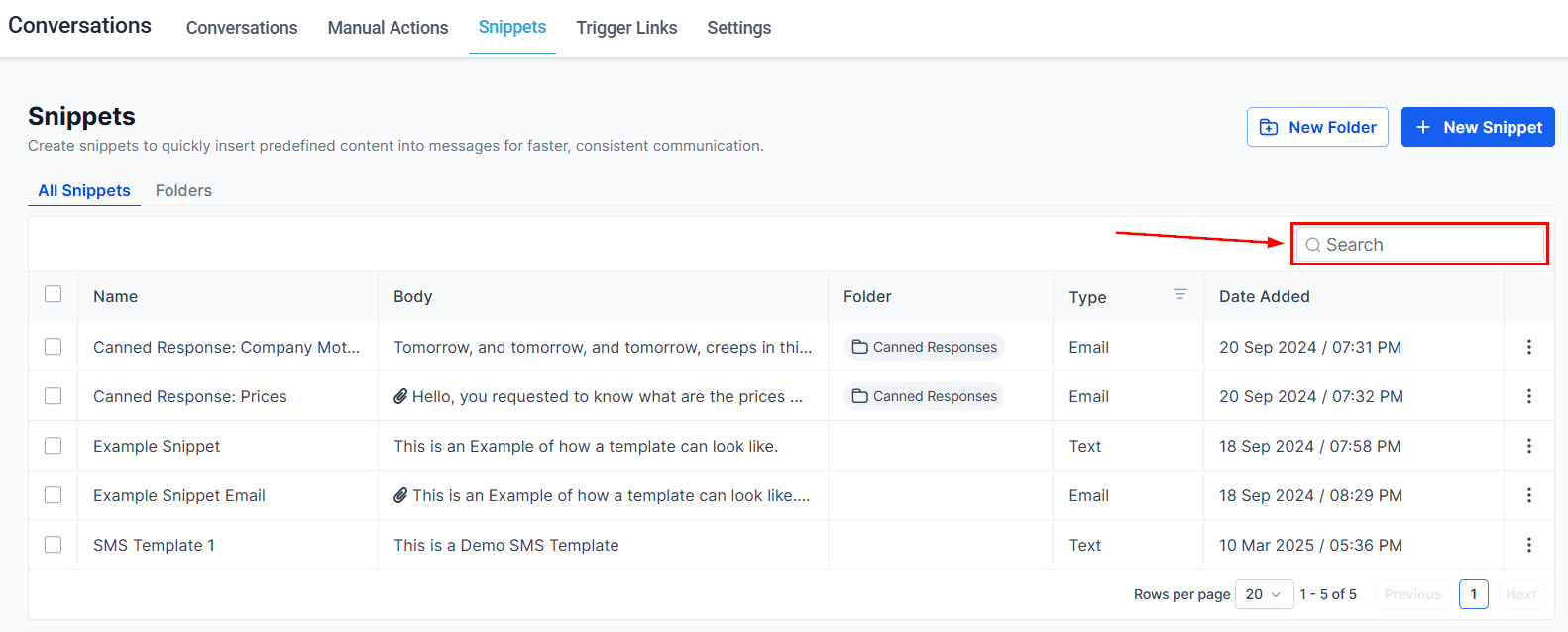
Utdragsnamn
Under kolumnen Namn längst till vänster ser du en lista över dina tidigare skapade meddelandeutdrag efter deras tilldelade namn. Varje namn bör vara beskrivande för enkel identifiering.
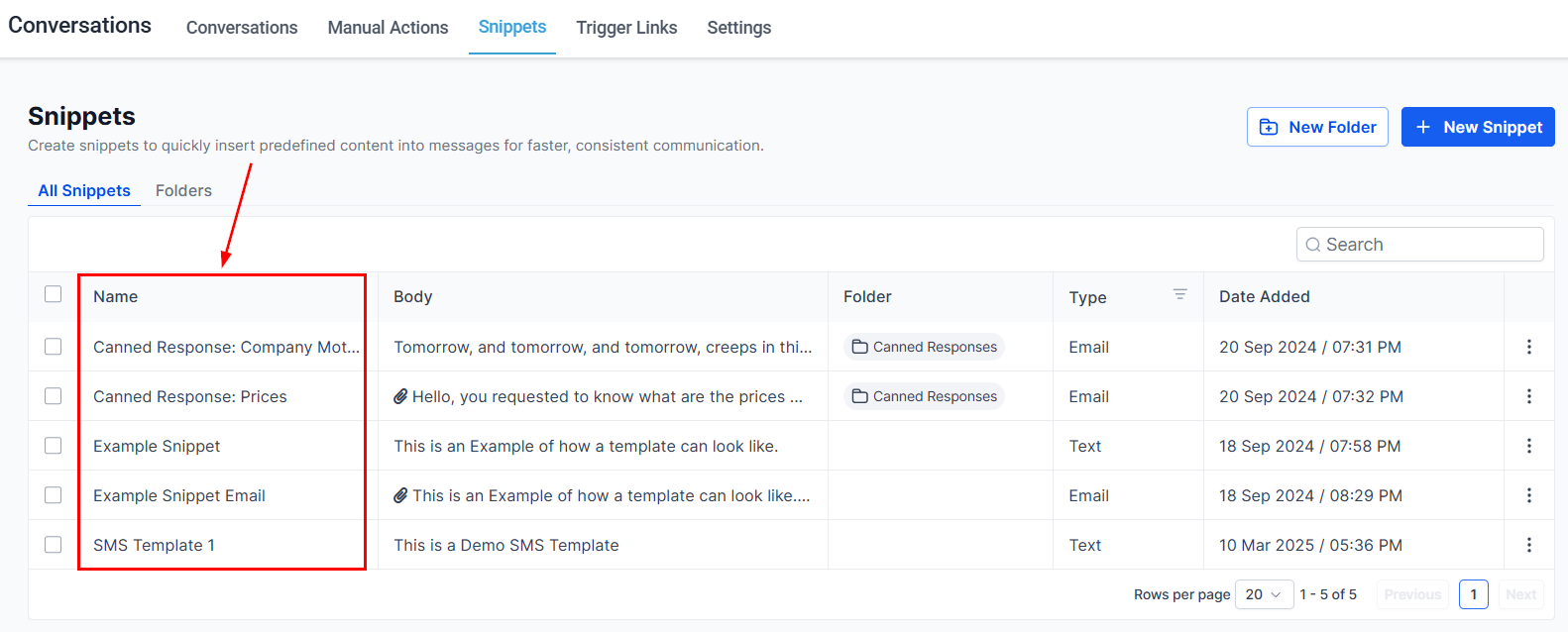
Utdragstext
Till höger om namnkolumnen visar Snippet Body innehållet i varje kodavsnitt. Den här förhandsgranskningen låter dig snabbt kontrollera huvudmeddelandet utan att öppna varje utdrag.
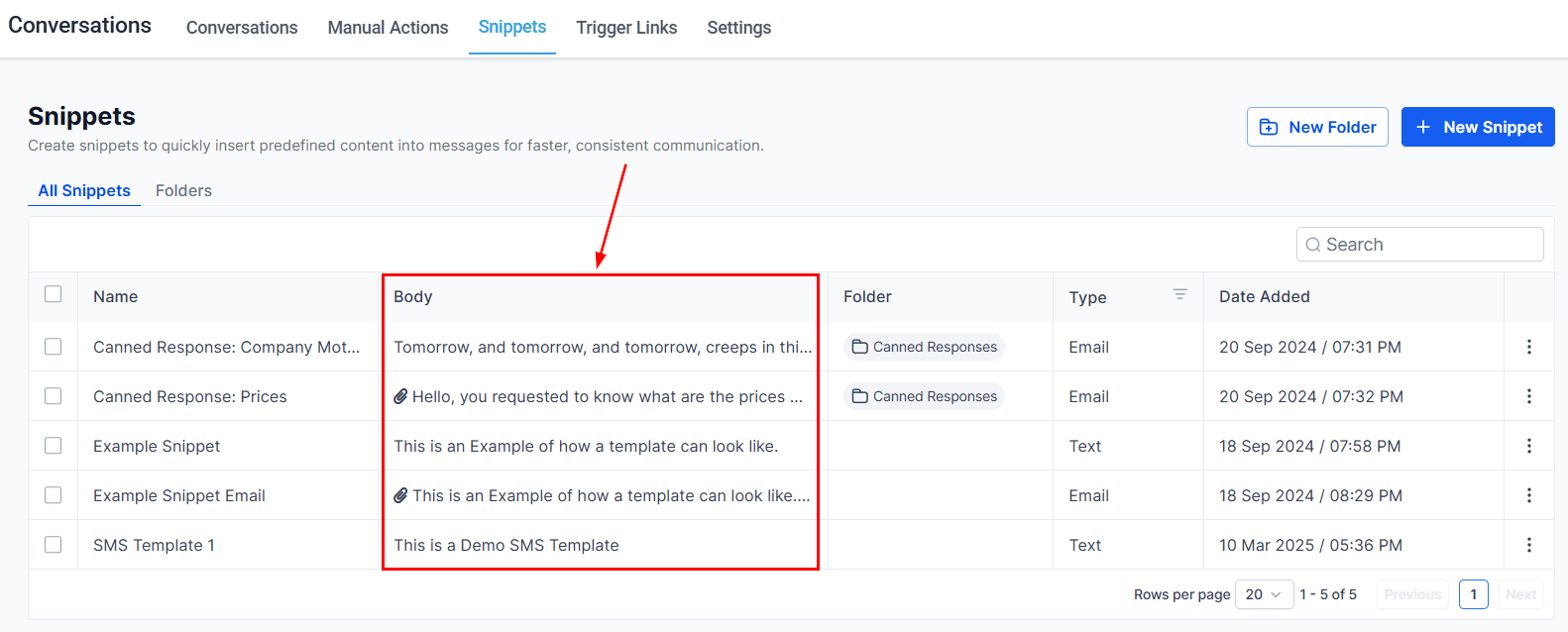
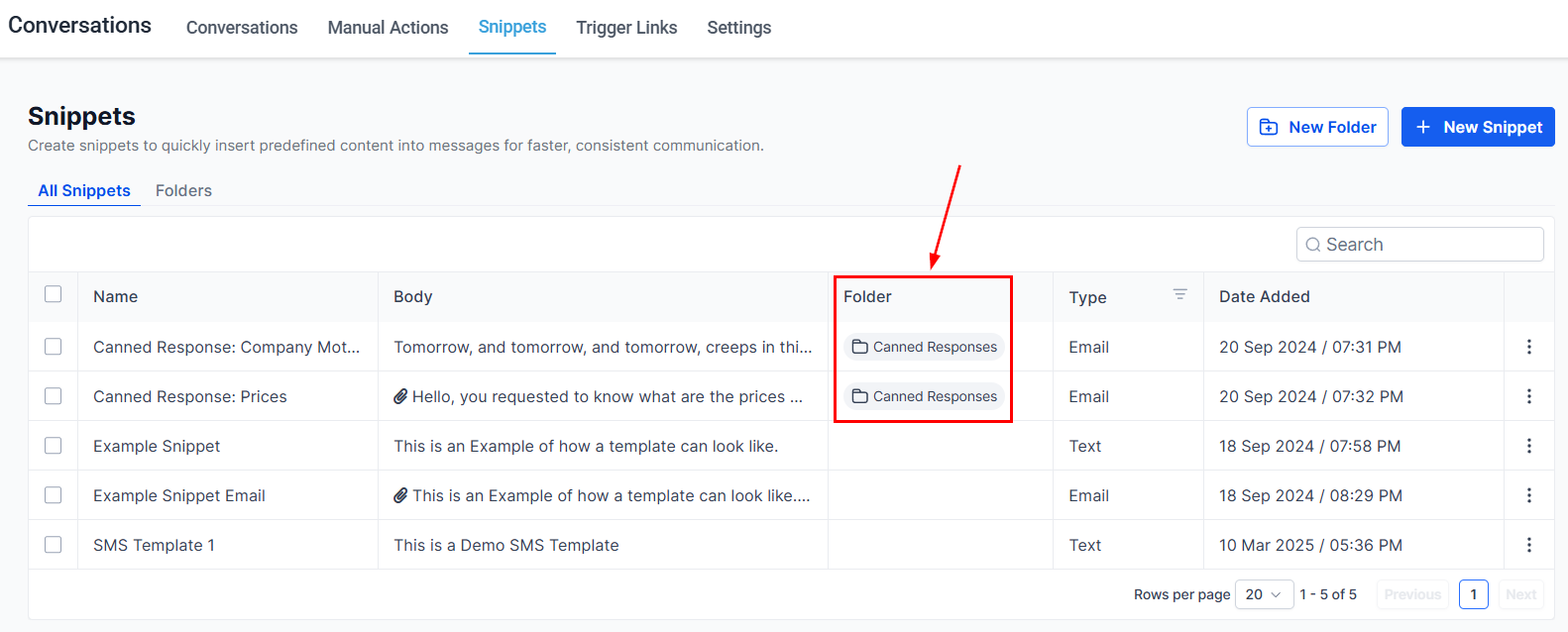
Snuttmapp
Den här kolumnen visar mapparna där dina utdrag är grupperade.
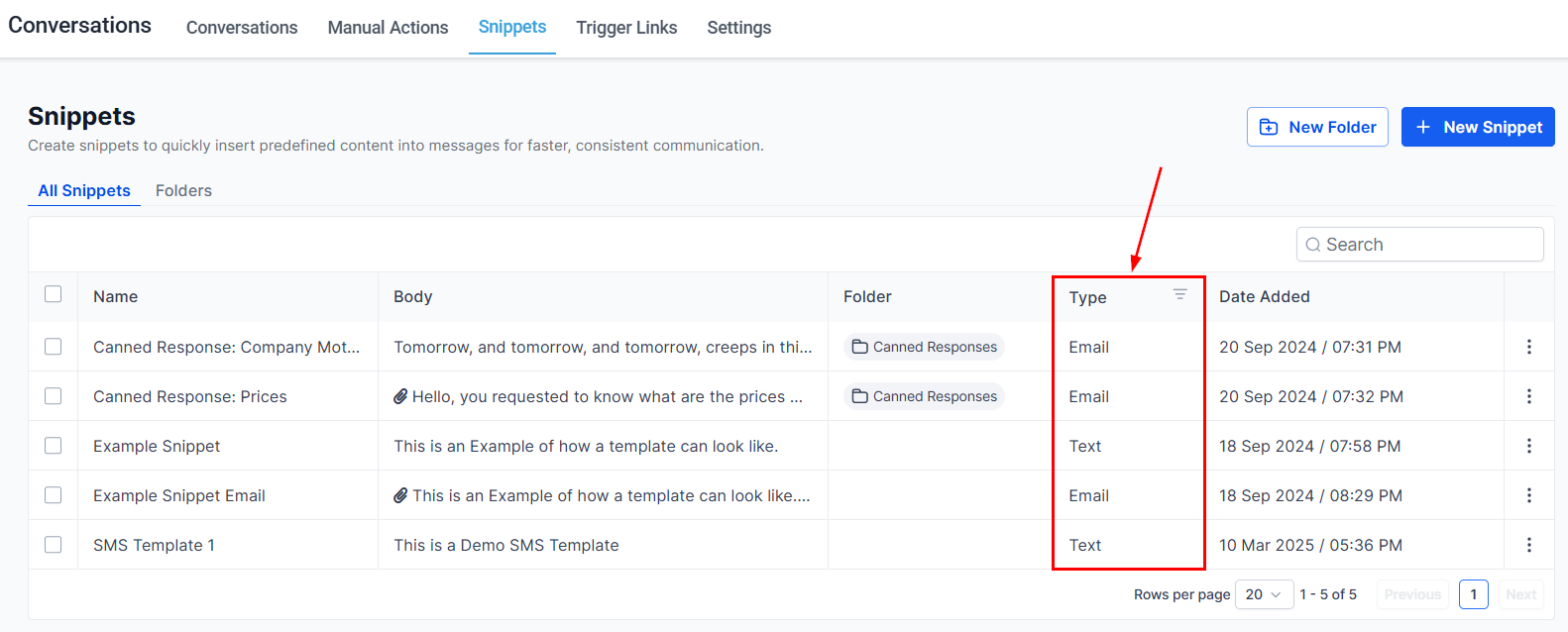
Snutttyp
Beroende på utdragen i din lista kommer du att se antingen text eller e-post listade under typkolumnen längst till höger.
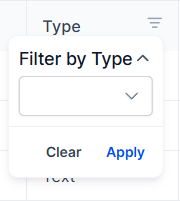
Genom att klicka på ikonen med tre rader bredvid typen kan du sortera utdrag baserat på deras typ (text eller e-post).
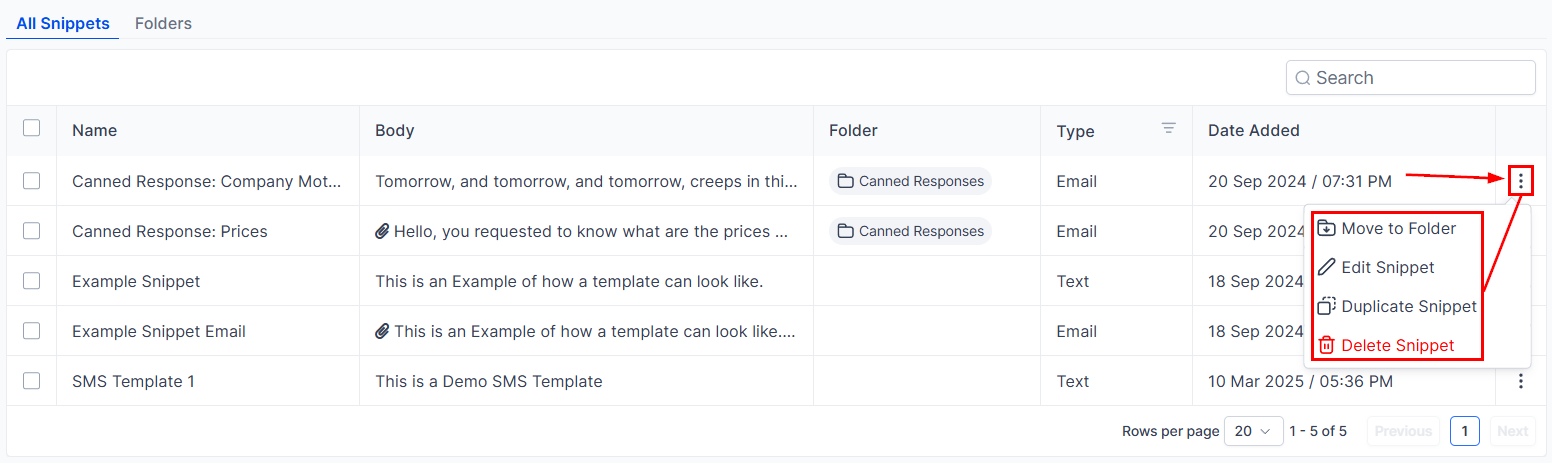
Hantera utdrag
Genom att klicka på ikonen med tre punkter (⋮) eller markera rutan bredvid ett utdrag får du snabb åtkomst till dessa alternativ för varje utdrag:
- Flytta till mapp: Detta låter dig flytta det valda utdraget till en annan mapp. Detta hjälper till att hålla dina utdrag organiserade genom att gruppera dem i relevanta mappar.
- Redigera utdrag: Detta öppnar redigeringsfönstret för utdraget, där du kan göra ändringar i texten, rubriken eller andra detaljer.
- Duplicate Snippet: Skapar en kopia av det valda kodavsnittet. Detta är användbart om du vill skapa ett liknande utdrag utan att börja om från början.
- Delete Snippet: Ta bort fragmentet permanent från din lista. Använd det här alternativet försiktigt, eftersom det inte kan ångras.
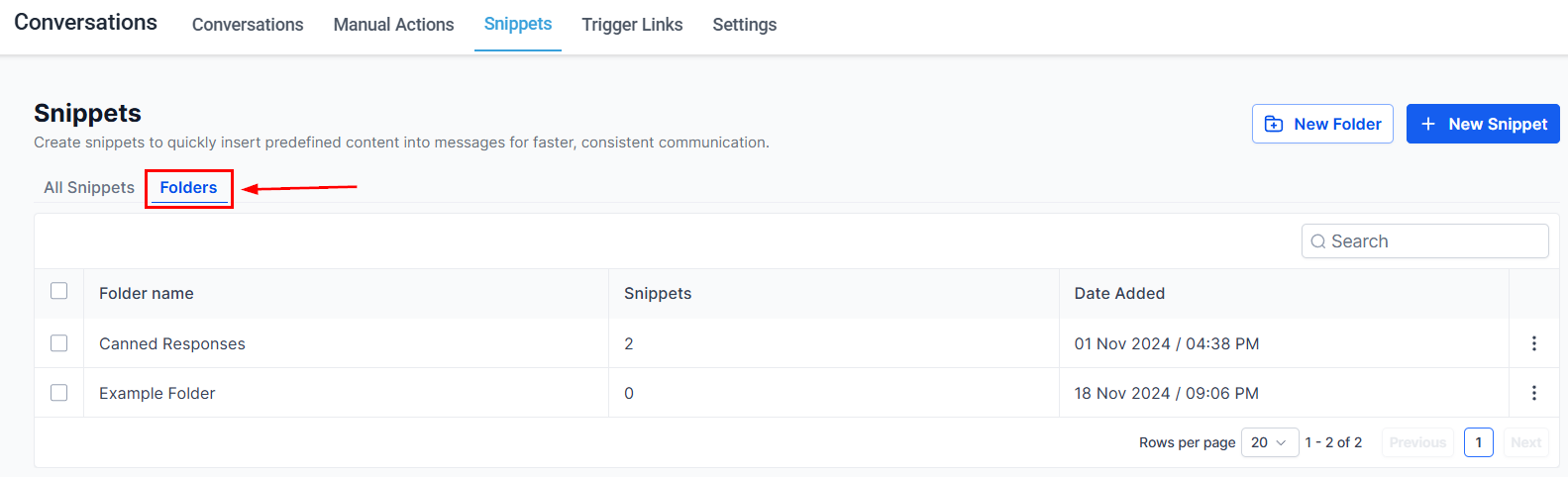
Fliken Mappar
Fliken Mappar visar alla mappar som du har skapat för att organisera dina utdrag.
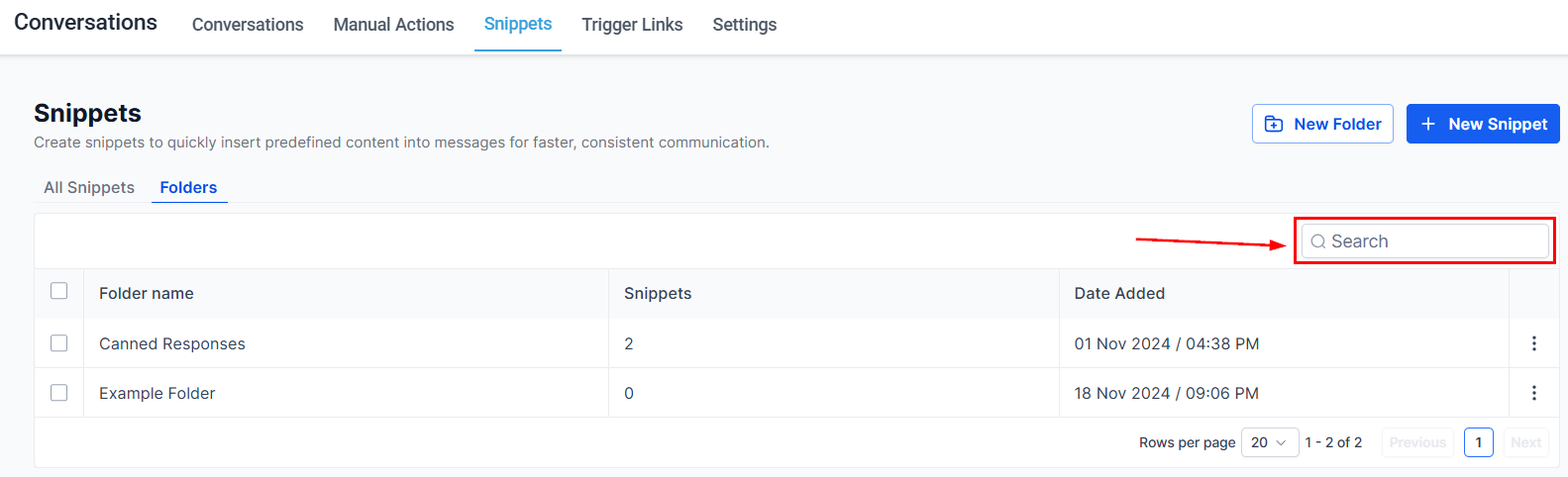
Sökmappar
Denna funktion låter dig hitta specifika mappar genom att skriva nyckelord. Det är användbart för att hitta mappar med liknande namn eller ämnen.
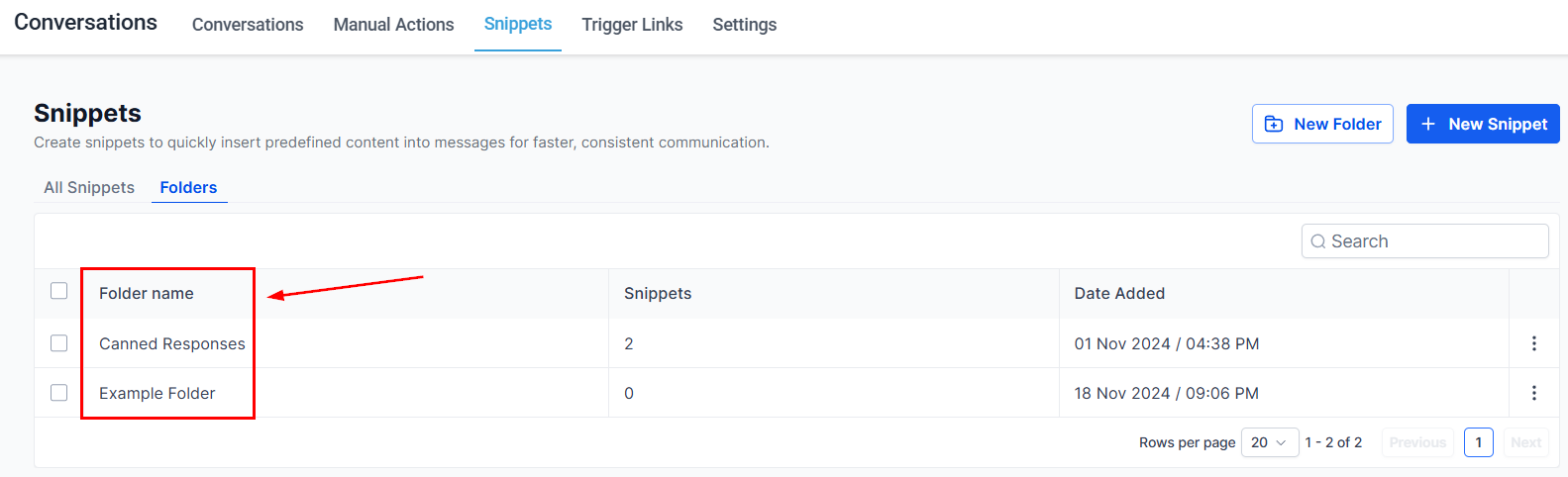
MappnamnUnder kolumnen Mappnamn ser du namnen på alla mappar. Välj beskrivande namn för enklare organisation.
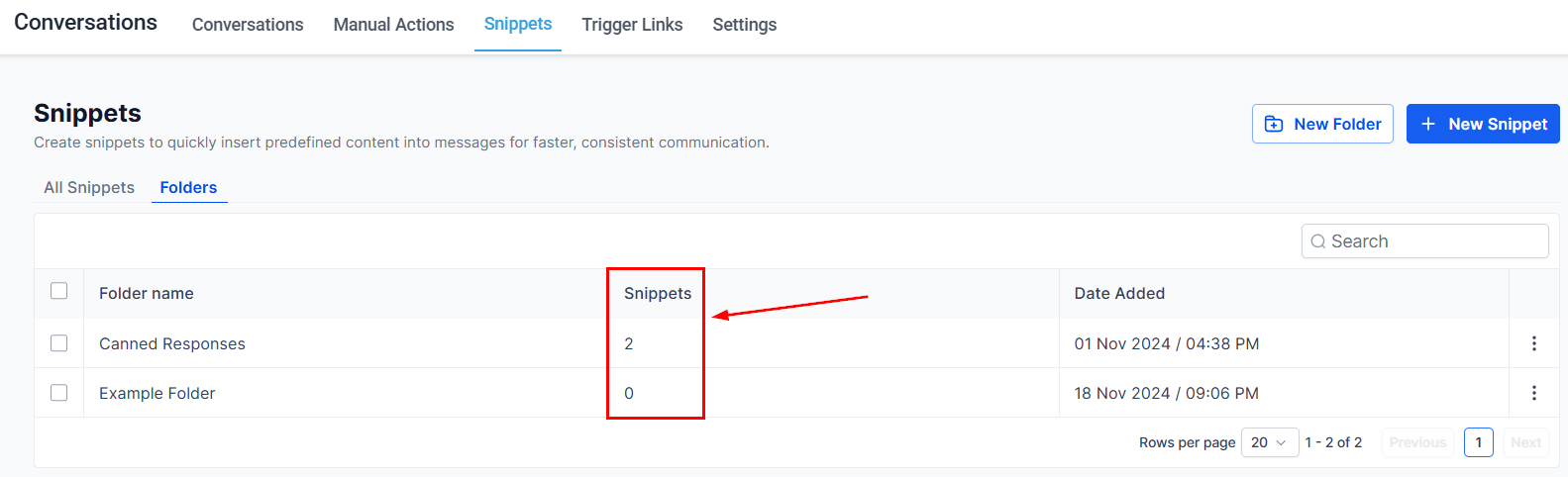
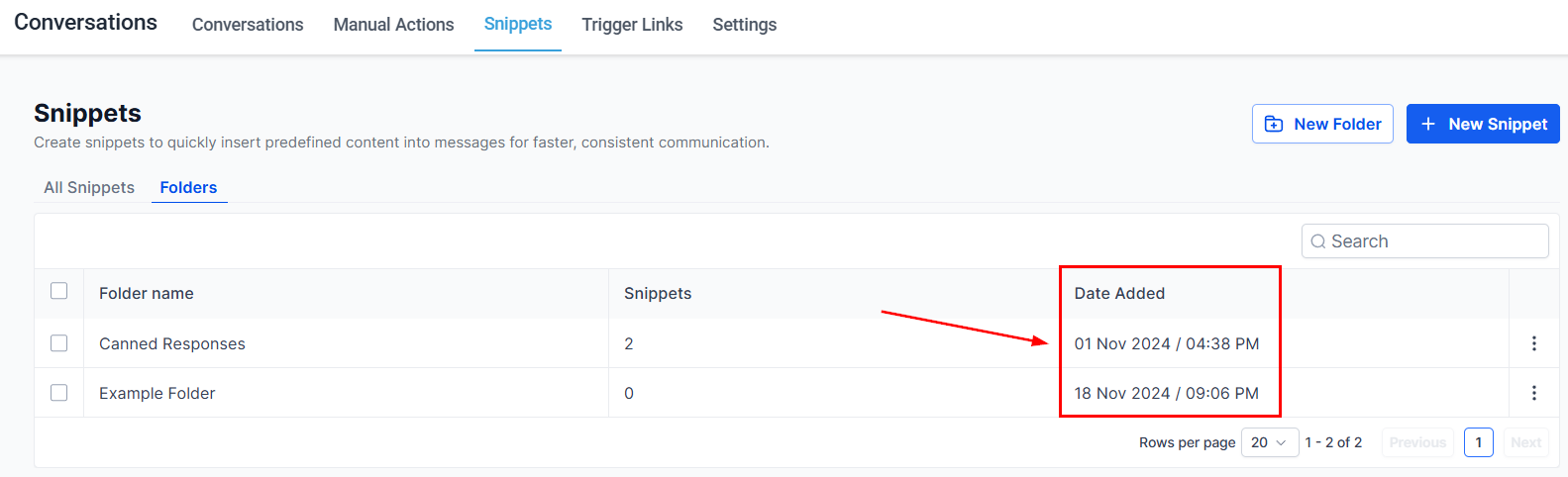
Antal utdrag i en mapp
Den här kolumnen visar antalet utdrag som finns i varje mapp, så att du med ett ögonkast kan se hur full varje mapp är.
Skapat datum
Kolumnen Datum skapat visar när varje mapp skapades, vilket hjälper till med att organisera och spåra innehåll över tid.
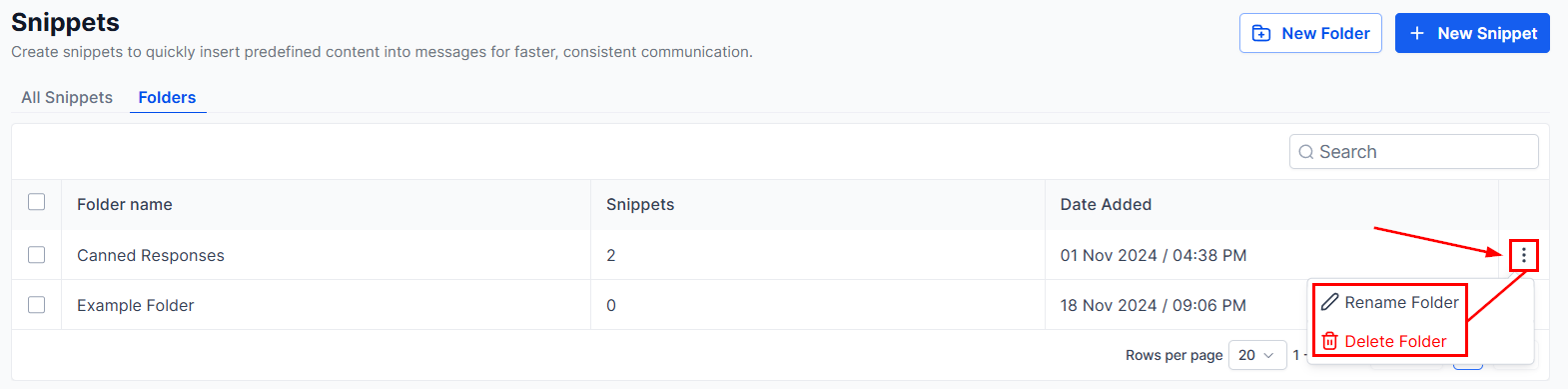
Byt namn på mapp/Ta bort mapp
Om det behövs kan du byta namn på en mapp för att bättre återspegla dess innehåll eller ta bort den om den inte längre är användbar. Tänk på att radering av en mapp också kan radera utdragen den innehåller, så fortsätt försiktigt.
Utdrag gör klientkommunikationen enkel. Med sparade text- och e-postmallar kan du snabbt skicka konsekventa, personliga meddelanden utan att börja om från början varje gång. Lägg till anpassade detaljer eller bilagor efter behov, och håll dina meddelanden tydliga och effektiva.
Inte kund hos Funnelbud ännu?
Prova vårt allt-i-ett CRM för sälj och marknadsföring — gratis i 7 dagar, ingen bindningstid.