Hantera inställningar
Att anpassa Funnel- eller Website Builder är viktigt för att skapa en professionell och engagerande användarupplevelse. Varje element i byggaren har olika inställningar som låter dig justera utseende, struktur och beteende. Den här guiden går igenom General- och Advanced-inställningarna för att hantera sections, rows, columns och elements.
Öppna inställningar
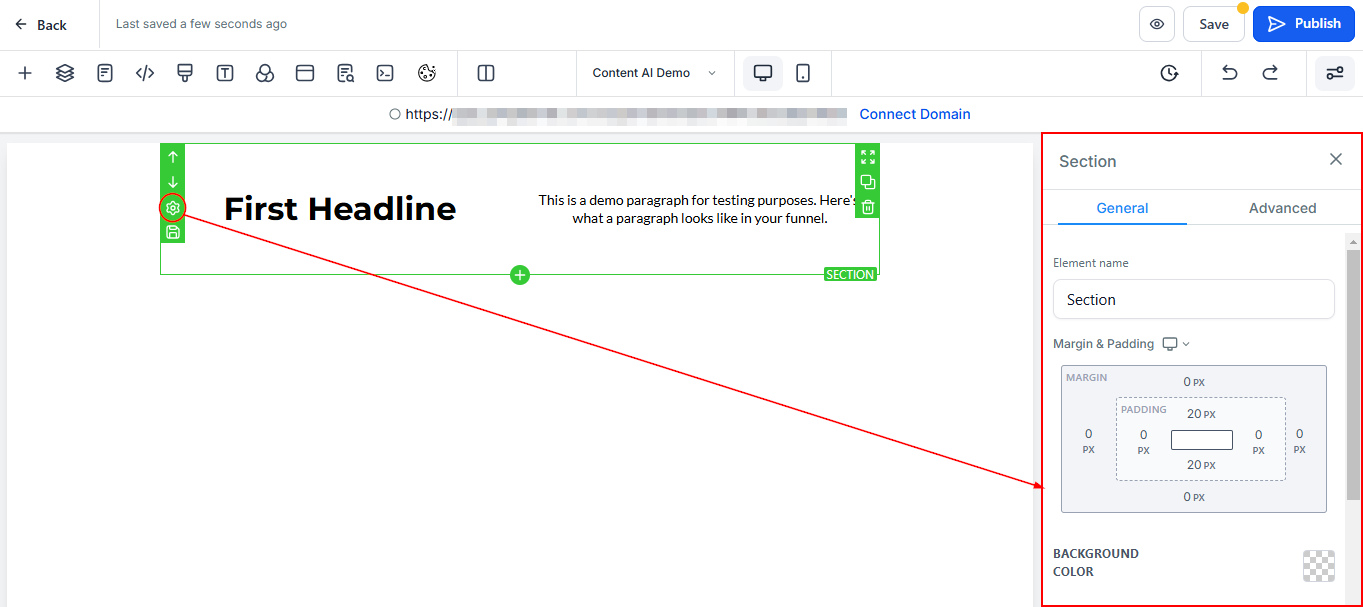
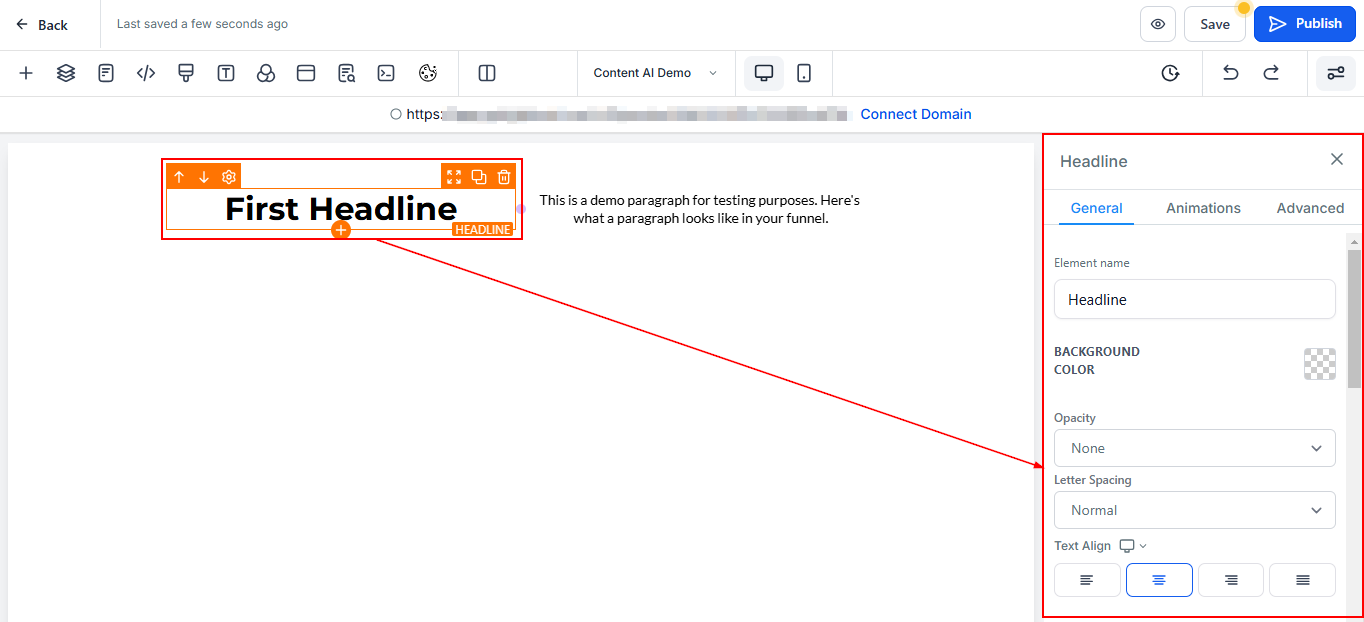
Det finns tre sätt att öppna inställningar för valfri section, row, column eller element:
- Klicka på Settings-ikonen som sitter på varje områdesruta (GREEN, BLUE, LILAC och ORANGE).
- Klicka på själva elementet.
3. Använd knappen Show Settings för att öppna inställningspanelen.
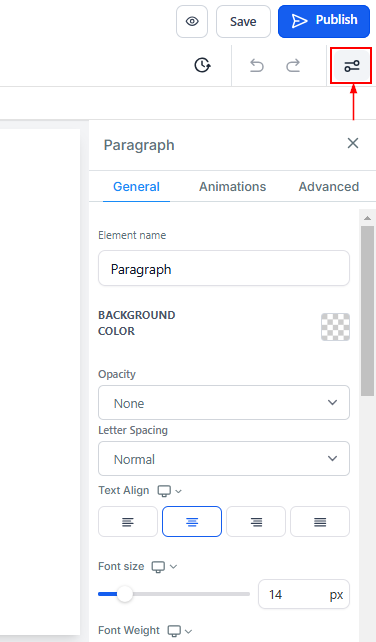
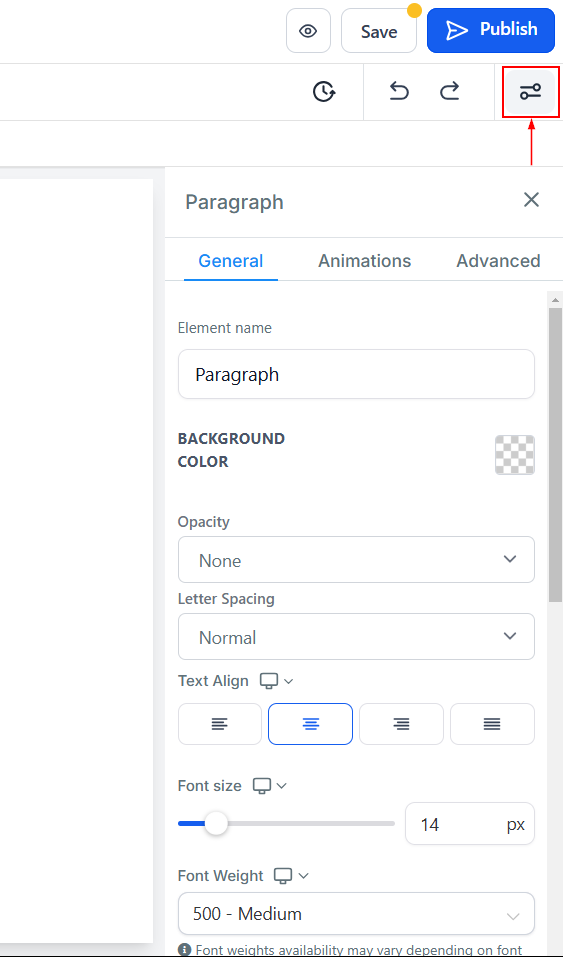
Alla dessa metoder leder till Settings Panel, som är uppdelad i General Settings och Advanced Settings för Sections och Rows, samt General, Animation och Advanced för Elements.
General Settings
Här görs de flesta ändringarna.
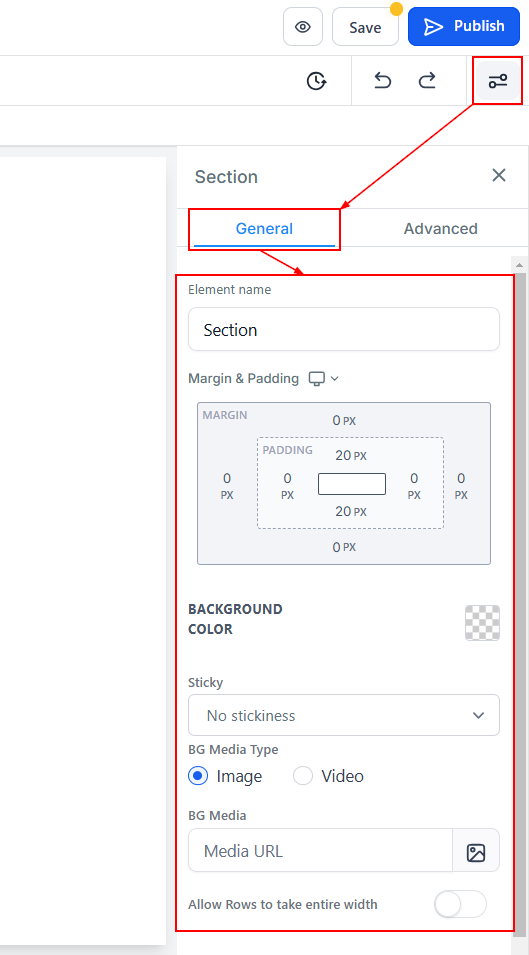
- Element Name/Title: Här ser du standardnamnet/titeln för det redigeringsalternativ du arbetar med. Du kan behålla det eller byta namn.
- Margin & Padding:
-
- Margin: Justera top- eller bottom-margin för innehållet med reglagen.
- Padding: Flytta innehåll åt vänster, höger, upp eller ned genom att justera de fyra padding-reglagen.
- Background Color: För att ändra bakgrundsfärgen för ett visst redigeringsalternativ, till exempel Section, Row, Column eller Element, klickar du på det innehåll du vill justera bakgrunden för.
- Sticky: Med Sticky kan du välja om dina Sections ska ligga kvar överst eller längst ned på sidan när du scrollar.
- BG Media Type: Här väljer du mellan bild och video
- BG Media: För att lägga till en bakgrundsbild klickar du på bildknappen till höger om BG image-rutan, laddar upp eller väljer en bild och kopierar URL:en från det övre högra hörnet på sidan för att lägga till den.
- Allow Row to Take the Entire Width: Aktivera den här knappen för full bredd på Row-alternativet.
Advanced Settings
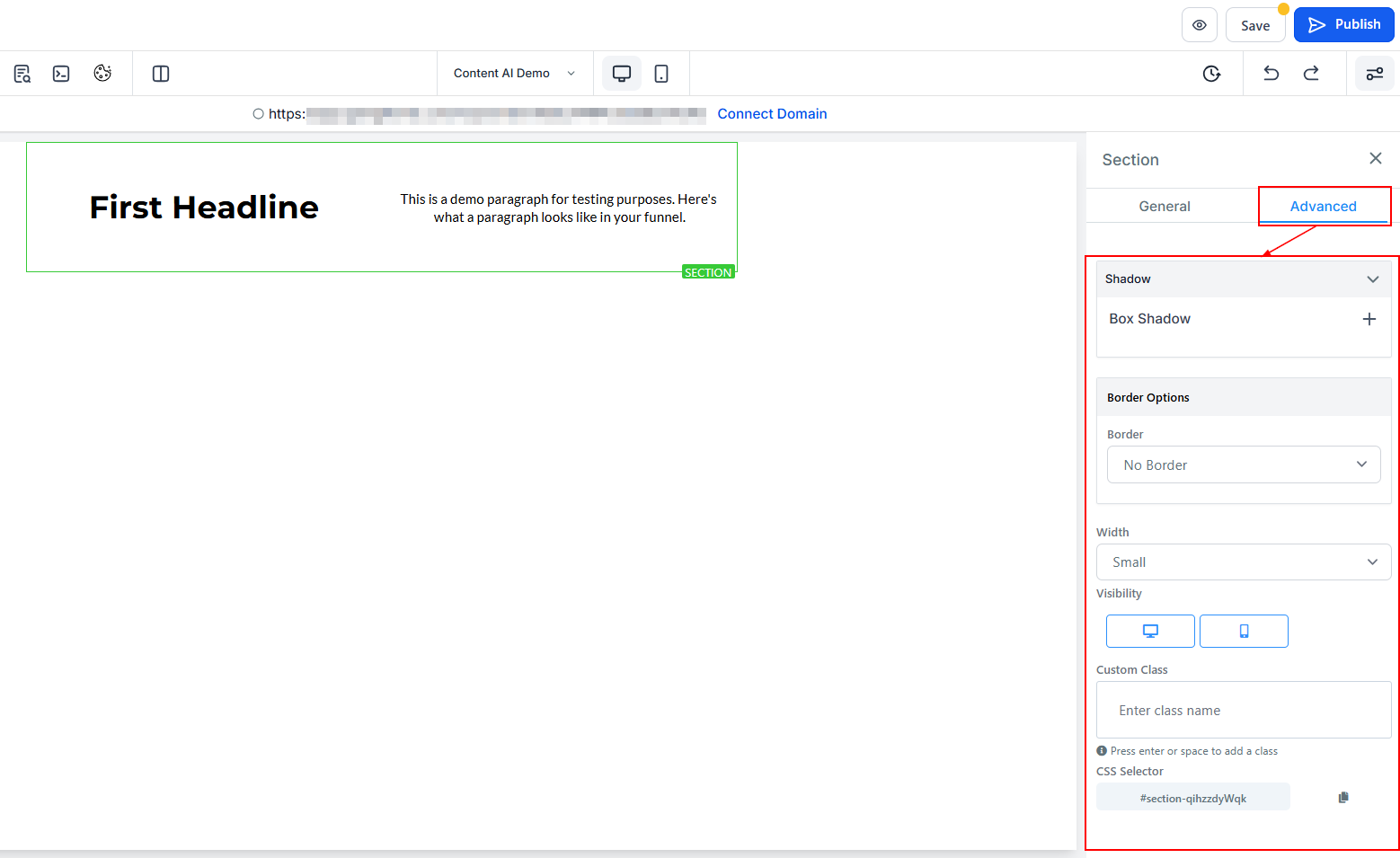
Under advanced settings finns alternativ för borders, visibility, custom classes och CSS selectors.
- Box Shadow: En box shadow kan också göra kantlinjen synlig på en ruta.
- Border Option: Anpassa kanter genom att välja style, width, color och radius.
- Style: Välj typ av kantlinje (t.ex. solid, dashed).
- Width: Justera kantlinjens tjocklek.
- Color: Välj färg på kantlinjen.
- Width: Med width-alternativet väljer du hur tjock kantlinjen ska vara.
- Visibility: För att anpassa synligheten för ett redigeringsalternativ markerar du ikonen för antingen mobila enheter, desktop eller båda.
- Custom Class: Du kan också ange din custom class i fältet Custom Class.
- CSS Selector: Om du behöver kopiera Custom CSS klickar du på Copy-ikonen till höger om referenskoden.
Med rätt verktyg till hands är det enklare än någonsin att skräddarsy din funnel eller webbplats. Utforska General och Advanced Settings för att finjustera avstånd, kanter, synlighet med mera, så att varje detalj speglar varumärkets unika stil. Dessa anpassningsalternativ låter dig skapa en polerad, professionell design som inte bara ser bra ut utan också ger en enastående användarupplevelse.
Inte kund hos Funnelbud ännu?
Prova vårt allt-i-ett CRM för sälj och marknadsföring — gratis i 7 dagar, ingen bindningstid.