Använda Apple Pay och Google Pay i orderformulär
Att erbjuda Apple Pay och Google Pay som betalningsalternativ i dina orderformulär kan ge kunderna ett snabbare och säkrare sätt att slutföra sina köp. I denna guide går vi igenom stegen för att aktivera dessa digitala betalningsmetoder och ger felsökningstips för att säkerställa att allt fungerar smidigt.
Hur du använder Apple Pay och Google Pay
För att använda Apple Pay och Google Pay börjar du med att ansluta Stripe, eftersom det är den betalningsgateway som krävs för dessa alternativ.
Navigera till Payments > Integrations i ditt konto. Om Stripe inte är anslutet länkar du det till din CRM och ställer in det som din föredragna betalningsgateway.
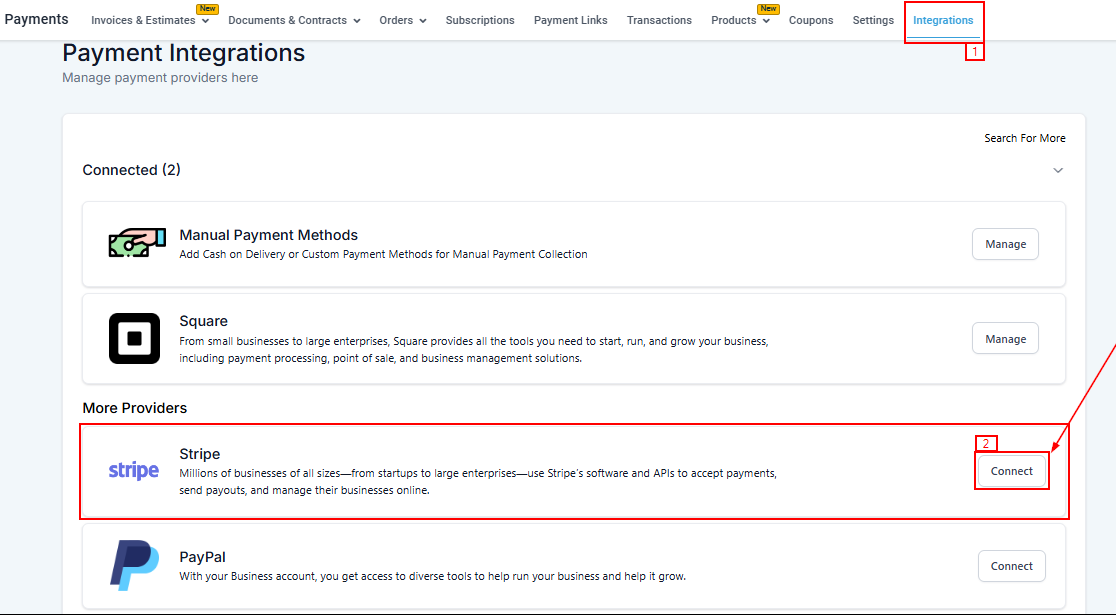
Klicka på Connect with Stripe för att fortsätta processen.
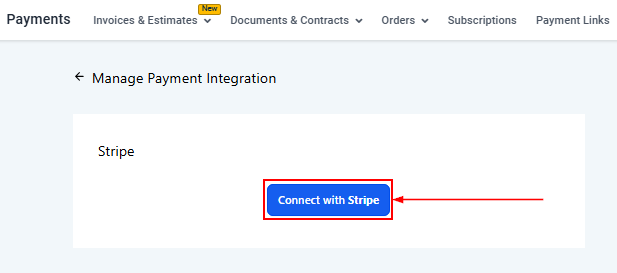
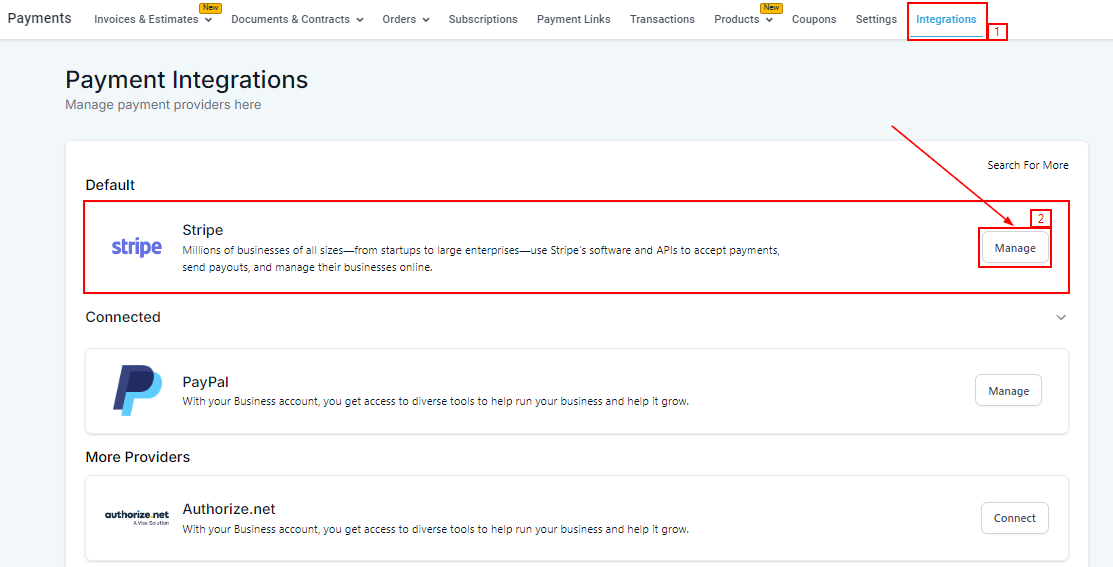
Om Stripe redan är anslutet till din CRM klickar du på knappen Manage.
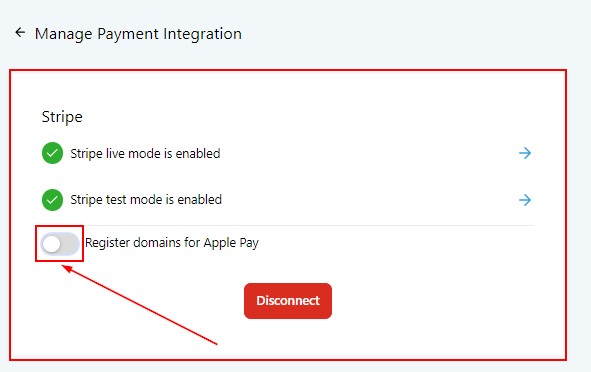
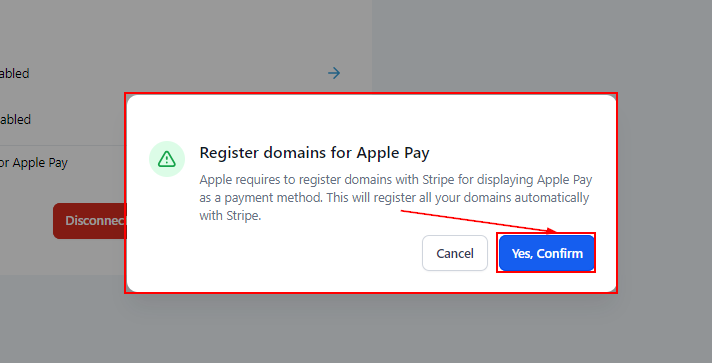
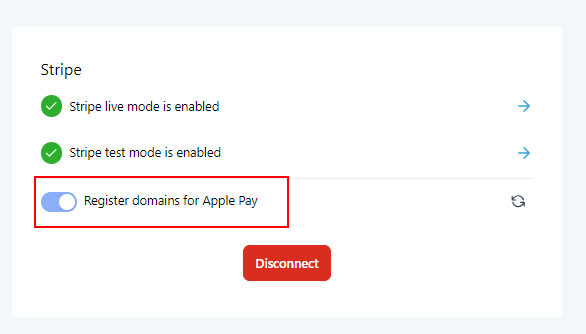
När du är på sidan Manage Payment Integration hittar du alternativet Register domains for Apple Pay. Aktivera detta för att göra Apple Pay/Google Pay till ett betalningsalternativ i orderformulär.
Bekräfta valet genom att klicka på Yes, Confirm.
Så här ser det ut när det är aktiverat.
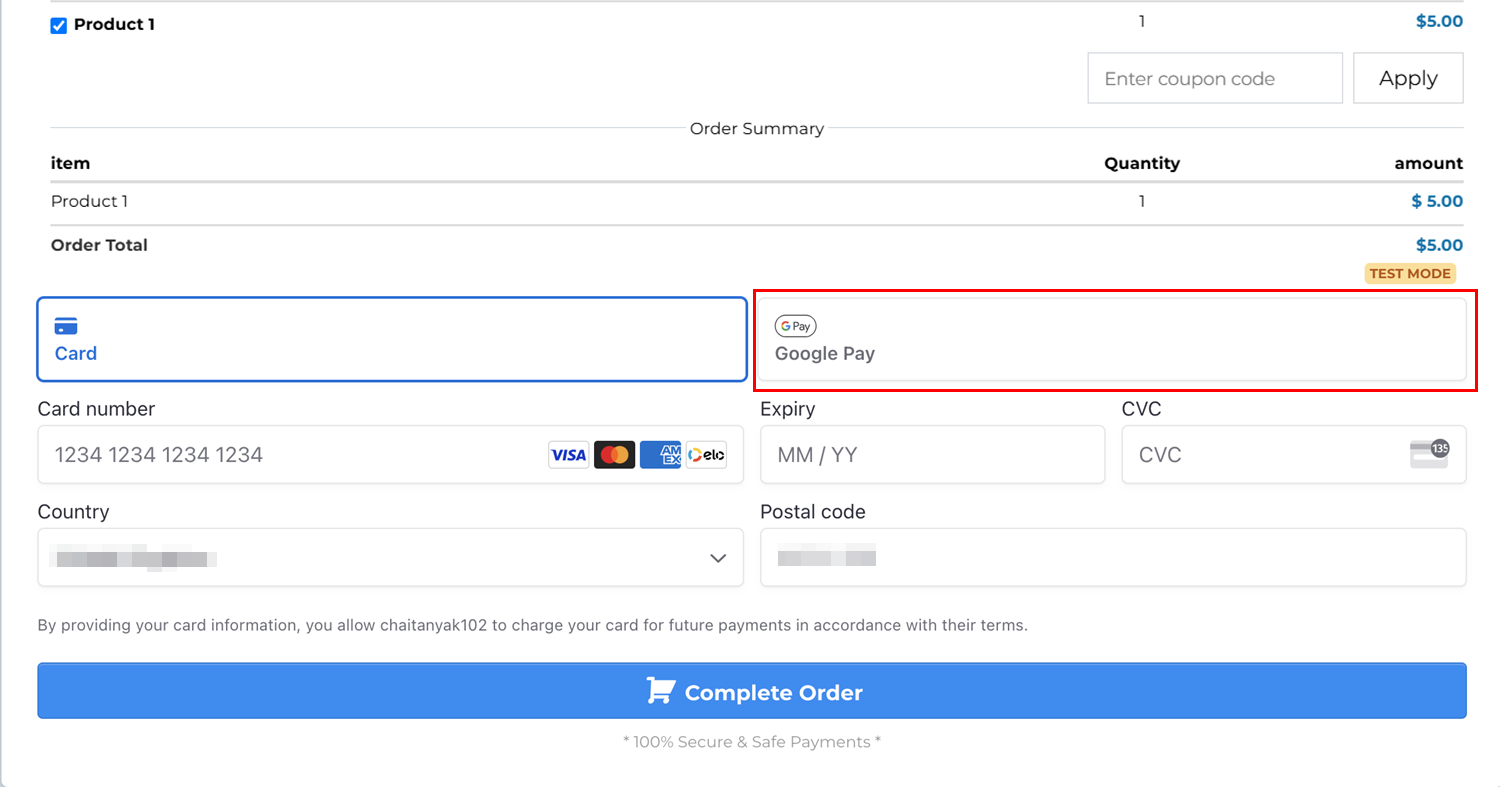
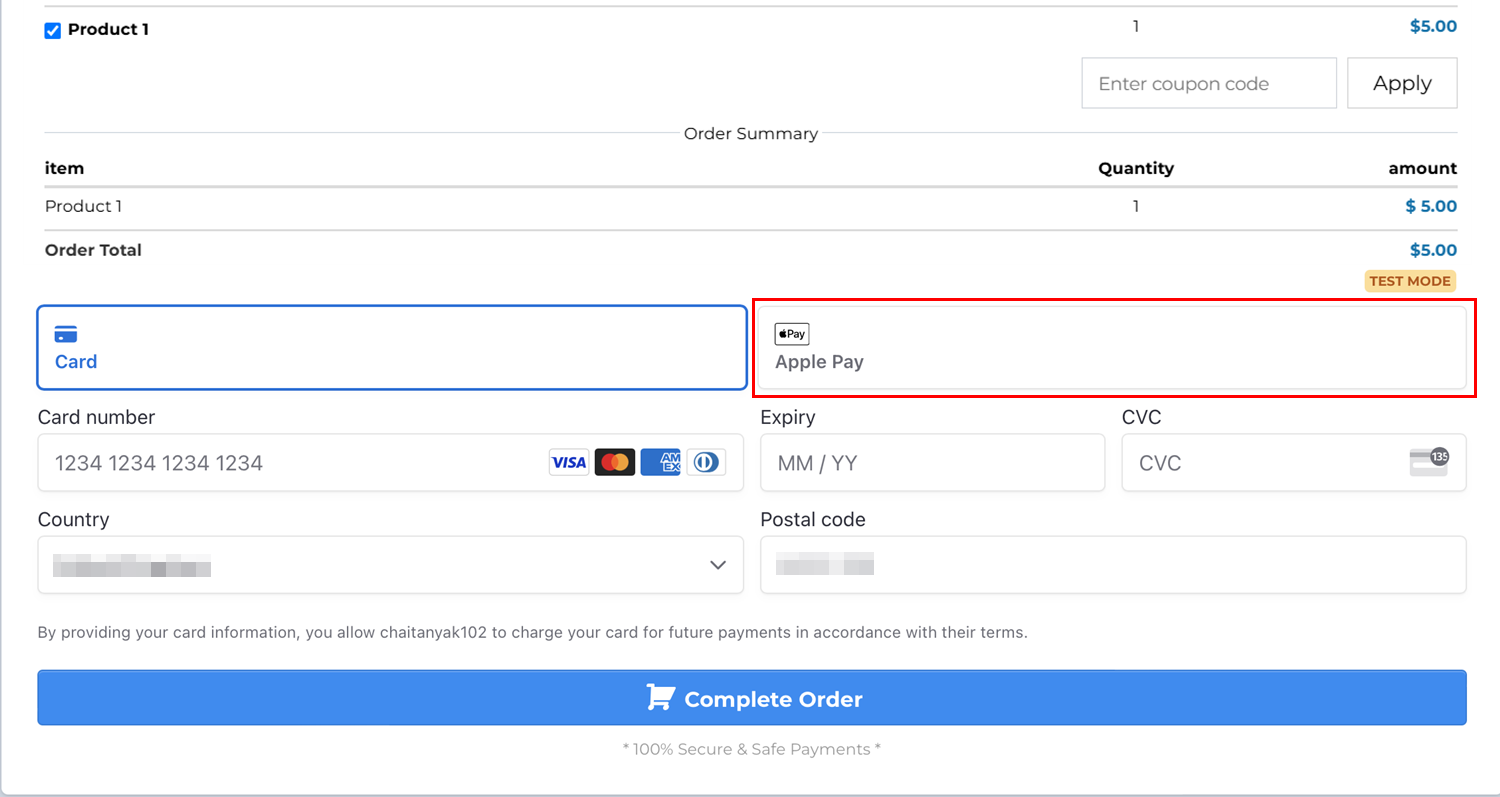
Efter att du har anslutit Stripe och aktiverat domänregistrering visas både Apple Pay och Google Pay i dina orderformulär. Dessa betalningsalternativ stöder olika transaktionstyper, inklusive återkommande betalningar och upsell-transaktioner, vilket gör det enkelt för kunder att slutföra upprepade köp eller prenumerera på tjänster.
Slutför konfigurationen för visning i orderformulär
När du har slutfört dessa steg visas både Apple Pay och Google Pay som betalningsalternativ i dina orderformulär, precis bredvid det vanliga kreditkortsalternativet.
Regional tillgänglighet och enhetskrav
Apple Pay och Google Pay är endast tillgängliga i vissa länder och för vissa enheter. För att bekräfta tillgänglighet, kontrollera de regioner som stöds för varje leverantör (Apple Pay eller Google Pay).
Webbläsar- och enhetskompatibilitet
Apple Pay stöds i webbläsare som Safari på iOS och macOS. Google Pay stöds vanligtvis i Google Chrome och Safari. Se till att kunder använder kompatibla webbläsare, som Chrome på Android, Safari på iOS/macOS eller Microsoft Edge för Windows, och har länkat en giltig betalningsmetod till sitt Google- eller Apple-konto.
Felsökning av Apple Pay och Google Pay
Om Apple Pay eller Google Pay inte visas som ett alternativ för kunder, överväg dessa felsökningssteg:
- Domain Registration: Kontrollera att domänen som hostar dina orderformulär är registrerad hos Stripe. Detta krävs för Apple Pay-funktionalitet och kan verifieras i avsnittet Web Domains i Stripe-dashboarden.
- Device and Browser Updates: Bekräfta att kunder använder kompatibla, uppdaterade webbläsare och enheter.
- Payment Methods: Se till att kunder har lagt till en giltig betalningsmetod i sina Apple- eller Google-konton.
Vanliga frågor
Q: Hur påverkar Apple Pay och Google Pay transaktionsrapportering?
- A: Det sker ingen förändring i rapporteringen. Apple Pay- och Google Pay-transaktioner behandlas som kortbetalningar av Stripe och visas på din sida Orders/Transactions/Subscriptions.
Q: Kommer mina transaktionsavgifter att skilja sig för Apple Pay eller Google Pay?
- A: Nej, Apple Pay- och Google Pay-transaktioner debiteras med samma avgifter som vanliga kreditkortsbetalningar av Stripe.
Q: Kan jag erbjuda ytterligare betalningsmetoder som ACH eller banköverföringar?
- A: För närvarande är endast Apple Pay och Google Pay tillgängliga via Stripe-integrationen. Ytterligare betalningsmetoder planeras för framtida uppdateringar.
Inte kund hos Funnelbud ännu?
Prova vårt allt-i-ett CRM för sälj och marknadsföring — gratis i 7 dagar, ingen bindningstid.