Hur man skapar en evenemangskalender
Effektiv kalenderhantering är avgörande för att effektivisera möten och upprätthålla organisationen. Händelsekalendern är idealisk för användare som behöver en fristående kalender för att hantera sina personliga möten effektivt. I den här guiden går vi igenom hur du ställer in en händelsekalender och konfigurerar dess viktiga inställningar för att optimera din schemaläggningsprocess.
Börja med att navigera till avsnittet Kalenderinställningar.
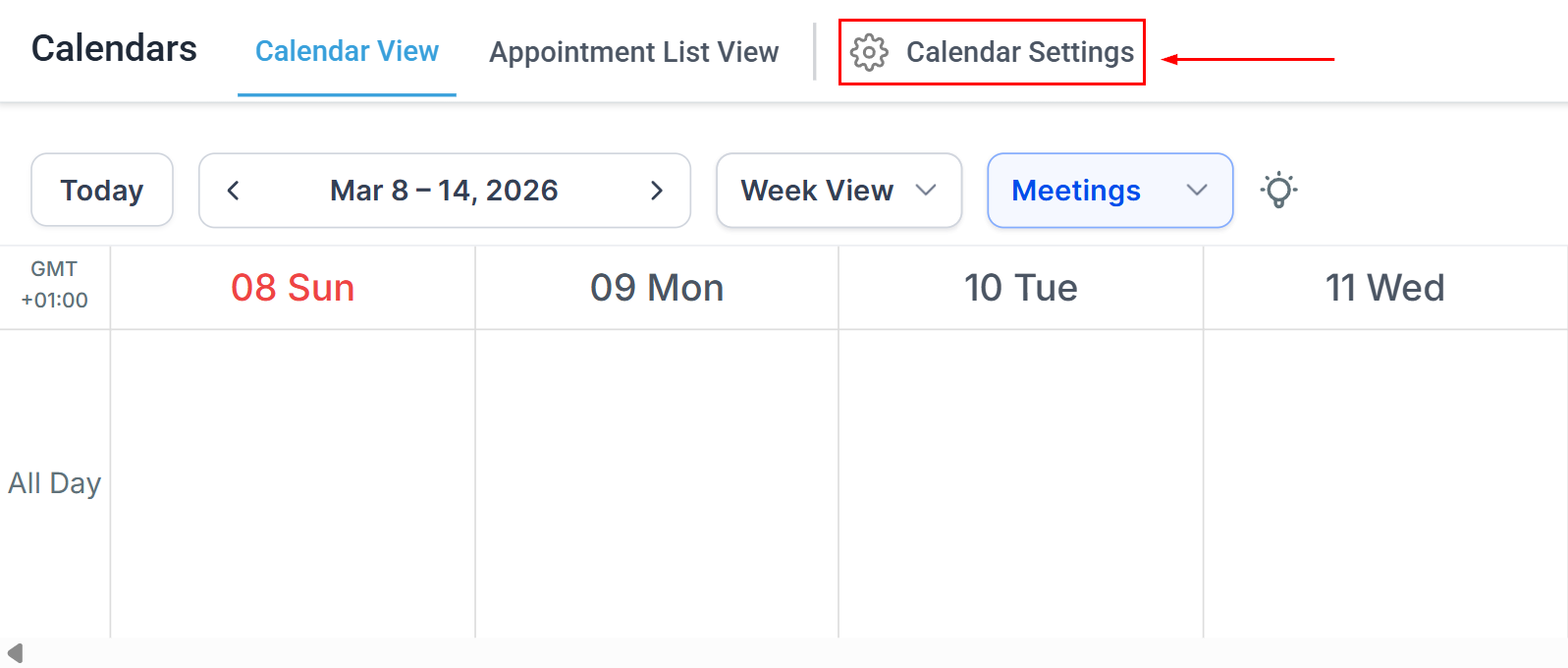
Skapa en evenemangskalender
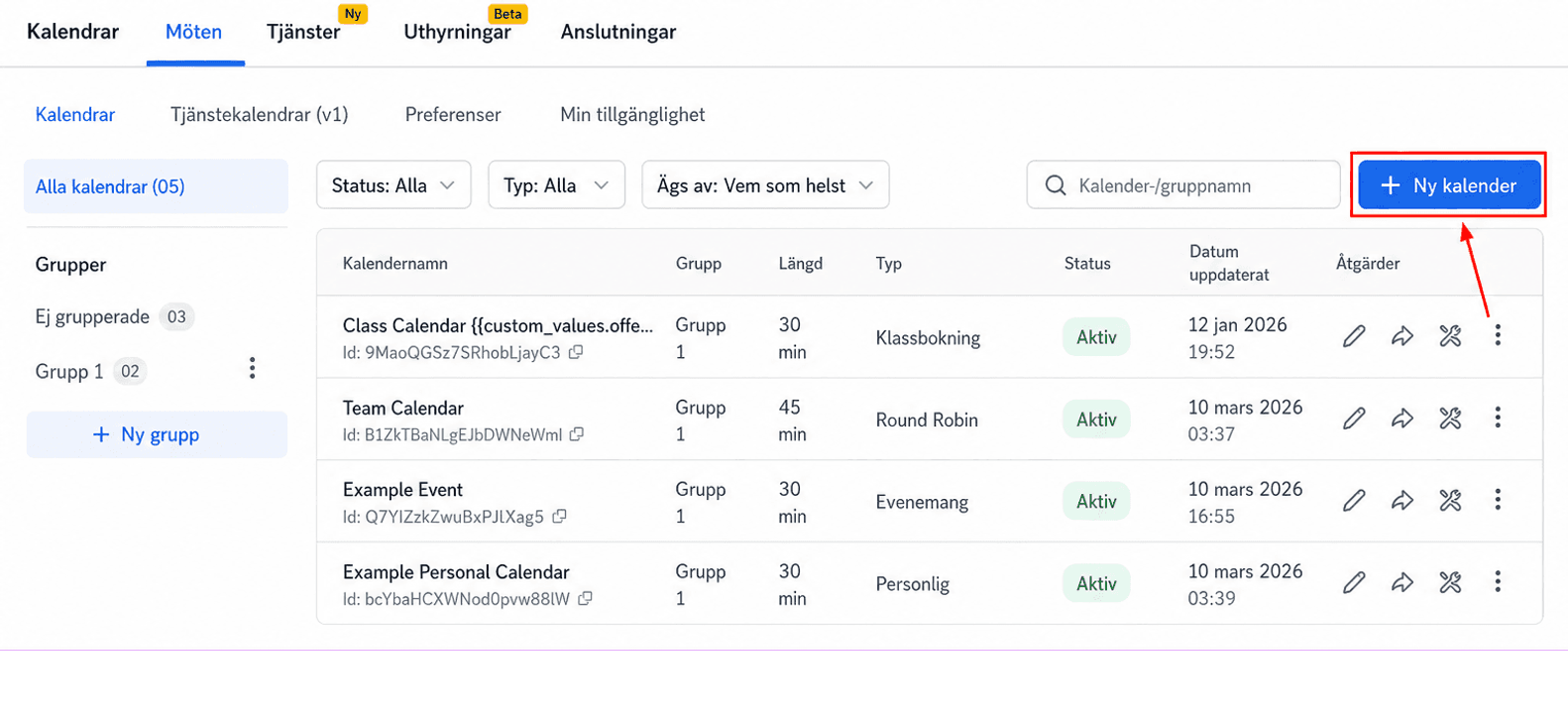
Välj knappen Skapa kalender i det övre högra hörnet.
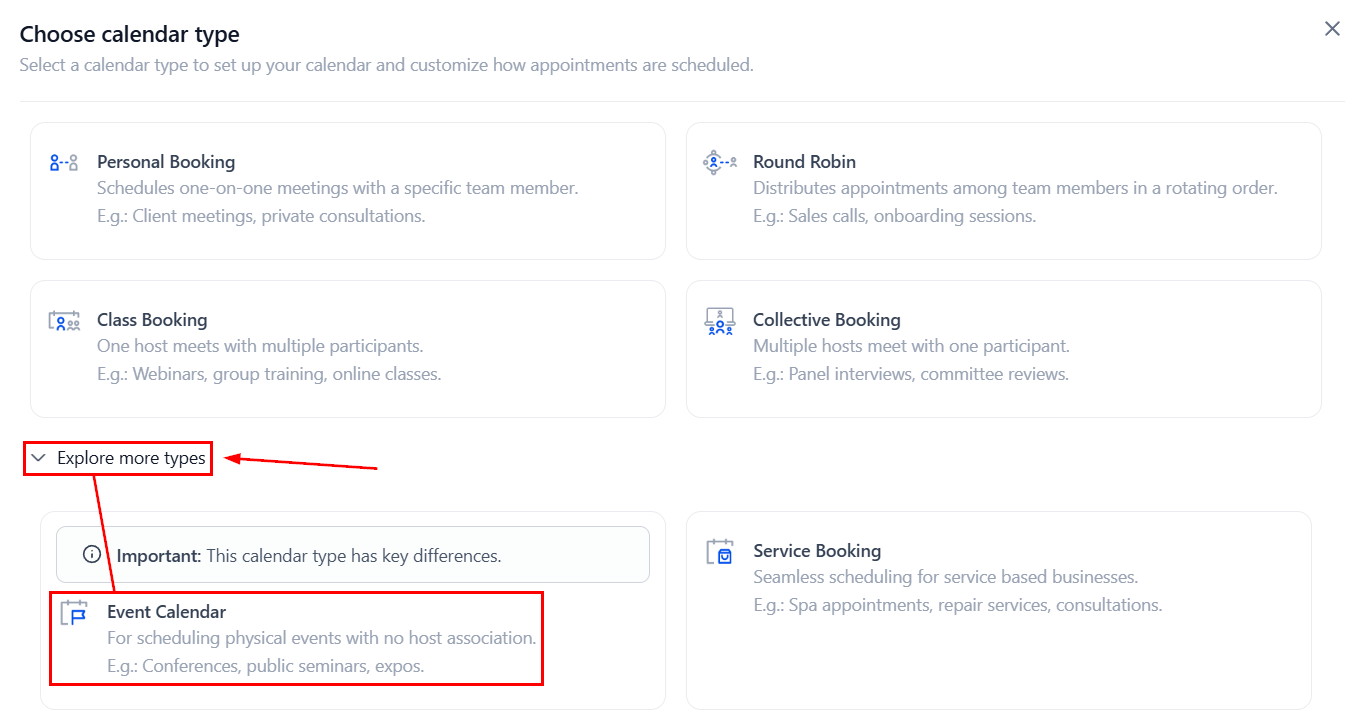
Välj sedan alternativet “Händelseskalender”.
Kalenderinställningar
När du har valt kalendergruppen kommer du att bli ombedd att fylla i viktiga komponenter i kalenderkonfigurationen, såsom dess namn, möteslängd och bokningstillgänglighet.
Kalendernamn
Ange en titel för kalendern som korrekt återspeglar dess avsedda syfte.
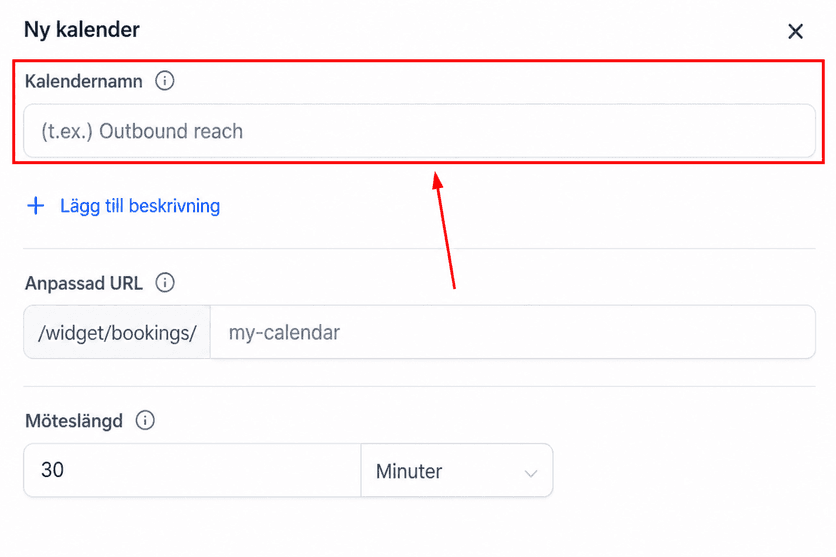
Lägg till en detaljerad beskrivning som tydligt beskriver utnämningens syfte och mål, så att alla deltagare förstår dess betydelse.
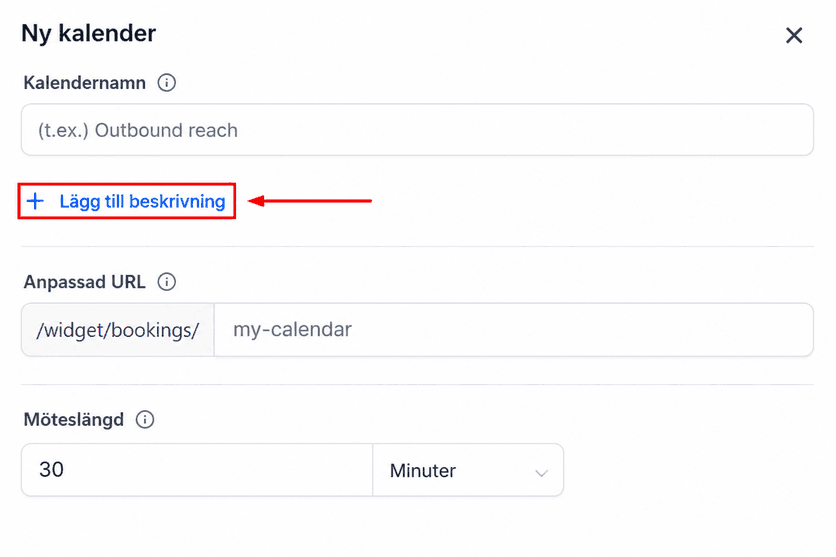
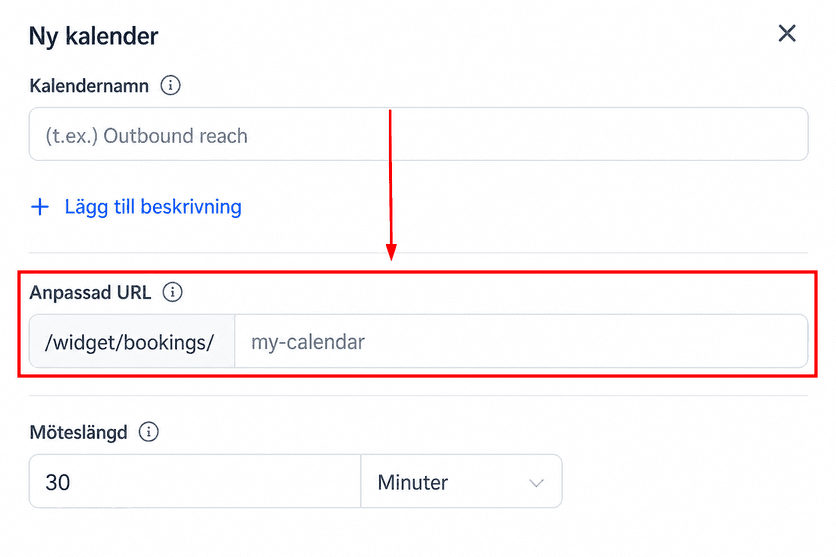
Anpassad URL
Ange en minnesvärd och relevant snigel för enkel referens.
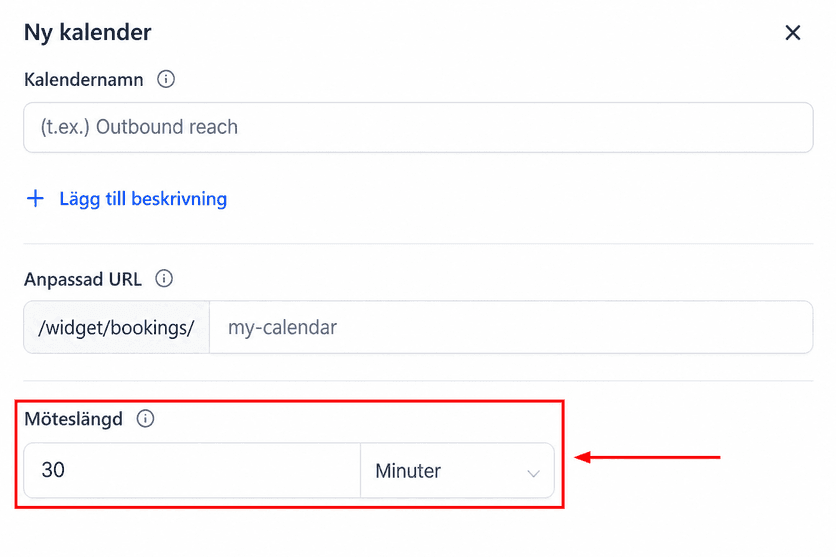
Möteslängd
Ange varaktigheten för varje möte för att säkerställa korrekt schemaläggning och tidshantering.
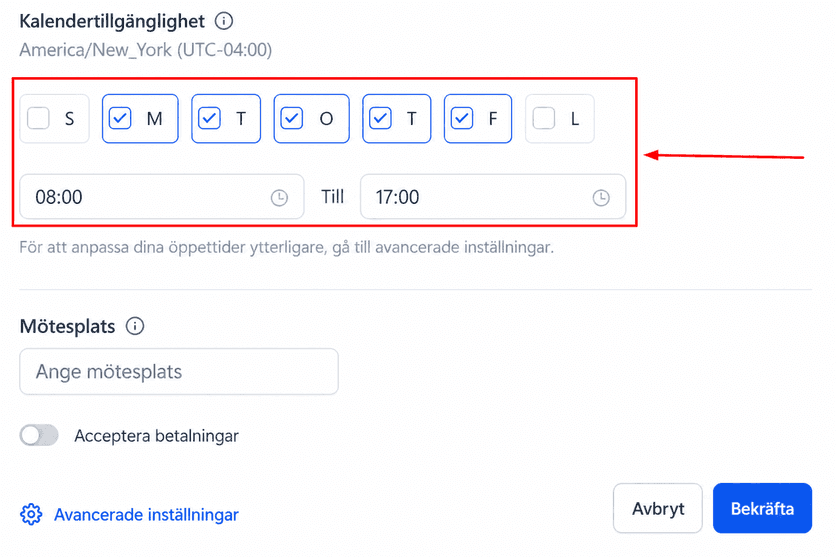
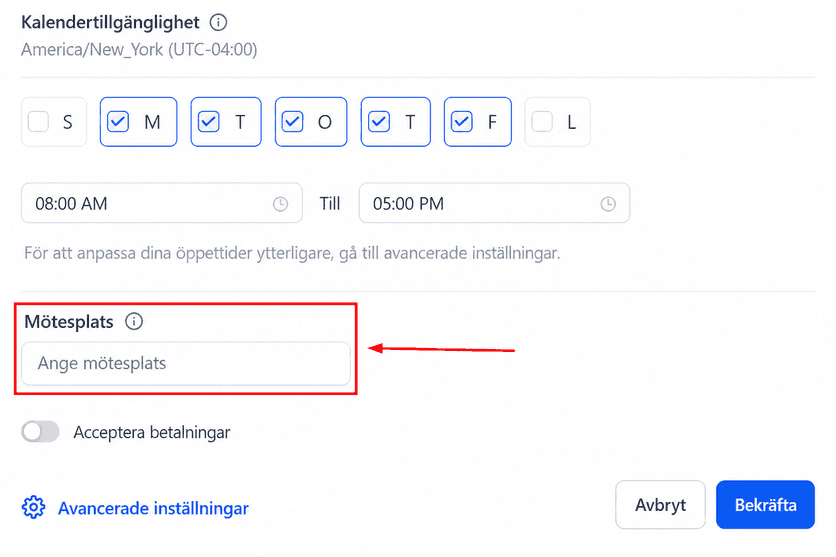
Bokningstillgänglighet
Ställ in specifika dagar och tidsluckor under vilka möten kan schemaläggas.
Mötesplats
Ange platsen eller plattformen där mötena kommer att genomföras, till exempel en fysisk adress, virtuell möteslänk eller telefonsamtal.
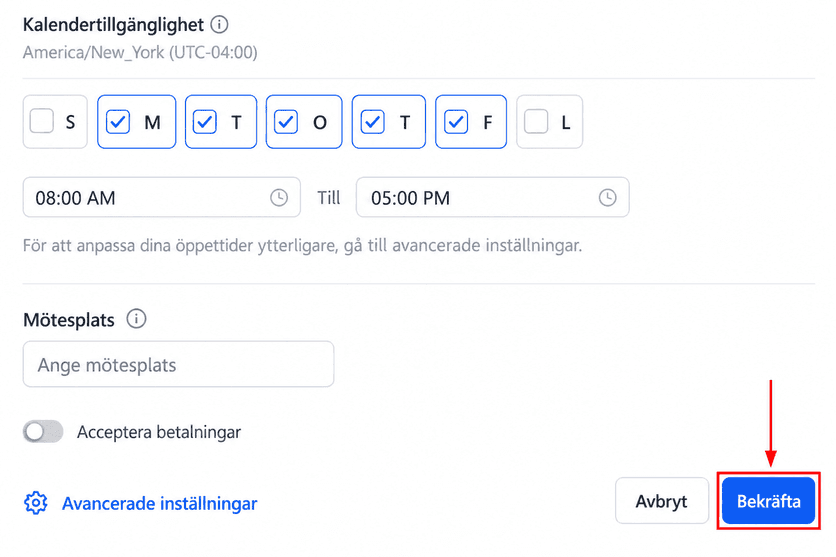
Bekräfta
För att omedelbart spara dina kalenderkonfigurationer, klicka på knappen Bekräfta.
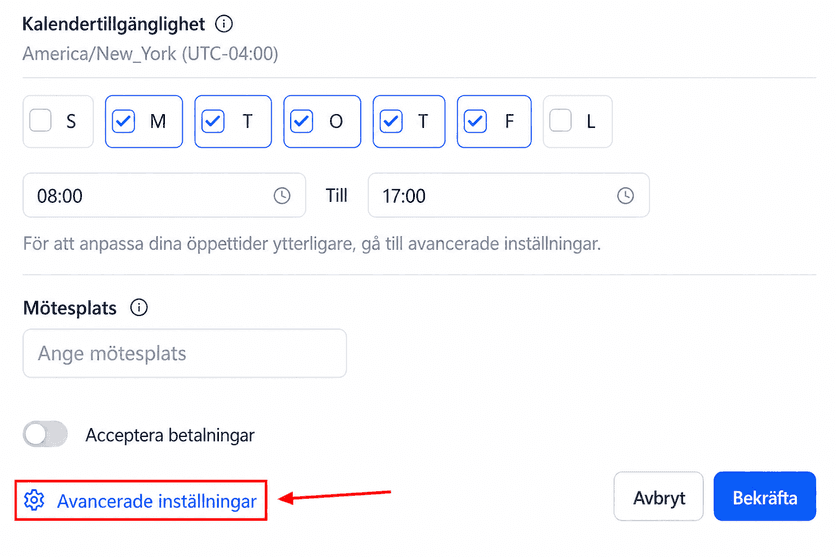
Avancerade inställningar
Alternativt kan du navigera till de avancerade inställningarna i kalendern för mer detaljerade anpassningsalternativ.
De avancerade inställningarna omfattar sex nyckelsteg:
Grundläggande detaljer
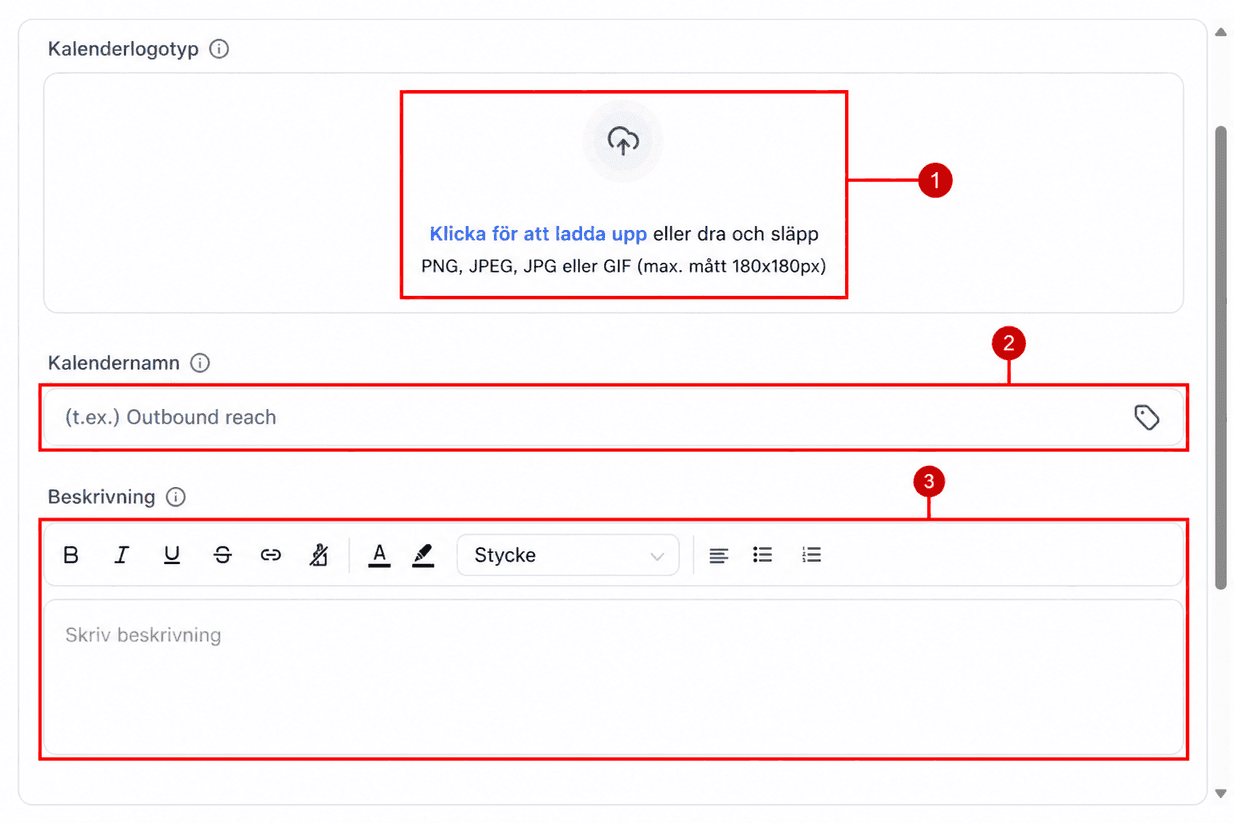
Avsnittet Grundläggande detaljer låter dig förbättra designen och funktionaliteten på sidan Kalenderlista genom att lägga till viktiga detaljer som namn, beskrivning och mötesplats för dina möten.
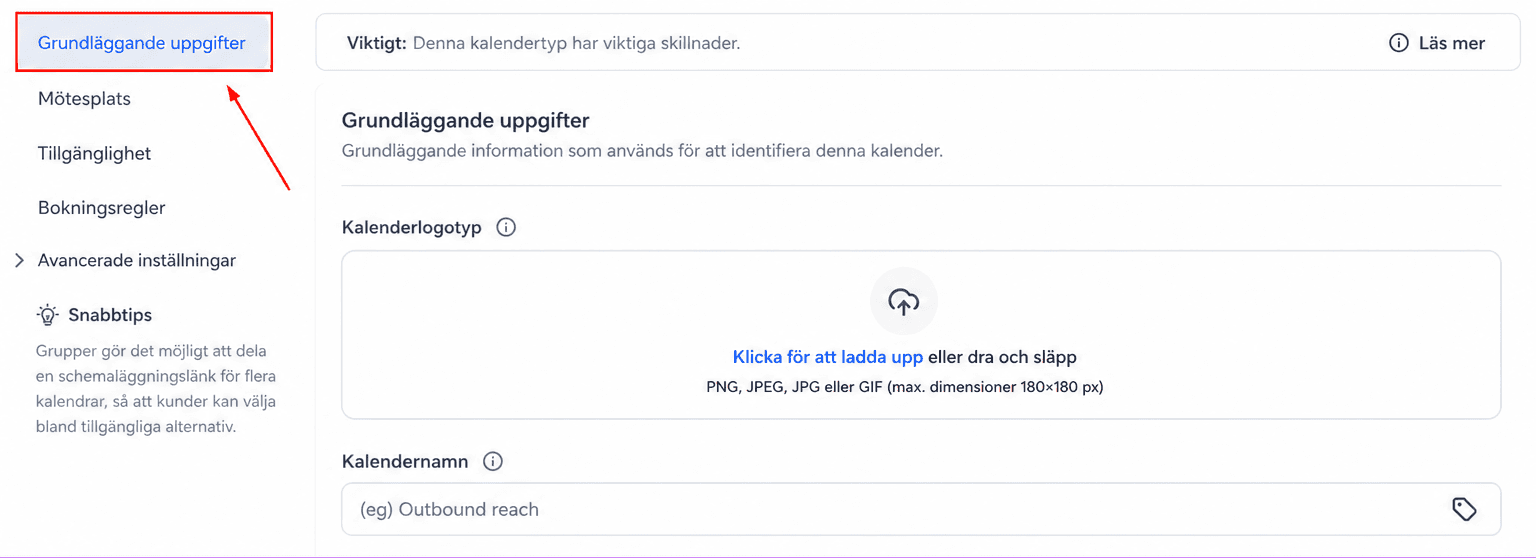
- Kalenderlogotyp: Ladda upp bilden som ska visas på kalenderlistans sida.
- Kalendernamn: Justera namnet på kalendern om det behövs.
- Beskrivning: Ange ytterligare information om kalenderns ämne, som kommer att vara synlig för de som schemalägger möten.
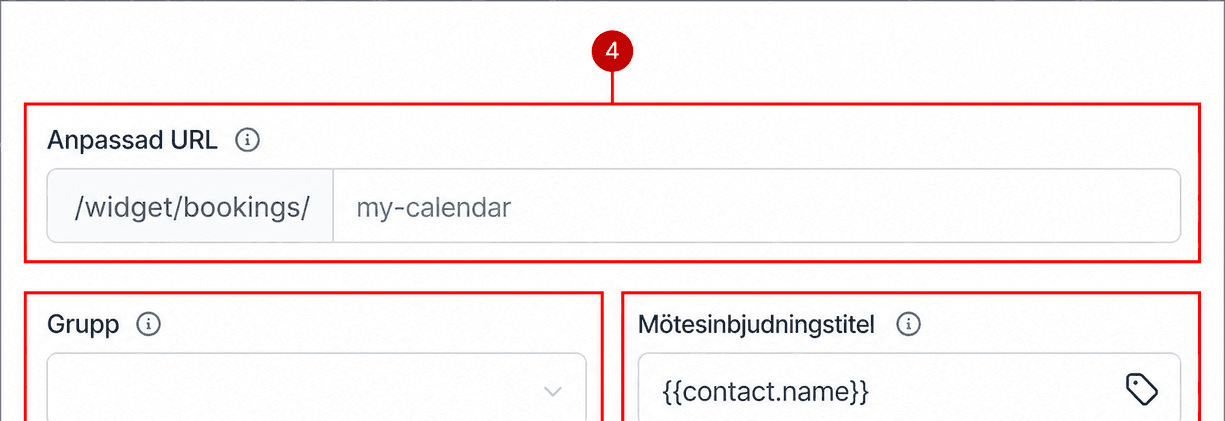
- Anpassad URL: Justera kalenderns slug om det behövs.
- Grupp: Lägg till kalendern till en kalendergrupp genom att välja respektive grupp från rullgardinsmenyn.
- Titel för mötesinbjudan: Titeln visas i din kalender och i bekräftelsemailen.
- Händelsefärg: Välj en färg för din kalenders händelser för att hjälpa till att organisera möten.
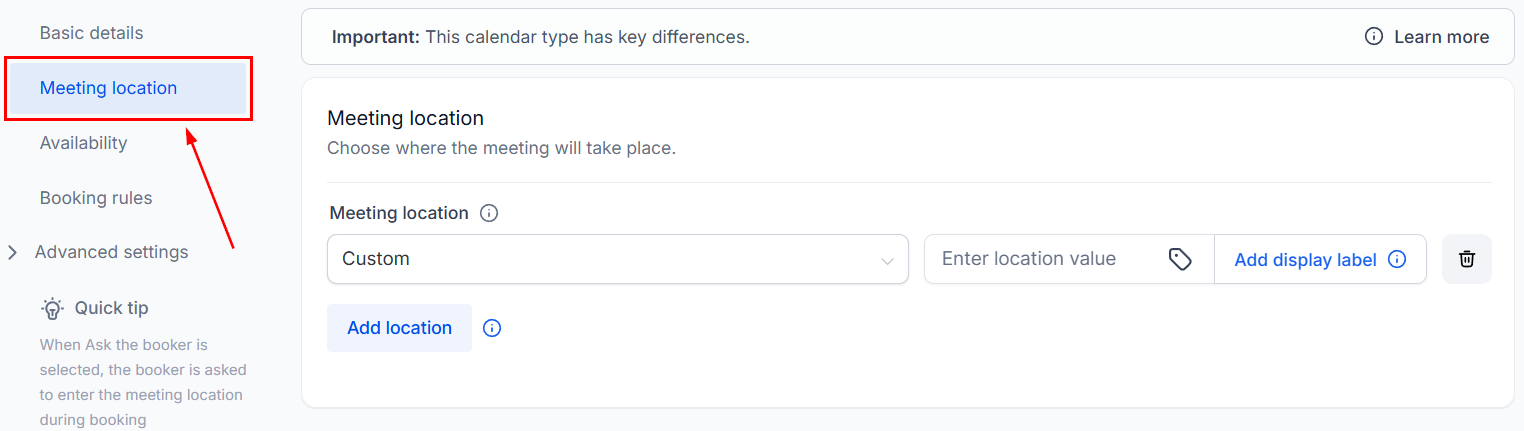
Mötesplats
Välj var mötet ska äga rum.
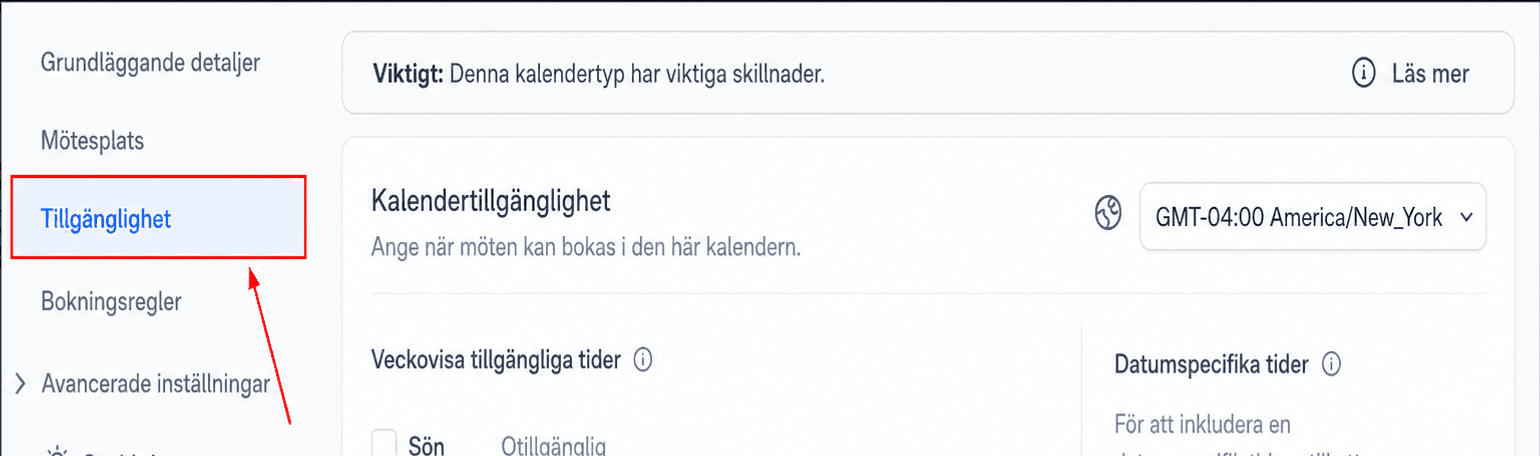
Tillgänglighet
Det här avsnittet hanterar din kalenders dagar och tider som är tillgängliga för möten. Dessutom kan du konfigurera schemat för återkommande möten.
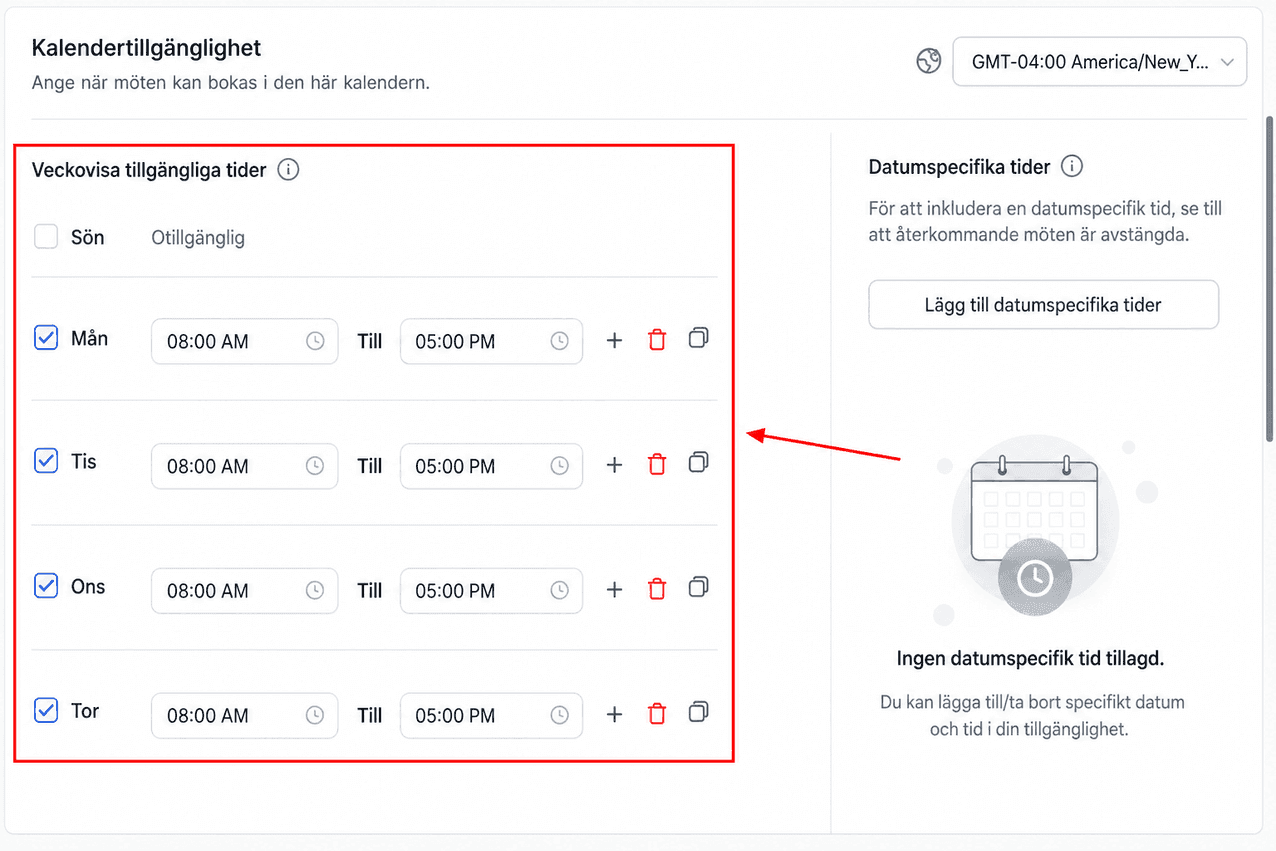
Tillgängliga timmar per vecka
Markera rutorna bredvid datumen för att ange att dagarna är tillgängliga för bokning. Ställ sedan in motsvarande tidsluckor.
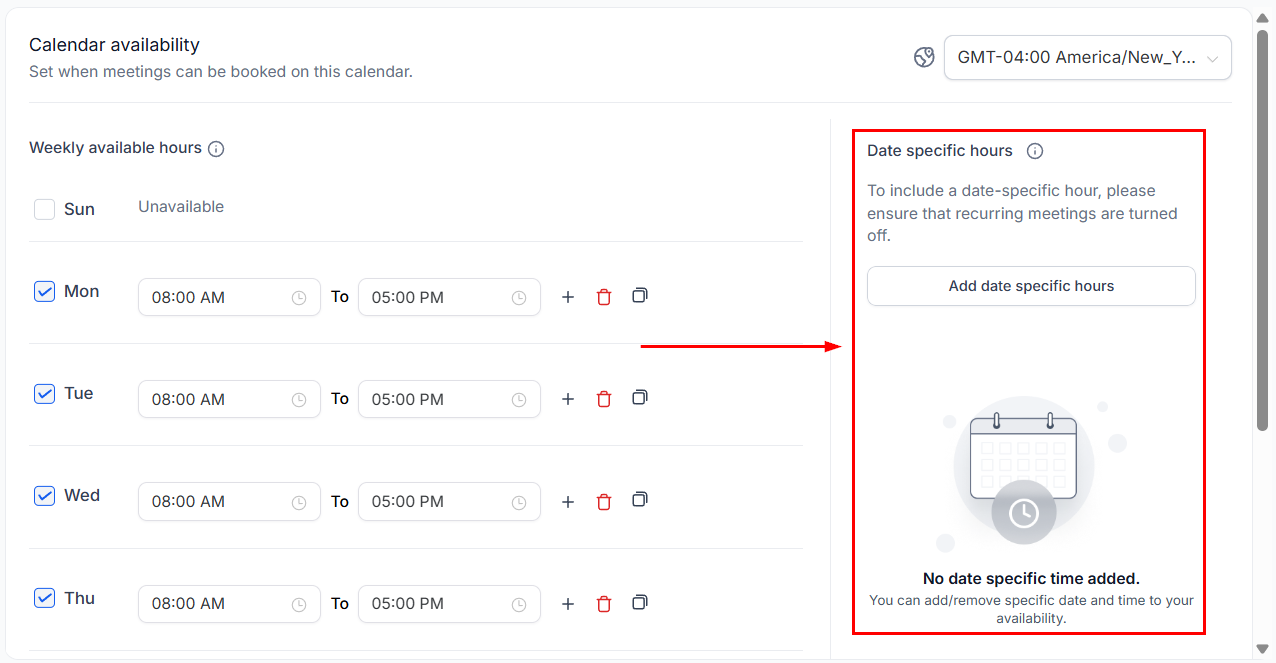
Datumspecifika timmar
Lägg till specifika tider för datum med ett oregelbundet schema.
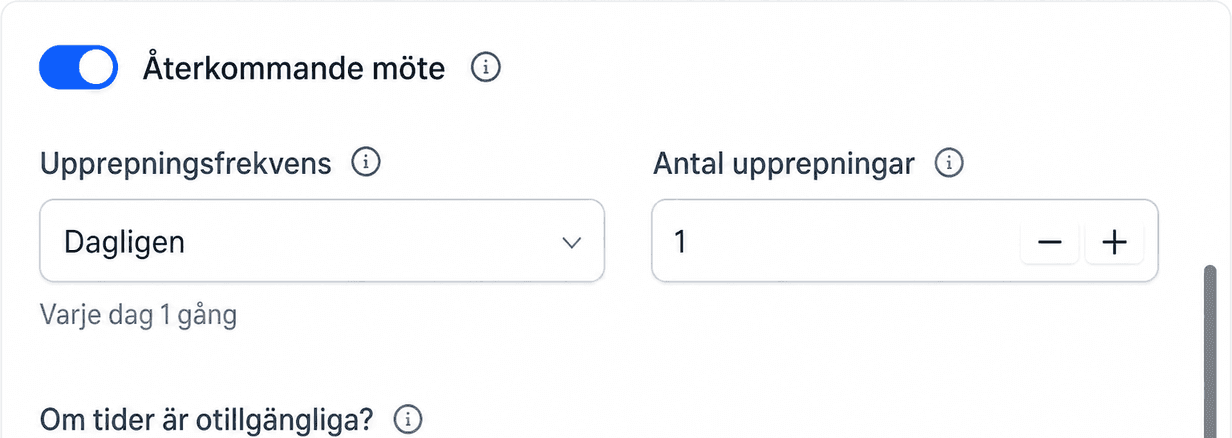
Återkommande möte
Aktivera det här alternativet för återkommande möten. Ställ in önskad frekvens för mötet och det totala antalet på varandra följande händelser. För otillgängliga tidluckor kan du välja att hoppa över dessa tider, boka om mötet i nästa lediga lucka eller fortsätta att boka oavsett tillgänglighet.
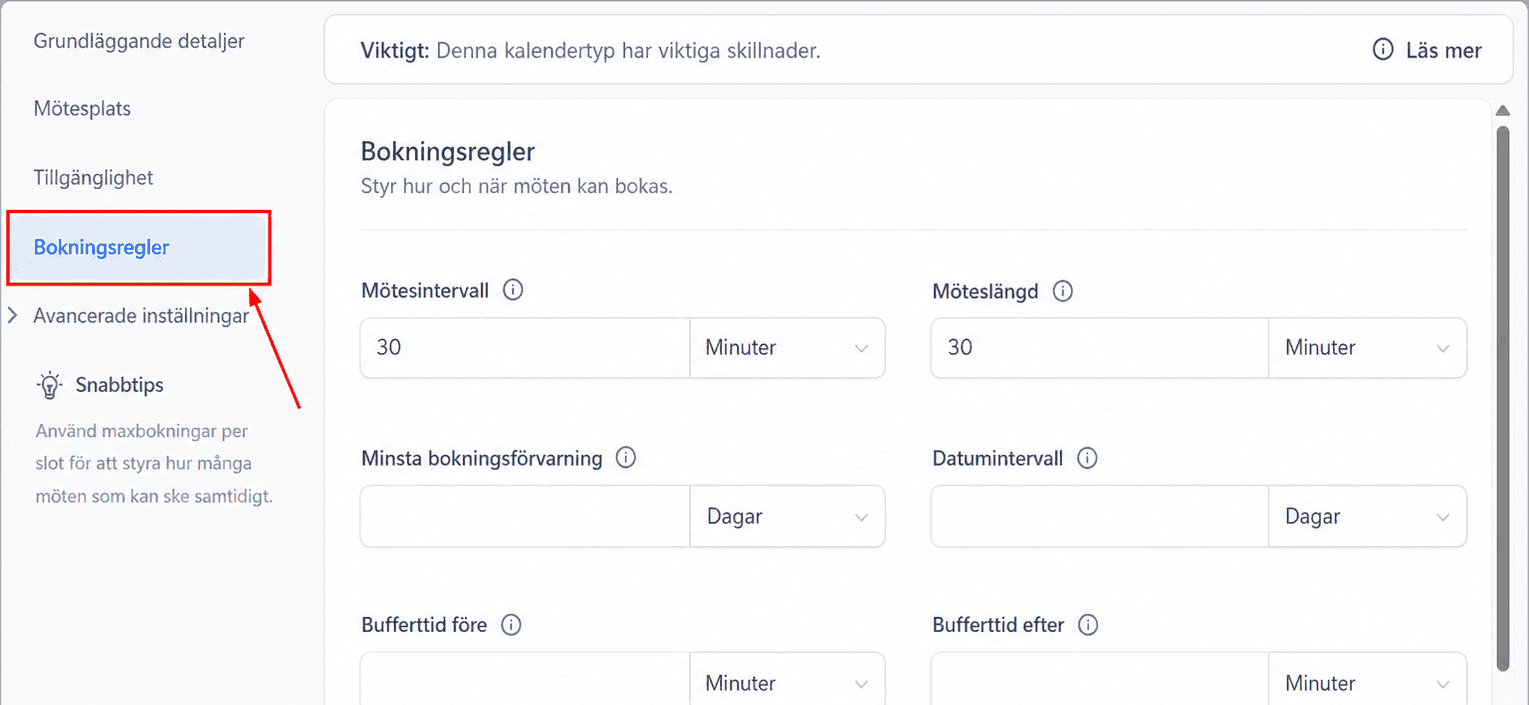
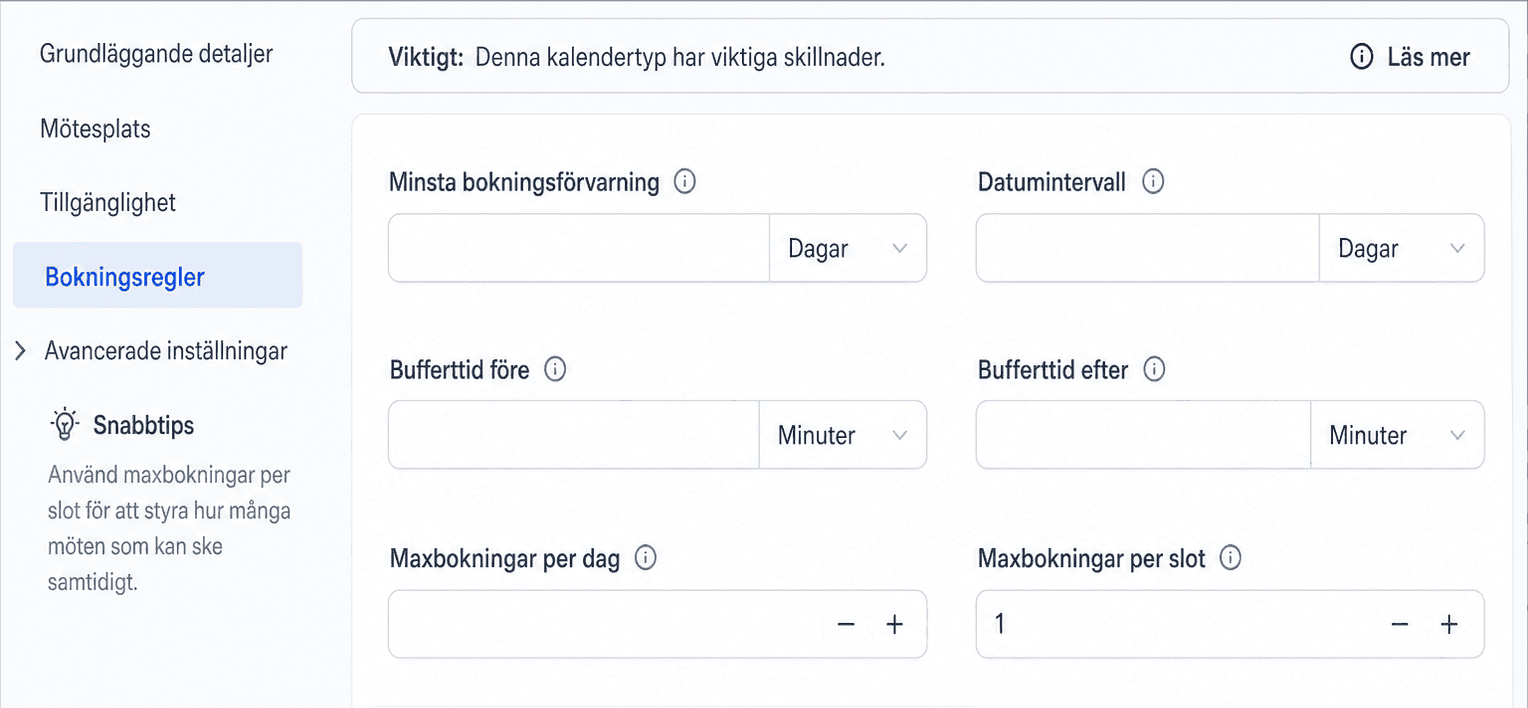
Bokningsregler
Det här avsnittet låter dig justera inställningar för när mötestider är öppna för bokning.
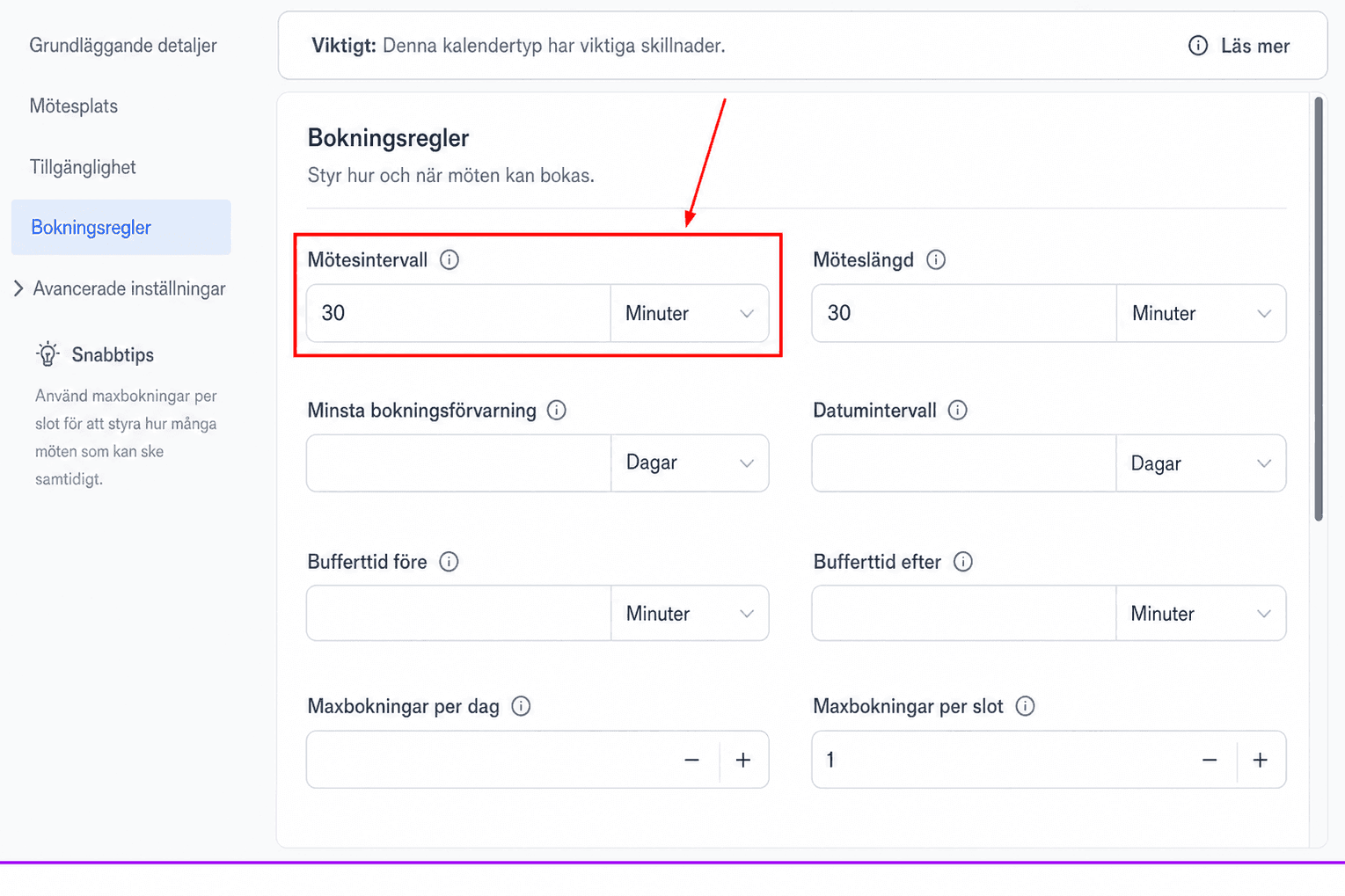
 ### Mötesintervall
Den här inställningen bestämmer intervallet för tillgängliga tidsluckor. Om du till exempel ställer in ett 30-minutersintervall, kommer tillgängliga tidsluckor att visas var 30:e minut (t.ex. 10:00, 10:30, 11:00).
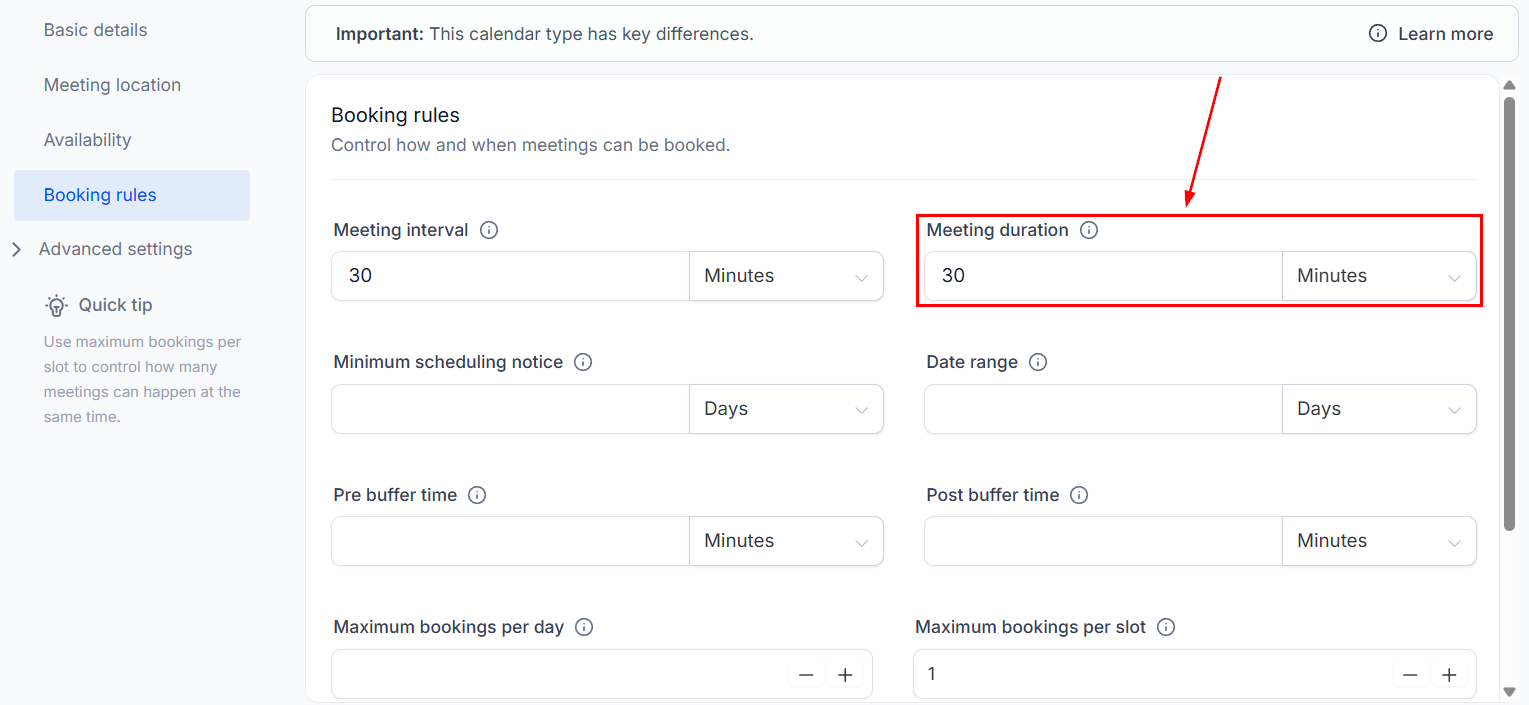
Möteslängd
Funktionen för möteslängd låter dig definiera längden på varje möte eller möte. Den här inställningen bestämmer hur mycket tid som kommer att tilldelas för varje session.
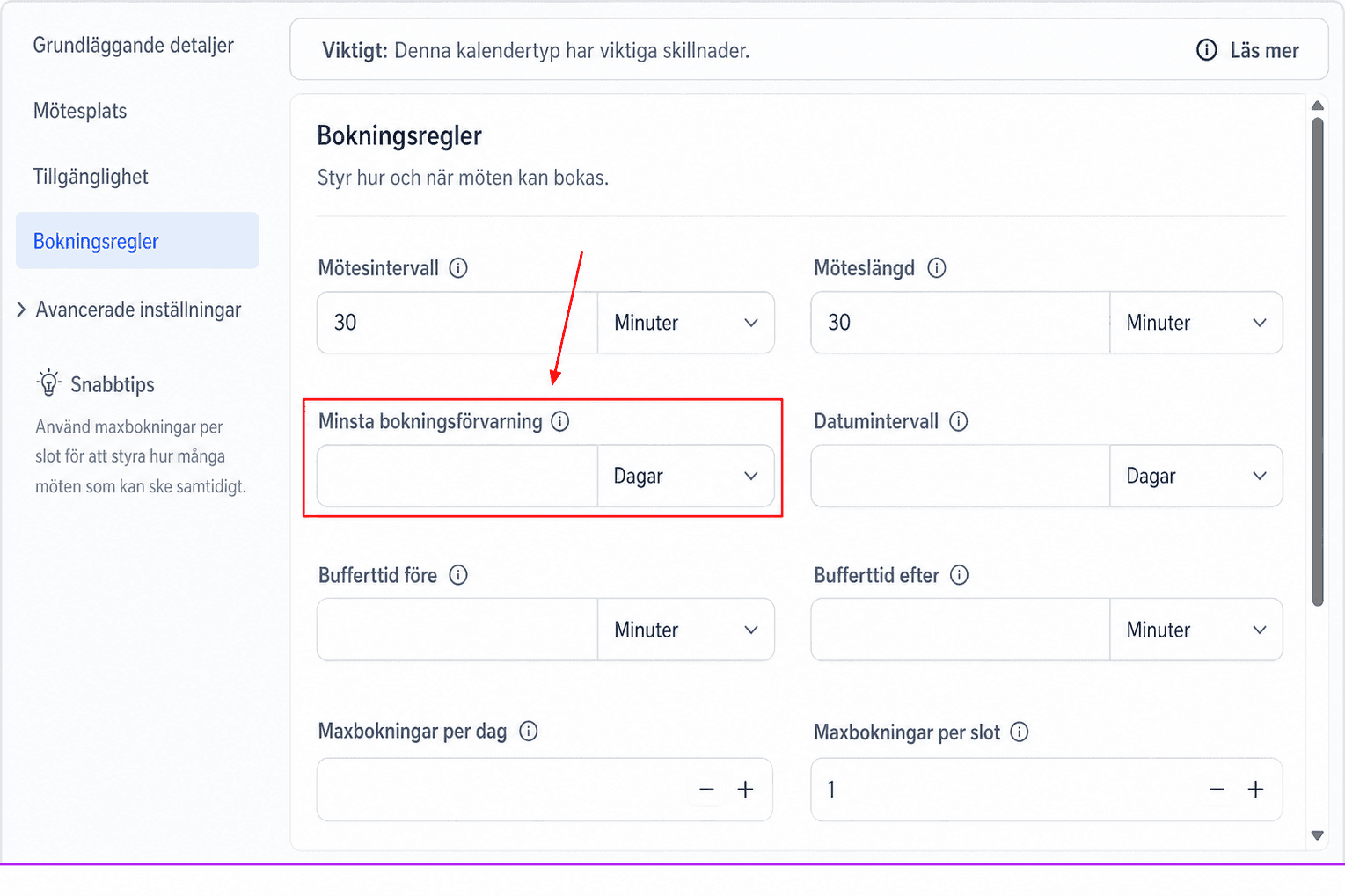
Minsta schemaläggningsmeddelande
Den här inställningen bestämmer den minsta ledtid som krävs för att boka möten i din kalender, vilket hjälper dig att undvika oväntade möten. Om du till exempel väljer en 2-dagars ledtid kommer ingen att kunna boka en tidslucka mindre än 48 timmar i förväg.
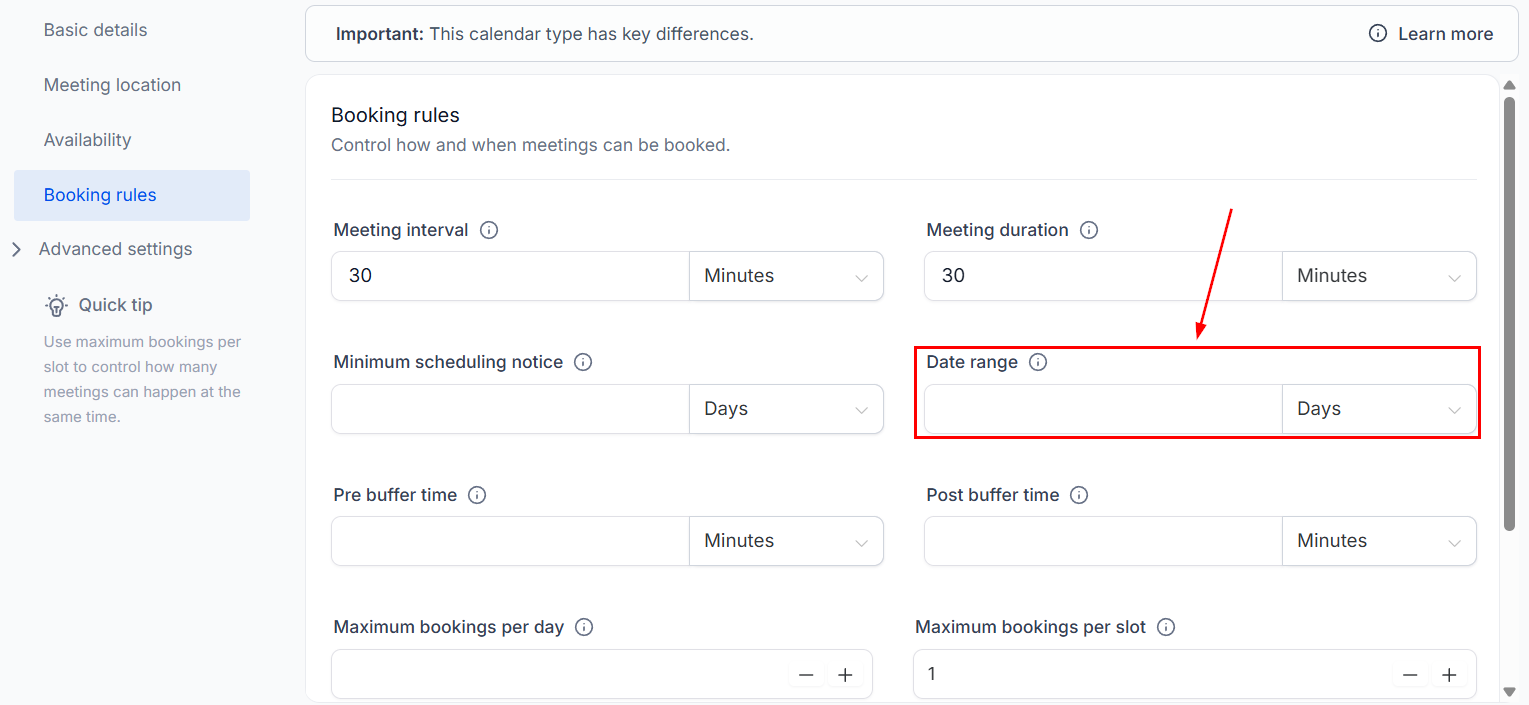
Datumintervall
Detta definierar hur långt i förväg ett möte kan bokas. Om du till exempel ställer in detta på en månad kan kunder inte välja ett datum två månader från bokningstillfället.
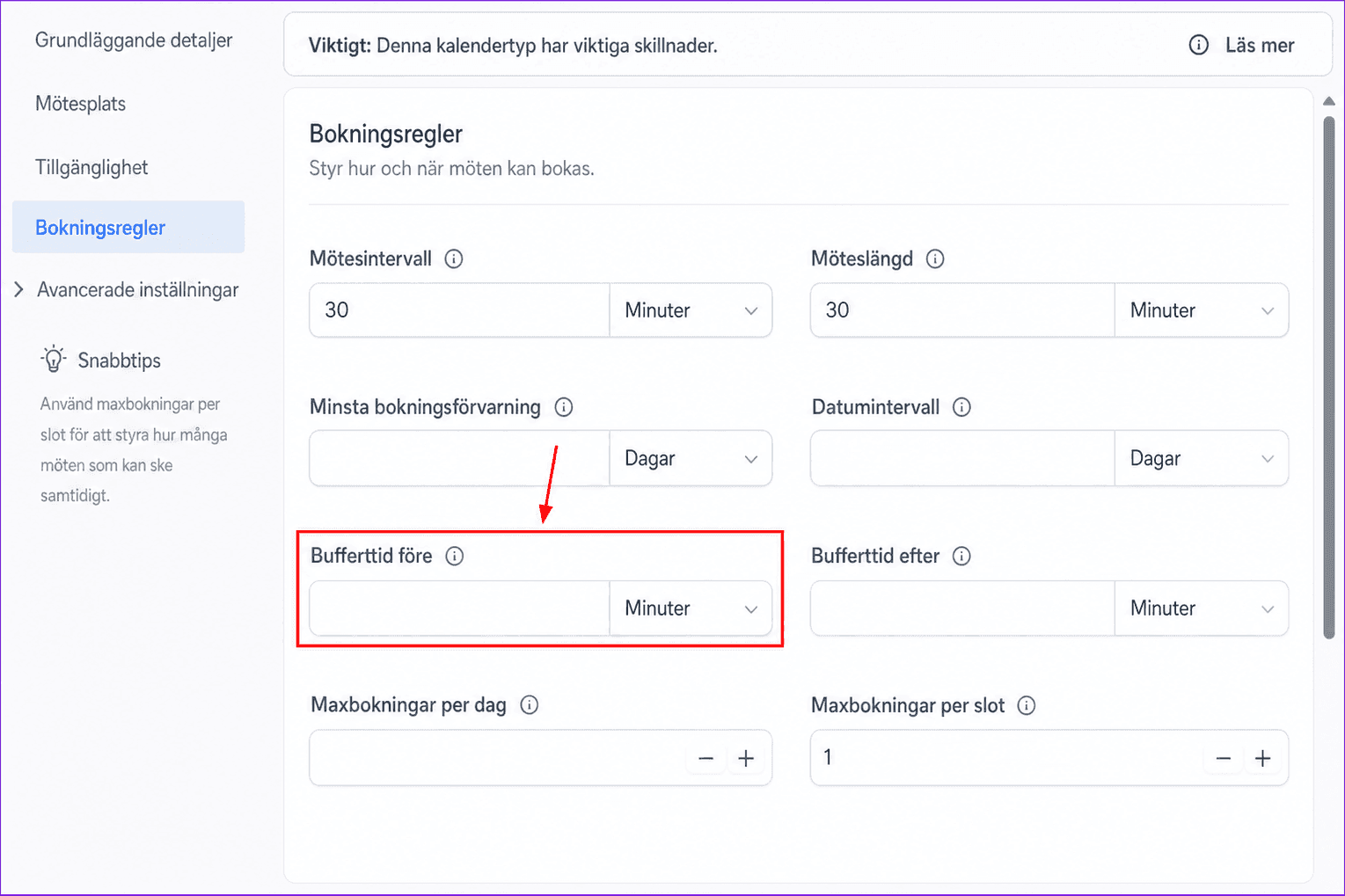
Pre-buffer Time
Förbuffert avser den extra tid som tilldelas innan ett möte, vilket ger extra tid att förbereda eller övergå mellan möten.
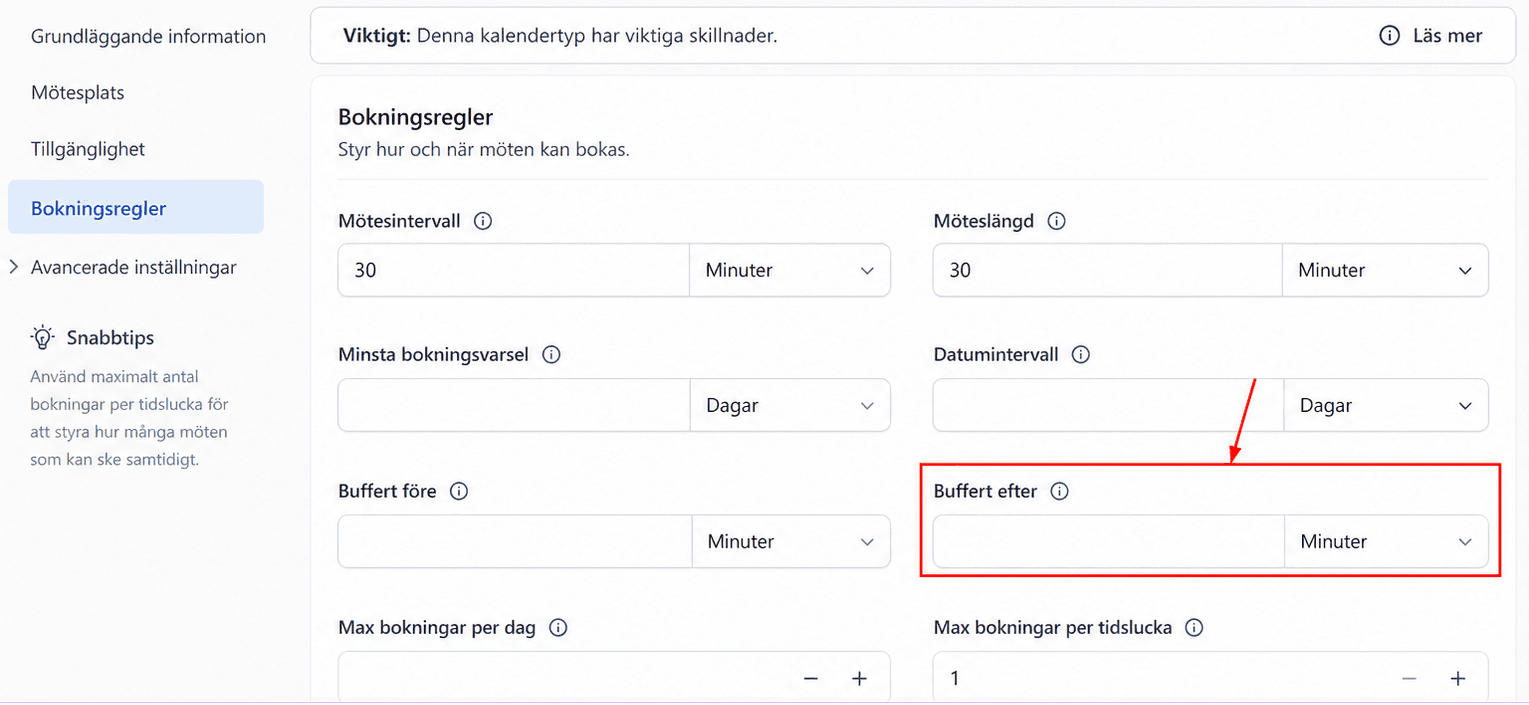
Tid efter buffert
Postbuffert hänvisar till den extra tid som planeras efter ett möte, vilket ger extra tid för att avsluta uppgifter eller förbereda för nästa möte.
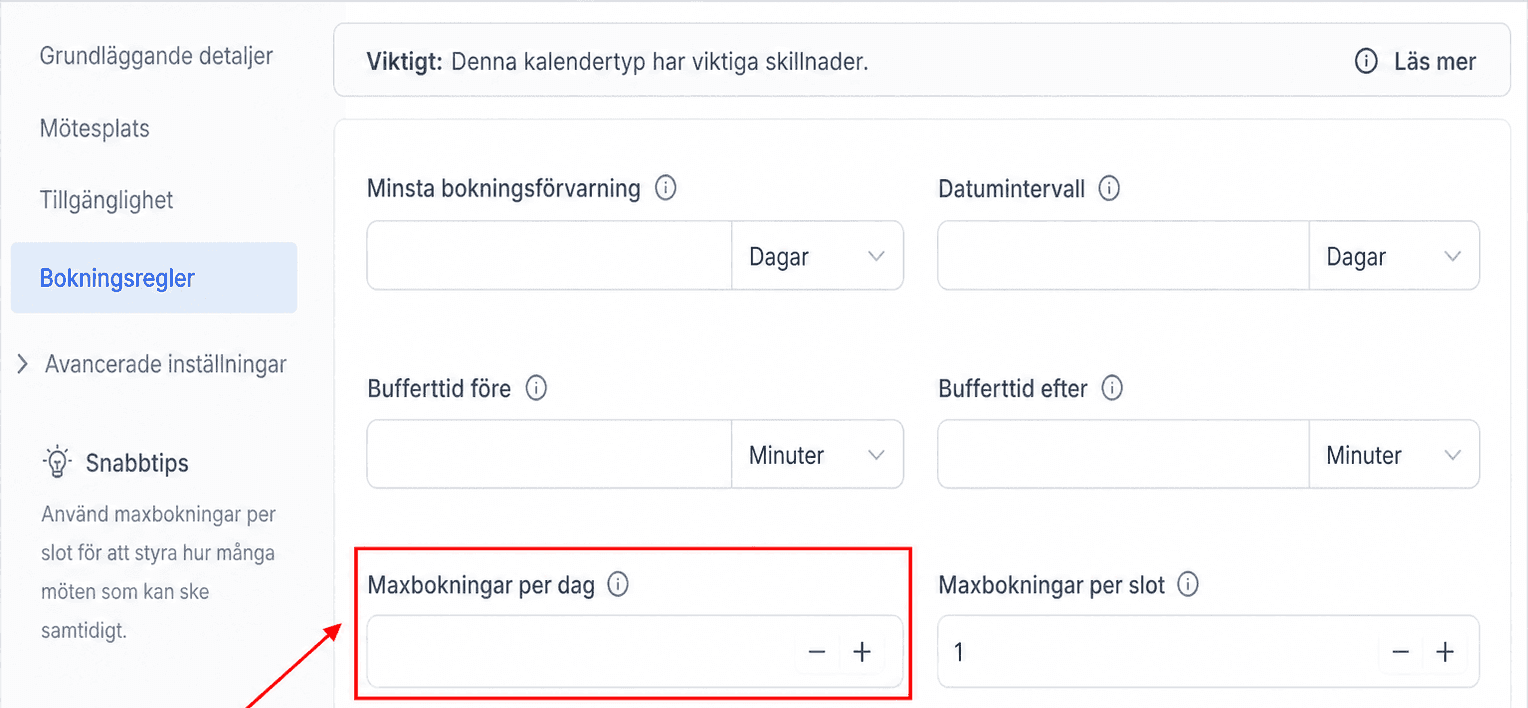
Max antal bokningar per dag
Den här inställningen låter dig ange det maximala antalet möten av denna typ som kan tas emot på en enda dag.
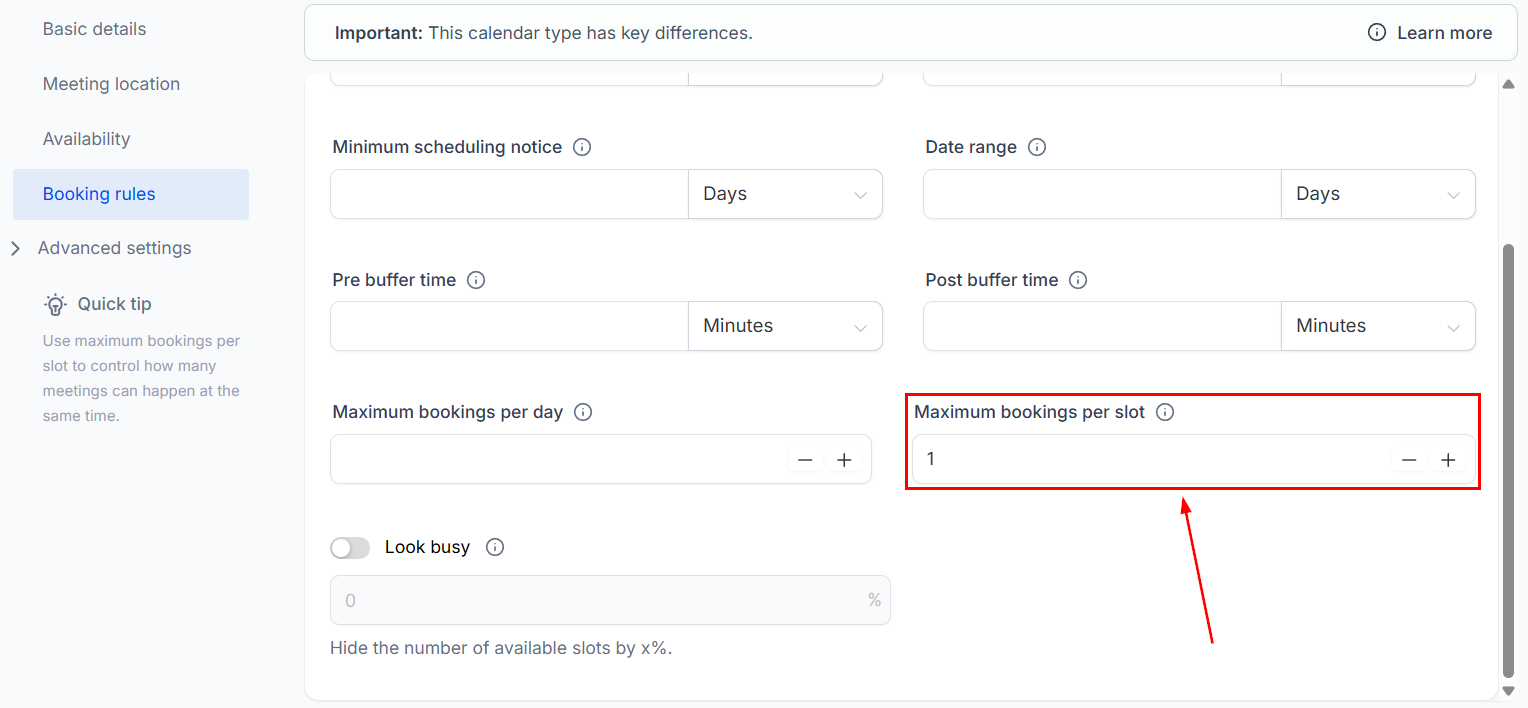
Max antal bokningar per slot
Den här inställningen låter dig ange det maximala antalet möten som kan rymmas på en enda plats.
Ser upptagen ut
När du aktiverar funktionen “Se upptagen” kan du definiera en procentandel av tidsluckor som ska döljas från din totala tillgänglighet. Denna procentandel döljs sedan slumpmässigt från schemaläggningswidgeten. När nya möten bokas kommer de synliga tiderna att visas oförändrade tills det faktiska antalet tillgängliga tider är i linje med det som visas. När detta inträffar visar widgeten endast de verkliga återstående tillgängliga platserna.
Formulär och bekräftelser
För att ändra hur du samlar in information om kontakten som bokar tid
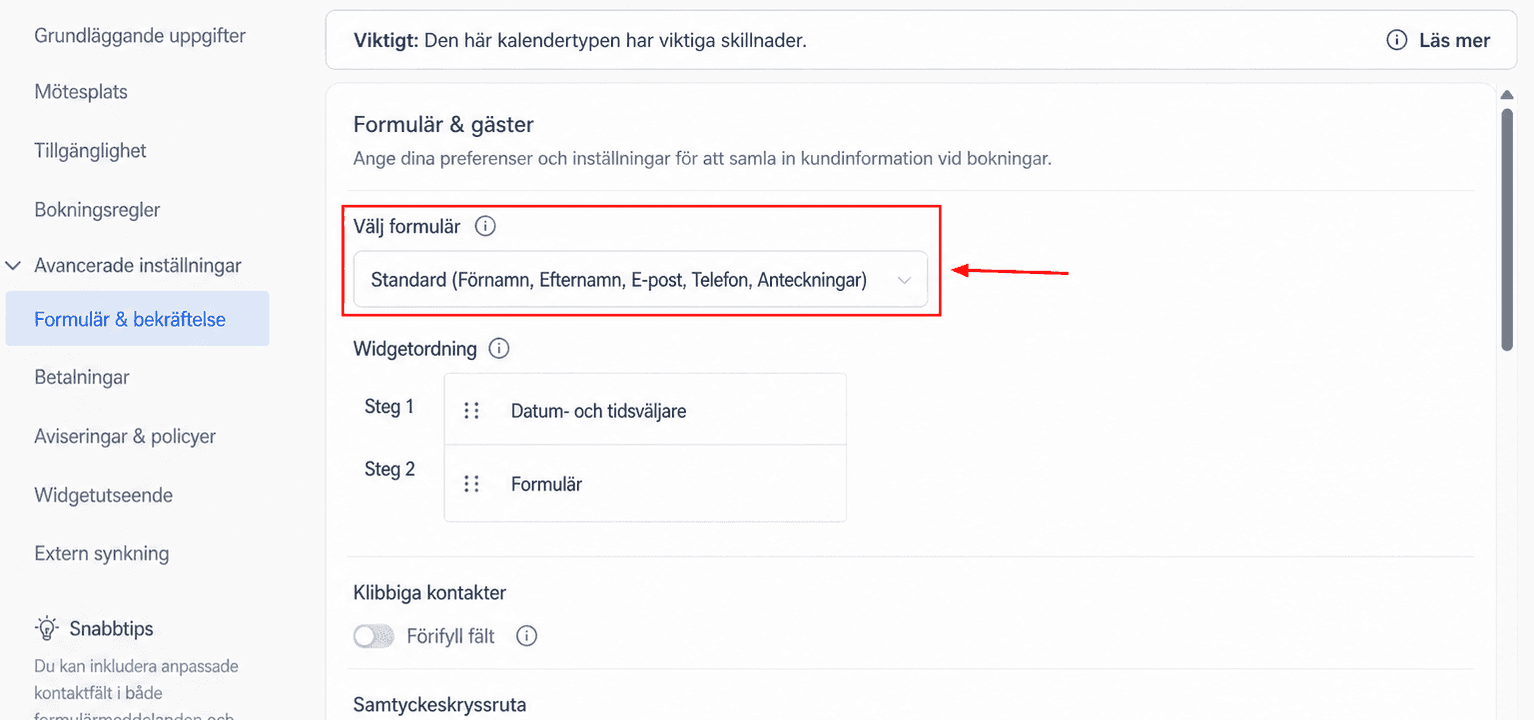
Välj Form
Här kan du välja vilket formulär som denna kalender använder för att boka ett möte från rullgardinsmenyn.
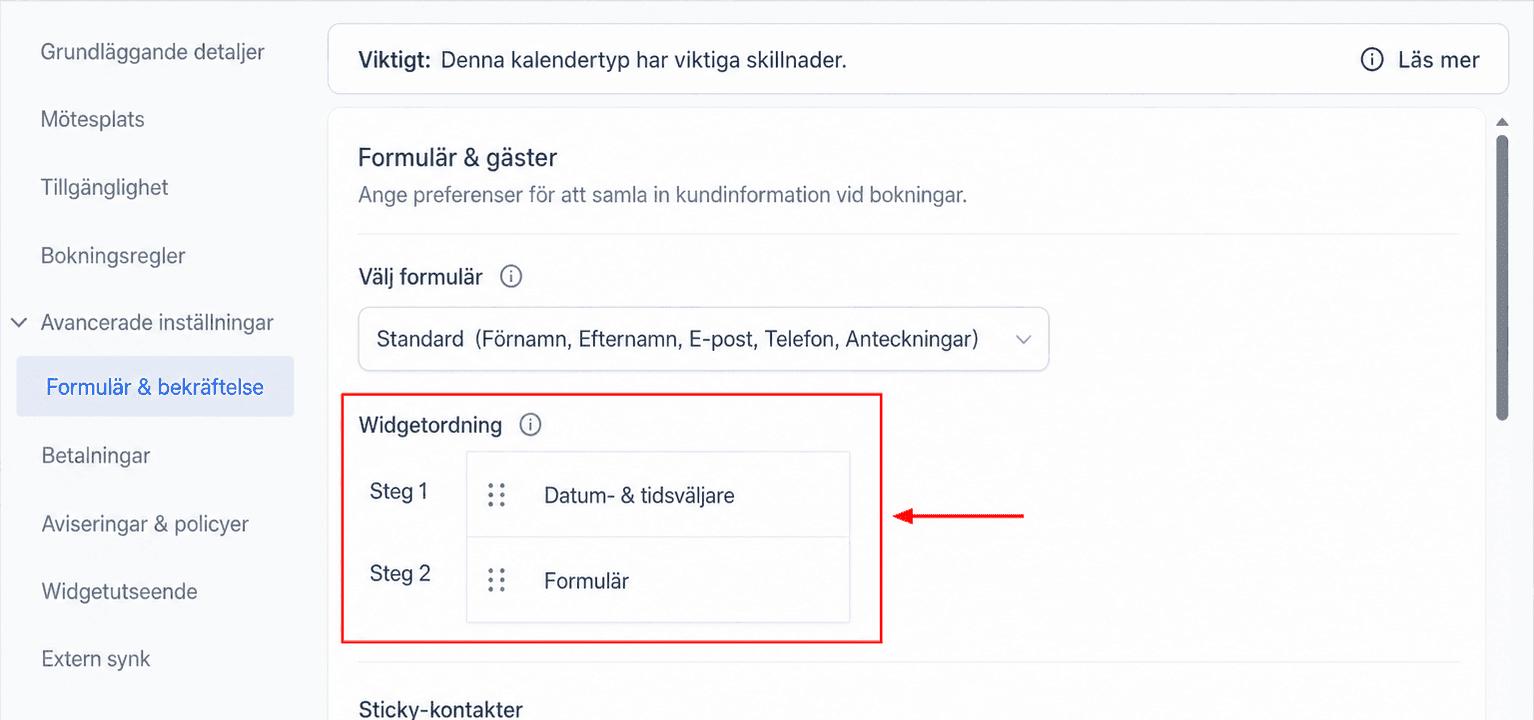
Widget Order
Detta kommer att fastställa i vilken ordning kontakterna fyller i formuläret och bokar sitt möte.
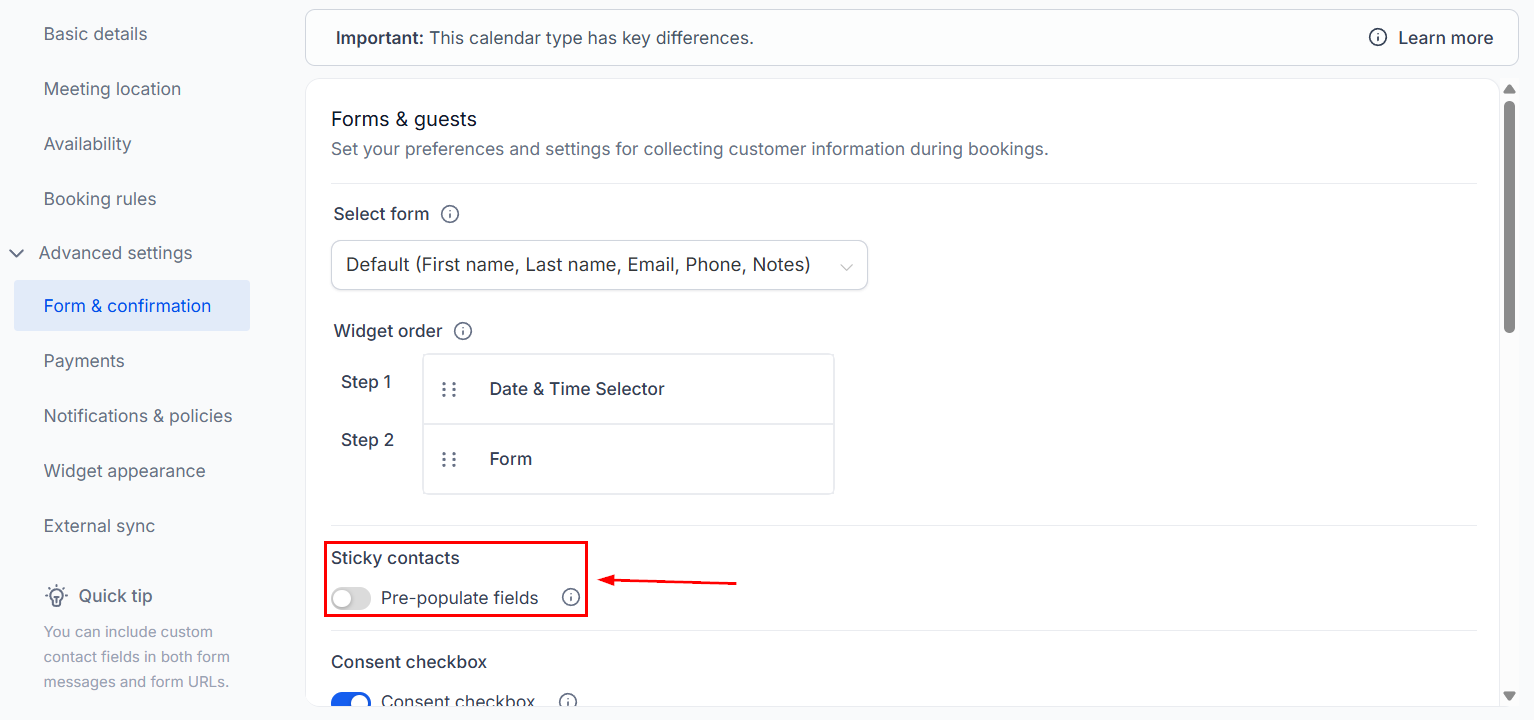
Fyll i fält i förväg
Även känd som klibbig kontakt, kommer detta att ta informationen från alla formulär som tidigare fyllts i den IP-adressen.
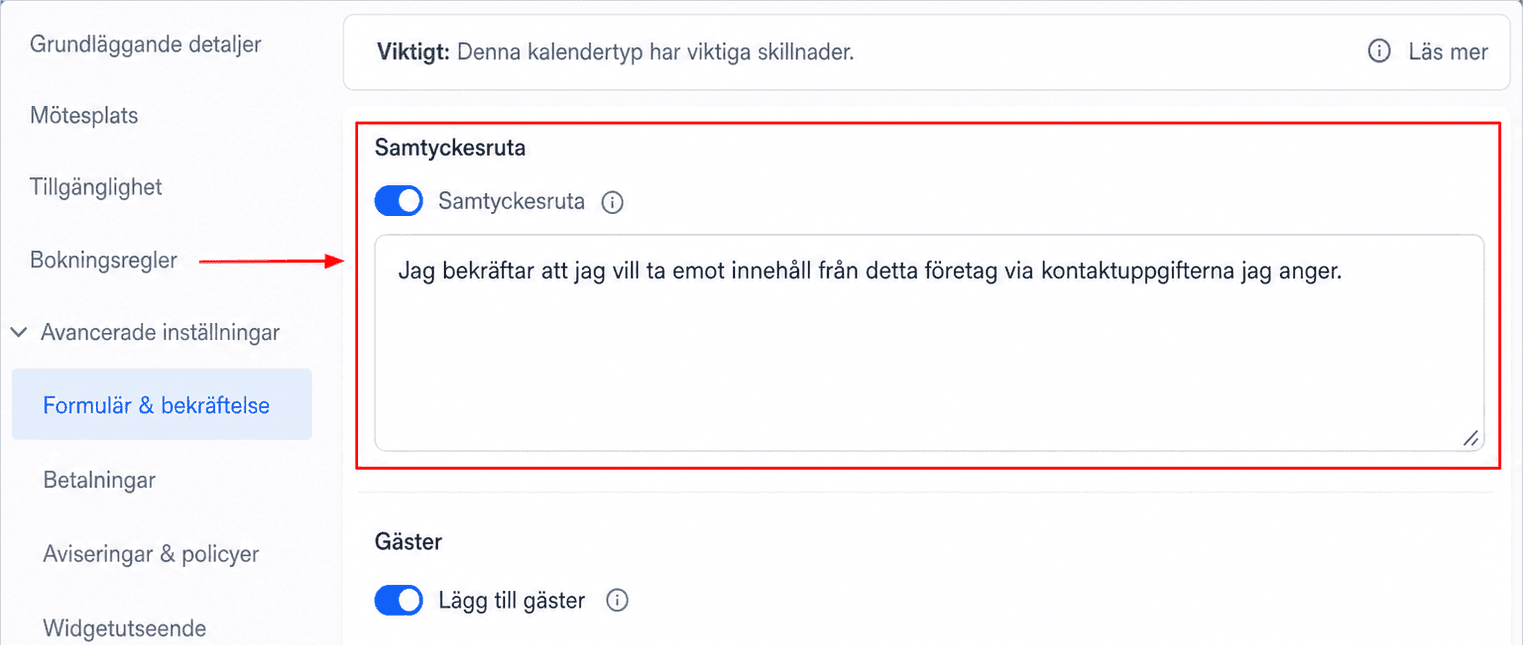
Kryssrutan för samtycke
Det här alternativet gör att du kan säkra samtycke från kunder att bli kontaktade igen när de tillhandahåller sin kontaktinformation under bokningsprocessen.
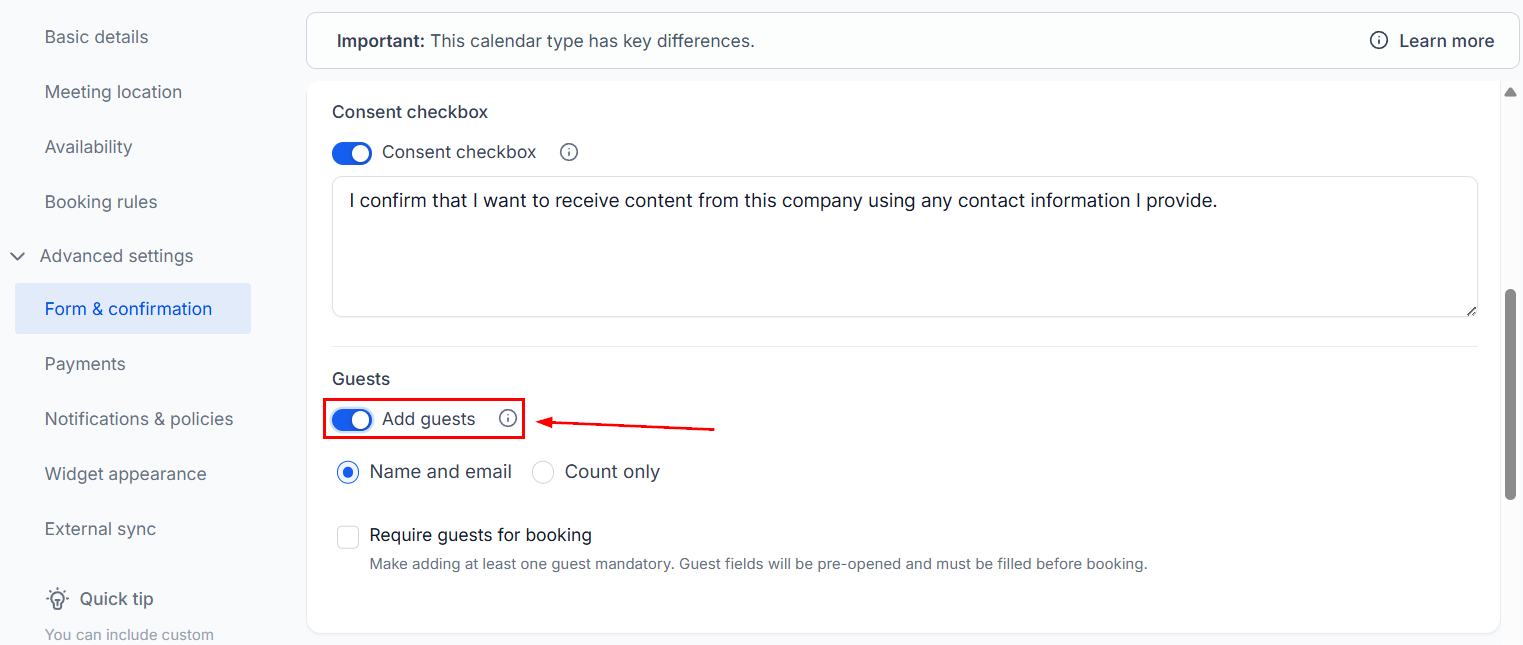
Lägg till gäster
När det är aktiverat låter det här alternativet personen som bokade mötet skicka inbjudningar till flera deltagare, vilket gör att de kan gå med i mötet.
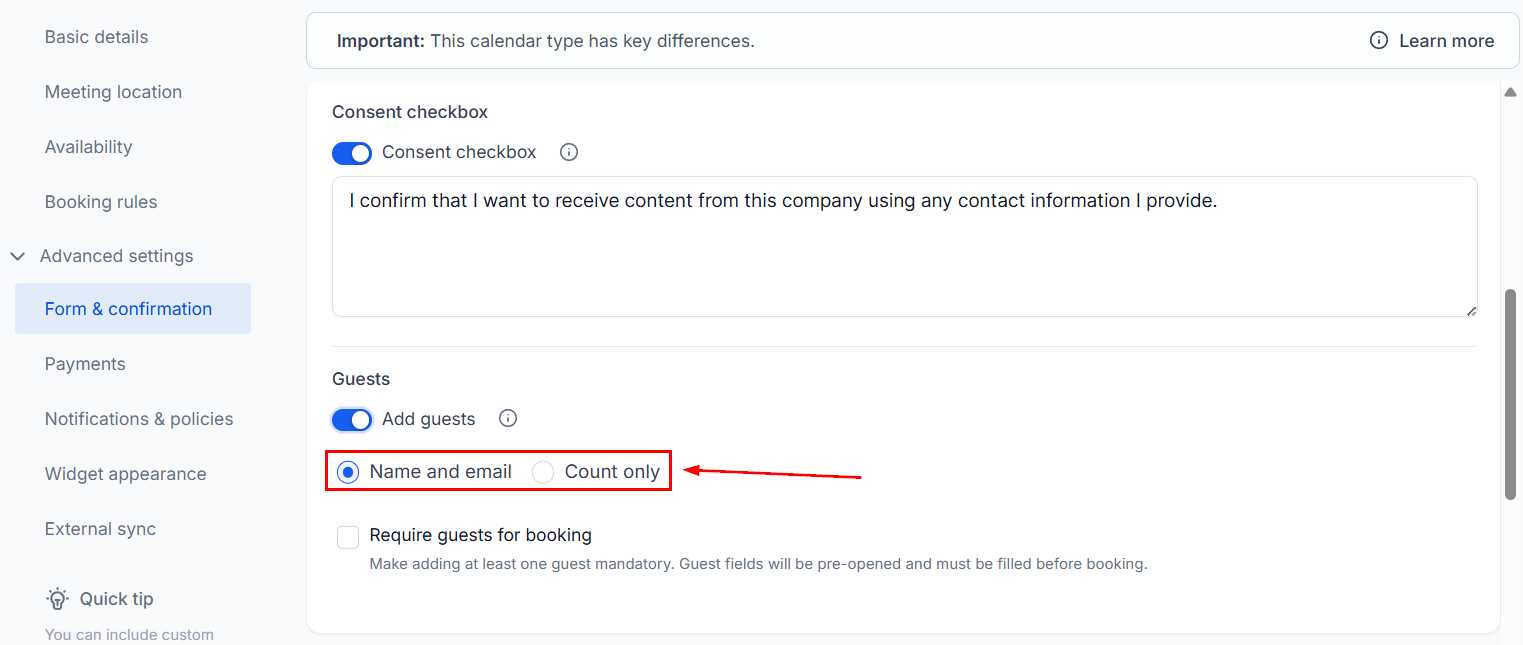
Du kan kräva att bokaren inkluderar gästinformationen genom att välja “Namn och e-post”; Om du väljer Count only krävs ingen ytterligare information.
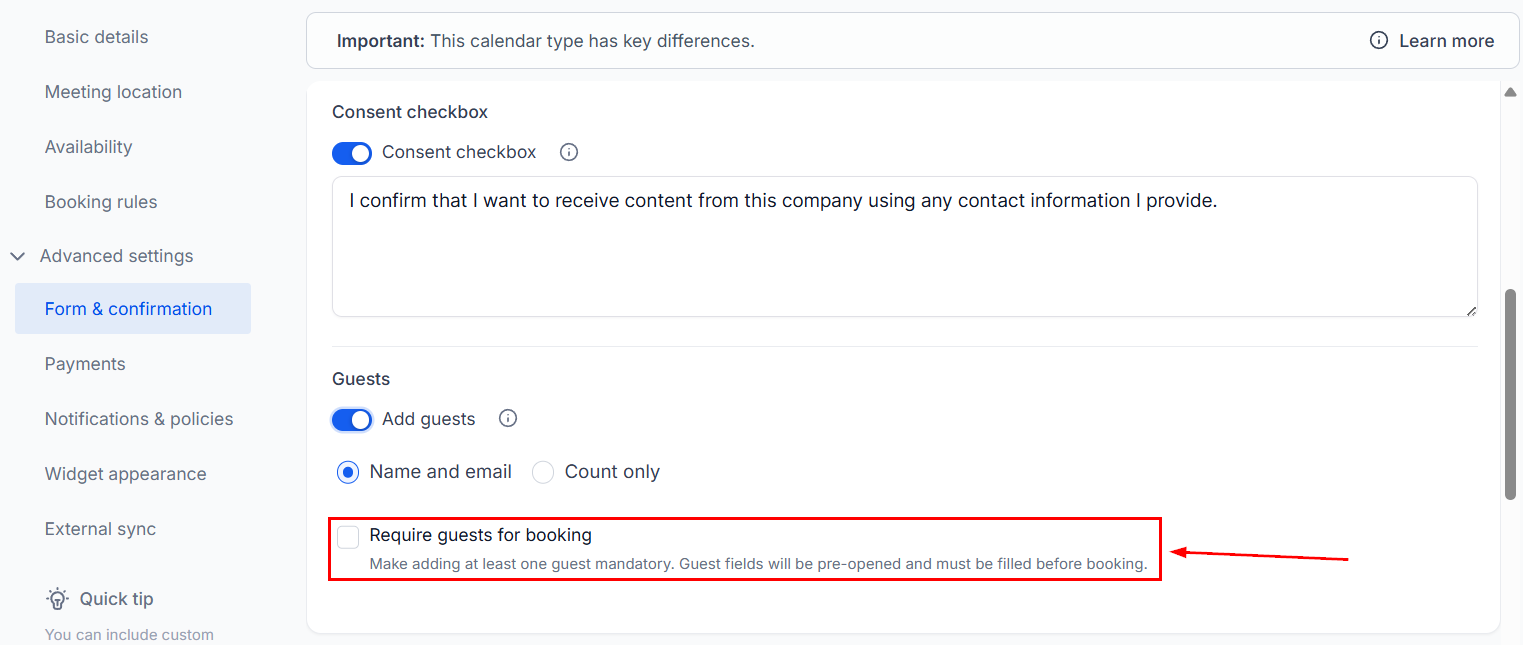
Om det är obligatoriskt att ta med en gäst, markera rutan bredvid Kräv gäster.
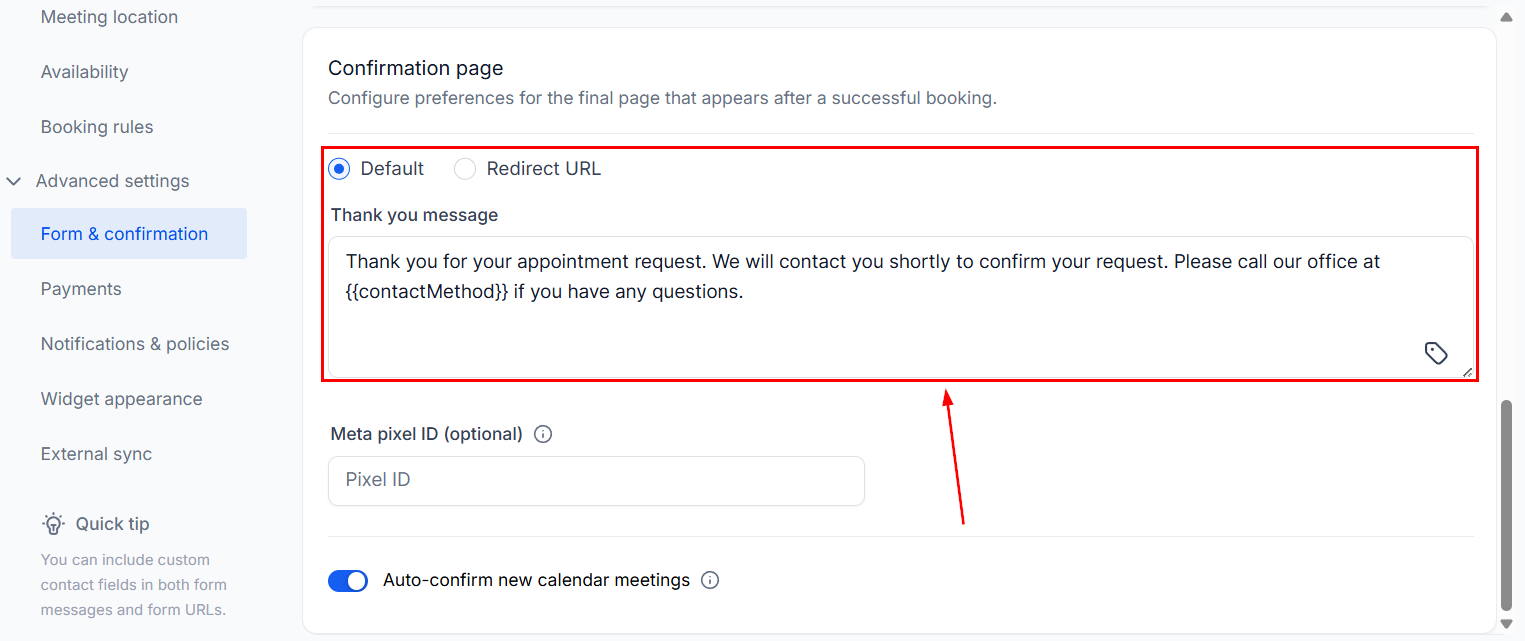
Bekräftelsesida
Detta alternativ bestämmer vad som visas efter att en bokning är gjord. Genom att välja “Standard” kan du ställa in ett anpassat meddelande på samma sida. Alternativt, genom att välja “Omdirigera URL”, kan du dirigera kontakten till en webbsida som du väljer.
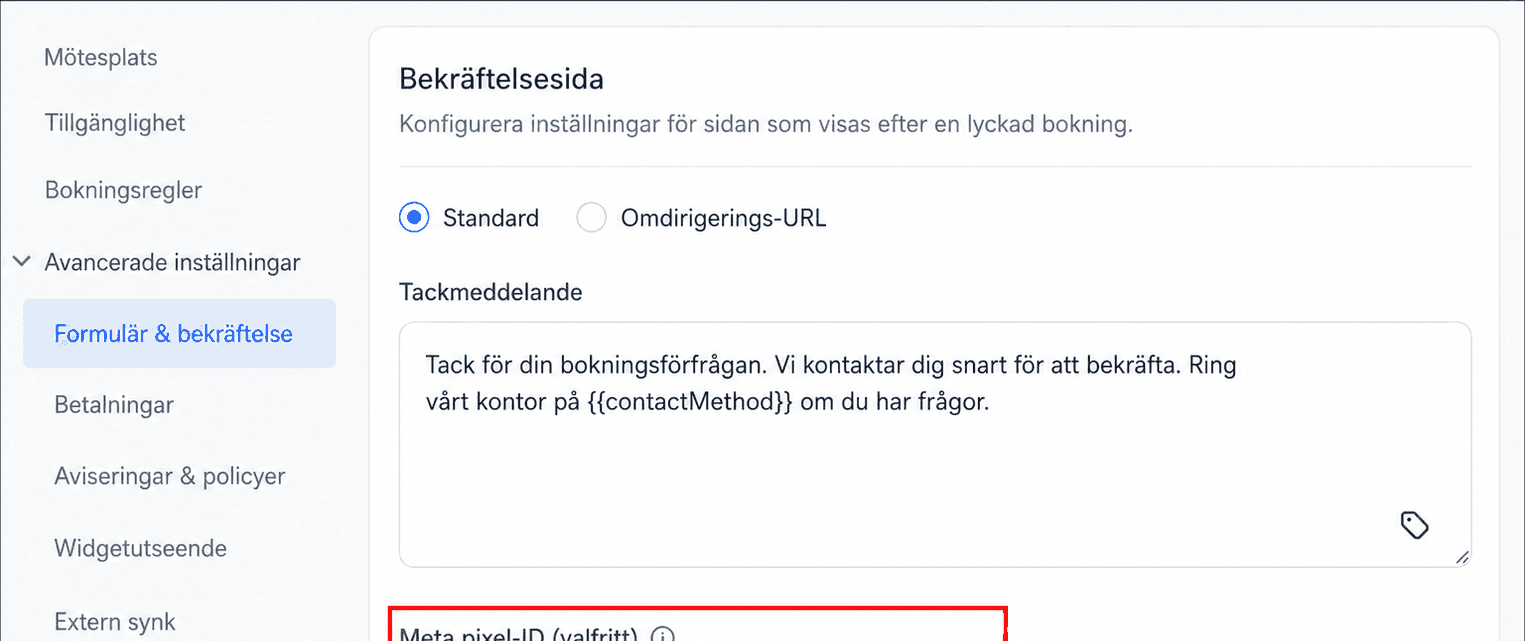
Facebook Pixel-ID
För att spåra nya mötesbokningar med din Facebook Ads Manager lägg till din Facebook Pixel här.
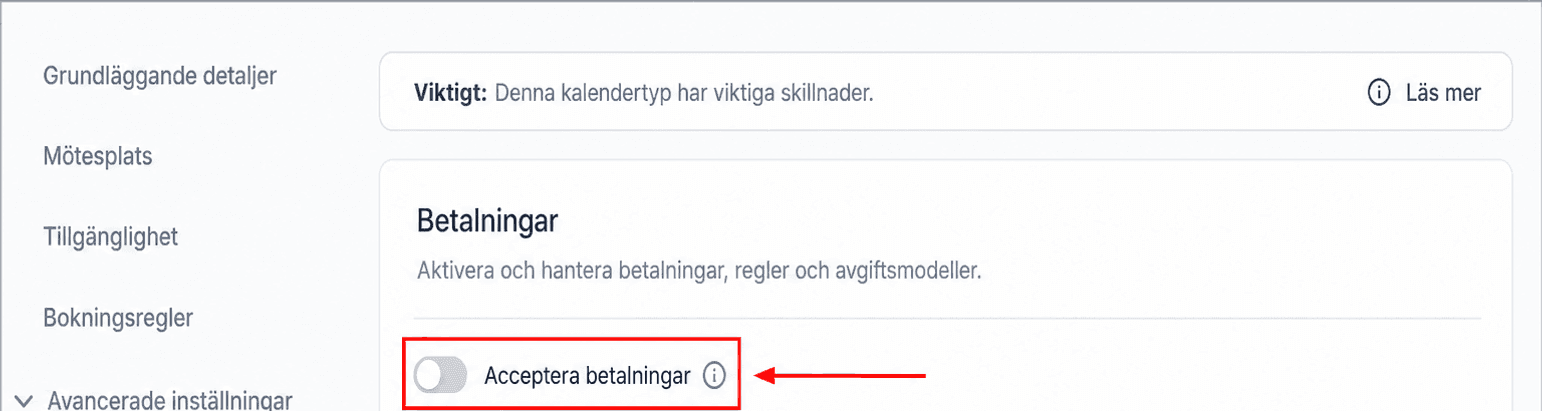
BetalningarGenom att aktivera detta alternativ kan du ta betalt för mötet vid bokningstillfället. För att lära dig mer om detta avsnitt i synnerhet, se artikeln “Lägg till betalningar till möten”.
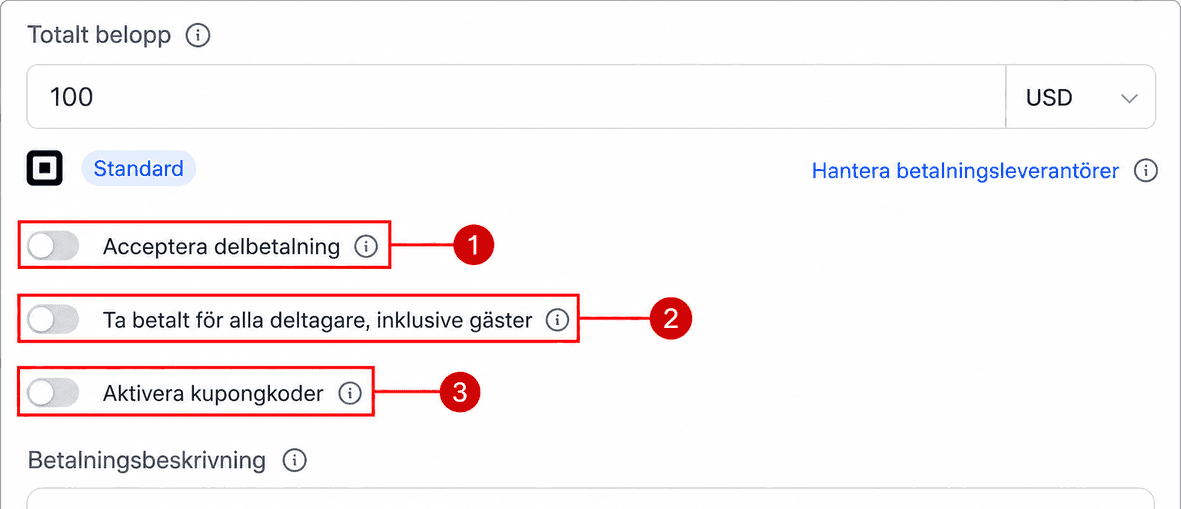
Om du accepterar betalningar kan du låta kunden betala en bråkdel av det totala (1) för att säkra sitt möte, debitera varje deltagare (2), inklusive gäster, eller aktivera kupongkoder (3) för kalenderns utcheckning.
Aviseringar & policyer
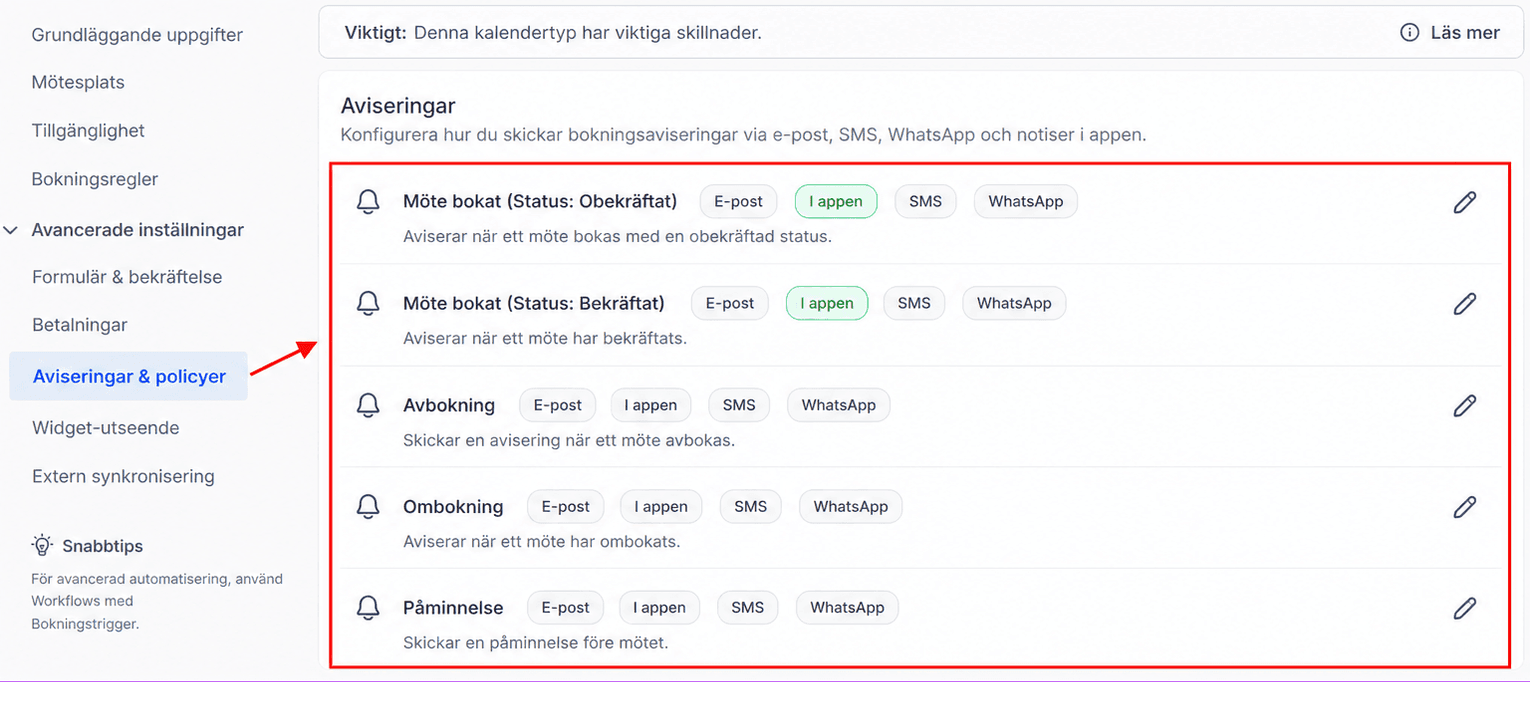
I det här avsnittet kan du ställa in dina aviseringsinställningar och konfigurera ytterligare alternativ.
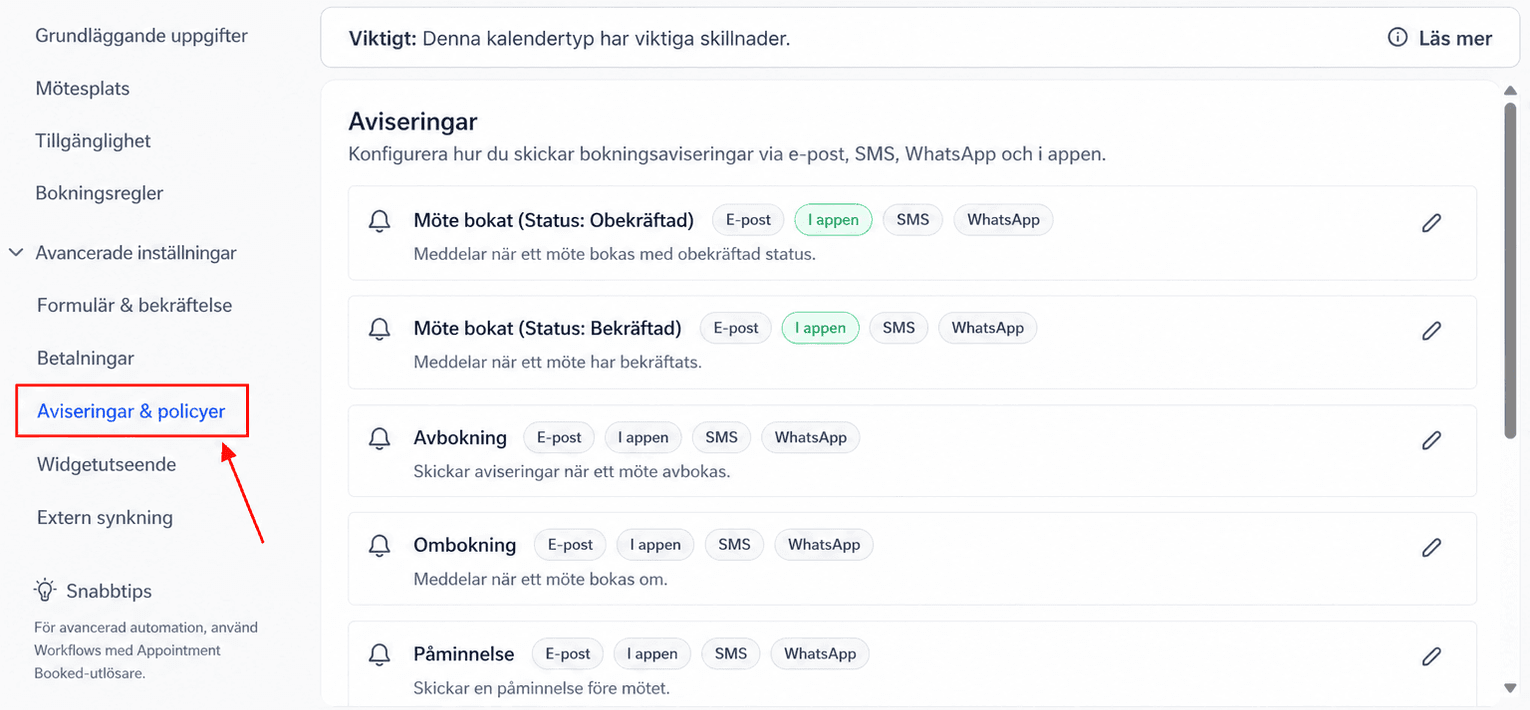
Aviseringar
Dessa förskrivna meddelanden säkerställer att alla inblandade är informerade om viktiga uppdateringar. Du kan aktivera, inaktivera eller ändra dessa meddelanden genom att klicka på pennikonen.
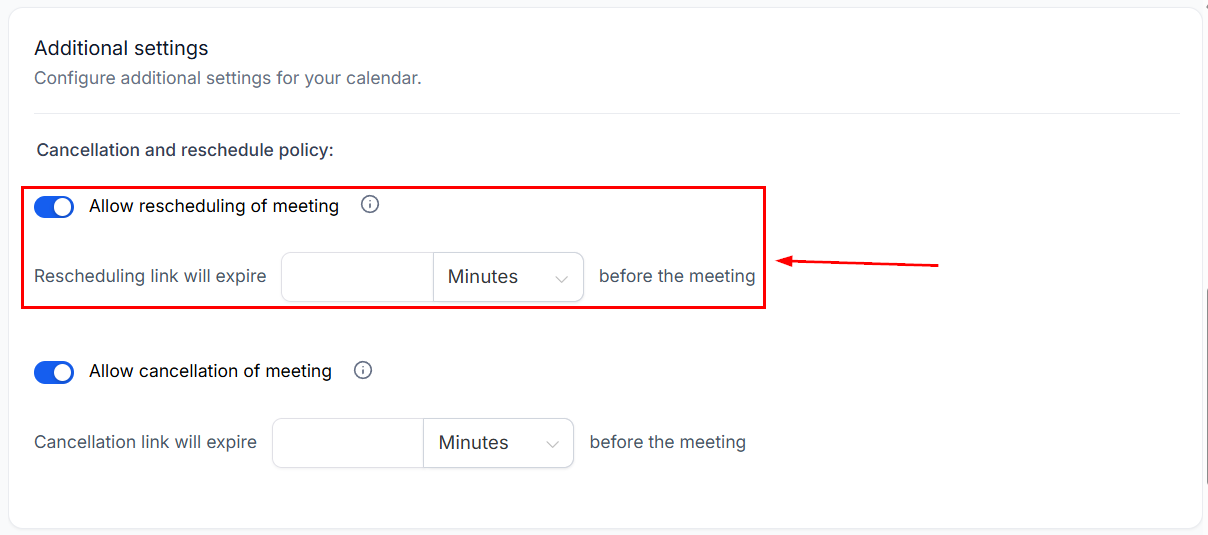
Omplaneringspolicy
När det är aktiverat kommer en omplaneringslänk att inkluderas i avsnittet för ytterligare anteckningar i kalenderinbjudan. Denna länk kommer också att läggas till i själva kalenderinbjudan. Den kommer att löpa ut enligt den konfigurerade tiden innan mötet startar, vilket förhindrar bokaren från att boka om mötet efter denna period.
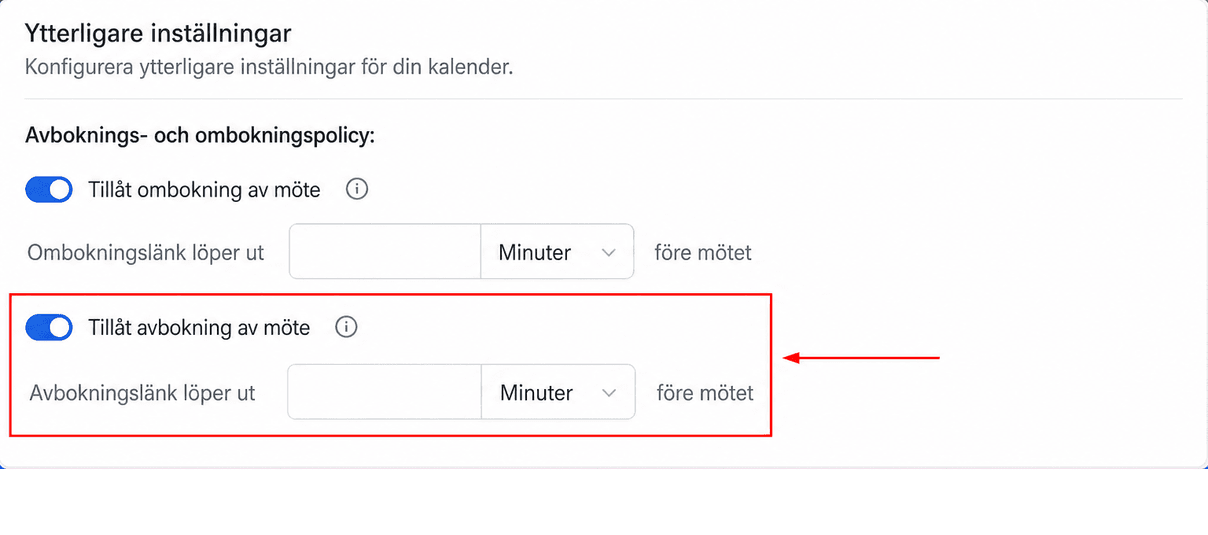
Avbokningsregler
När det är aktiverat kommer en avbokningslänk att läggas till både i avsnittet för ytterligare anteckningar och i kalenderinbjudan. Denna länk kommer att upphöra baserat på den konfigurerade tiden innan mötet startar, vilket förhindrar bokaren från att avbryta mötet efter denna period.
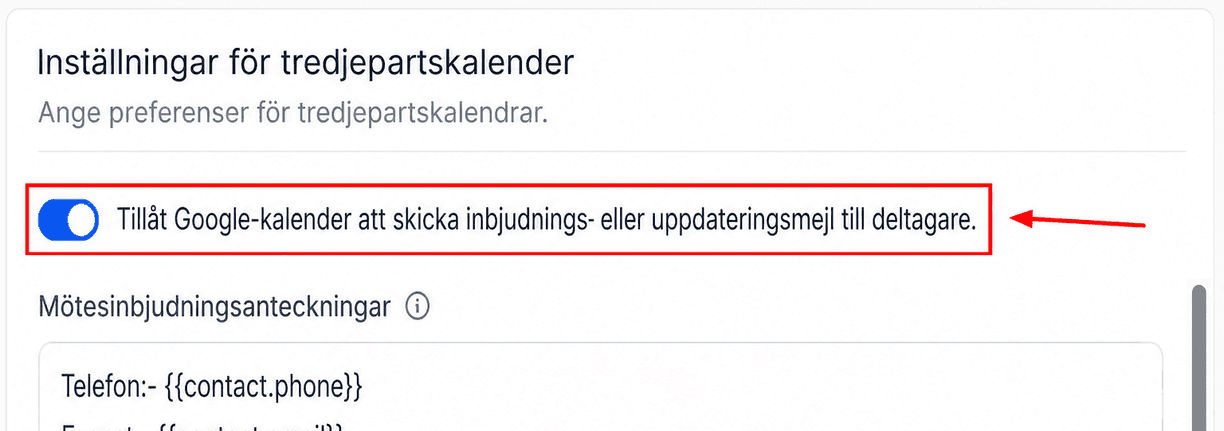
Google Calendar Bjud in
Genom att aktivera det här alternativet kommer ett e-postmeddelande att skickas när du gör ändringar i mötet om mötet schemalagts på en Google Calendar.
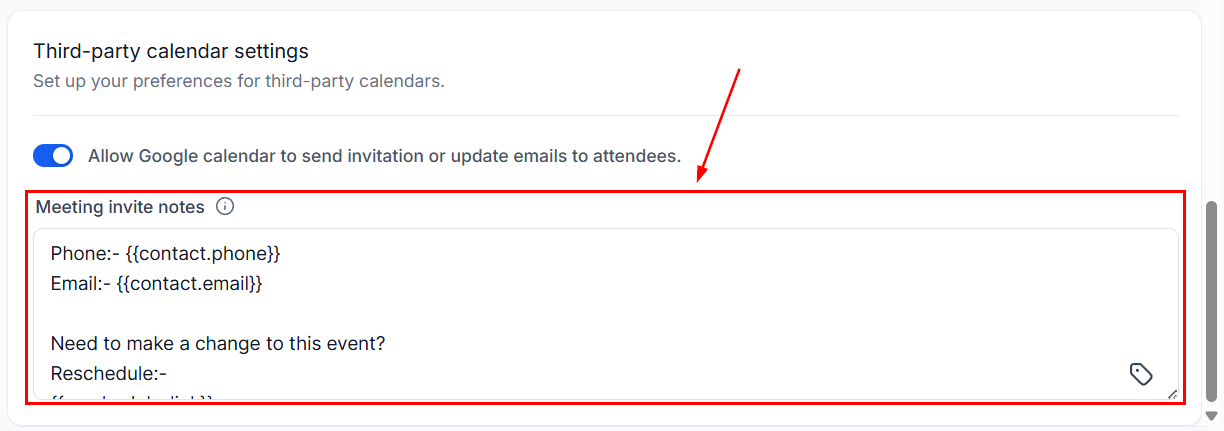
Ytterligare anmärkningar
Ändra anteckningarna som lagts till i kalenderinbjudan i det här fältet.
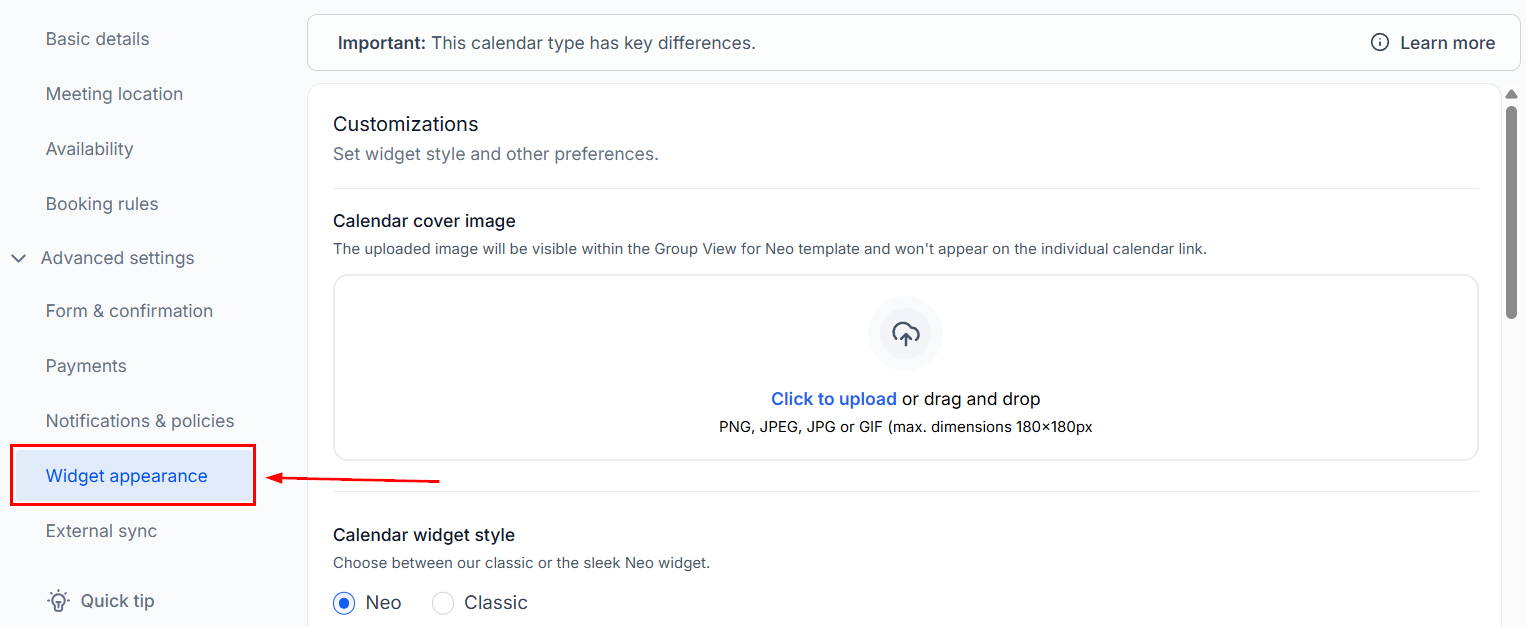
Widget-utseende
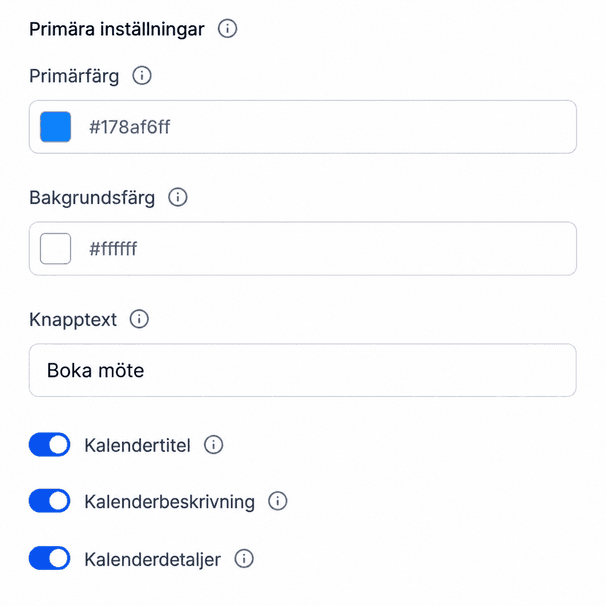
Anpassa din kalender genom att lägga till en omslagsbild, justera stilen och färgerna, ändra knapptexten och skräddarsy den visade informationen. Denna nivå av personalisering gör att du kan anpassa kalendern efter ditt varumärke och dina preferenser.
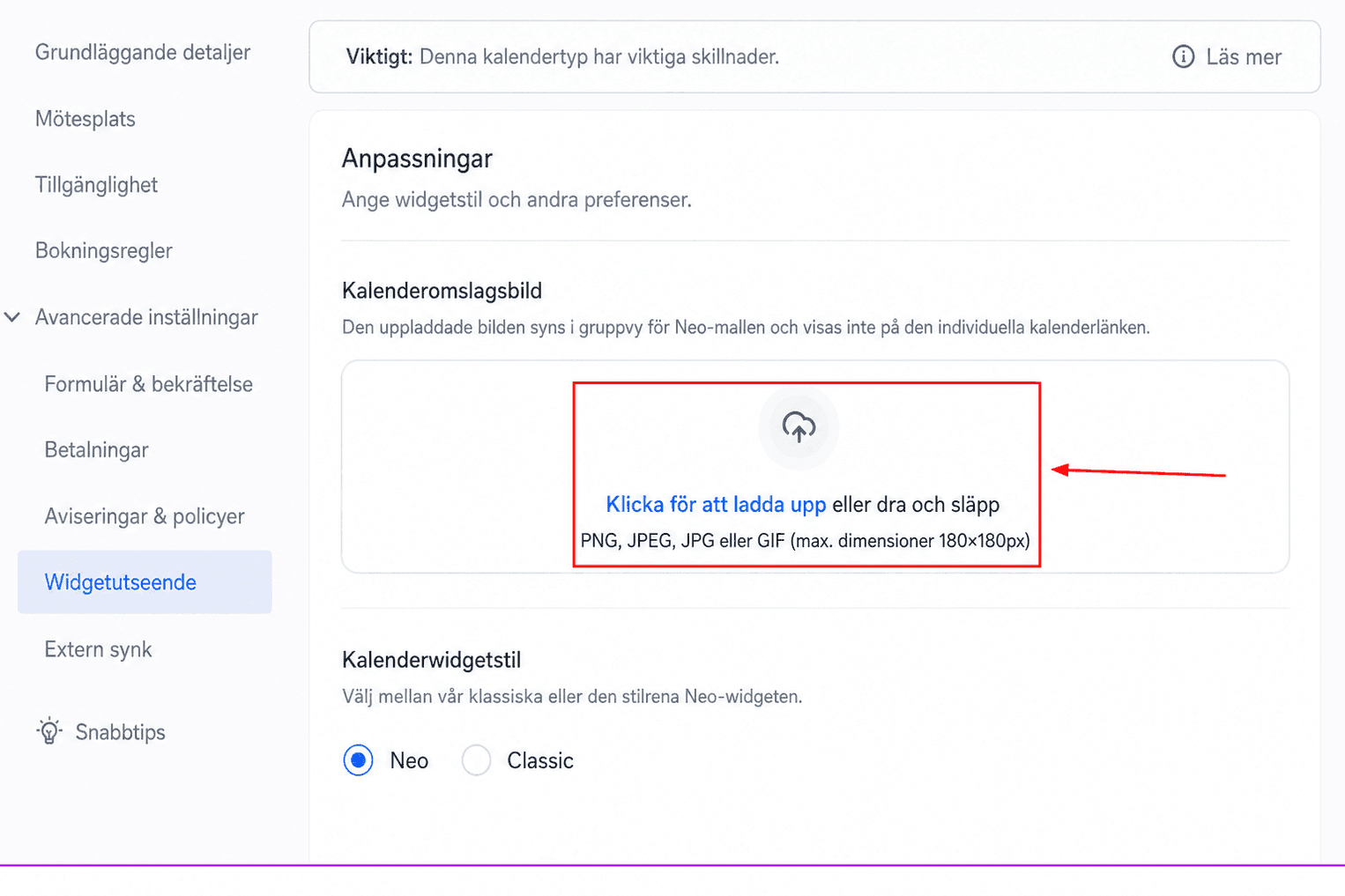
Omslagsbild
Den uppladdade bilden kommer att visas i gruppvyn för Neo-mallen, men kommer inte att visas på den individuella kalenderlänken.
Kalenderwidgetstil
Välj mellan vår klassiska widget och den moderna Neo-widgeten.
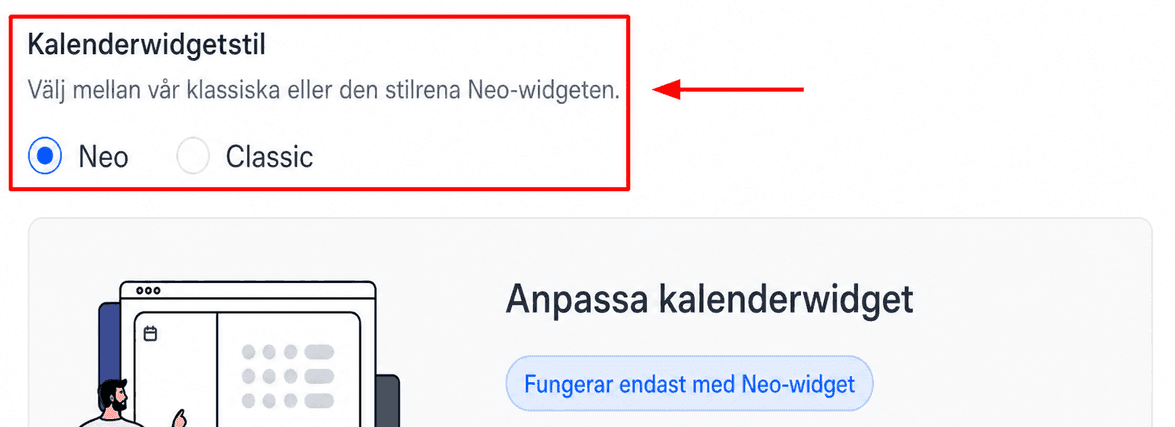
Alternativen nedan låter dig anpassa kalendern så att den passar ditt varumärke.
📌Obs: Dessa alternativ är endast kompatibla med Neo-widgeten.
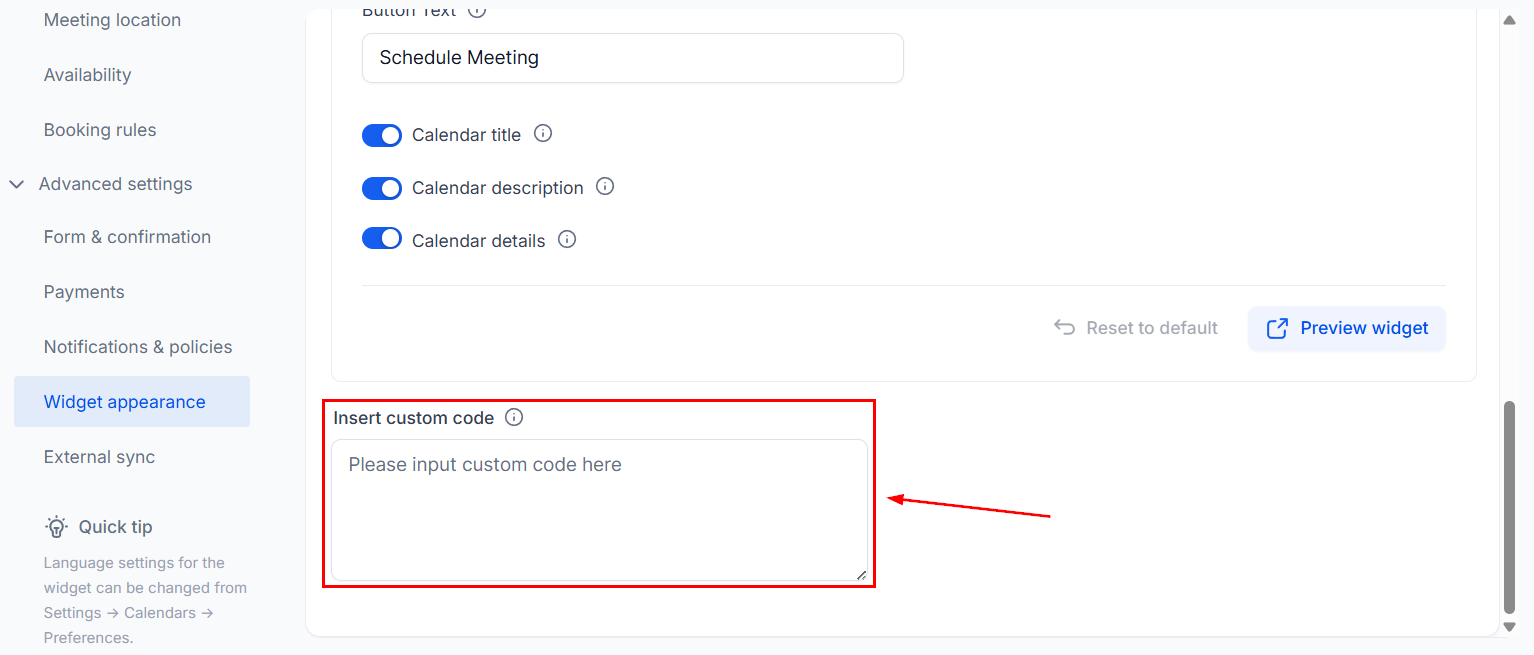
Anpassad kod
Infoga anpassad kod för avancerad funktionalitet.
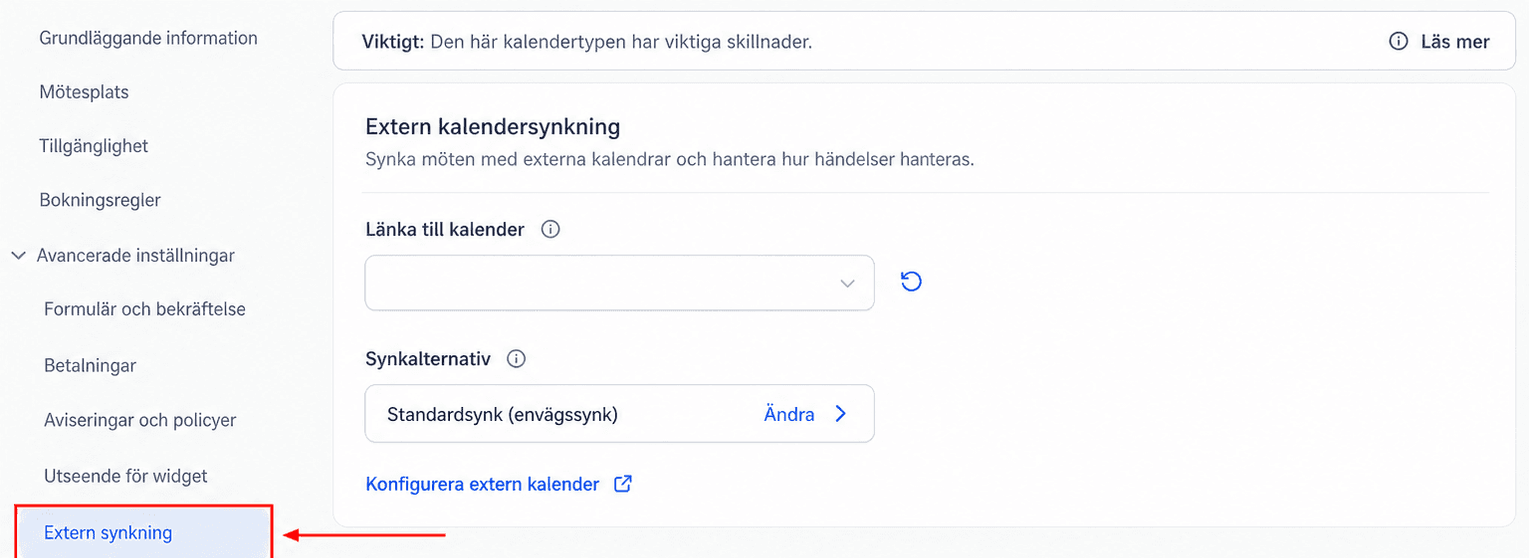
Extern synkronisering
Synkronisera dina möten med externa kalendrar som Google eller Outlook. Välj mellan envägs-, tvåvägs- eller smartsynkronisering baserat på dina behov.
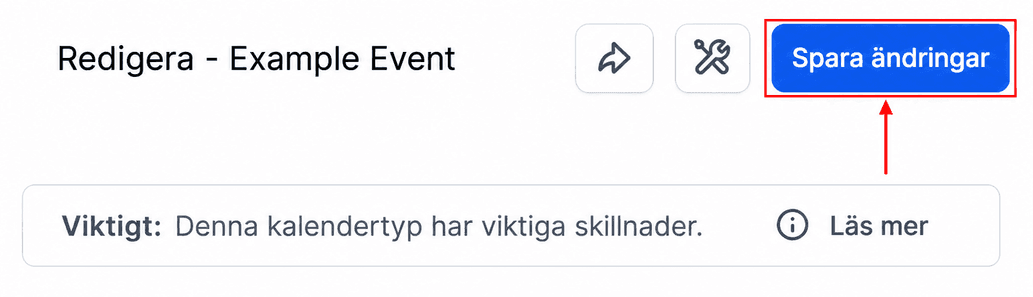
När du gör ändringar i de avancerade inställningarna klickar du på spara-knappen i det övre högra hörnet, och du är klar.
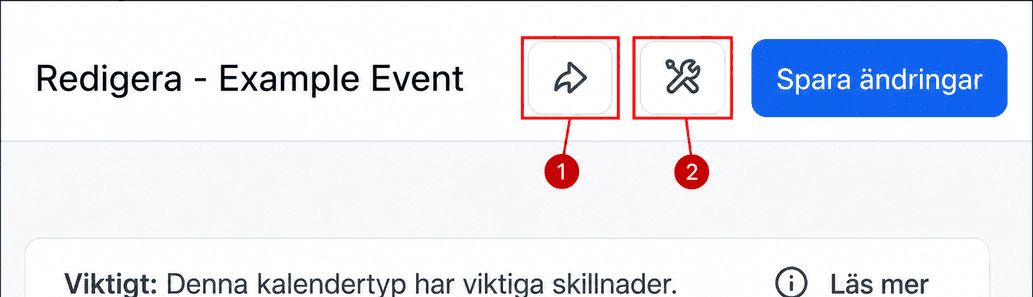
Om du vill kan du klicka på knappen Dela (1) eller Felsökning (2) för att snabbt kopiera och dela din kalenderbokningslänk eller för att diagnostisera tillgänglighetsproblem, utan att behöva navigera bort från den aktuella skärmen.
Genom att följa dessa steg kan du effektivt ställa in en händelsekalender och anpassa dess inställningar för att passa dina behov. Med rätt konfiguration kan du effektivisera din schemaläggningsprocess och förbättra den övergripande effektiviteten i din verksamhet.
Inte kund hos Funnelbud ännu?
Prova vårt allt-i-ett CRM för sälj och marknadsföring — gratis i 7 dagar, ingen bindningstid.