Hur man skapar gemenskapsevenemang
Community Events tillhandahåller en plattform för att organisera lokala möten, onlineworkshops eller festliga sammankomster för att engagera och stärka ditt samhälle. Oavsett om de är personliga eller virtuella, gör dessa evenemang det möjligt för dig att sammanföra medlemmar, kunder eller följare för att skapa meningsfulla kontakter. Följ stegen nedan för att skapa community-evenemang.
Öppna gruppen
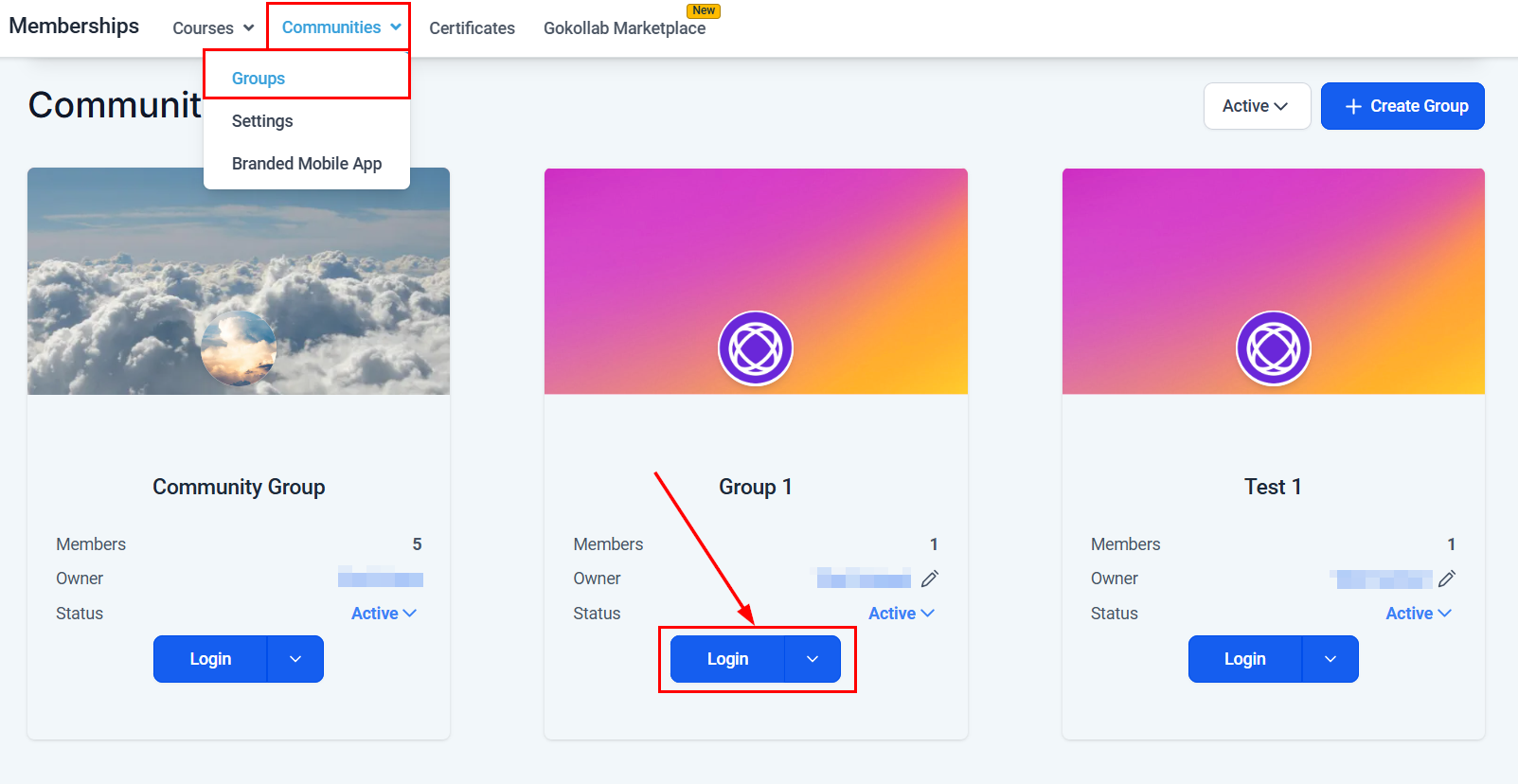
Börja med att logga in på gruppen med gruppen URL, eller från avsnittet Medlemskap > Grupper i ditt konto.
Lägga till en händelse
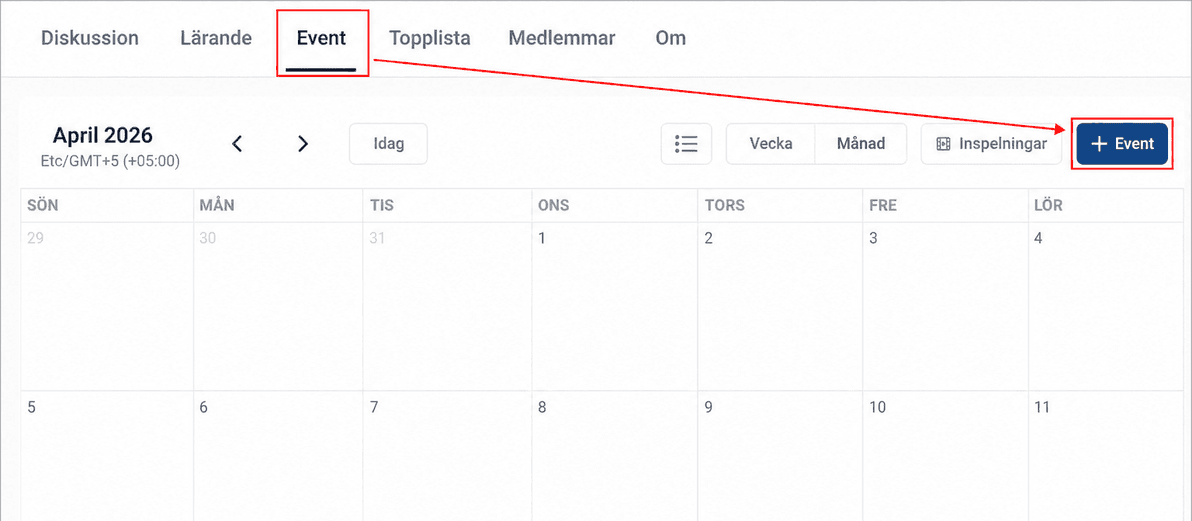
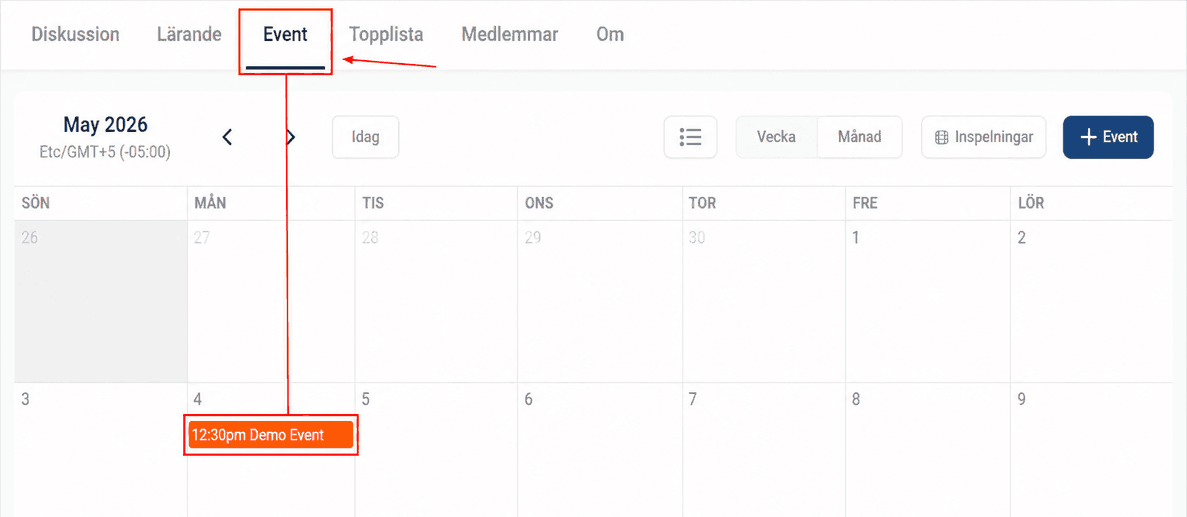
Efter att ha gått med i gruppen, gå till fliken Händelser som finns i den övre menyn. Eventuella tidigare händelser inom den valda tidsramen kommer att visas i kalendervyn. För att schemalägga en ny händelse, klicka på knappen +Händelse.
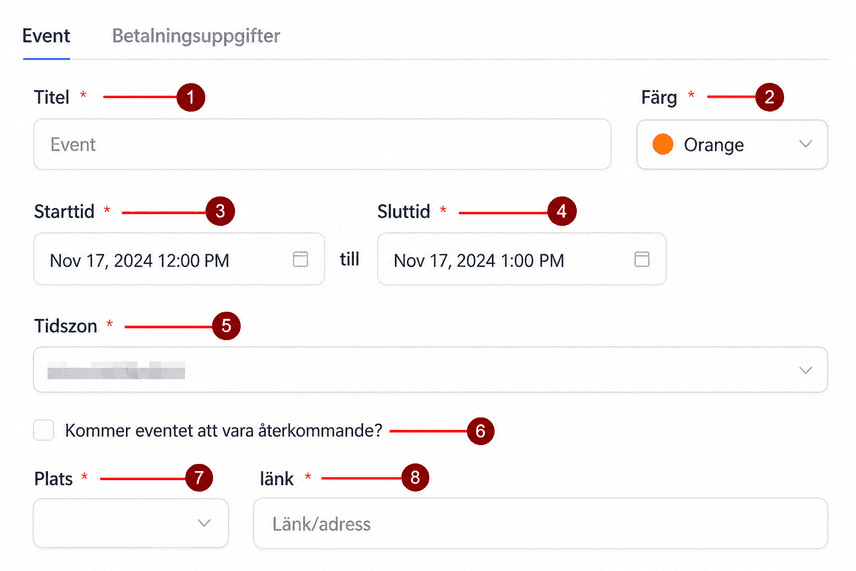
En ny modal kommer då att visas som uppmanar dig att fylla i följande fält:
- Titel: Ange namnet på evenemanget.
- Färg: Välj en färg för enkel identifiering och kategorisering.
- Starttid: Ställ in starttiden för händelsen.
- Sluttid: Ange när händelsen ska avslutas.
- Tidszon: Välj lämplig tidszon från rullgardinsmenyn.
- Återkommande händelse: Ange om händelsen upprepas (t.ex. veckovis, månadsvis). Om du markerar den här rutan kan du ställa in frekvensen för händelsen.
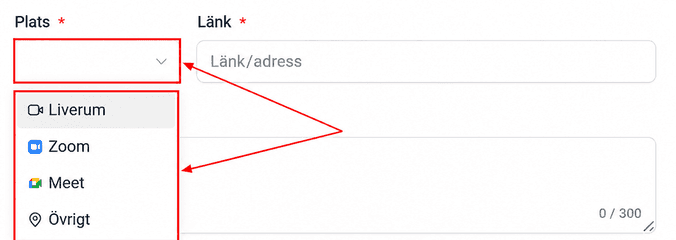
- Plats: Ange om händelsen ska inträffa via Zoom, Google Meet eller en annan plats.
- Länk: Infoga länken eller adressen till evenemanget.
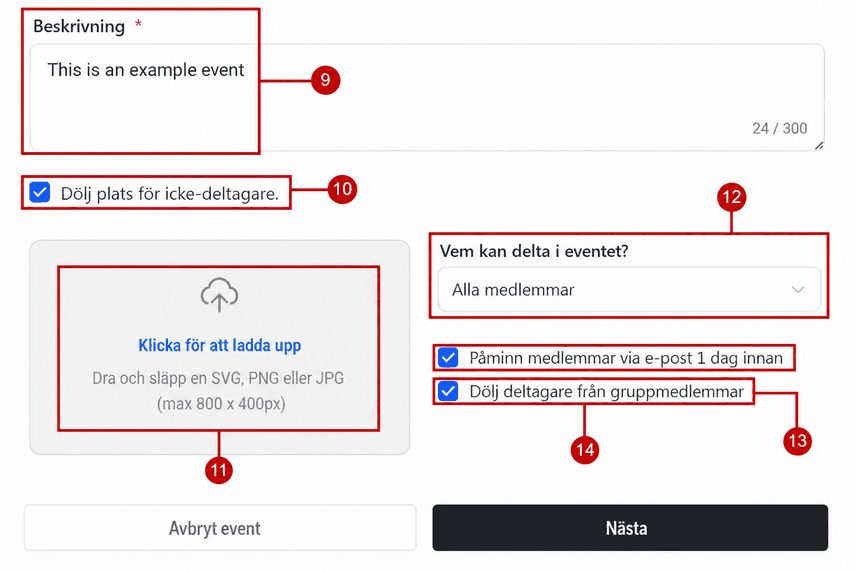
9. Beskrivning: Ange en översikt över evenemanget och lyft fram viktiga skäl till varför medlemmar skulle vilja delta.
10. Dölj mötesplats: Välj det här alternativet om du vill hålla evenemangsplatsen privat för icke-deltagare.
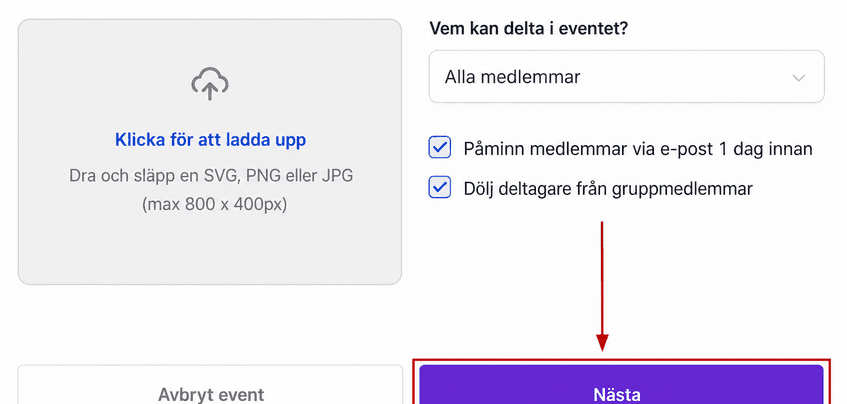
11. Ladda upp bild: Lägg till en bild för att förbättra evenemangslistan.
12. Vem kan delta: Definiera publiken (endast medlemmar eller medlemmar på en viss nivå).
13. E-postpåminnelser: Välj om du vill påminna deltagarna om evenemanget en dag innan det inträffar.
13. Deltagarlistor: Välj om gästlistan ska vara offentlig eller privat för andra medlemmar.
📌Obs: Event kan hållas i ett liverum, via Google Meet eller Zoom, eller på en anpassad plats. En möteslänk skapas under skapandet, vilket ger deltagarna en konsekvent, sömlös upplevelse där de kan gå med direkt från evenemanget, inklusive på mobilen.
När alla obligatoriska fält har fyllts i tillräckligt, klicka på nästa knapp för att konfigurera betalningsinformationen.
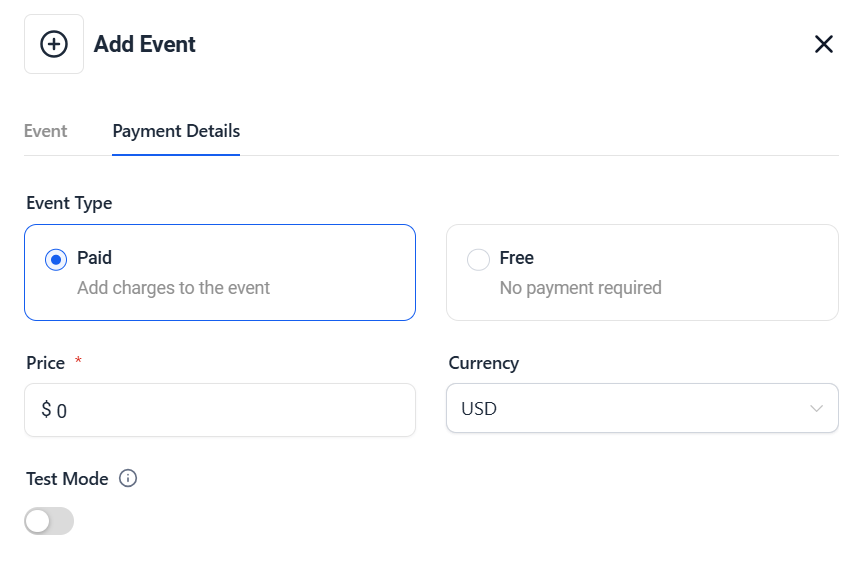
För att lägga till avgifter till evenemanget, välj typen Betald evenemang och ange önskat belopp i fältet Pris. Ange valutan och växla sedan omkopplaren för att välja mellan att acceptera livebetalningar eller testbetalningar. Om växeln är inaktiverad och visas nedtonad, aktiveras livebetalningar.
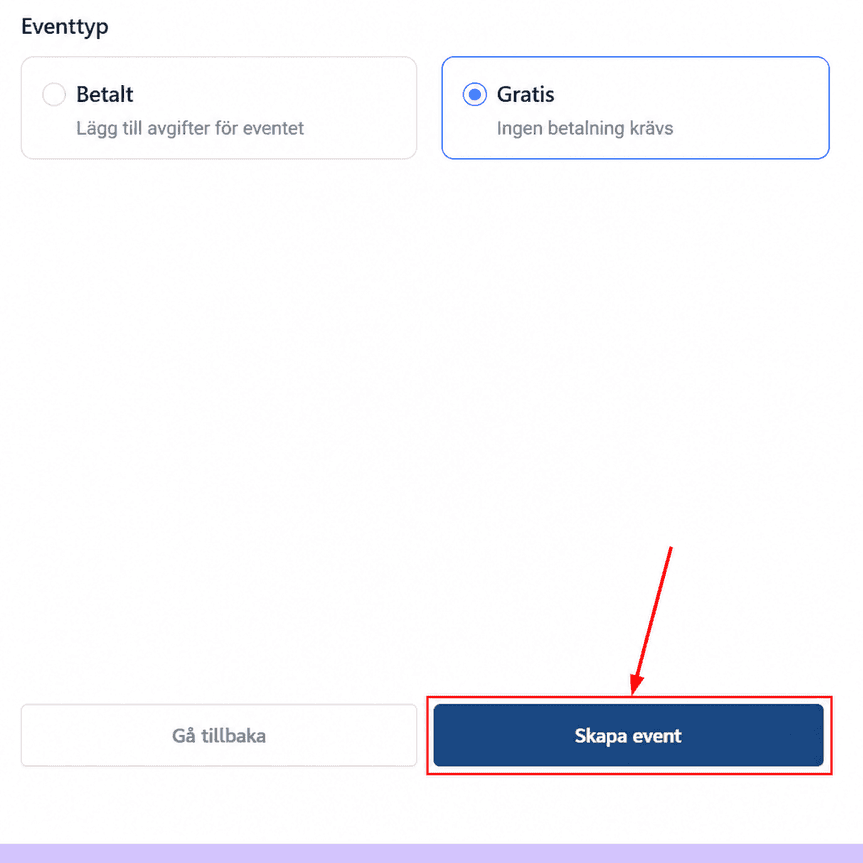
Alternativt, välj “Gratis” för att medlemmar ska få tillgång till evenemanget utan att betala en avgift.
Spara
När du har bekräftat alla dina konfigurationer klickar du på knappen Skapa händelse för att spara din händelse.
När evenemanget har lagts till kommer de personer som du tillät att delta i evenemanget i evenemangskonfigurationen att få ett e-postmeddelande som ger dem möjlighet att registrera sig för evenemanget.
Hantera deltagare
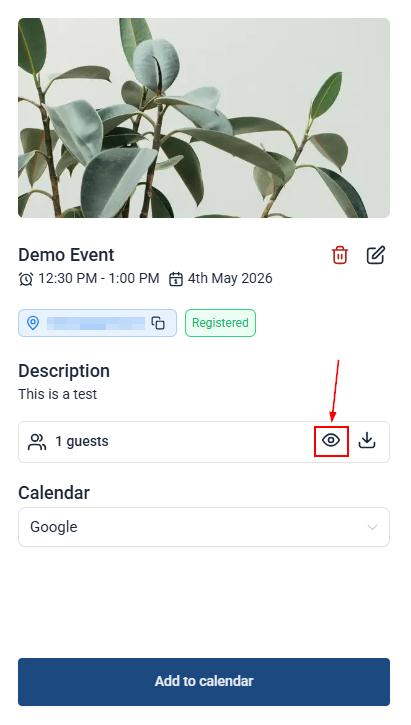
Efter att medlemmar gått med i evenemanget kan du se listan över deltagare genom att gå till fliken Evenemang och klicka på evenemanget.
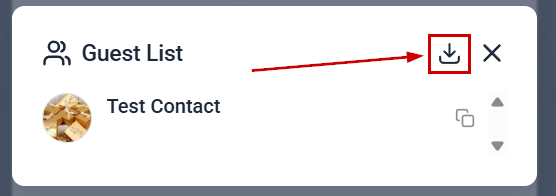
Ett litet fönster med händelseinformation kommer att dyka upp. Där klickar du på antalet gäster eller ögonikonen för att se listan över deltagare.
Klicka på ikonen Ladda ner för att exportera listan som en CSV-fil.
Det är det! Nu kan du få kontakt med medlemmar i din community för att öka ditt varumärkes närvaro och värde inom din community.
Inte kund hos Funnelbud ännu?
Prova vårt allt-i-ett CRM för sälj och marknadsföring — gratis i 7 dagar, ingen bindningstid.