Hur skapar man flera rader med åtgärden Google Sheets?
Google Sheets låter dig hantera stora mängder data effektivt, både online och offline. Det gör redigerings- och organiseringsprocessen enkel och är favoriten för många företag, små som stora. Men att manuellt flytta dina data från CRM till dina Sheets fram och tillbaka kan vara tråkigt och tidskrävande; ju mer din databas växer, desto mer irriterande blir den. Det är därför du vill få ut det mesta av ditt system och automatisera det istället.
Med åtgärden Google Sheets Skapa flera rader kan du enkelt infoga nya datarader under befintlig information. As long as you’ve integrated your Google account into the system, you can send data to any Google Sheets document without third-party integrations or extra steps.
Använda åtgärden
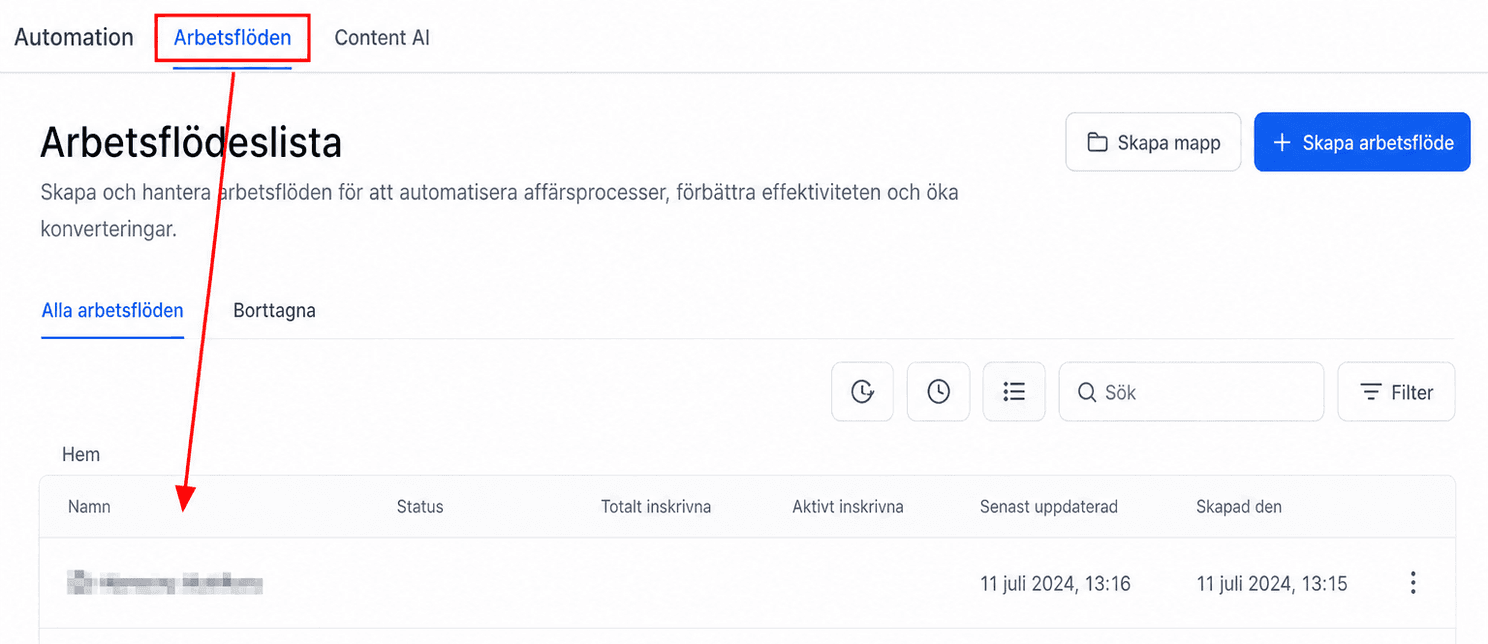
Välj ett befintligt arbetsflöde eller skapa ett nytt på fliken Arbetsflöde i avsnittet Automatiseringar.
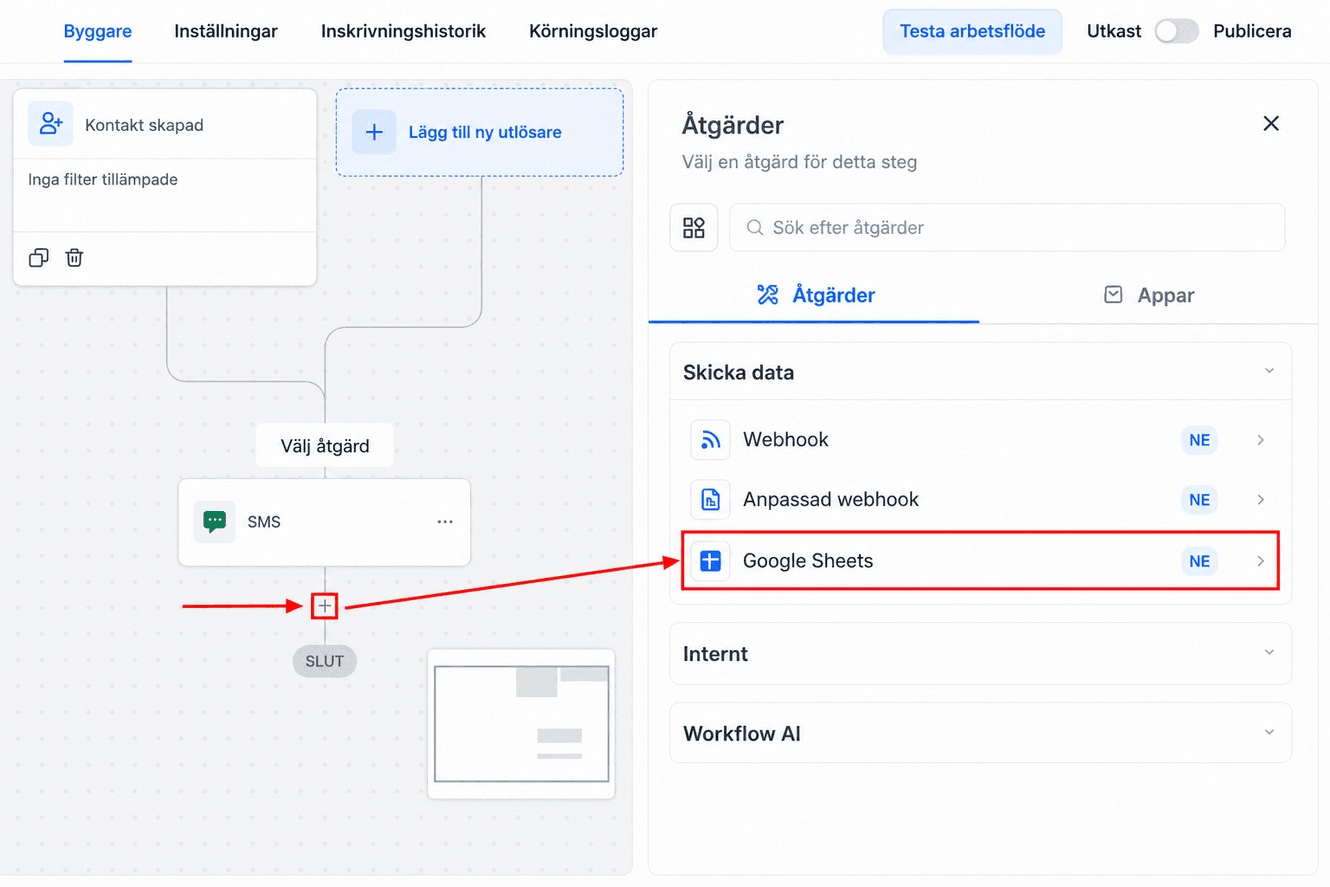
Inuti Workflow Builder klickar du på + Sign-knappen för att öppna åtgärdsmenyn. Åtgärderna kommer att ligga under kategorin Skicka data.
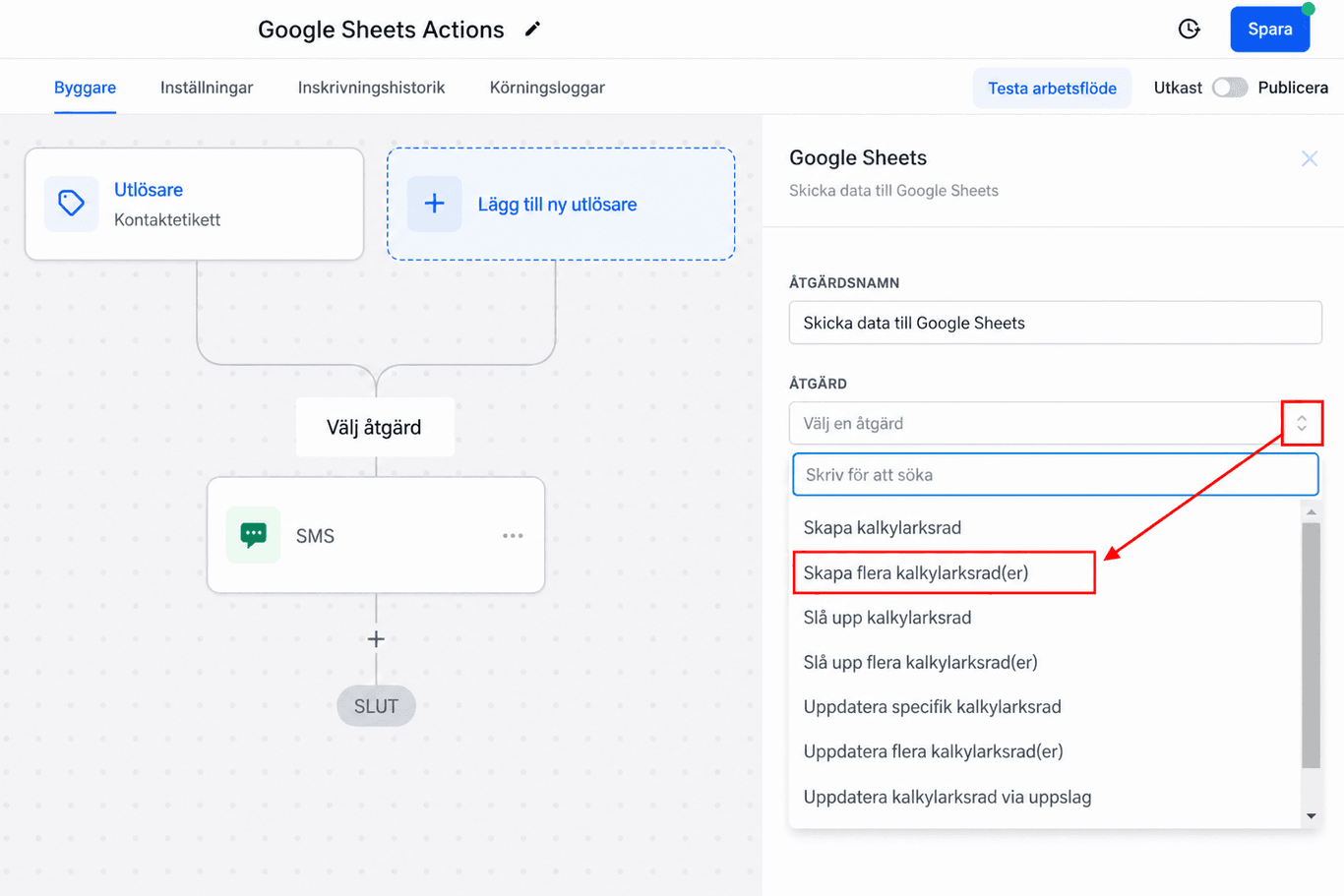
När du har valt åtgärden öppnar du rullgardinsmenyn och väljer Skapa flera kalkylbladsrad(er)
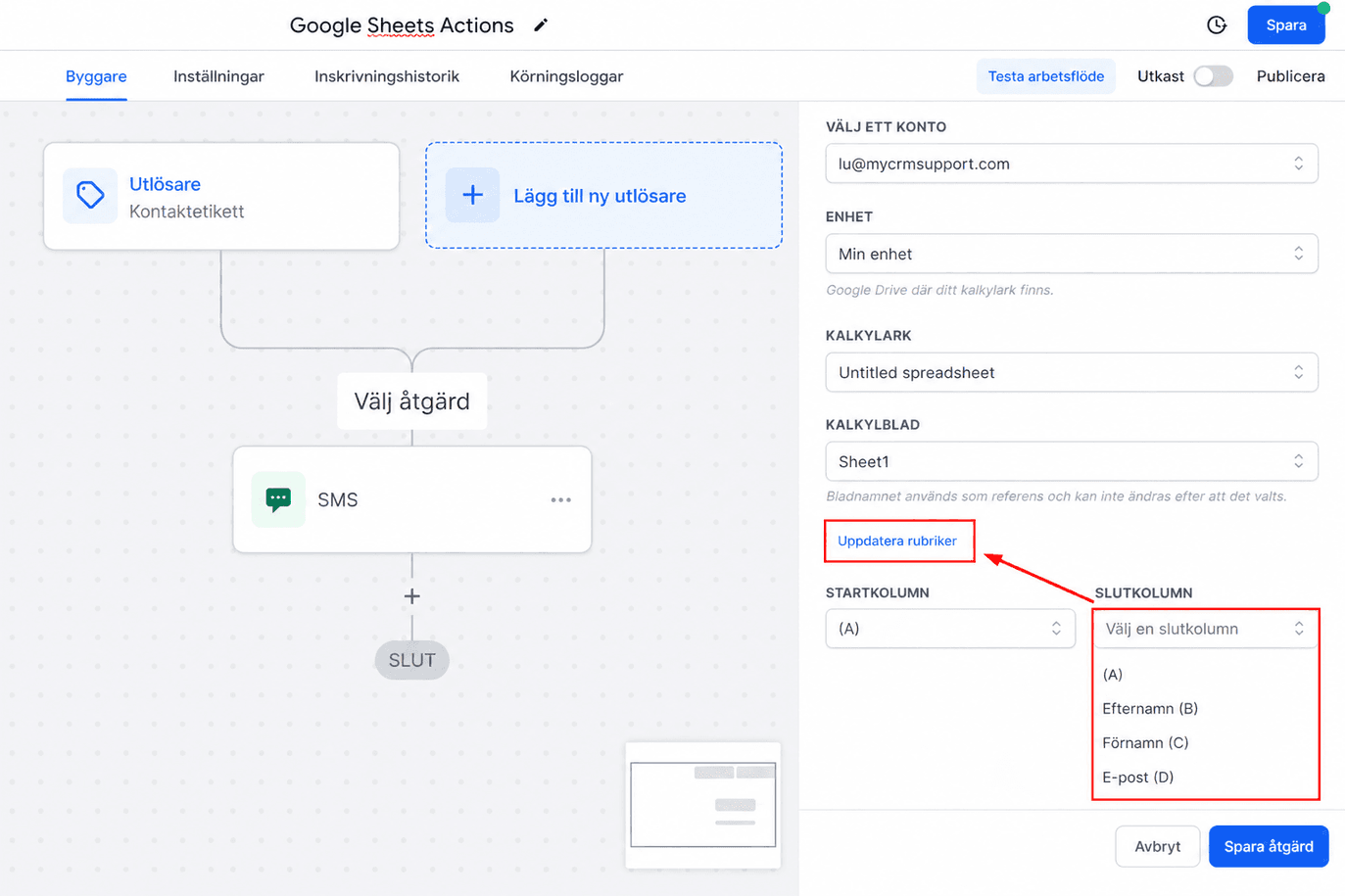
Du måste välja ett konto, en enhet, ett kalkylblad och ett kalkylblad att skicka data till.
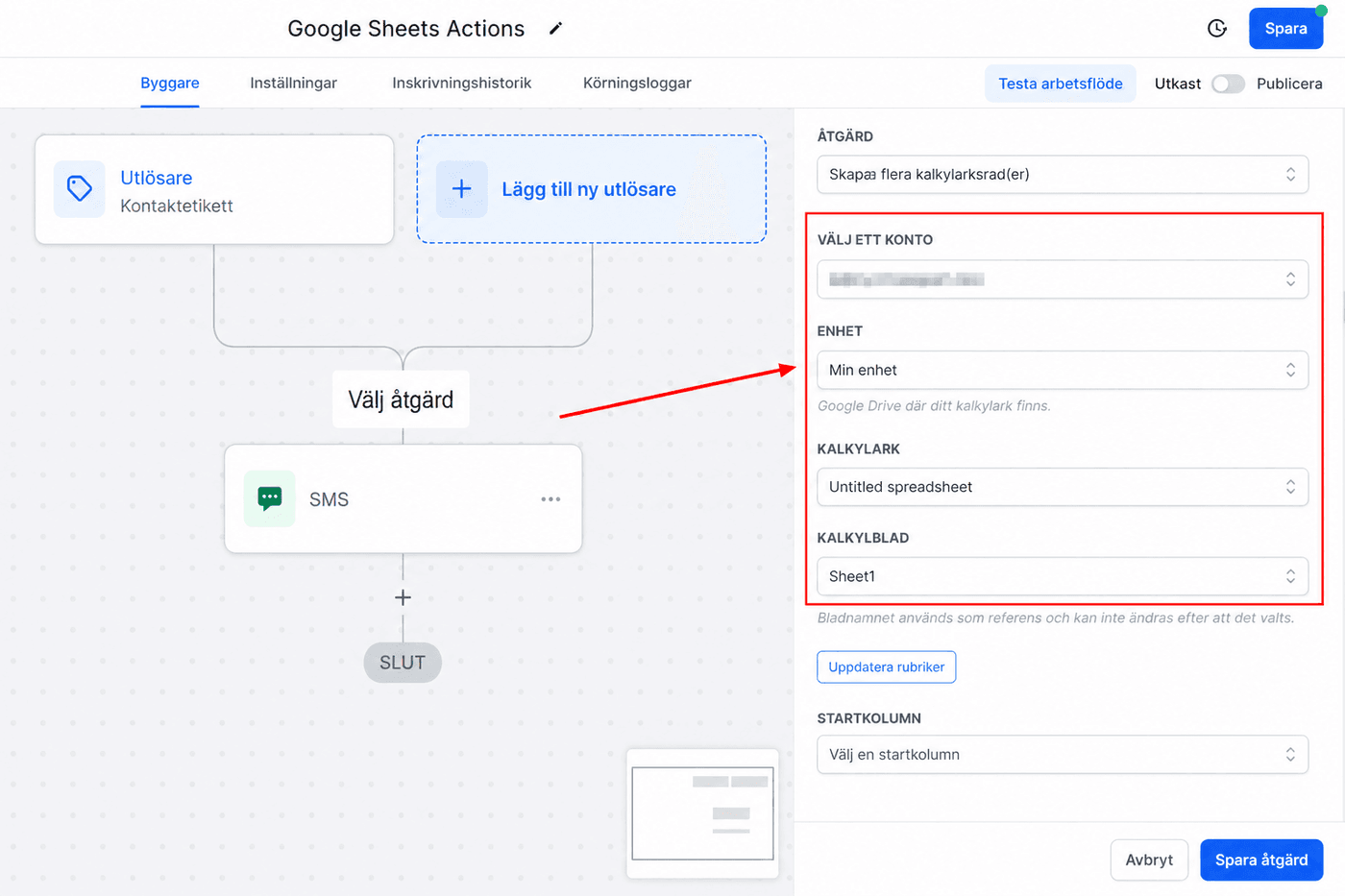
Choose a starting and ending column; rubriknamn kommer att visas, men om du ser några avvikelser klickar du på “Uppdatera rubriker” för att hämta den senaste informationen.
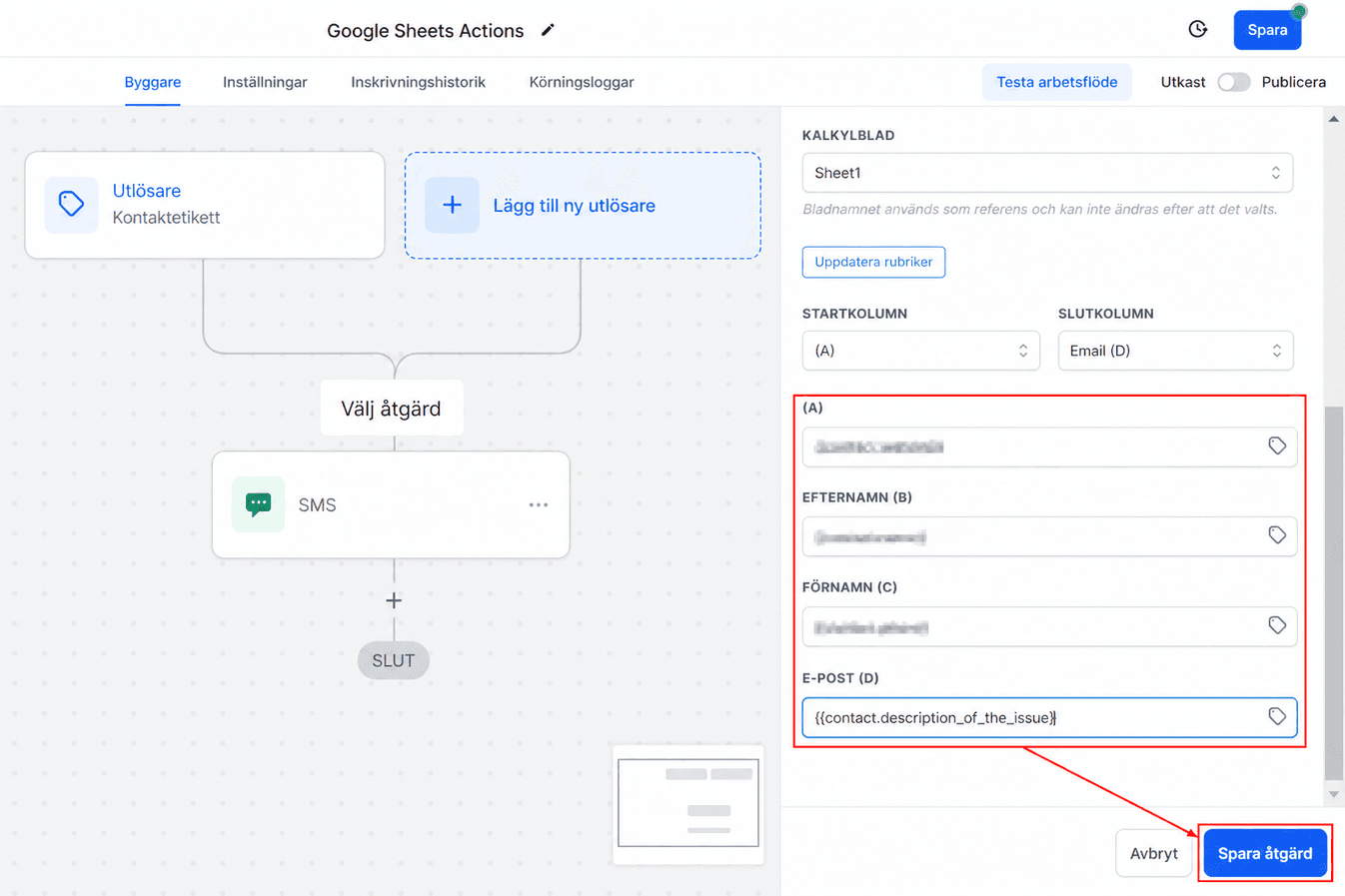
Infoga de värden du vill överföra till dina Kalkylark och spara sedan åtgärden.
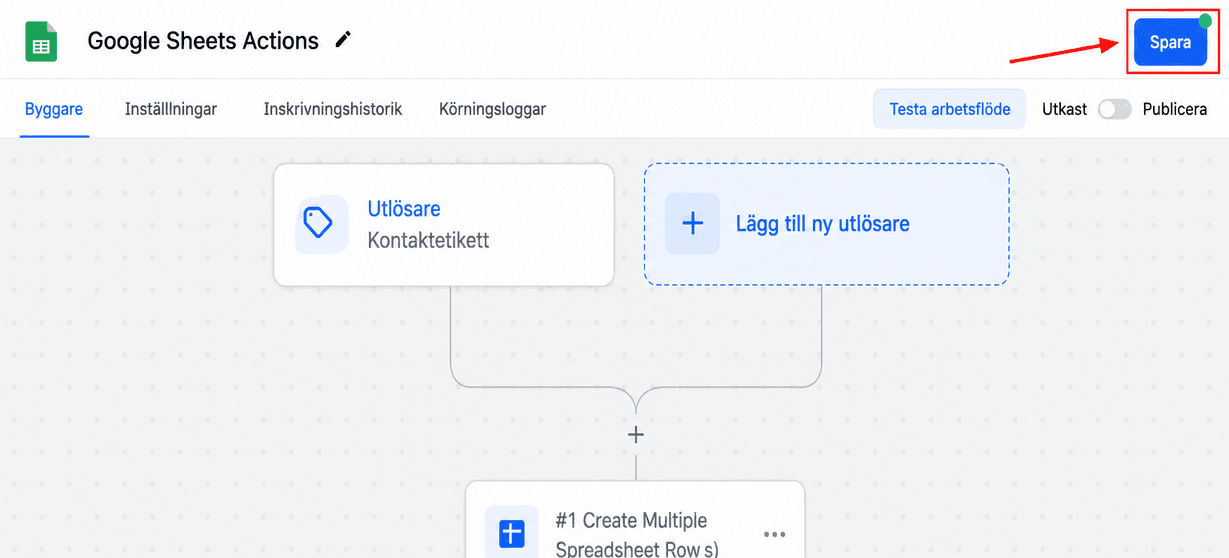
Save your workflow, and you’re done! Detta skickar data till din Google Sheets närhelst automatiseringen utlöses.
Där går du! Njut av alla de organisatoriska fördelarna med att ha dina data i ett kalkylblad utan den mödosamma uppgiften att flytta dem för hand.
Inte kund hos Funnelbud ännu?
Prova vårt allt-i-ett CRM för sälj och marknadsföring — gratis i 7 dagar, ingen bindningstid.