Hur man skapar serviceplatser
Tjänsteplatser definierar var dina kunder kommer att få dina tjänster, vilket gör dem till en kritisk del av din bokningskonfiguration. Oavsett om du arbetar från ett enda kontor eller flera filialer säkerställer att skapa korrekta och välstrukturerade serviceplatser en smidig schemaläggningsupplevelse och tydlig kommunikation med dina kunder. Den här guiden fokuserar specifikt på hur man skapar tjänsteplatser och konfigurerar dem korrekt.
Innan du börjar
När ditt konto konfigureras första gången skapas en standardplats automatiskt med din företagsadress. Om du bara arbetar från en plats behöver du kanske inte skapa en ny plats.
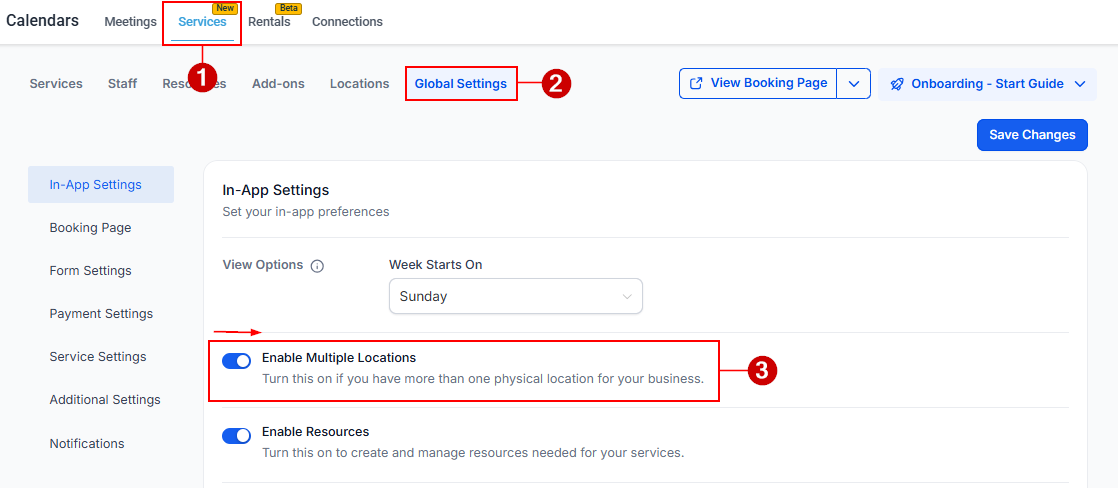
Men om du behöver lägga till ytterligare tjänsteplatser måste du först aktivera funktionen Flera platser. För att göra det, gå till Kalenderinställningar → Tjänster. Under Globala inställningar, slå på Aktivera flera platser.
När det är aktiverat kan du börja skapa nya platser.
Hur man skapar en serviceplats
Att skapa en serviceplats innebär att definiera nyckeldetaljer som kunderna kommer att se under bokningen. Följ dessa steg:
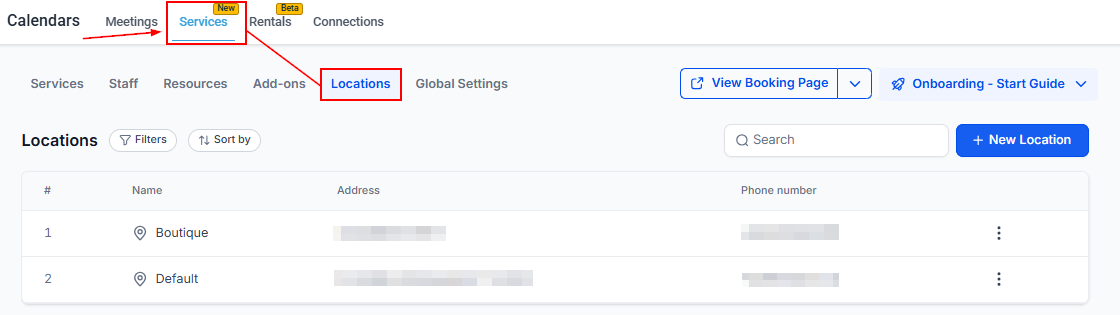
Öppna fliken Platser
Navigera till Kalenderinställningar → Tjänster → Platser.
Lägg till en ny plats
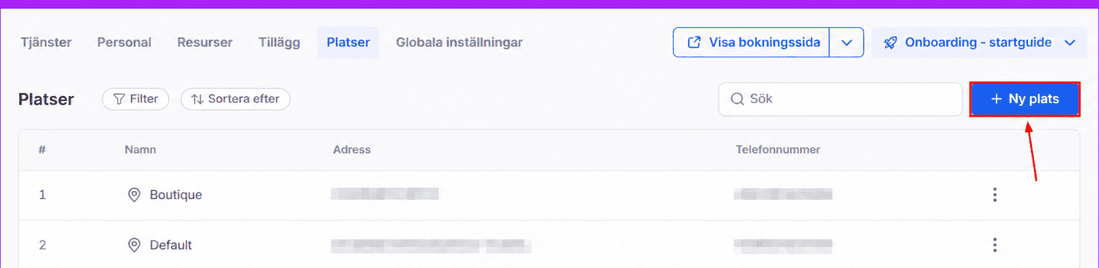
Klicka på ”+ Ny plats” för att öppna platsinställningsfönstret.
Ladda upp en platsbild
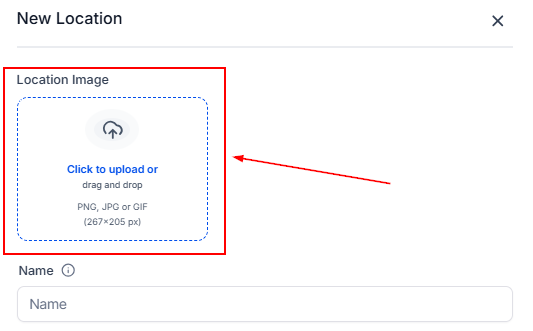
Lägg till en bild som representerar platsen. Använd en tydlig och professionell bild (t.ex. skyltfönster, kontorsinredning eller logotyp) eftersom den kommer att visas på bokningssidan.
Ange platsinformation
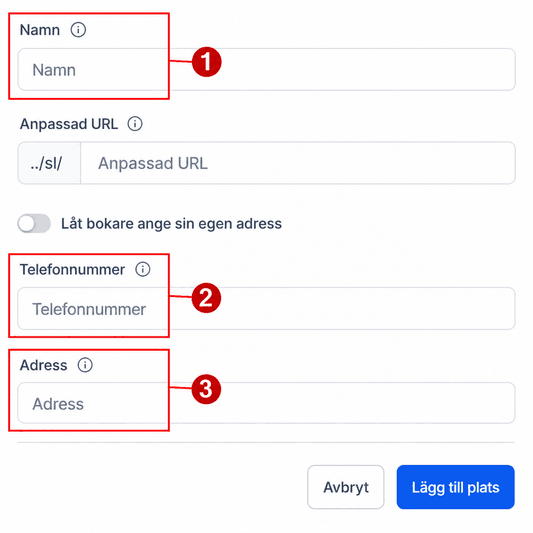
Fyll i de obligatoriska fälten:
- Platsnamn: Använd ett tydligt och igenkännbart namn.
- Telefonnummer: Ange ett direktkontaktnummer för den specifika platsen.
- Adress: Ange den fullständiga fysiska adressen där tjänsten kommer att ske.
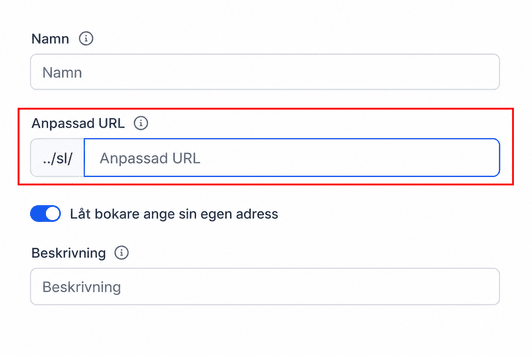
Anpassad URL
Ange den unika länken där kunder kan boka tjänsten.
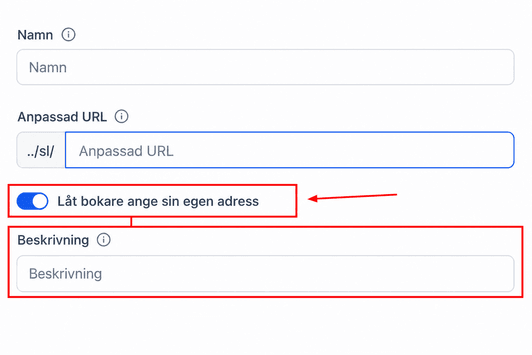
Fråga Bokarens plats
Istället för att ange platsinformation kan du växla omkopplaren för att låta bokare ange en adress som de väljer. När det är aktiverat måste du ange en beskrivning för att uppmana användaren att fylla i fältet på lämpligt sätt.
Se till att alla detaljer är korrekta, eftersom denna information kommer att vara synlig för kunder vid bokning och i bekräftelser.
Spara platsen
När det är klart klickar du på Lägg till plats för att spara inställningen.
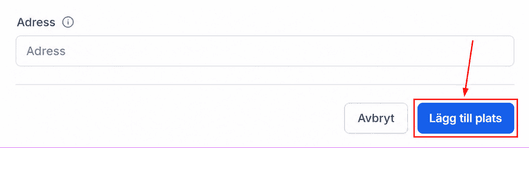
Din nya tjänsteplats visas nu i listan Platser.
Bästa metoder för att skapa tjänsteplatser
För att säkerställa att dina platser är effektiva och användarvänliga:
- Använd tydliga namnkonventioner: Undvik vaga namn. Använd istället identifierare som stad, filial eller funktion
- Behåll kontaktuppgifter platsspecifika: Detta hjälper kunder att nå rätt filial direkt
- Använd bilder av hög kvalitet: En bra bild förbättrar förtroendet och igenkänningen på bokningssidan
- Verifiera adressens riktighet: Felaktiga adresser kan leda till missade eller försenade möten
✍Viktig anmärkning
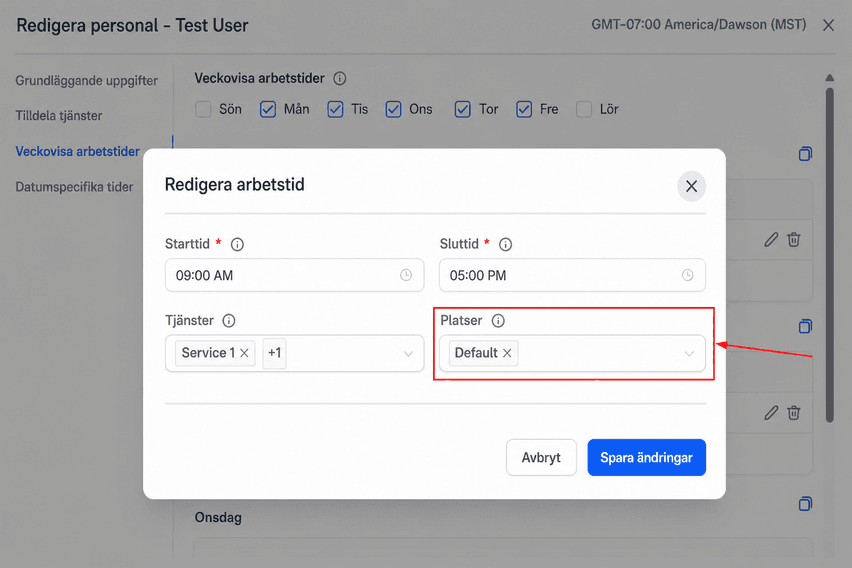
Det räcker inte att enbart skapa en plats för att den ska visas under bokningen. Du måste tilldela personaltillgänglighet till den platsen för att den ska kunna väljas av kunder. Du kan göra detta i Tjänster > Personal > Redigera användarkonfiguration (pennikon) > Veckans arbetstid > Redigera arbetstid (pennikon).
Att skapa serviceplatser är ett grundläggande steg i att bygga ett effektivt bokningssystem. Genom att exakt definiera varje platsinformation och presentera dem tydligt säkerställer du att kunderna vet exakt var de ska gå och vad de kan förvänta sig. Ta dig tid att ställa in varje plats eftertänksamt, eftersom det direkt påverkar både ditt operativa flöde och kundupplevelsen.
Inte kund hos Funnelbud ännu?
Prova vårt allt-i-ett CRM för sälj och marknadsföring — gratis i 7 dagar, ingen bindningstid.