Filtrera efter attribution i Custom Widgets för kontakt
Att förstå källan och aktiviteterna för dina kontakter är avgörande för effektiva marknadsförings- och försäljningsstrategier. Vår funktion för attributionsparametrar för kontaktwidgets ger användare möjlighet att få djupare insikter i deras kontaktkällor och aktiviteter. Denna funktion gör det möjligt för användare att filtrera kontakter baserat på första eller senaste tillskrivning, använda viktiga UTM-parametrar och skapa detaljerade, anpassade widgets, vilket gör det möjligt för användare att gruppera och visa data efter egenskaper som Aktivitet, Sessionskälla och Medium, skapa interaktiva munk- och linjediagram.
Dessutom underlättar funktionen omfattande rapportering med inkludering av nya egenskaper i den granulära insiktstabellen och CSV exporter, samt anpassningsbara kolumner i tabellwidgeten. Den här artikeln guidar dig genom att utnyttja dessa kraftfulla funktioner, ge felsökningstips och svara på vanliga frågor.
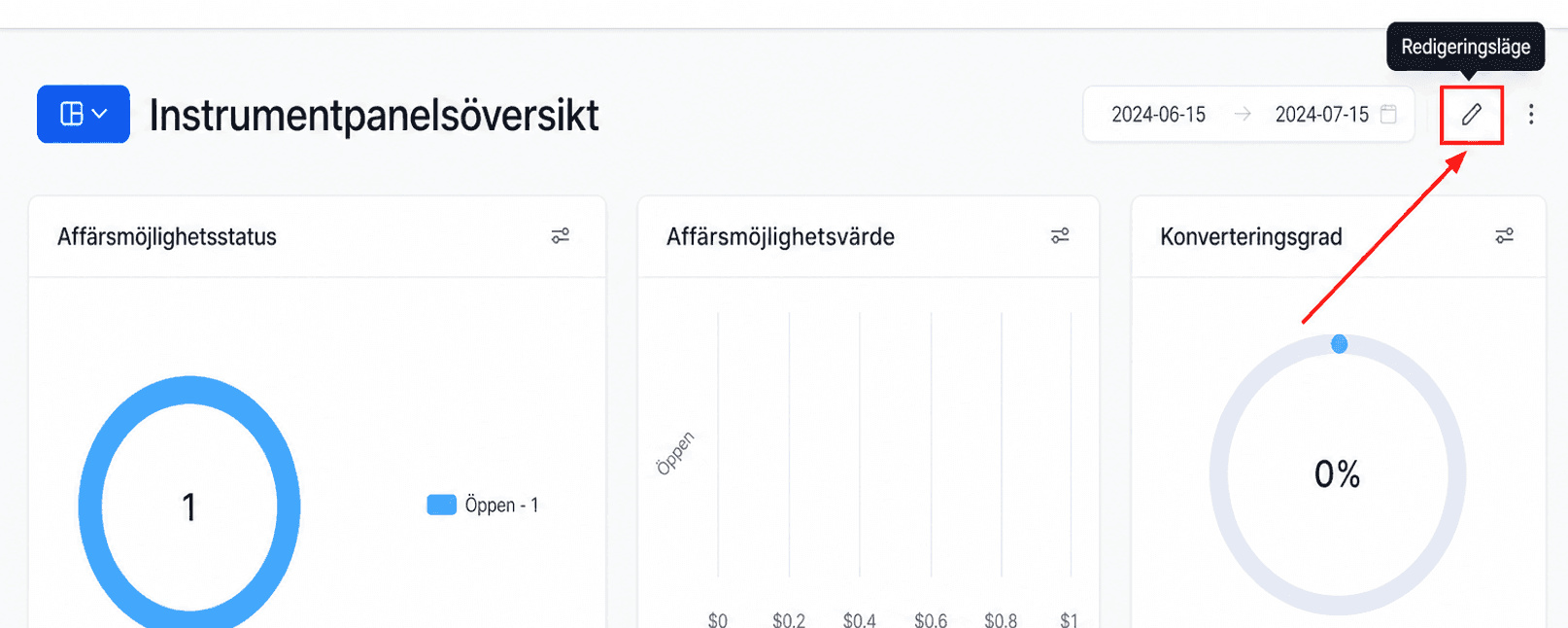
Redigera instrumentpanel
Klicka på redigeringsikonen på din instrumentpanel.
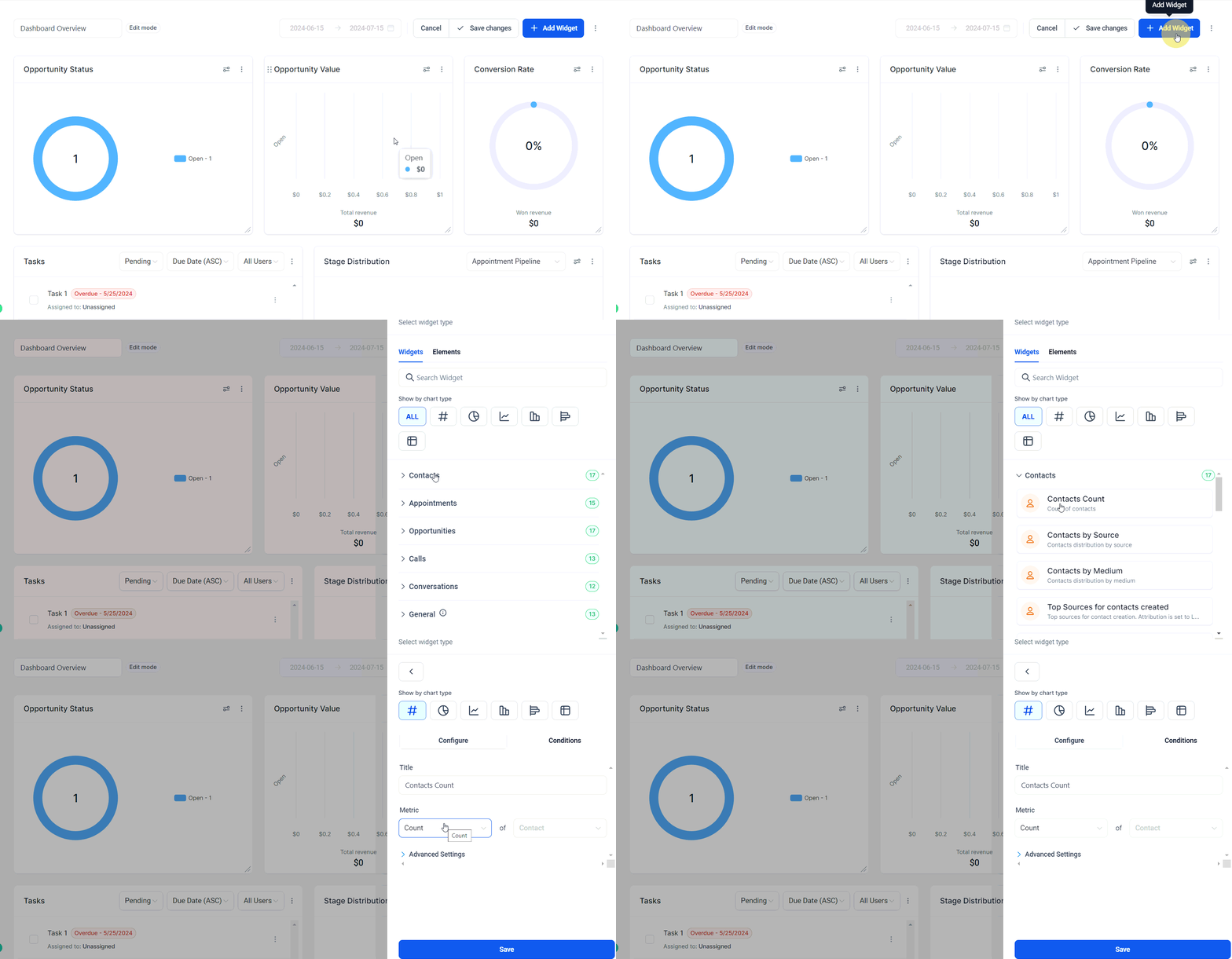
Lägg till widget
Klicka på Lägg till widget och välj valfri widget under kategorin Kontakt.
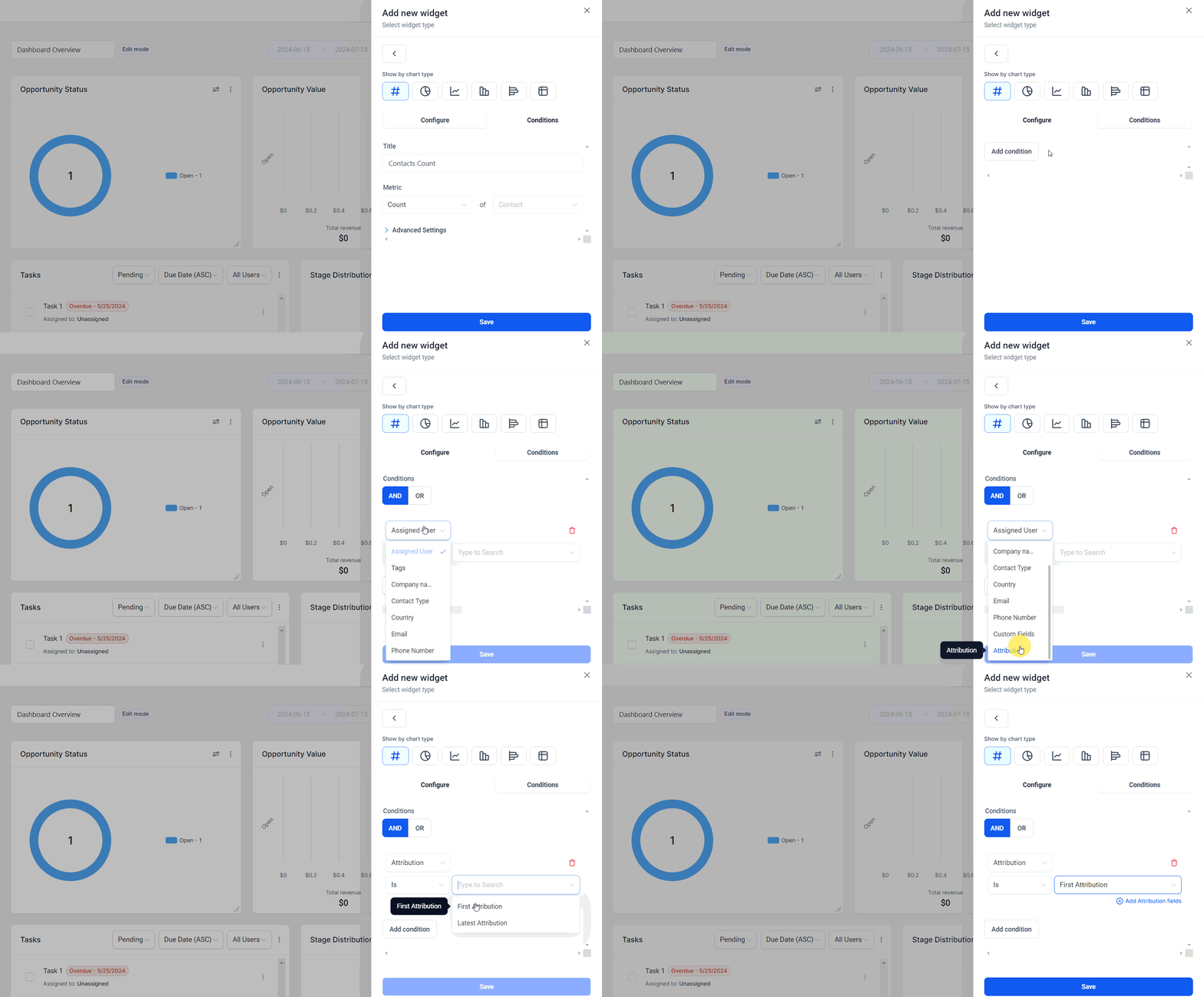
Lägg till tillskrivningsvillkor
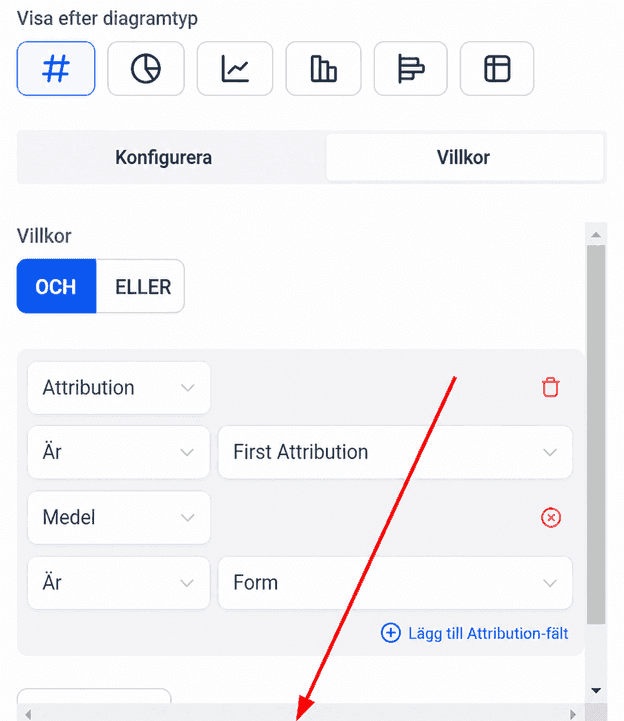
Byt till fliken Villkor och klicka på “Lägg till villkor”. Välj Attribution i rullgardinsmenyn och välj sedan om du vill filtrera baserat på Första eller Senaste Attribution.
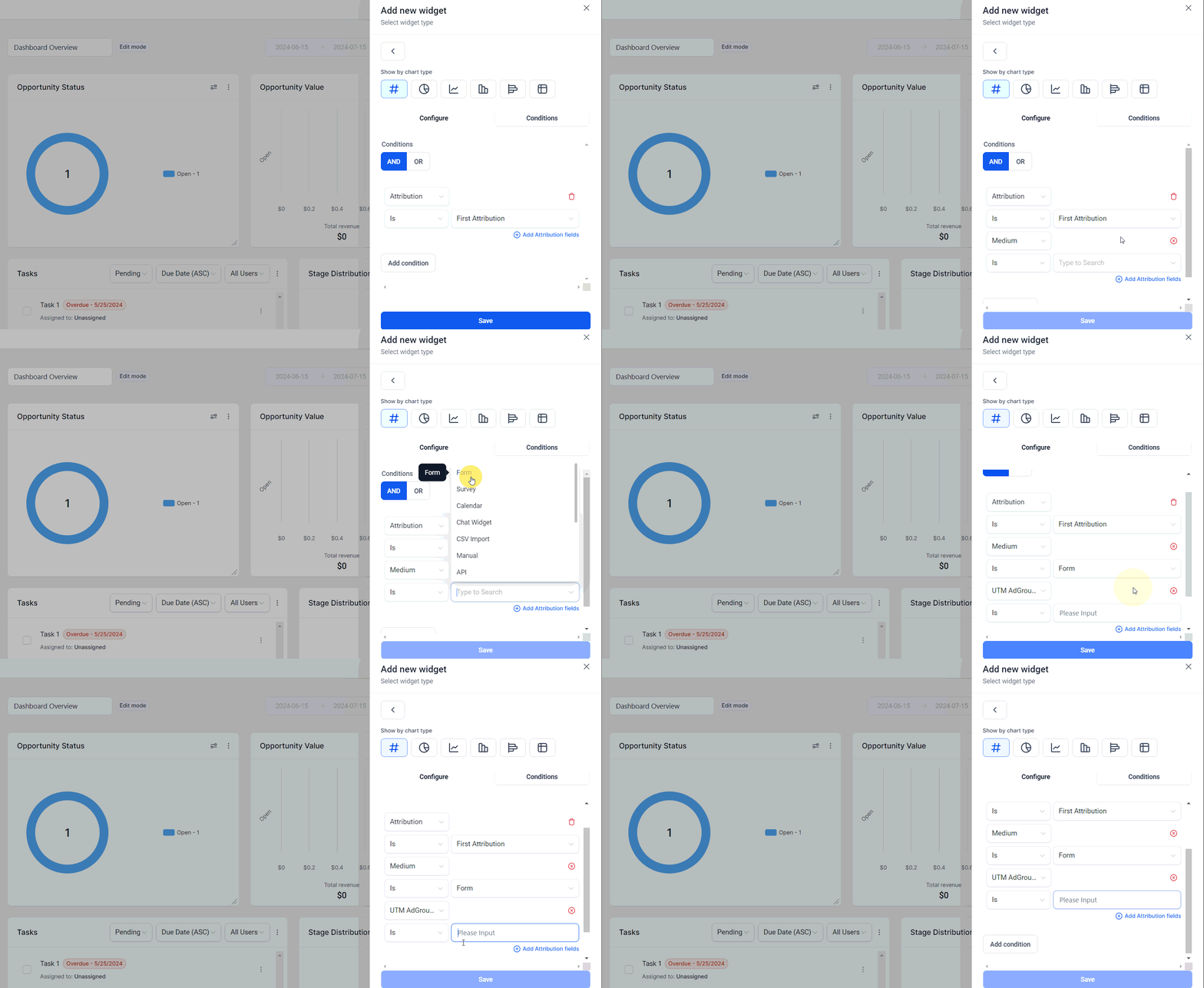
Lägg till Attribution/UTM Fält
När du har valt attributionstyp klickar du på “Lägg till attributionsfält”. Välj den egenskap du vill använda i rullgardinsmenyn. Om du behöver lägga till fler attributionsfält klickar du helt enkelt på “Lägg till attributionsfält” igen.
Tillskrivningsfält som stöds:
- UTM Kampanj
- UTM CampaignId
- UTM Innehåll
- UTM Nyckelord
- UTM Matchtyp
- UTM Medium
- UTM AdId
- UTM AdGroupId
- UTM Källa
- Andra Attribution-egenskaper som Medium och Session Source
Spara widgeten
När du är nöjd med dina konfigurationer sparar du widgeten för att lägga till den i din Dashboard.
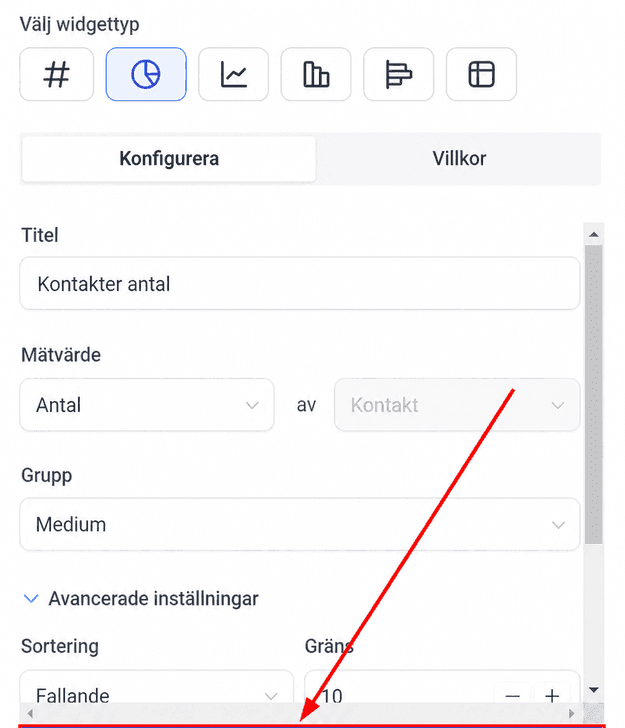
Gruppera donutdiagram eller linjediagram med sessionskälla eller medium
När du har valt en kontaktwidget som ska läggas till i din Dashboard kan du gruppera munkdiagram efter sessionskälla eller medium.
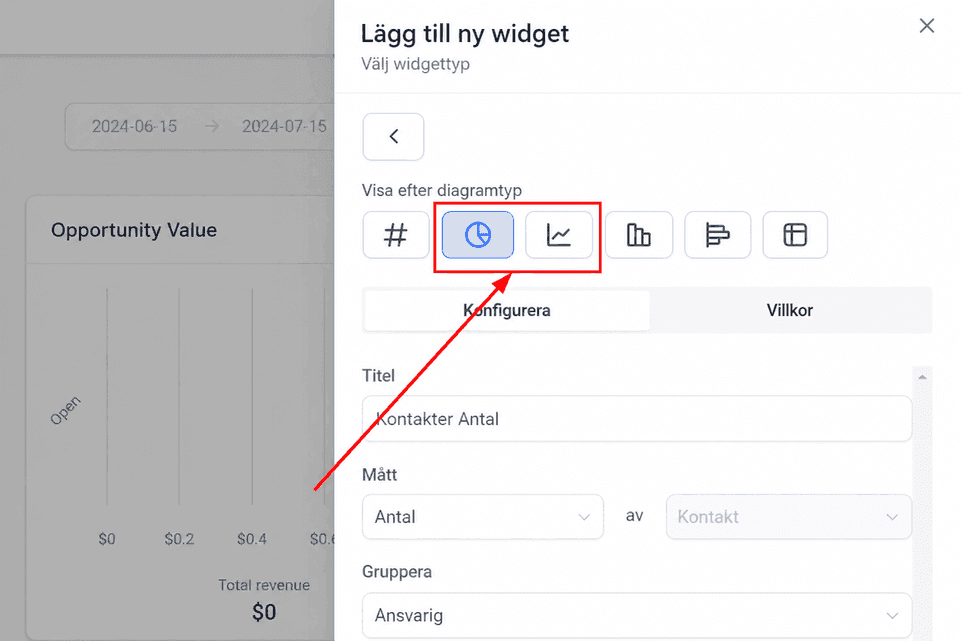
Välj Donut eller Line Graph
Välj Donut- eller Line-grafen på diagramväljarfältet.
Lägg till tillskrivningsvillkor
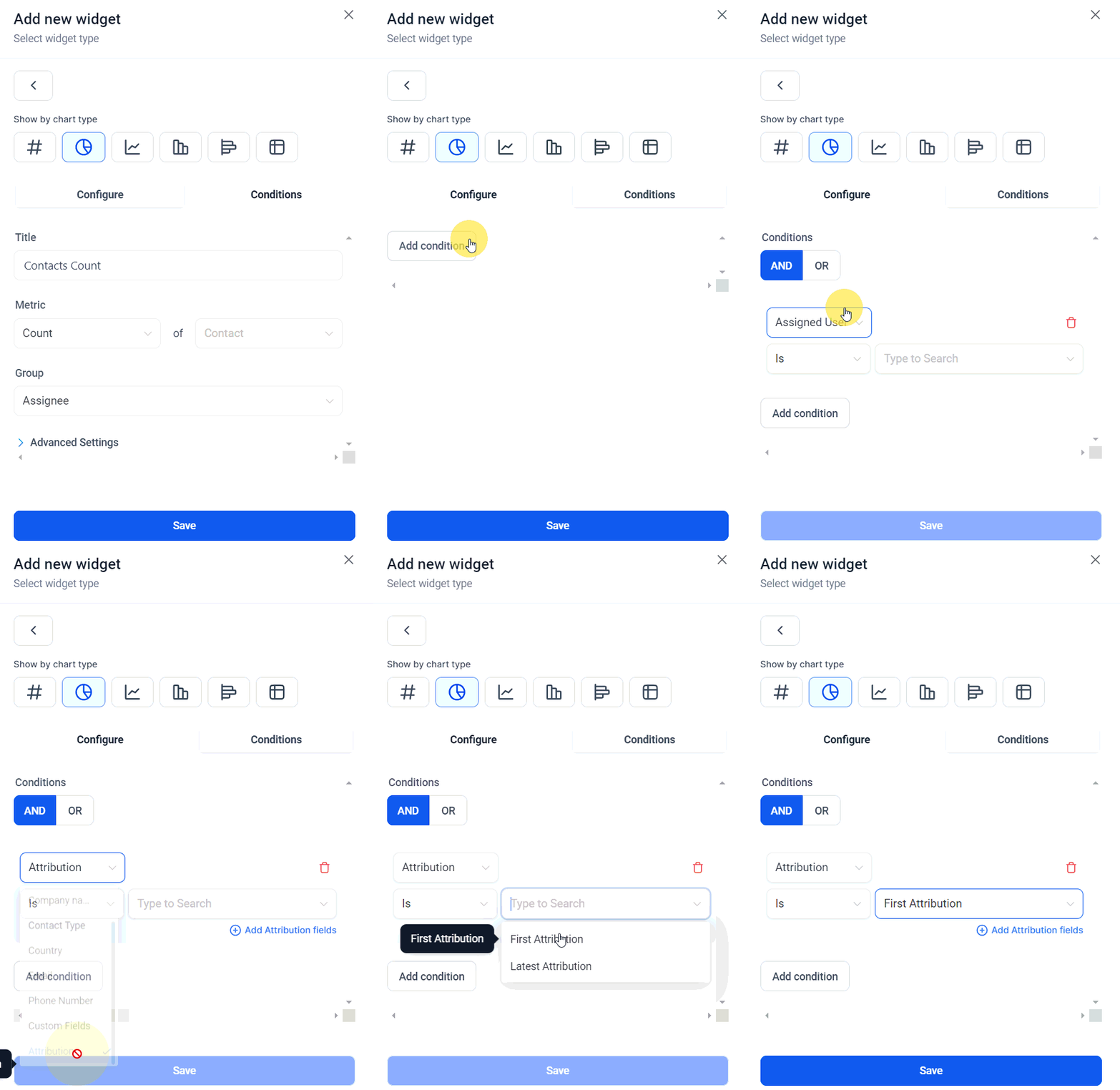
Byt till fliken Villkor och klicka på “Lägg till villkor”. Från rullgardinsmenyn, välj Attribution och ange om du vill filtrera baserat på First Attribution eller Senaste Attribution.
Uppdatera gruppen/vyn efter egendom
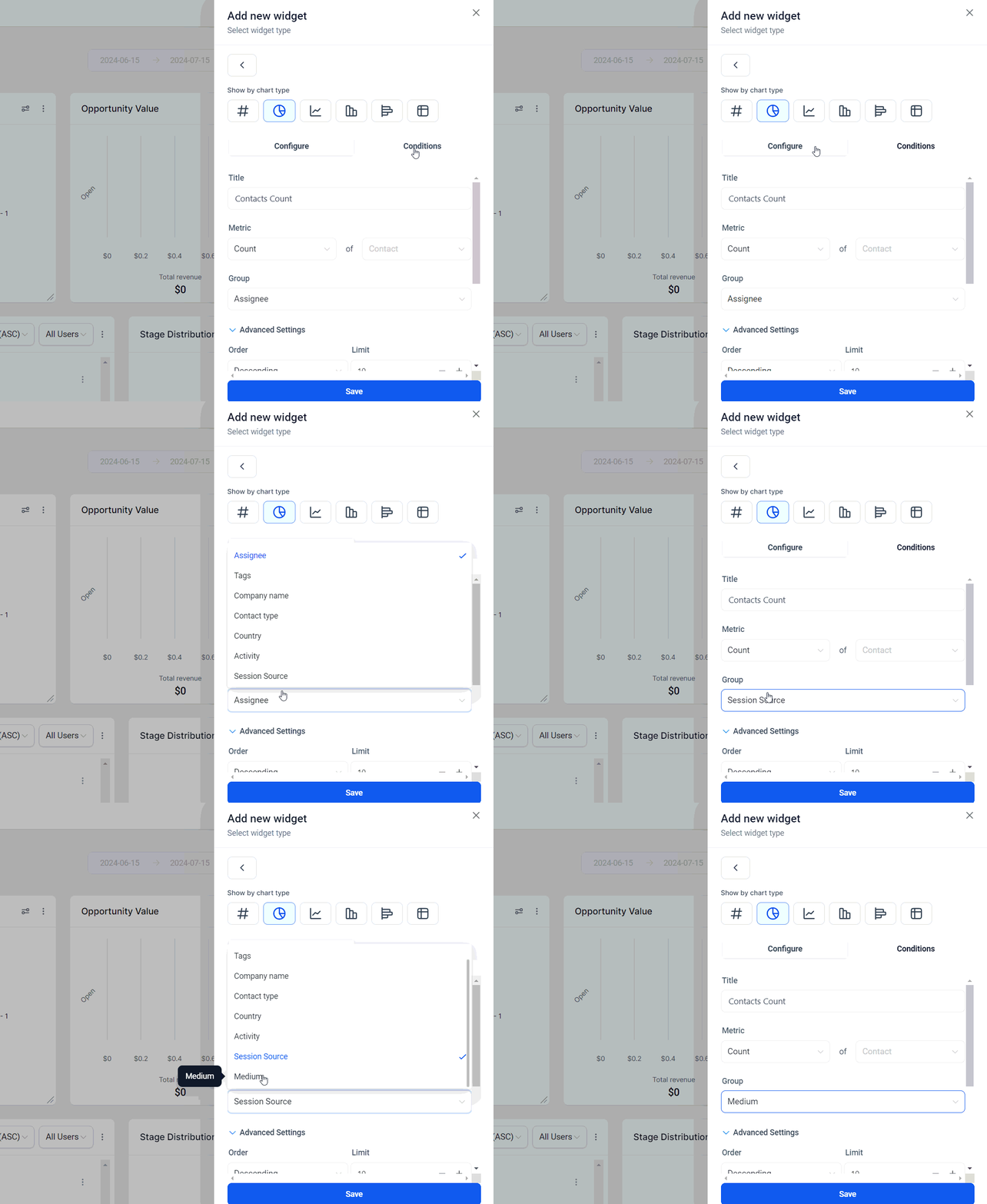
Växla till fliken Konfiguration och välj från följande egenskaper i rullgardinsmenyn Grupp:
- Sessionskälla
- Medium
Spara widgeten
När du är nöjd med dina konfigurationer sparar du widgeten för att lägga till den i din Dashboard.
Lägga till attributionsfält och UTM parametrar som tabelldiagramkolumner
Efter att ha valt en kontaktwidget som ska läggas till i din Dashboard kan du lägga till attributionsfält och UTM parametrar som tabelldiagramkolumner.
Välj Tabelldiagram
Välj tabelldiagrammet i diagramväljarfältet.
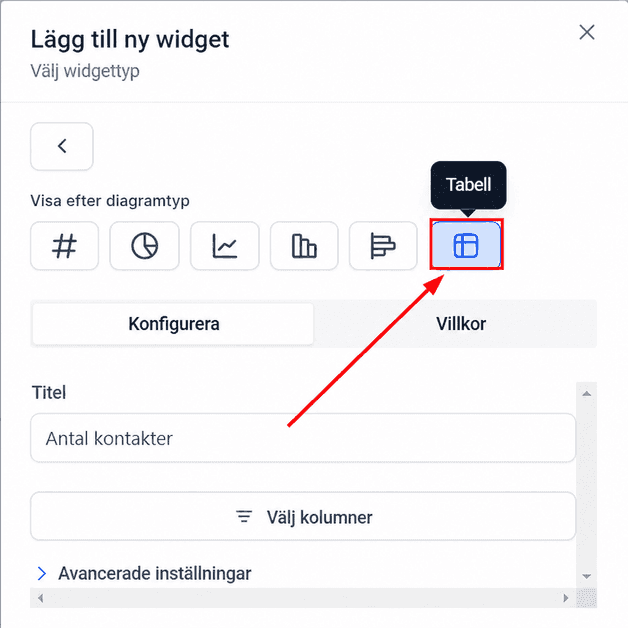
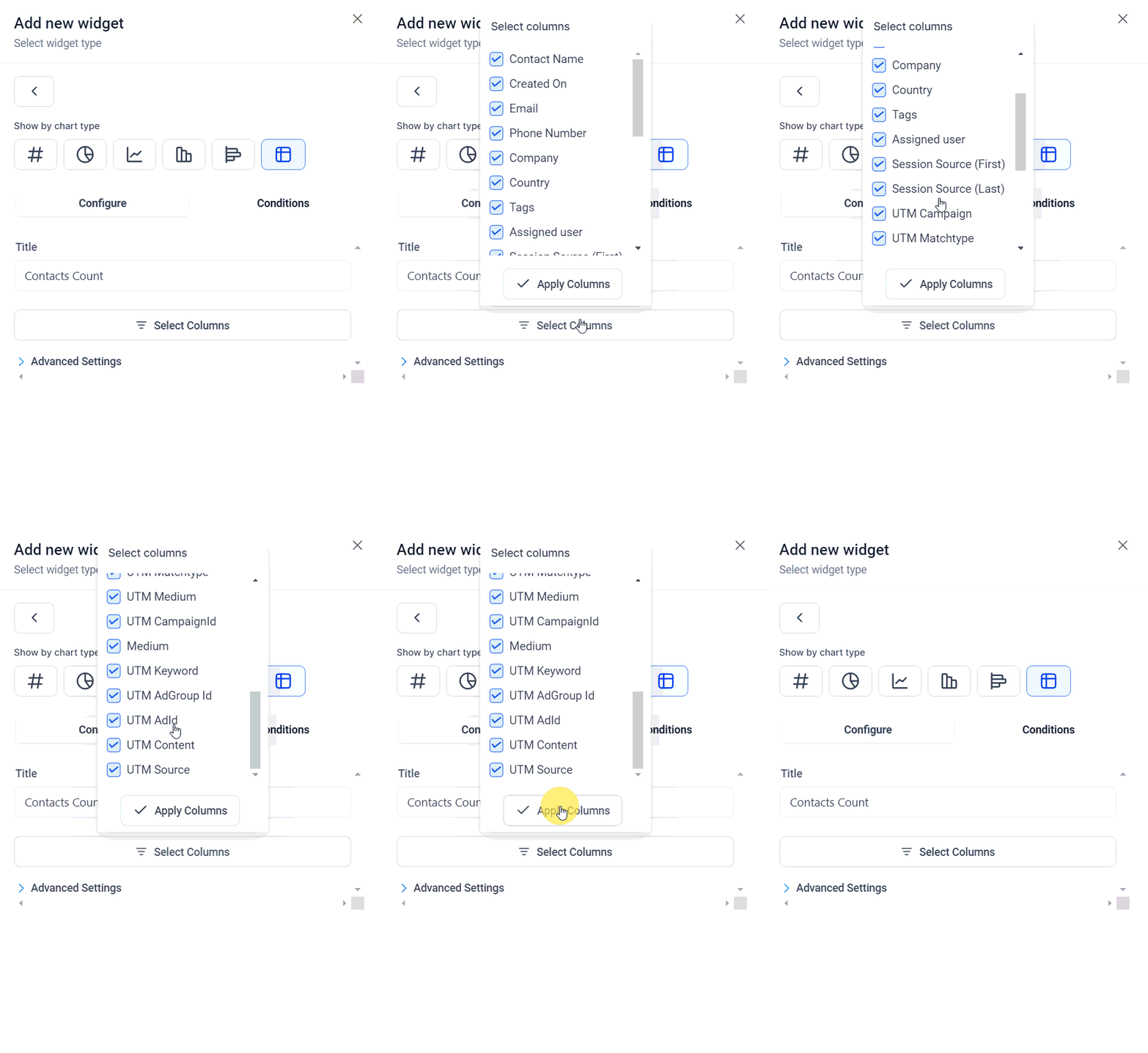
Välj kolumner
Klicka på “Välj kolumner” och välj de kolumner du vill visa i tabelldiagrammet.
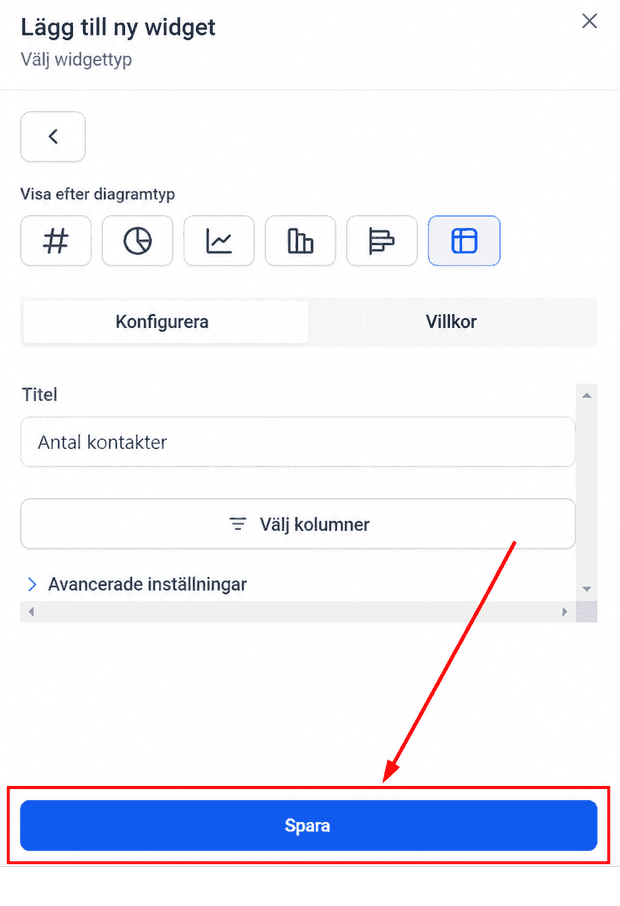
Spara widgeten
När du är nöjd med dina konfigurationer sparar du widgeten för att lägga till den i din Dashboard.
Genom att utnyttja dessa funktioner kan du få djupare insikter i dina kontaktkällor och aktiviteter, vilket förbättrar din förmåga att spåra och optimera dina marknadsföringsinsatser effektivt.
✍️Viktiga anteckningar****:****1. UTM parametrar och fält kommer endast att vara synliga i tabell- och granulära insiktsvyer om attributionstyp (först eller senaste) läggs till i widgetvillkor.
- Gruppera/Visa efter egenskaper - Sessionskälla och Medium kan endast väljas om Attributionstyp (Första eller Senaste) läggs till i widgetvillkor.
Vanliga frågor
F: Vad är attributionsparametrar och varför är de viktiga?
- Attributionsparametrar hjälper dig att förstå källan och aktiviteterna för dina kontakter, vilket möjliggör bättre spårning och optimering av marknadsföringsinsatser.
F: Hur kan jag filtrera kontakter baserat på UTM parametrar?
- Genom att lägga till attributionsvillkor och välja önskade UTM parametrar i de anpassade widgetinställningarna.
F: Varför visas inte mina UTM-fält i tabellvyn?
- Se till att du har lagt till en attributionstyp (först eller senaste) i widgetvillkoren.
F: Kan jag använda flera tillskrivningsfält i en enda widget?
- Ja, du kan lägga till flera attributionsfält till en enda widget för omfattande analys.
Felsökningstips
Attributionsfält visas inte:
- Se till att tillskrivningstypen (först eller senaste) är vald i widgetvillkoren.
Felaktig datavisning:
- Dubbelkolla de valda parametrarna för tillskrivning och UTM. Se till att de stämmer överens med de data du vill visa.
Widgetkonfigurationsproblem:
- Uppdatera instrumentpanelen och konfigurera om widgeten om det behövs. Se till att alla fält och villkor är korrekt inställda.
Exportproblem:
- Om du exporterar data till CSV, se till att alla önskade attributionsfält är valda och konfigurerade korrekt i widgetinställningarna.
Inte kund hos Funnelbud ännu?
Prova vårt allt-i-ett CRM för sälj och marknadsföring — gratis i 7 dagar, ingen bindningstid.