Hur man anpassar en widget
Genom att anpassa dina instrumentpanelswidgetar förbättras dina datavisualiserings- och spårningsmöjligheter, vilket ger dig fullständig kontroll över hur dina nyckeltal presenteras. Följ den här guiden för att sömlöst anpassa en widget, justera dess inställningar, filter och display för att passa dina specifika behov.
Från din instrumentpanel väljer du ikonen Redigera för att börja.
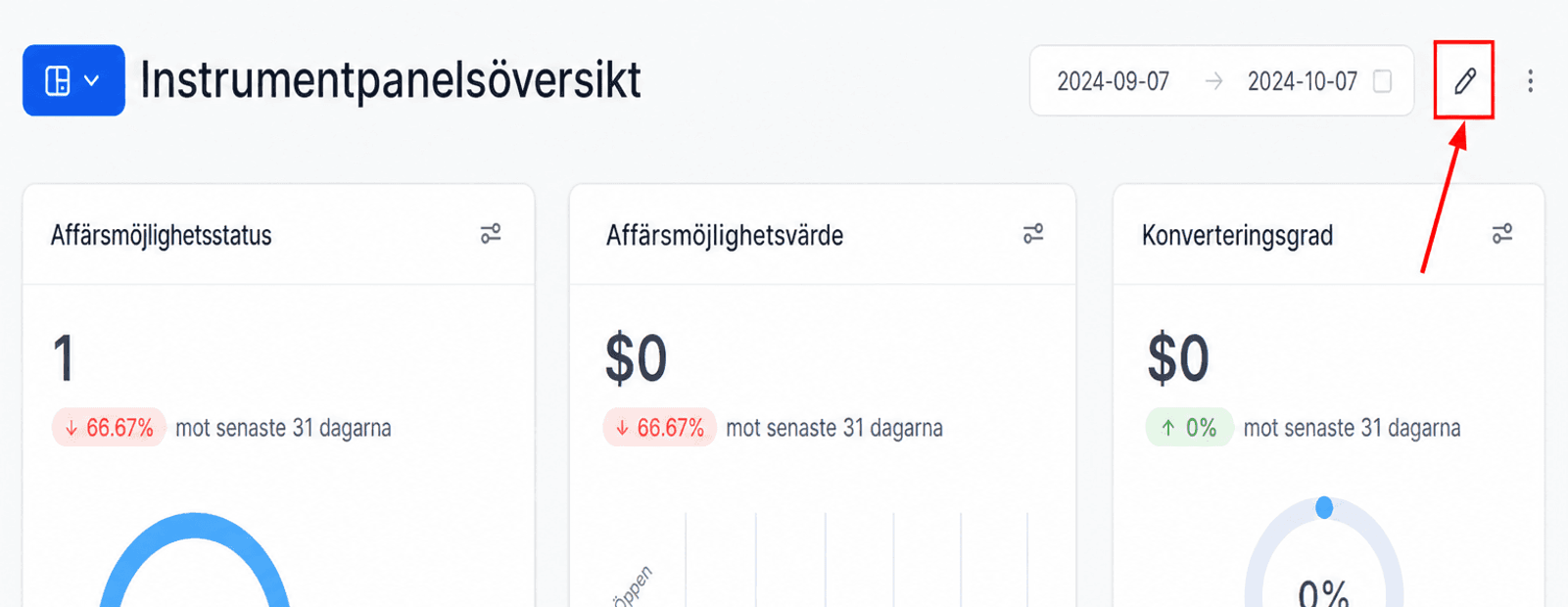
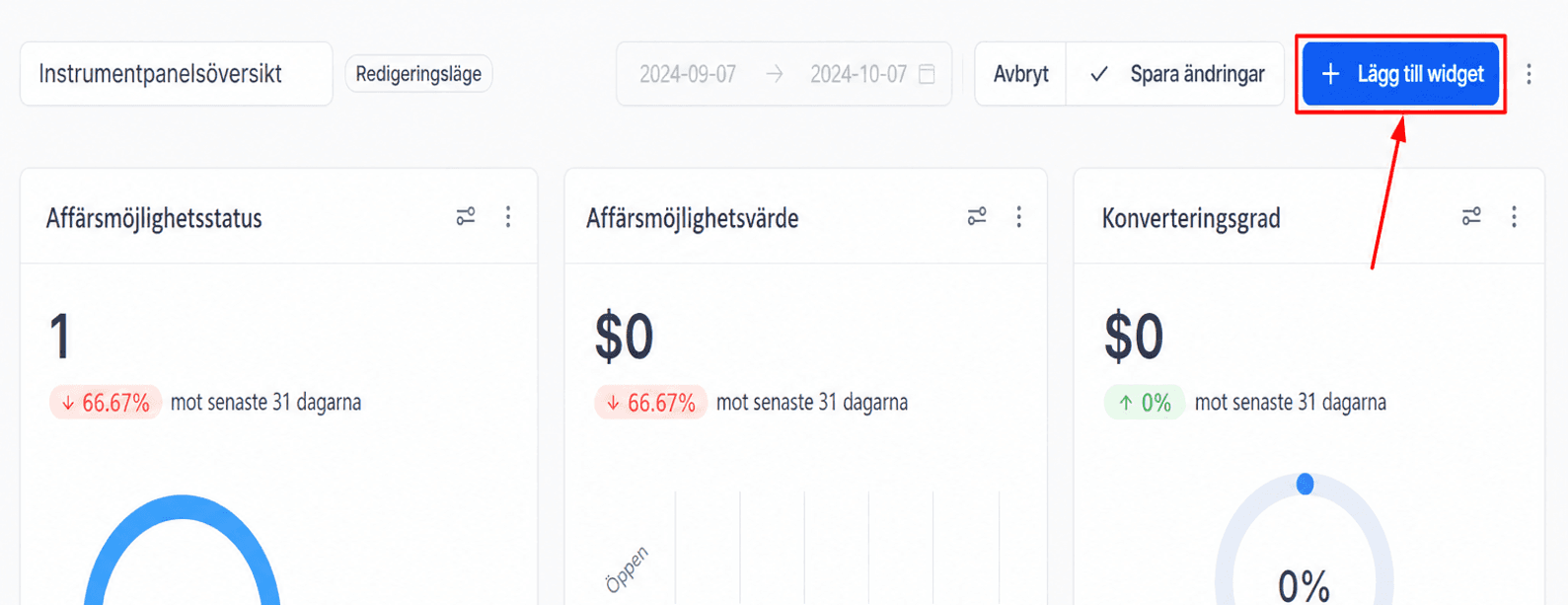
Detta gör att du antingen kan lägga till nya widgets eller välja en befintlig för anpassning. Observera att alla widgets, utom allmänna widgets, stöder anpassning.
I den här guiden fortsätter vi att lägga till en ny widget.
Välja en widget
Expandera mapparna för att granska widgetlistan och identifiera det alternativ som bäst passar dina specifika behov. När du har identifierat en lämplig widget klickar du på den för att börja anpassa.
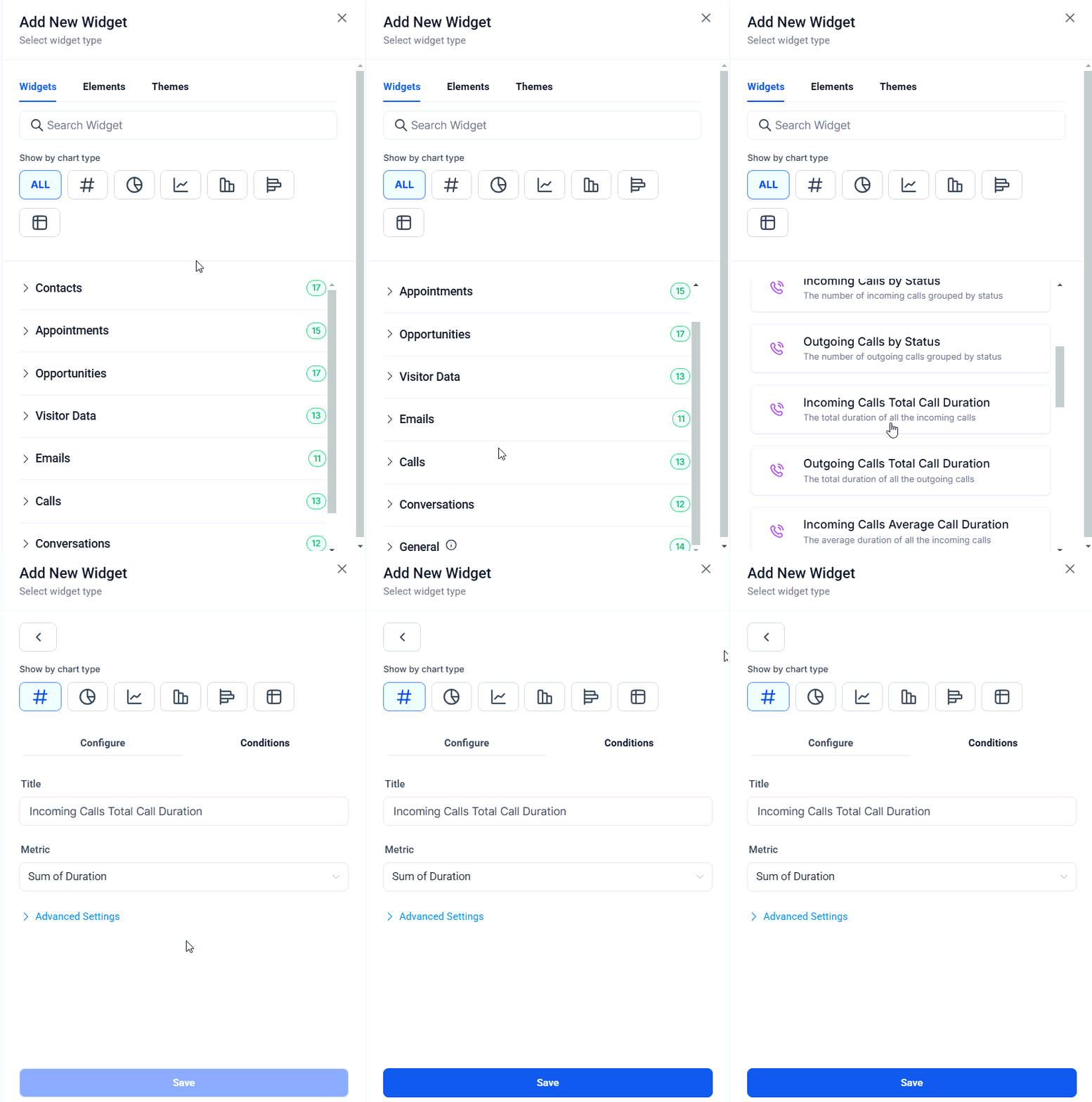
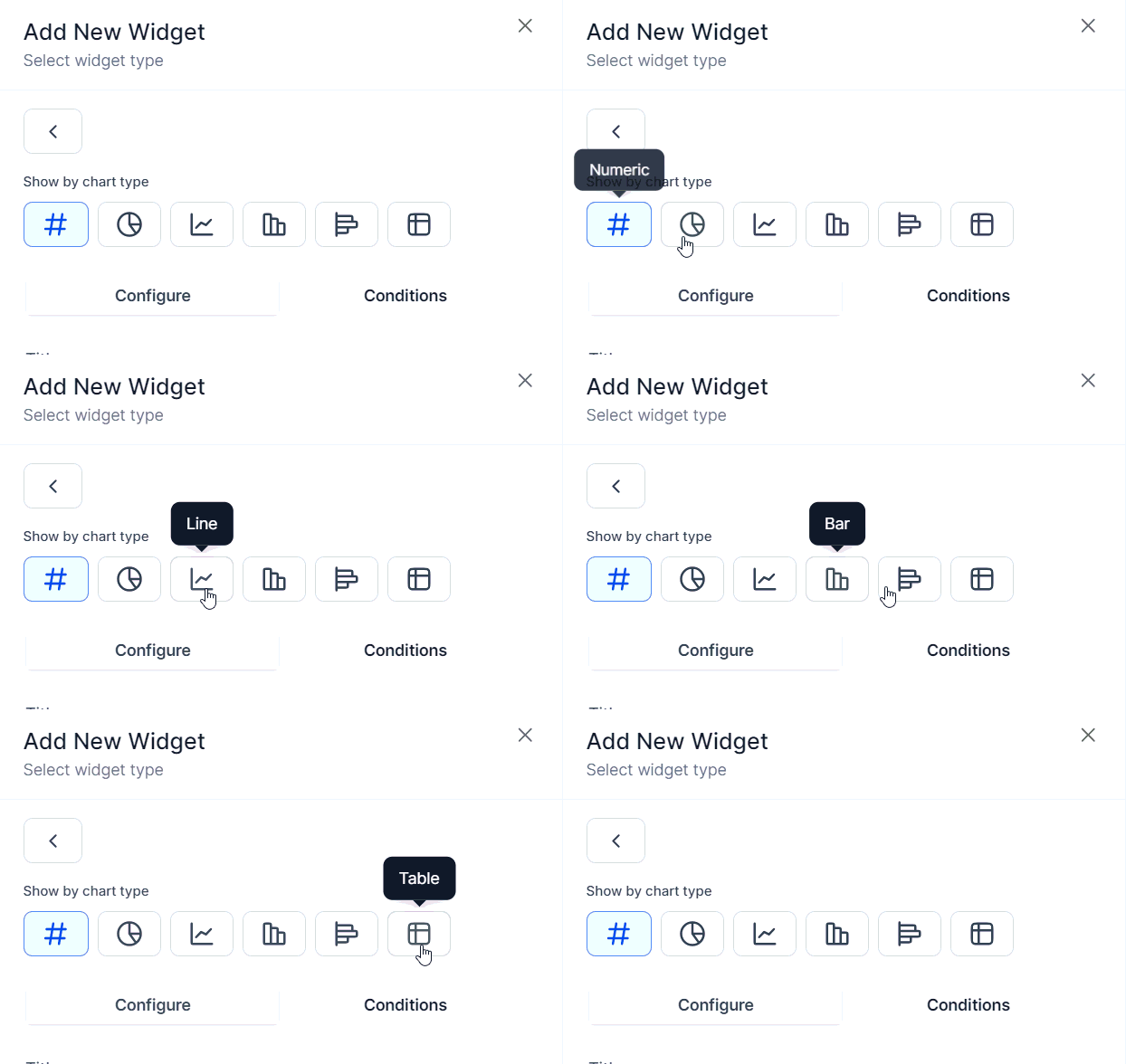
Standarddiagramtypen väljs automatiskt för varje widget. För att ändra diagramtypen klickar du helt enkelt på diagramikonen.
Widgetkonfiguration
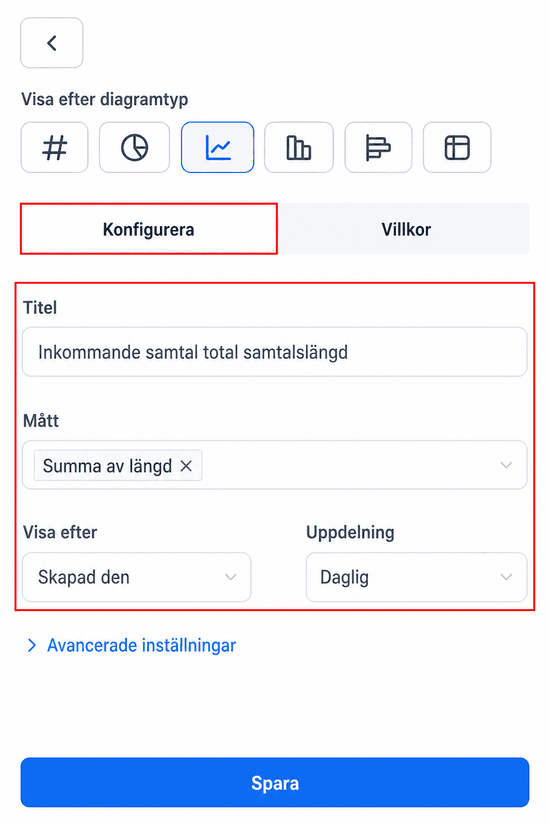
Navigera till fliken “Konfigurera” för att anpassa dina widgetinställningar:
- Titel: Ändra widgetens titel för klarhet och lättare förståelse.
- Mätvärden: Justera datapunkterna för att matcha dina specifika krav.
- Grupp: Definiera hur resultat grupperas, särskilt för Donut-diagram.
- Visa efter: Välj en sekundär dimension för linje-, stapel- eller horisontella stapeldiagramtyper.
- Uppdelning: Justera periodfrekvensen.
För ytterligare anpassning kan du utforska ytterligare avancerade inställningar, även om de är valfria.
- Ordning: Ställ in resultatordningen (stigande eller fallande).
- Begränsning: Förenkla datavisningen genom att sätta en gräns för antalet visade resultat.
- Date Property: Välj datumegenskapen (t.ex. Skapat datum eller Uppdaterat datum) för resultatgenerering.
- Åsidosätt datumintervall: Åsidosätt det globala datumintervallet om det behövs.
- Jämförelsedatumintervall: Jämför data över ett valt datumintervall.
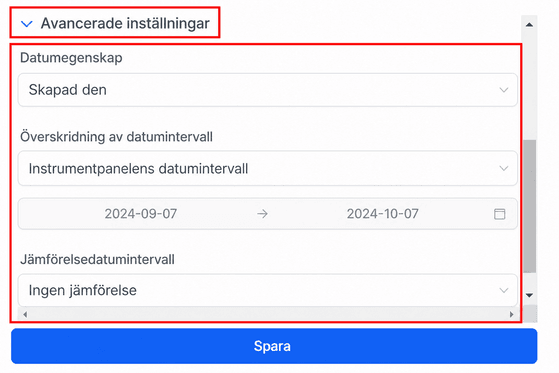
📌 OBS: De tillgängliga fälten kommer att skilja sig beroende på den valda widgettypen.
Tillämpa villkor
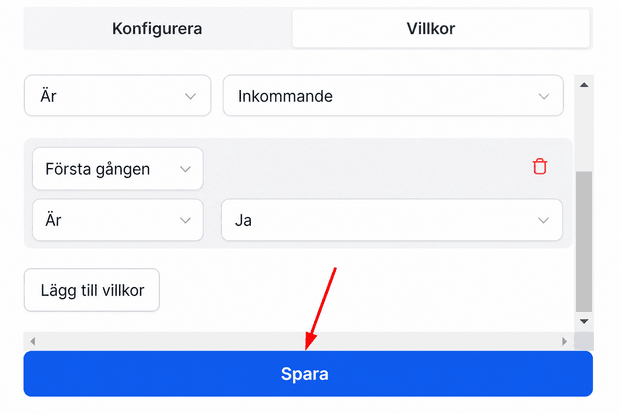
För att lägga till precision till din widget, gå till fliken “Villkor” och tillämpa filter med OCH/ELLER-villkor.
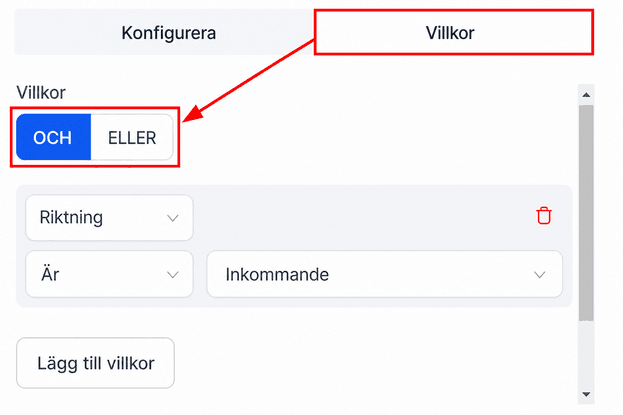
- Lägg till villkor: Klicka på “LÄGG TILL VILLKOR” och välj önskat filter från rullgardinsmenyn. Ställ in operatör och parameter för varje filter. Du kan lägga till eller ta bort villkor efter behov.
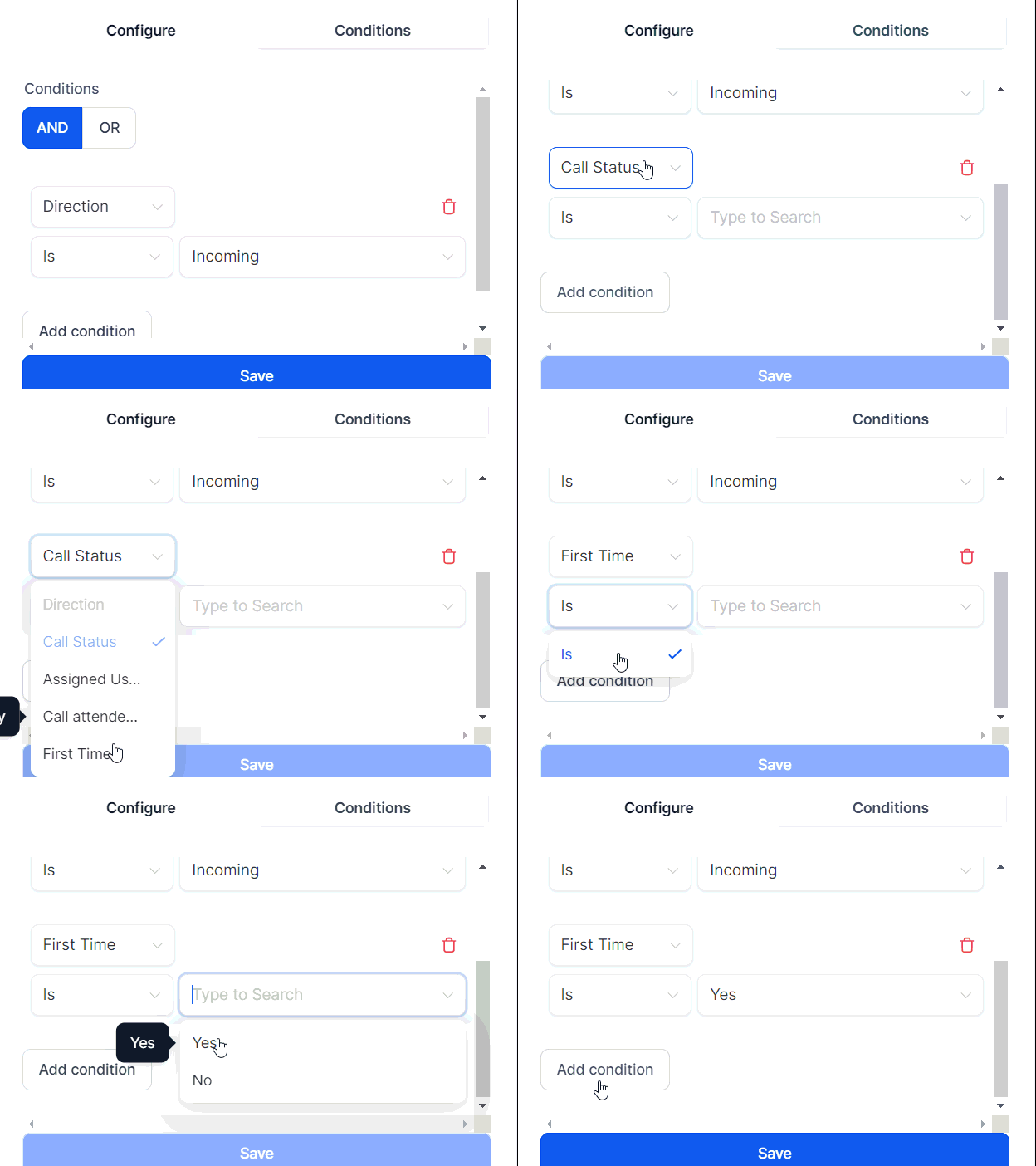
📌 OBS: Om ingen data hittas för ett filter kan widgeten inte sparas förrän filtret har justerats eller raderats.
Spara din widget
När du har anpassat din widget klickar du på “Spara” för att tillämpa ändringarna. Widgeten kommer nu att visas på din instrumentpanel.
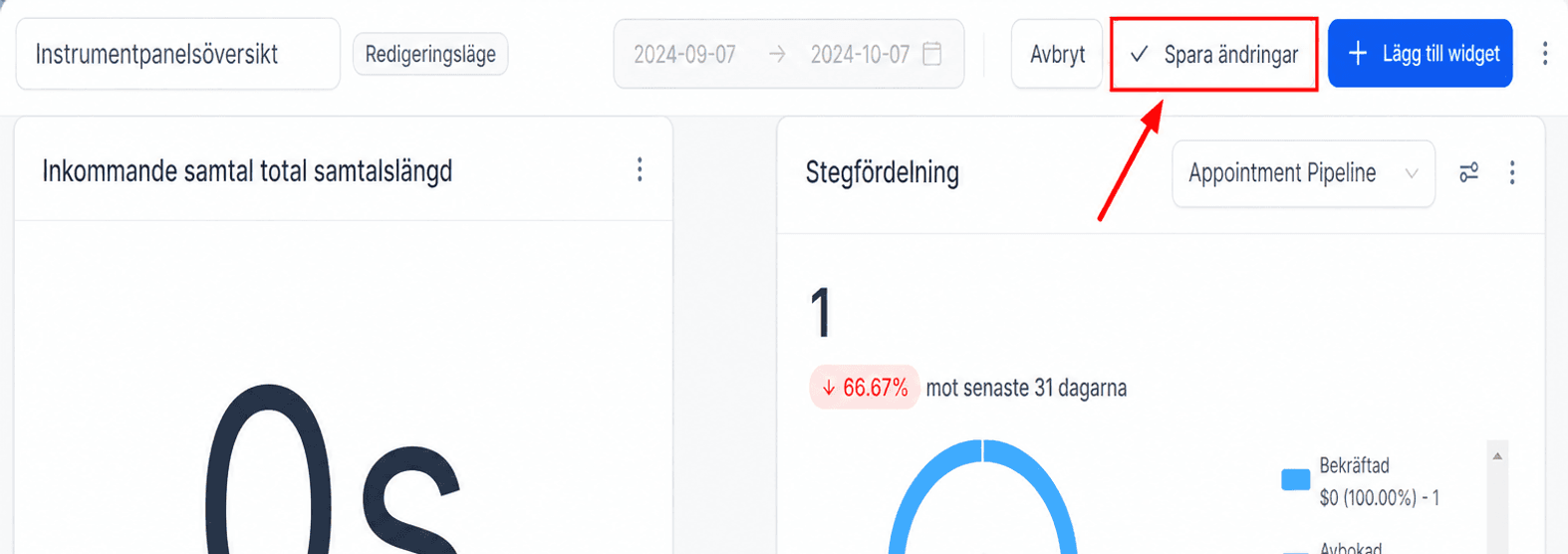
Ändra storlek och flytta den vid behov, klicka sedan på “Spara ändringar” för att slutföra din instrumentpanelslayout.
Genom att följa dessa steg kan du säkerställa att dina widgetar presenterar den mest relevanta informationen, vilket gör din instrumentpanel till ett värdefullt verktyg för välgrundat beslutsfattande.
Inte kund hos Funnelbud ännu?
Prova vårt allt-i-ett CRM för sälj och marknadsföring — gratis i 7 dagar, ingen bindningstid.