Hur man omordnar åtgärder i din Workflow Builder
Effektiv arbetsflödeshantering kräver ofta att åtgärder justeras för att säkerställa att processer flyter smidigt. Oavsett om du optimerar sekvensen av uppgifter eller korrigerar ett felplacerat steg är det enkelt men kraftfullt att flytta åtgärder inom ditt arbetsflöde. Denna guide går igenom stegen för att ompositionera åtgärder utan ansträngning och hålla din arbetsflödeslogik intakt.
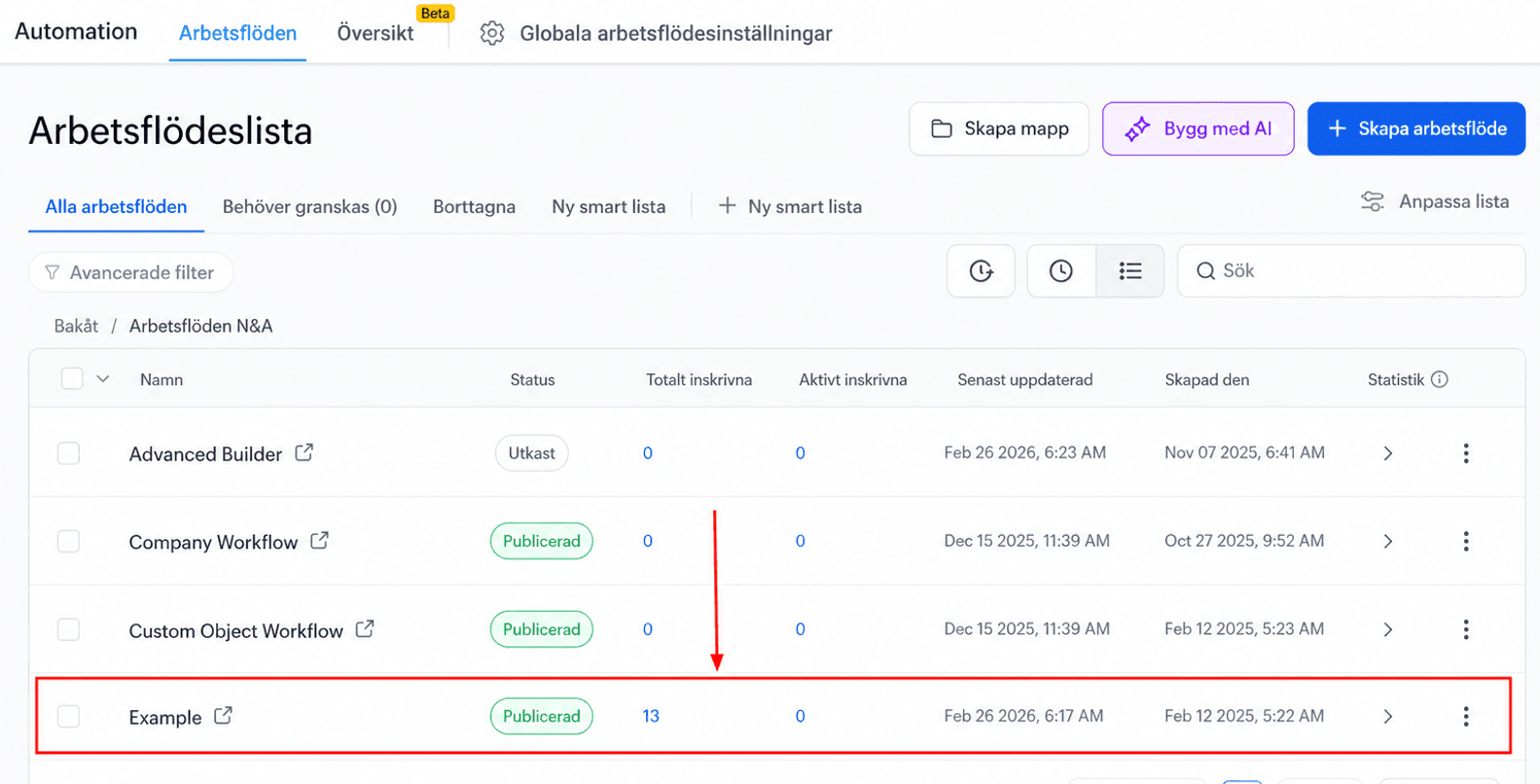
Öppna arbetsflödet för redigering
Navigera till Workflow Builder i fliken Automation och välj det arbetsflöde du vill ändra.
Välj åtgärden att flytta
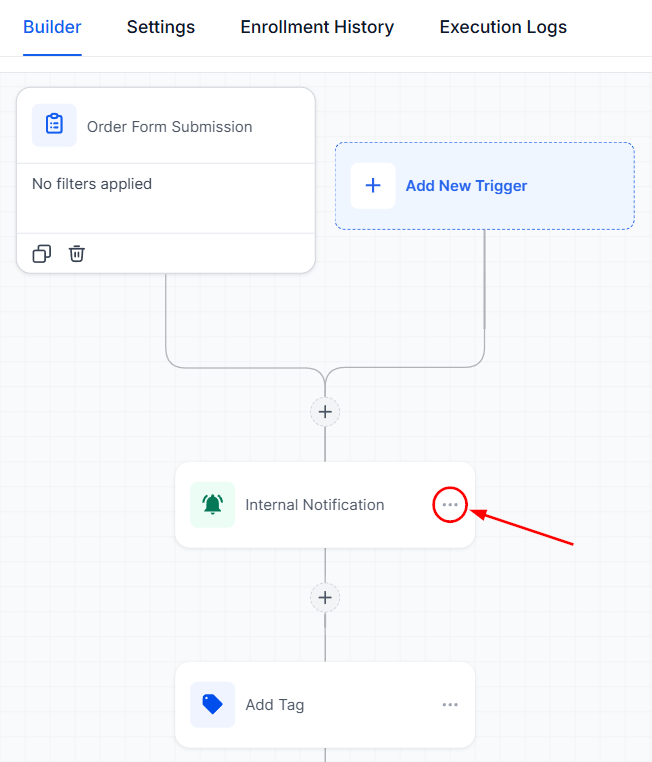
Leta upp åtgärden du vill ompositionera. Klicka på de tre prickarna (ofta kallade “more options”-ikonen) bredvid åtgärdens namn för att visa en rullgardinsmeny.
Välj “Move” från menyn
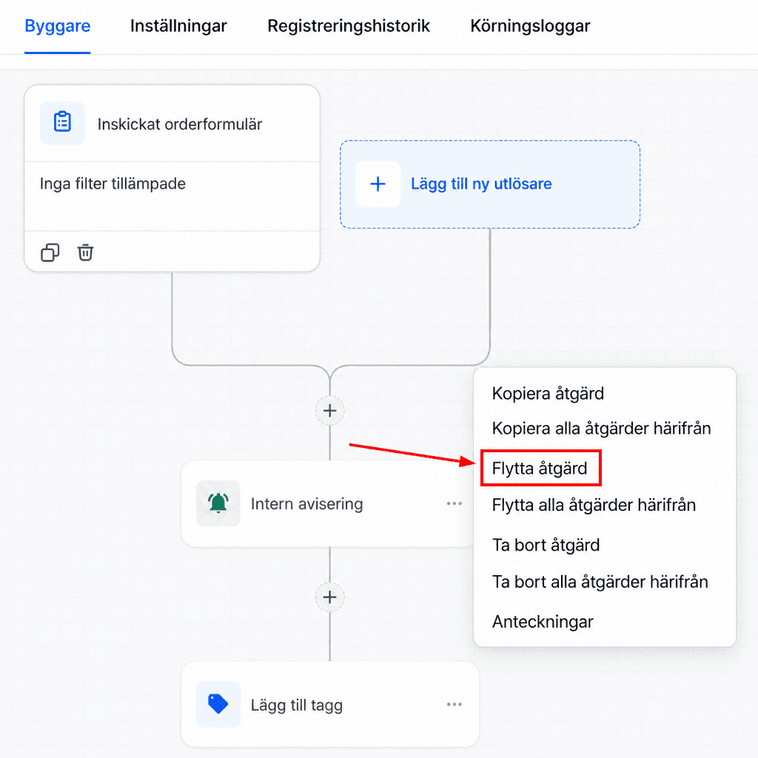
Från rullgardinsmenyn väljer du alternativet “Move Action”. Detta gör att du kan ompositionera en specifik åtgärd inom arbetsflödet.
Ompositionera åtgärden
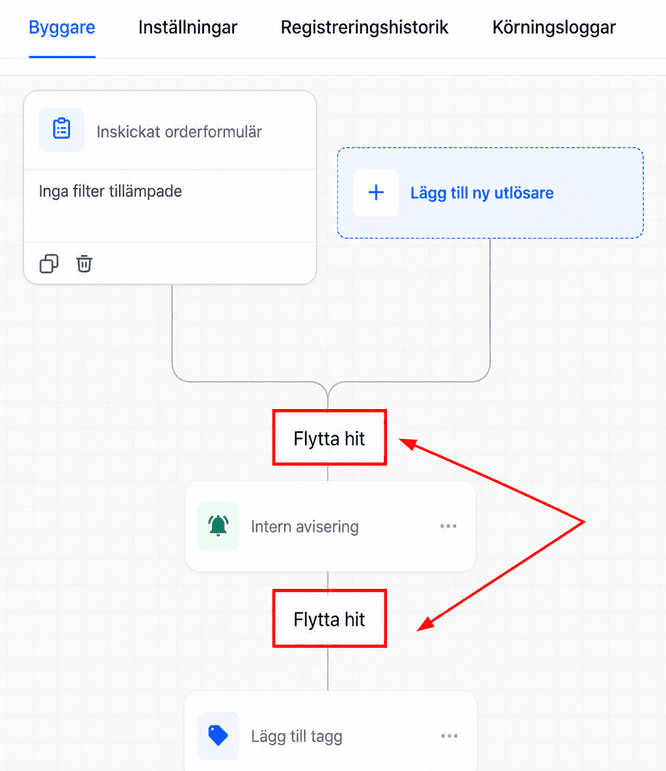
Efter att ha valt “Move Action” navigerar du till den nya önskade platsen för åtgärden inom arbetsflödet. Klicka på knappen “Move Here” för att placera åtgärden på sin nya position.
Spara dina ändringar
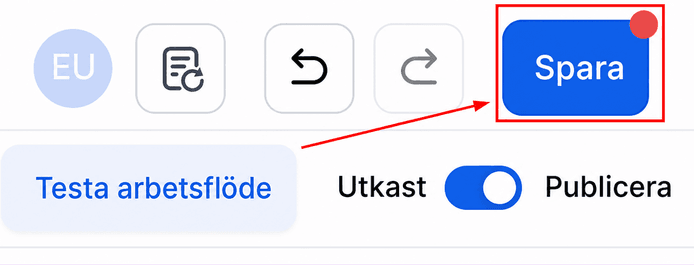
När du har flyttat åtgärden till sin nya plats, se till att spara dina ändringar för att uppdatera arbetsflödet.
Att ompositionera åtgärder i ditt arbetsflöde gör att du kan behålla struktur och anpassningsförmåga när dina behov utvecklas. Med enkla steg och flexibla alternativ kan du finjustera arbetsflöden för att optimera effektiviteten och säkerställa felfri automatisering. Kom ihåg att små justeringar kan ha stor inverkan på att effektivisera dina processer.
Ytterligare tips
- Flytta flera åtgärder: Om du vill flytta en serie åtgärder väljer du “Move All Actions From Here” istället för “Move Action.” Detta flyttar den valda åtgärden, tillsammans med alla efterföljande åtgärder, till en ny del av arbetsflödet.
- Särskild notering för If/Else-åtgärder: När du flyttar en If/Else-åtgärd, var medveten om att den också flyttar alla steg under den åtgärden, inklusive alla grenar (Yes och None). Det är viktigt att omordna villkoret därefter för att säkerställa att logiken i ditt arbetsflöde förblir intakt.
Felsökning och vanliga frågor
F: Vad händer om jag av misstag flyttar en åtgärd till fel plats?
- S: Upprepa stegen ovan för att flytta åtgärden till rätt plats. Kom ihåg att spara dina ändringar varje gång du modifierar.
F: Kan jag ångra en flyttåtgärd?
- S: Ja, klicka på ångra-knappen eller Ctrl + Z / ⌘ + Z för att återställa din ändring till den ursprungliga positionen.
Inte kund hos Funnelbud ännu?
Prova vårt allt-i-ett CRM för sälj och marknadsföring — gratis i 7 dagar, ingen bindningstid.