Flöde efter godkännande
Inläggsgodkännandeflödet i Social Planner tillåter användare att få sina inlägg på sociala medier granskade och godkända av en annan teammedlem innan de publiceras. Denna process innebär att schemalägga inlägget för godkännande, välja en godkännare och lägga till interna anteckningar. När ett inlägg har skickats för granskning kan godkännaren visa, redigera, godkänna eller avvisa det. Godkända inlägg schemaläggs i den sociala kalendern, medan avvisade inlägg kommer med granskarkommentarer. E-postmallar kan anpassas för godkännandemeddelanden.
Begär eftergodkännande
Nytt inlägg godkännande
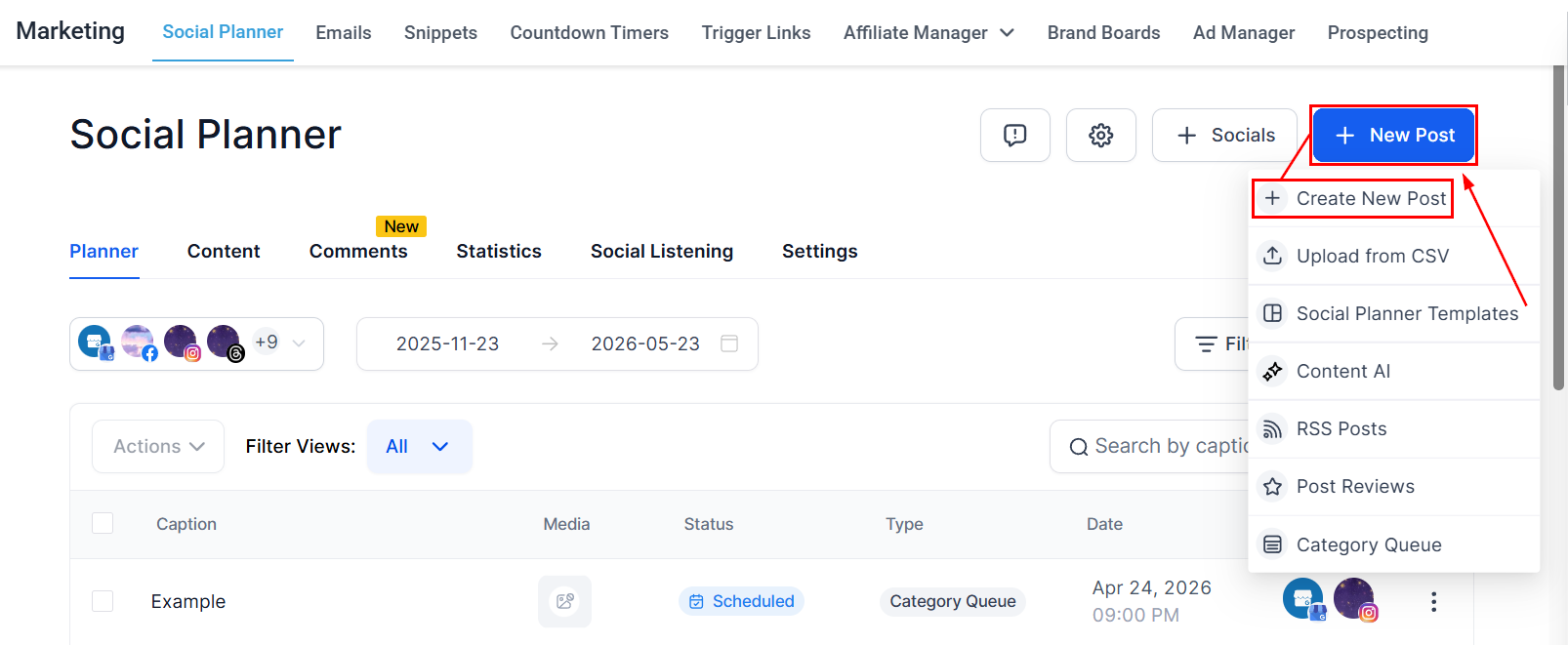
Navigera till fliken Social Planner i avsnittet Marknadsföring och skapa ett nytt inlägg. För att göra det, klicka på “+Nytt inlägg” och välj sedan “Skapa nytt inlägg”.
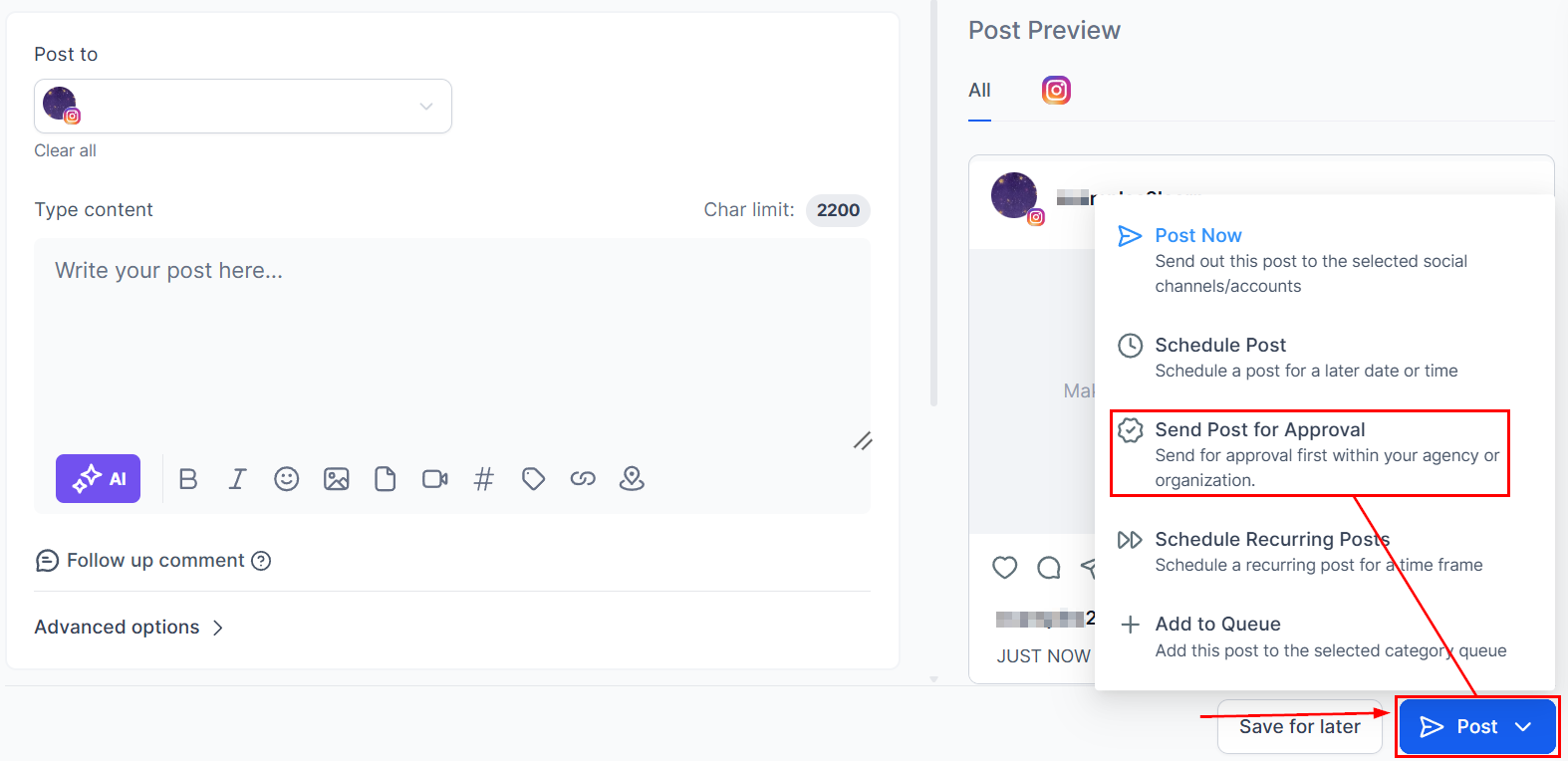
Skapa ditt inlägg som vanligt, inklusive alla dina bildtexter, media etc. Klicka på den nedåtpekande pilen för att schemalägga inlägget genom att välja “Skicka inlägg för godkännande”.
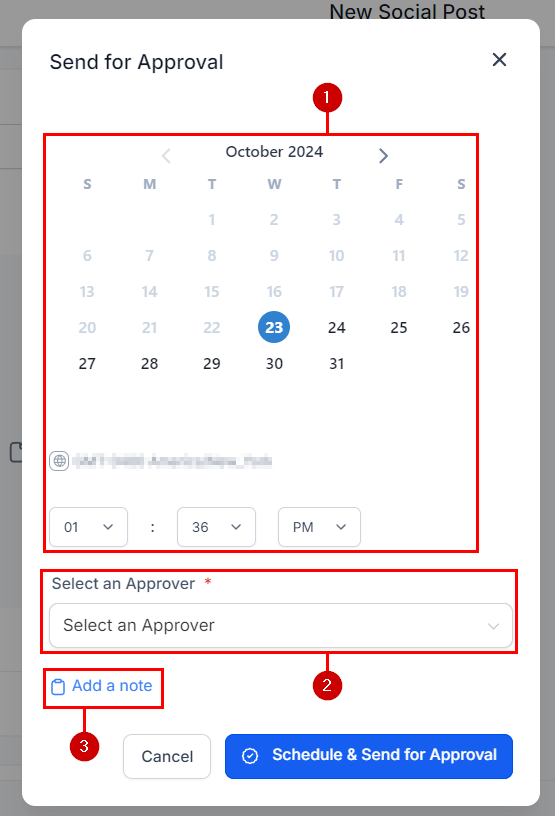
- Lägg till datum och tid för schemat.
- Välj den användare som skulle godkänna innehållet.
- Lägg till en intern notering för godkännande för mer information.
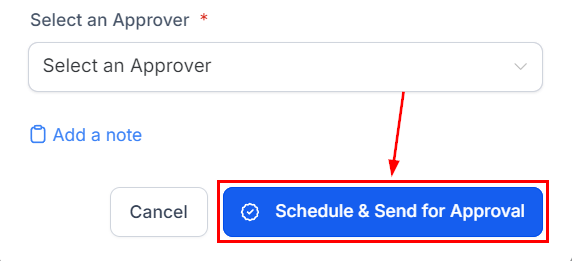
När dessa uppgifter har lagts till klickar du på “Schemalägg och skicka för godkännande”
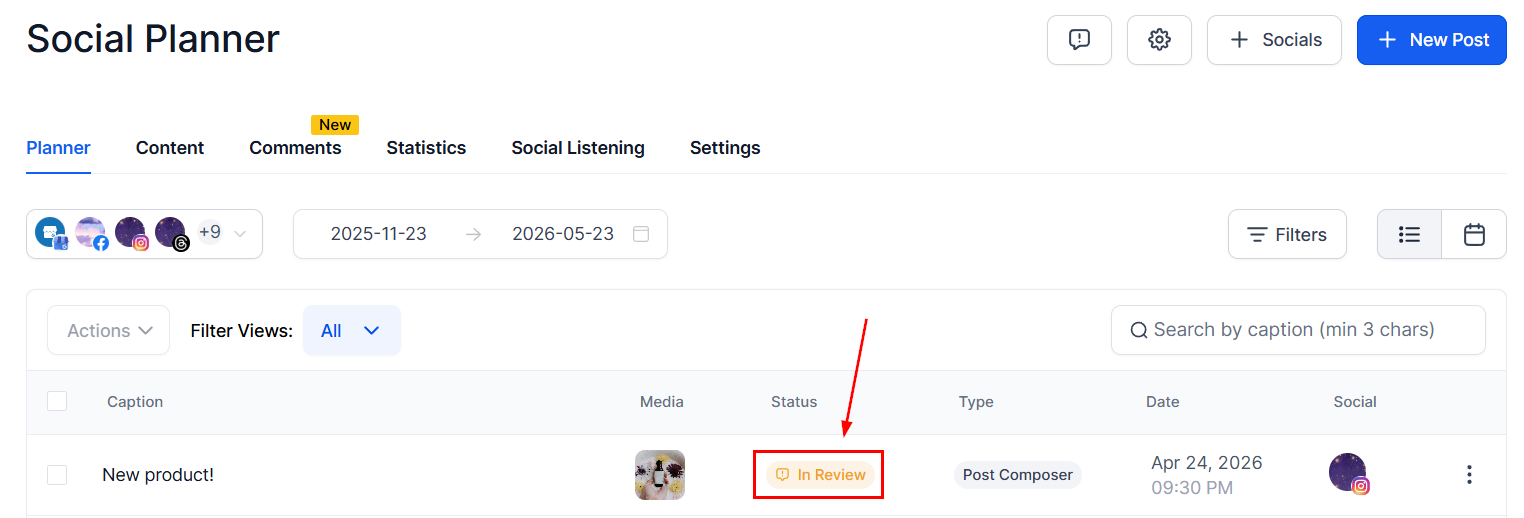
I avsnittet “Planerare” kommer inlägg som väntar på godkännande att markeras med statusen “Under granskning”.
CVS-inläggsgodkännande
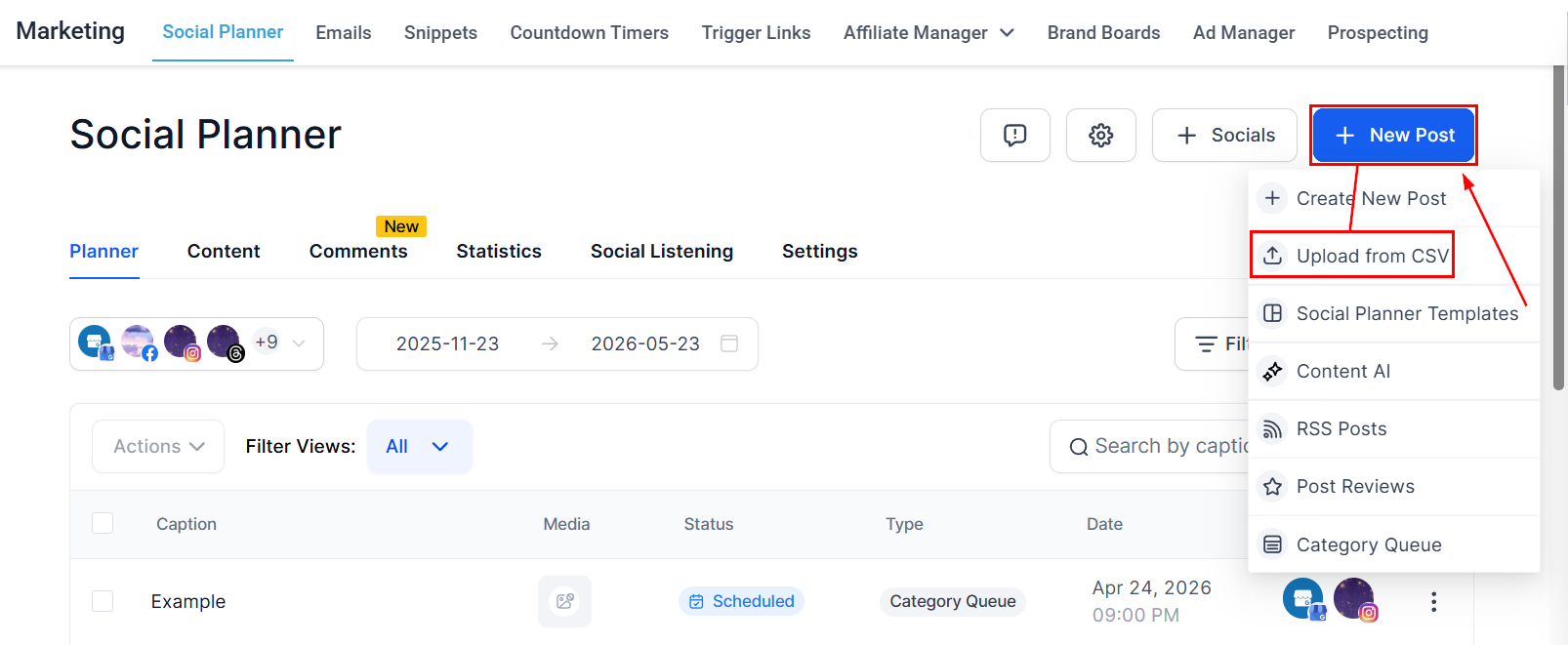
Navigera till fliken Social Planner i avsnittet Marknadsföring och klicka på Ladda upp från CVS för en massimport.
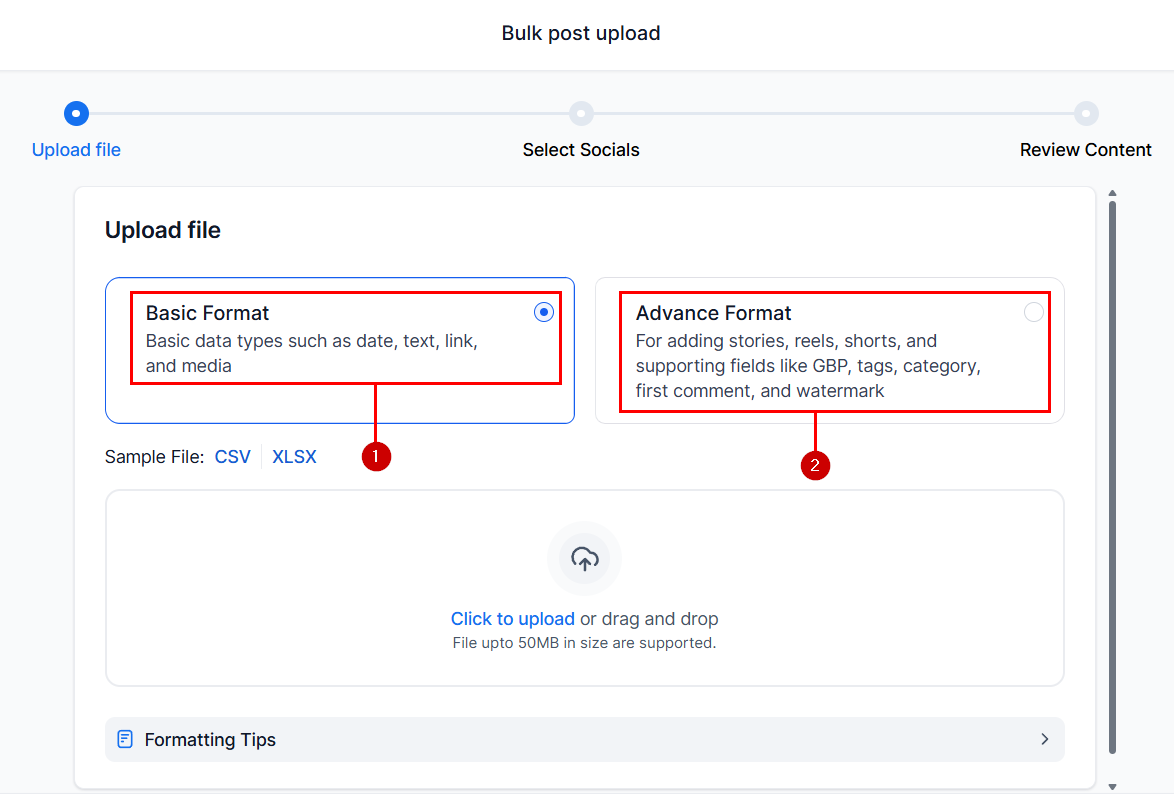
Välj det format du ska använda. Grundformatet (1) tillåter bara vanliga inlägg, medan det avancerade formatet (2) låter dig lägga till berättelser, rullar, kortfilmer och stödjande fält.
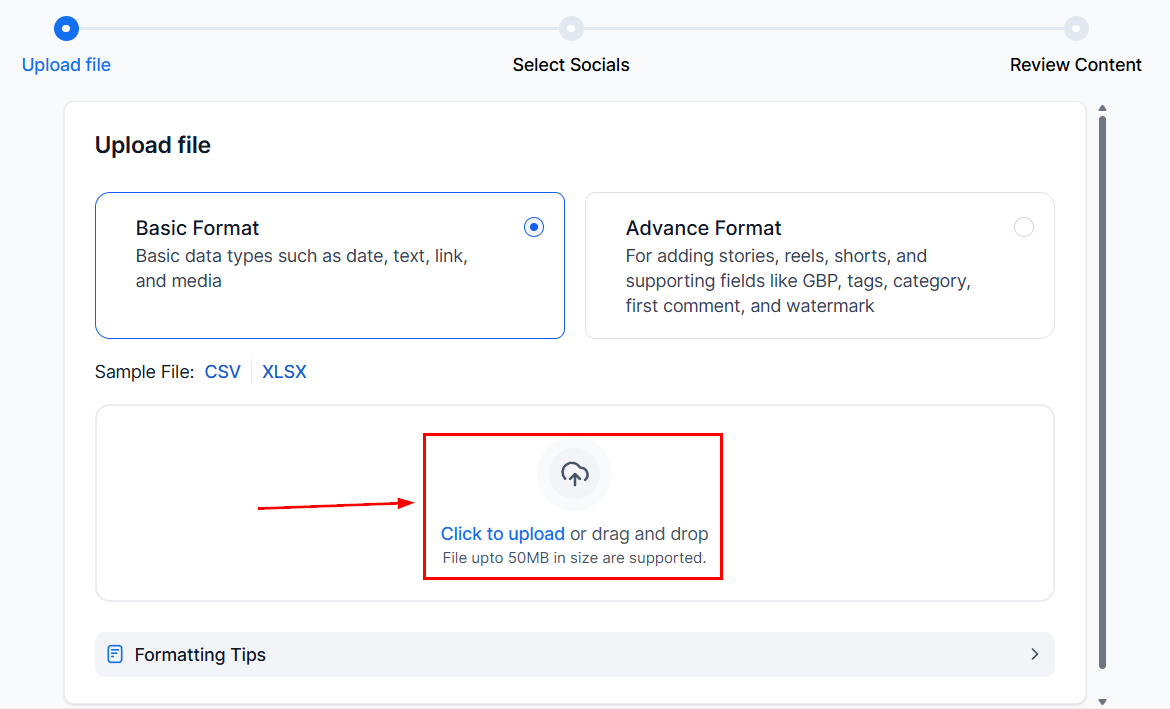
Ladda upp din CSV-fil som vanligt och klicka sedan på Nästa. Om du aldrig har gjort det förut rekommenderar vi att du klickar på “Ladda ner en provfil” för att använda som en mall för installationen.
Välj de sociala medier du ska göra inlägg till och markera sedan rutan bredvid Skicka för godkännande.
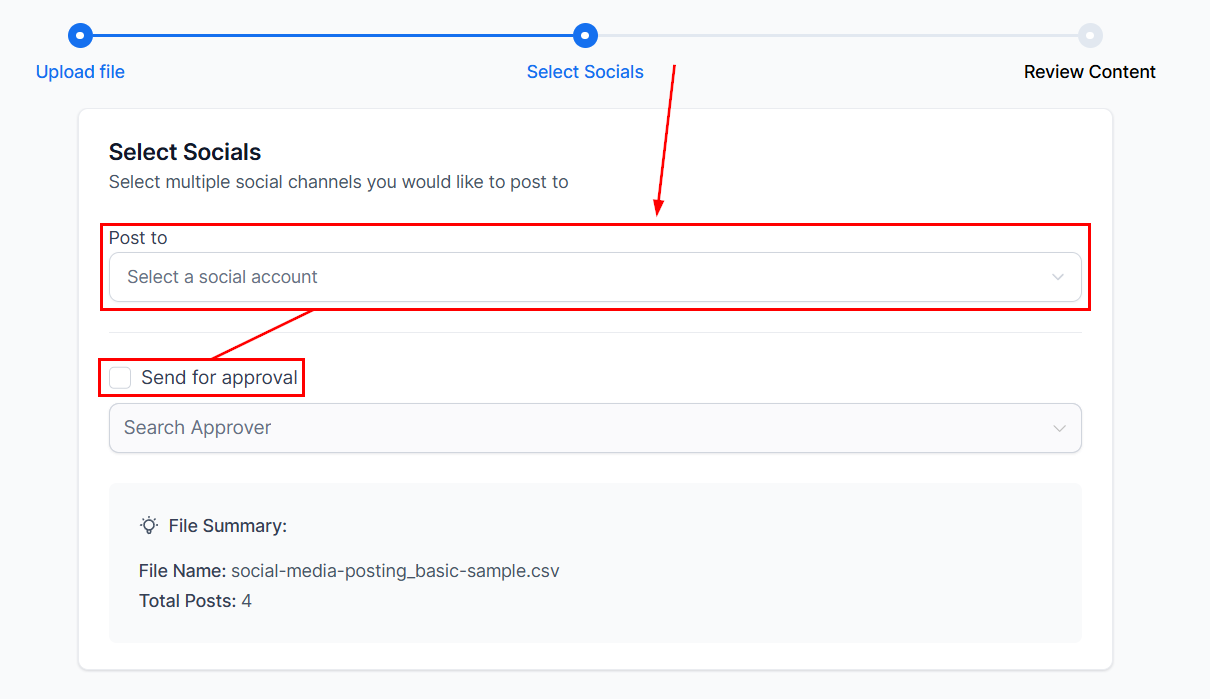
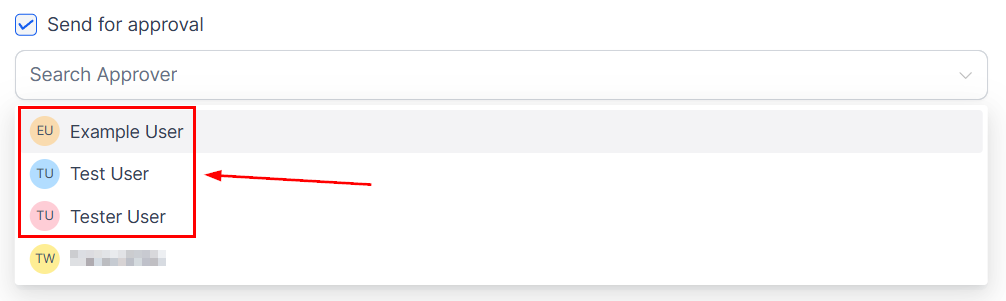
Klicka på ikonen + för att välja en granskare och klicka sedan på Nästa.
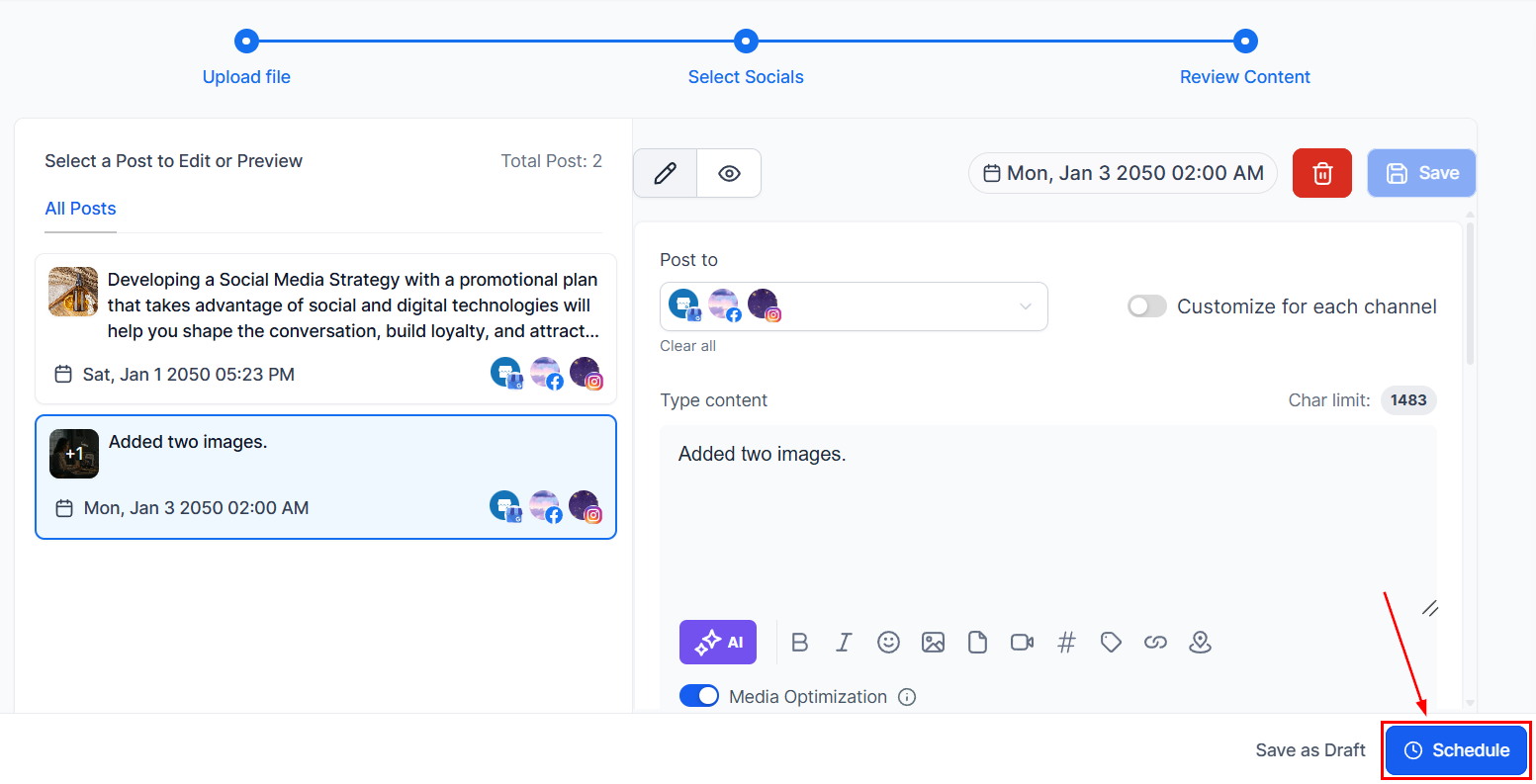
Granska ditt innehåll och klicka sedan på Schemalägg.
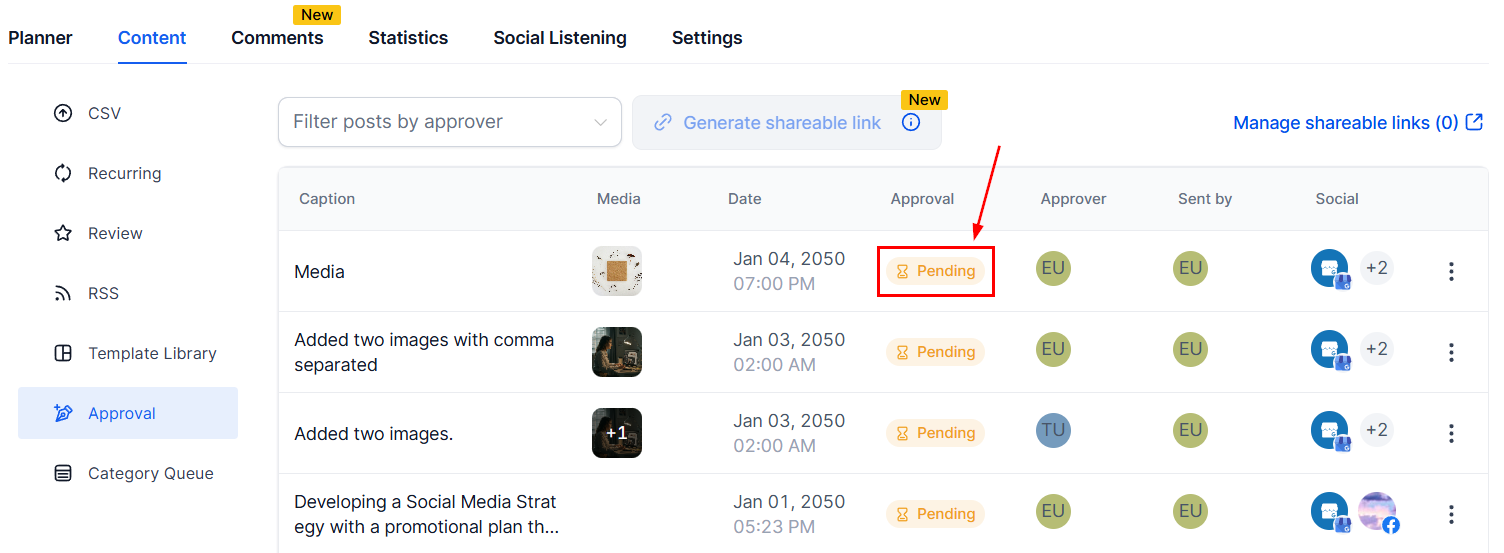
I avsnittet “Innehåll” går du till fliken godkännande, där CSV-filen som väntar på godkännande kommer att markeras med statusen “Under granskning.”
Ge godkännande
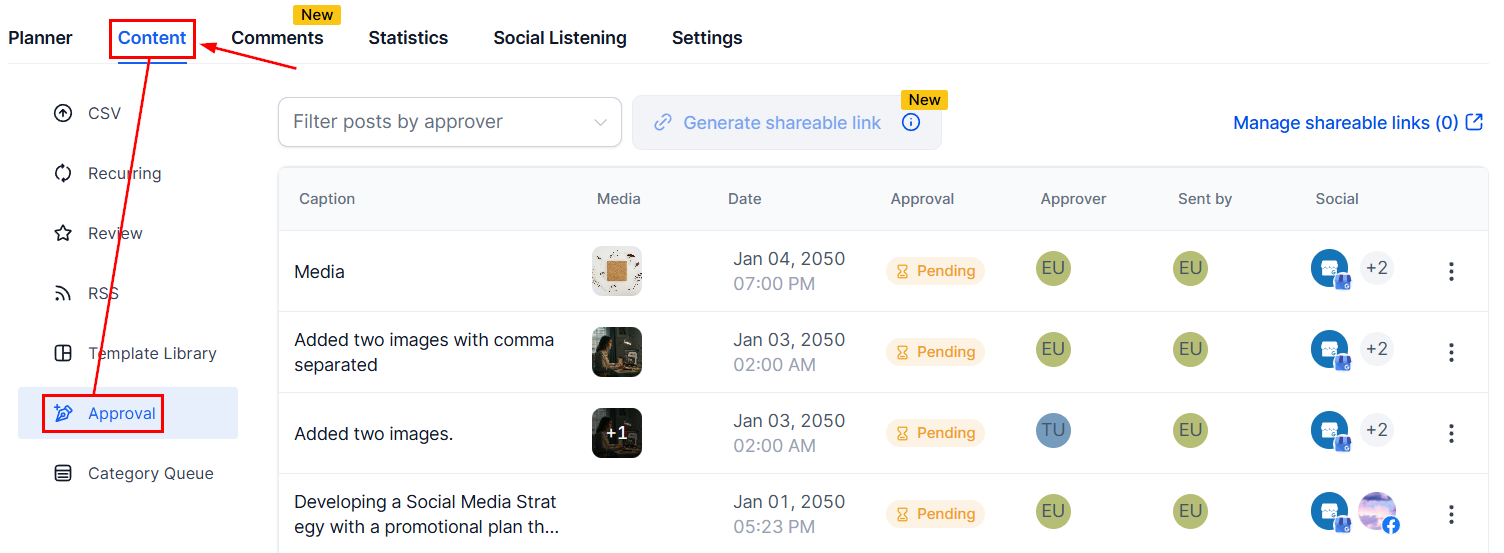
När inlägget är schemalagt för granskning kommer ett e-postmeddelande att skickas till den valda granskaren. Dessutom kan granskaren verifiera inlägget på fliken “Godkännande” under “Innehåll”.
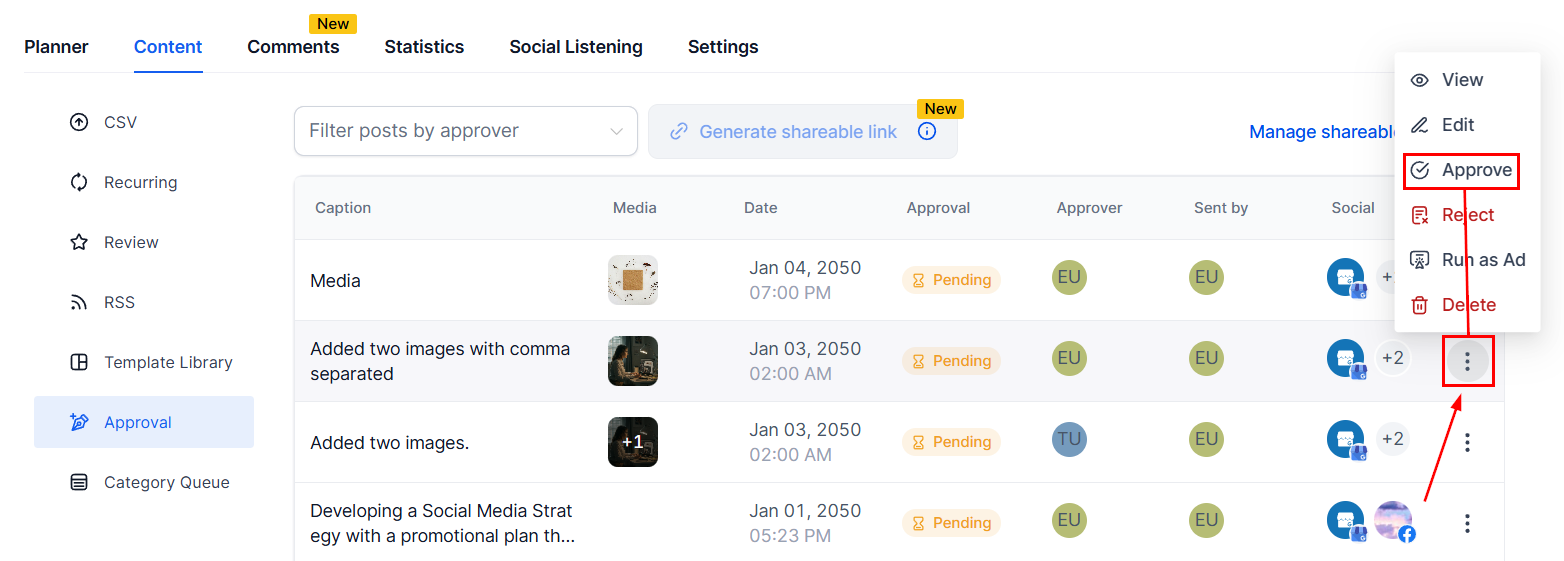
Klicka på de tre prickarna till höger om det aktuella inlägget. Detta öppnar alternativen för att interagera med inlägget. Du kan använda den här menyn för att godkänna eller avvisa inlägget direkt.
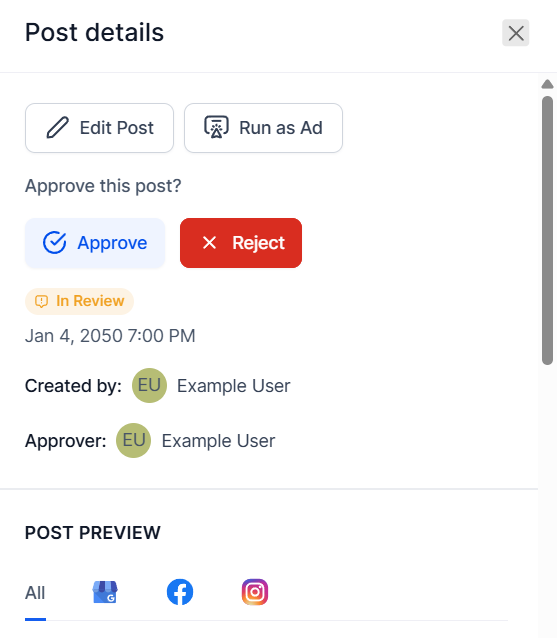
Alternativet “Visa” låter användare se detaljerna i inlägg och sedan godkänna eller avvisa dem. Granskningsteammedlemmen kan redigera innehållet för godkännandeflödet genom att klicka på “Redigera” på visningsskärmen.
Begär godkännande
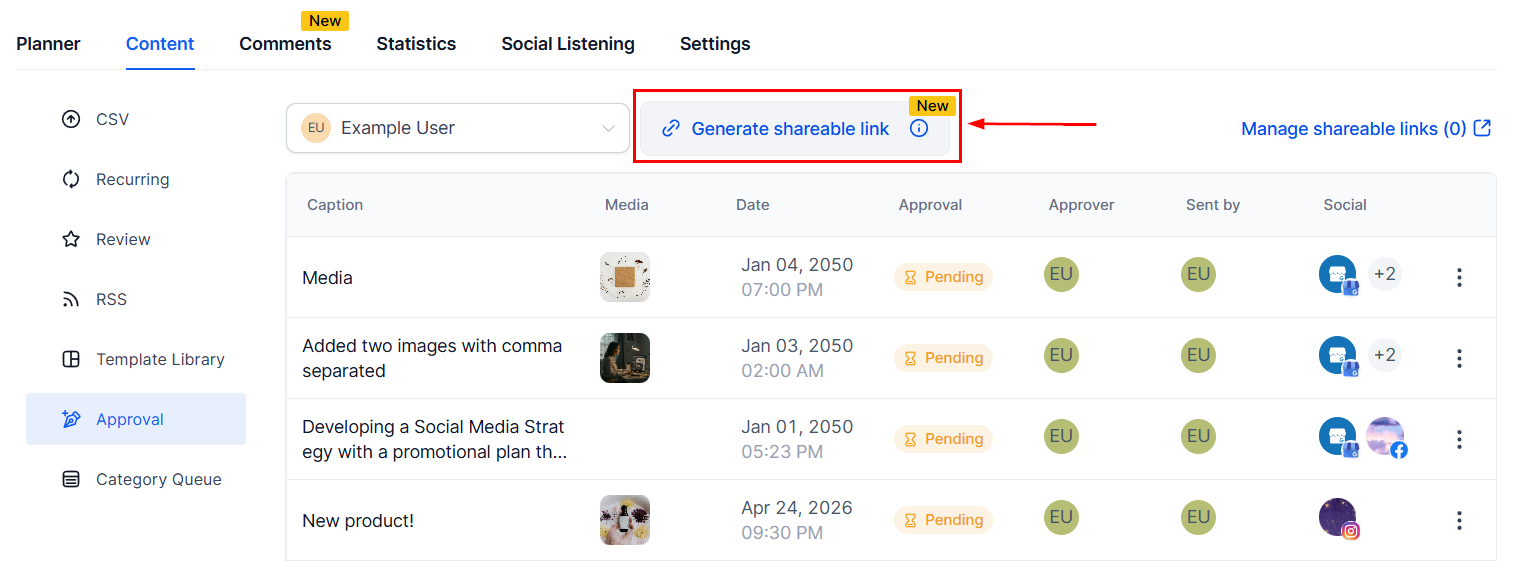
Du kan skicka en länk till godkännaren genom att välja godkännaren från rullgardinsmenyn.
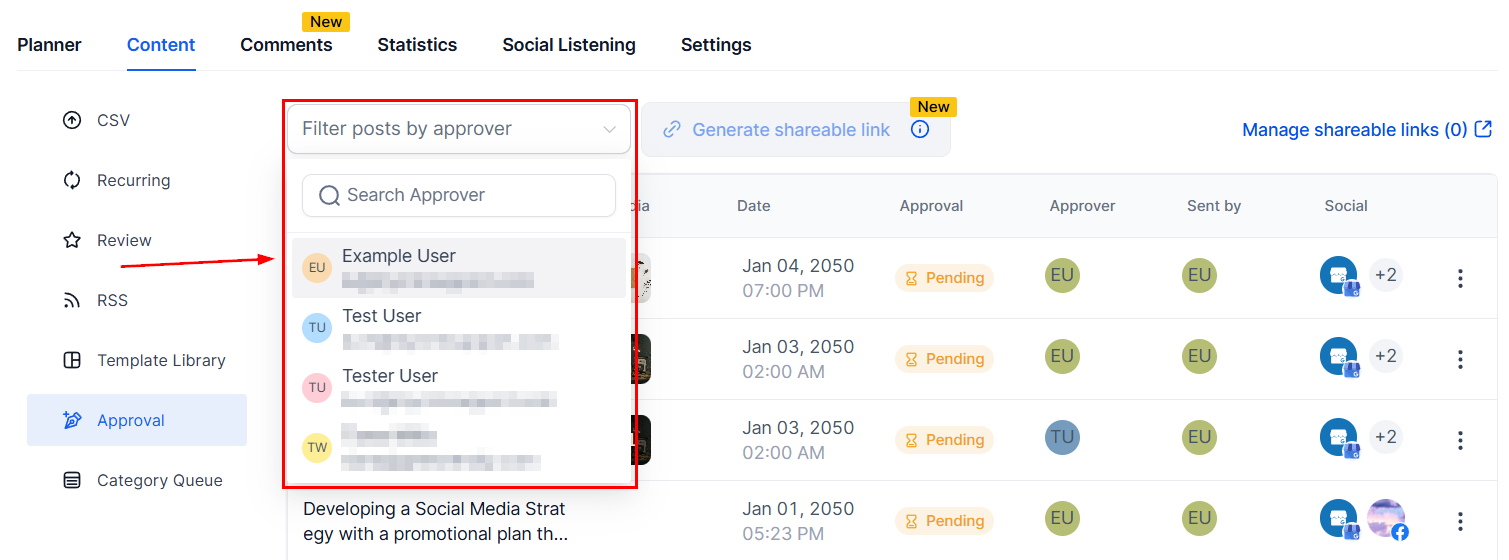
När du har valt den klickar du på Skapa delbar länk.
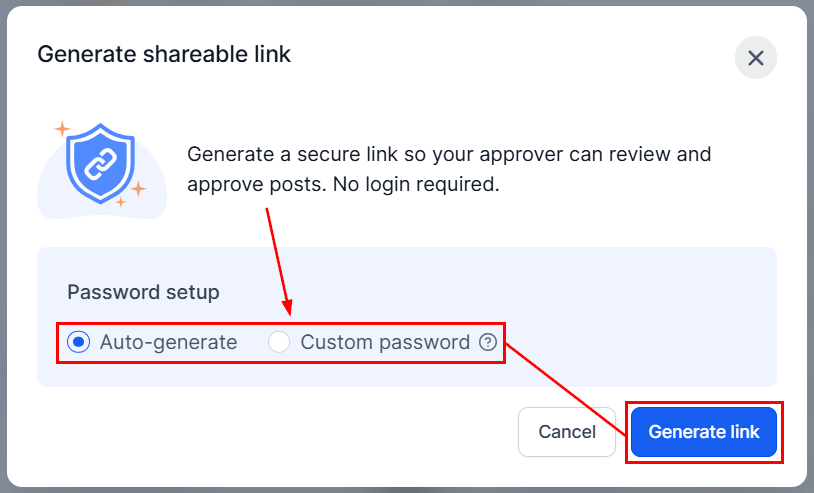
Välj hur du ska ställa in ett lösenord och klicka sedan på Skapa länk.
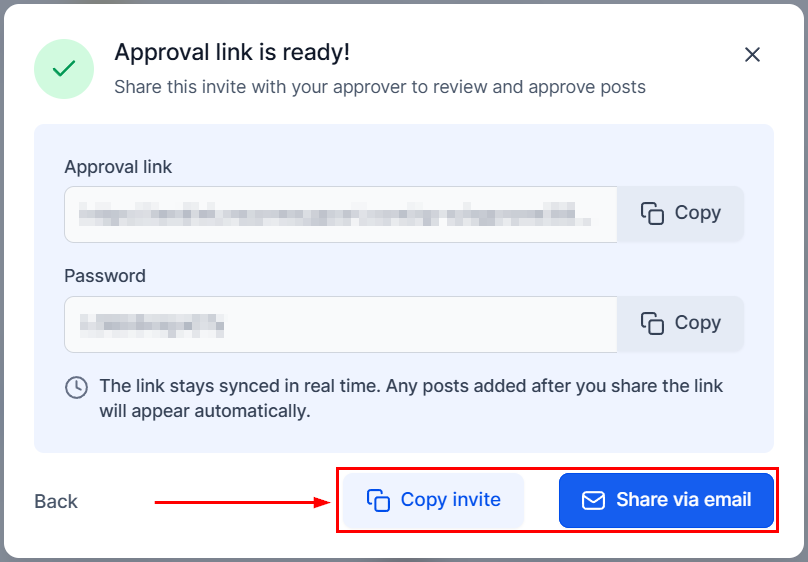
Kopiera inbjudan eller dela inbjudan via e-post.
Personifiera e-postmeddelandet efter godkännande
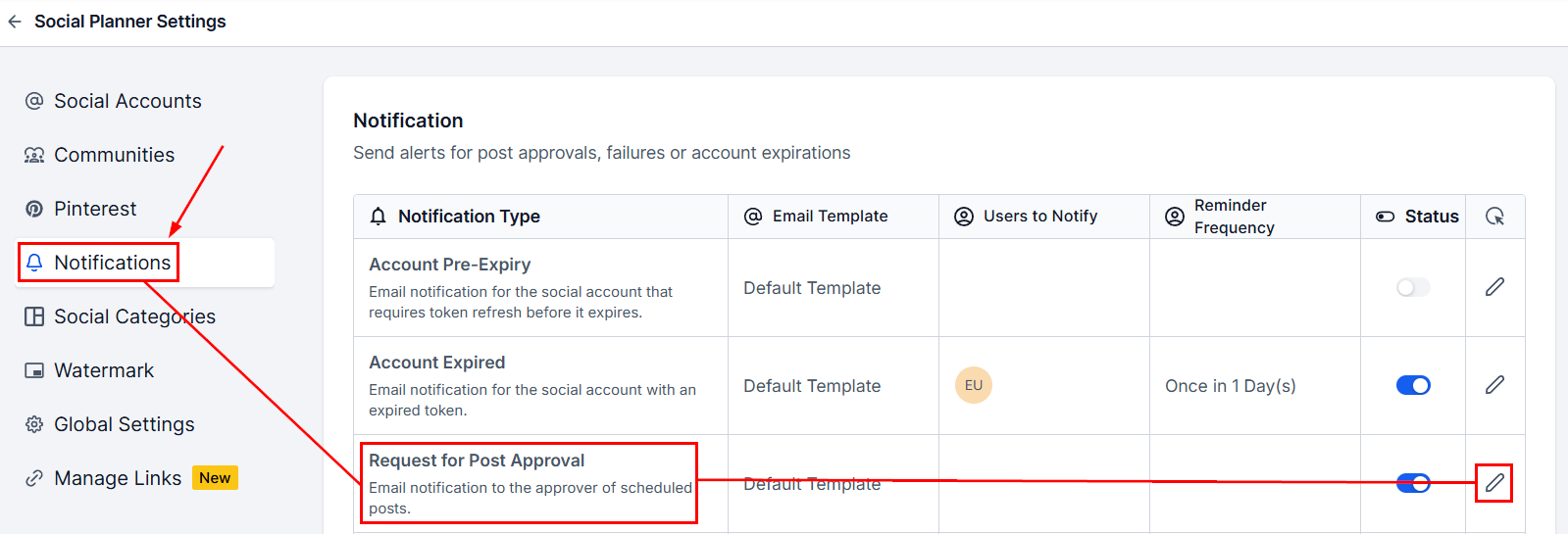
Du kan ställa in e-postmeddelandet så att det använder en mall som du gillar genom att klicka på kugghjulsikonen för att komma åt inställningarna.
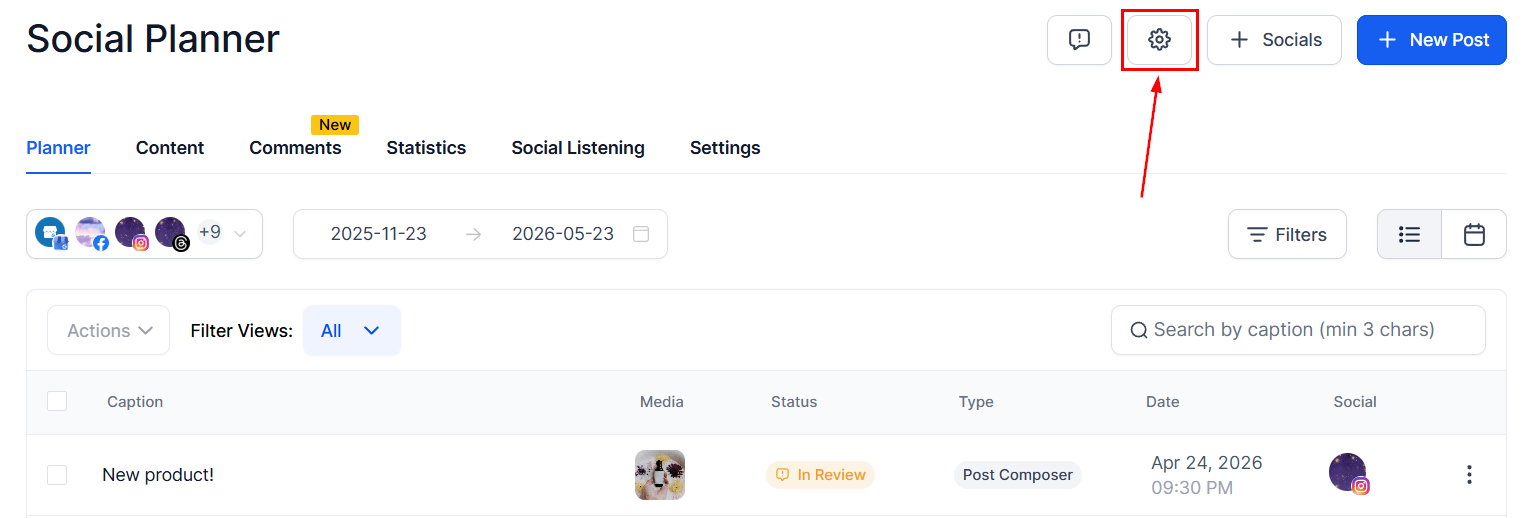
Gå till fliken Meddelanden och klicka på pennikonen bredvid Request for Post Approval
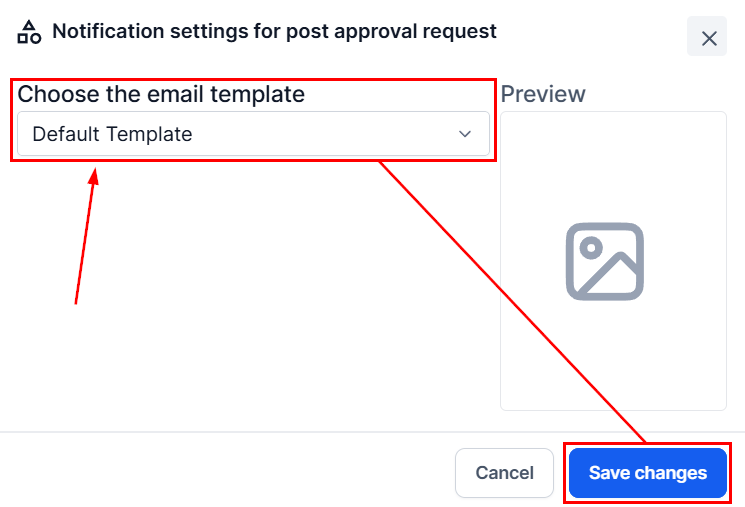
Välj önskad e-postmall från rullgardinsmenyn och klicka sedan på Spara ändringar.
Och där har du det! Med Post Approval Flow i Social Planner säkerställer du att allt innehåll i sociala medier granskas och godkänns noggrant, och bibehåller kvalitet och konsistens över plattformar innan du når din avsedda målgrupp.
Inte kund hos Funnelbud ännu?
Prova vårt allt-i-ett CRM för sälj och marknadsföring — gratis i 7 dagar, ingen bindningstid.