Zoom-integration
Förbättra din hantering av virtuella möten genom att integrera ditt Zoom-konto med dina kalenderbokningar. Denna sömlösa koppling förenklar schemaläggning och organisering av onlinemöten, vilket säkerställer att alla deltagare får nödvändig information och att ditt arbetsflöde förblir effektivt och produktivt.
Börja med att navigera till avsnittet Calendars och öppna Calendar Settings.
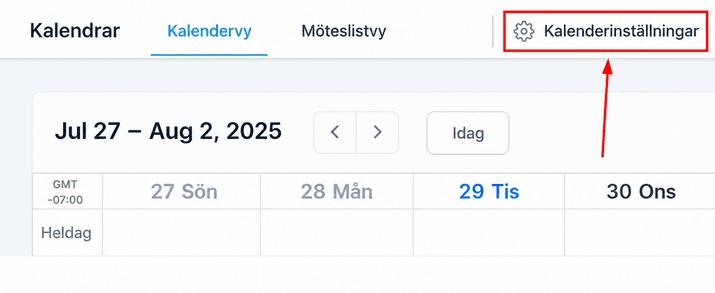
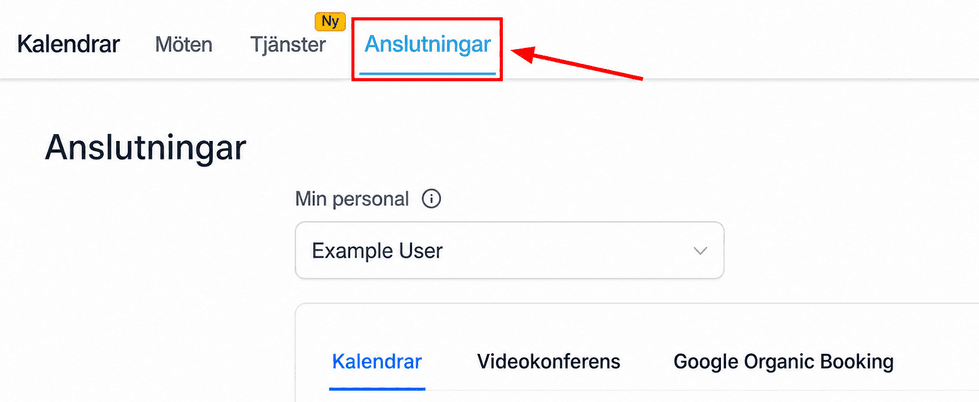
Gå till fliken Connections i avsnittet Calendar Settings.
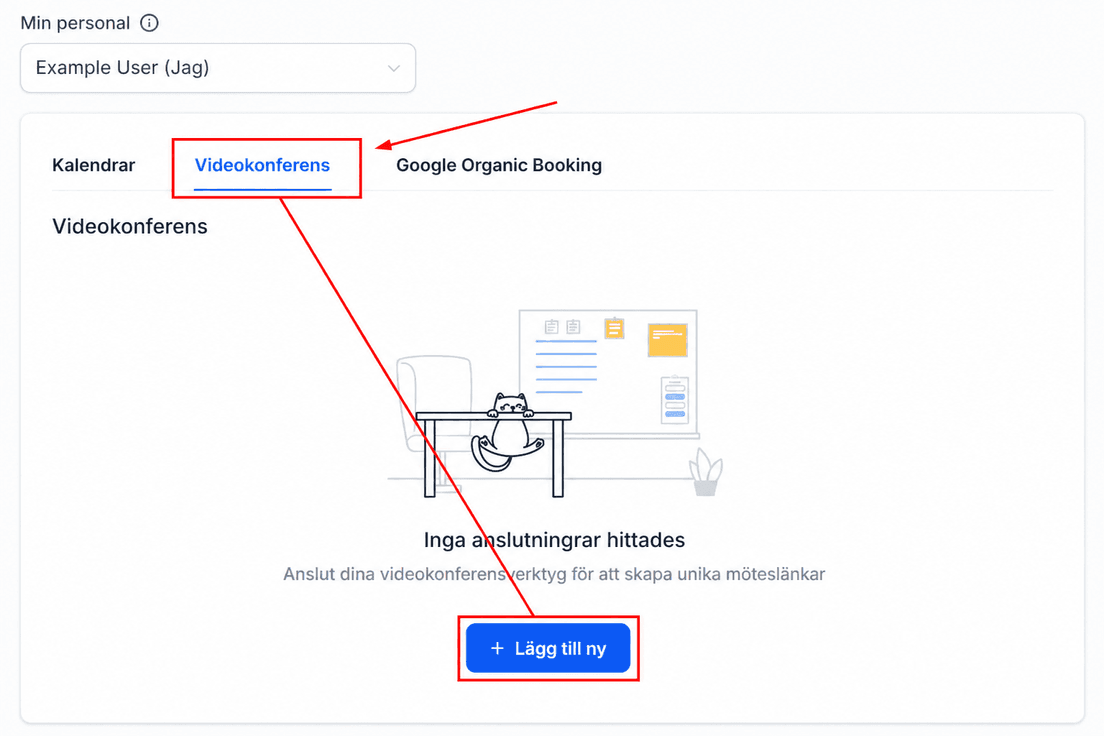
Byt till fliken Video Conferencing och klicka sedan på knappen “Add New” för att öppna anslutningsmodalen.
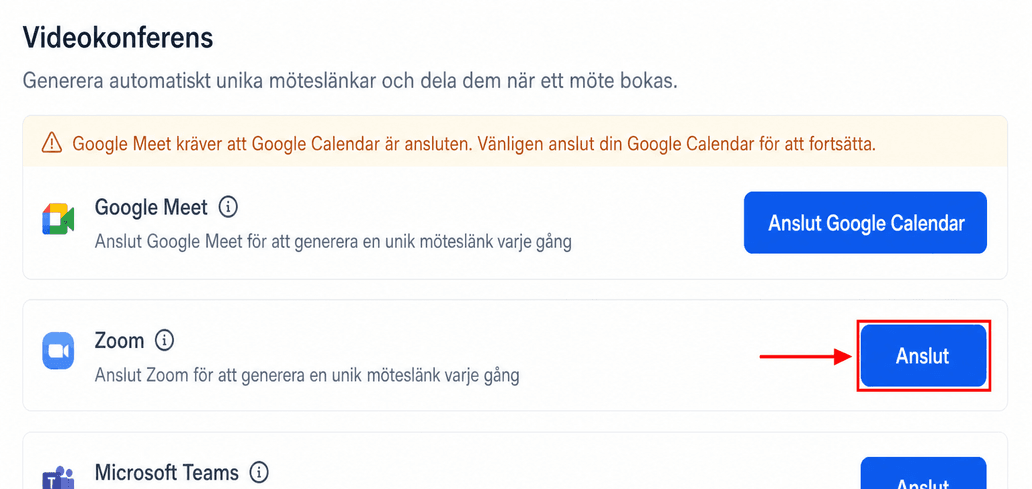
Ansluta ditt Zoom-konto
För att länka ditt Zoom-konto klickar du på knappen “Connect” bredvid Zoom. Detta öppnar Zoom-inloggningssidan i ett nytt fönster.
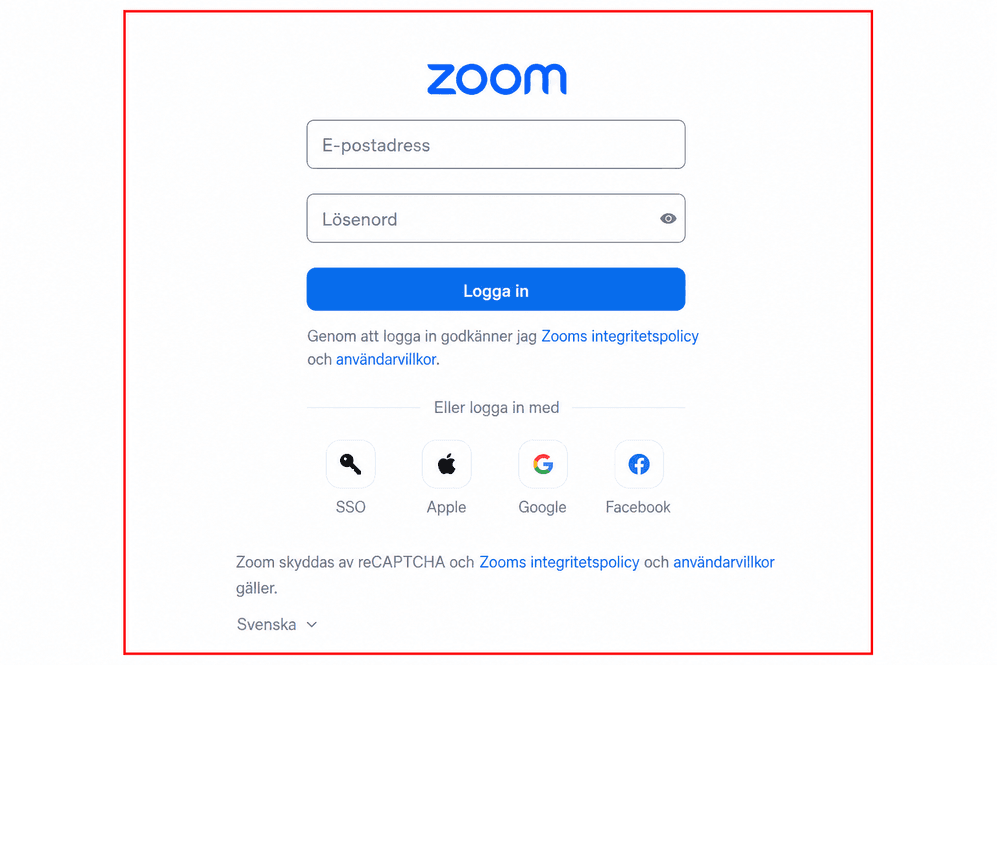
Logga in på Zoom
Ange ditt användarnamn och lösenord på Zoom-inloggningssidan och klicka sedan på “Sign In” för att autentisera ditt konto. Alternativt kan du välja att logga in med Single Sign-On (SSO), Apple, Google eller Facebook genom att välja respektive ikon.
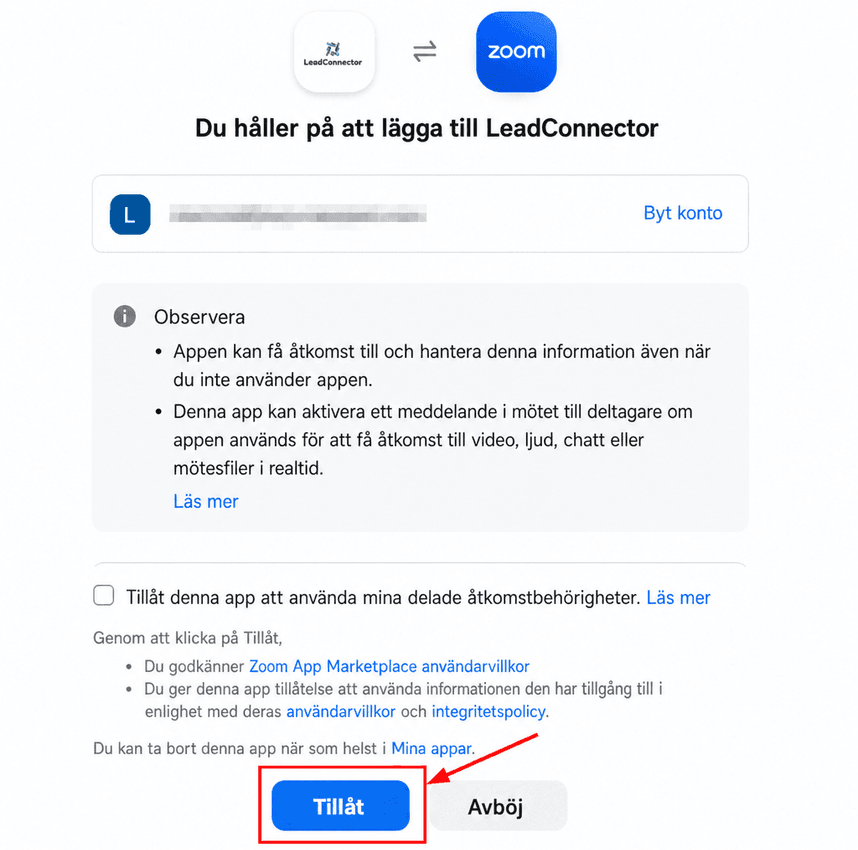
Bevilja behörigheter
Granska de nödvändiga behörigheterna och klicka på “Allow” för att slutföra integrationen, vilket gör det möjligt för Lead Connector att hantera dina Zoom-kontoinställningar.
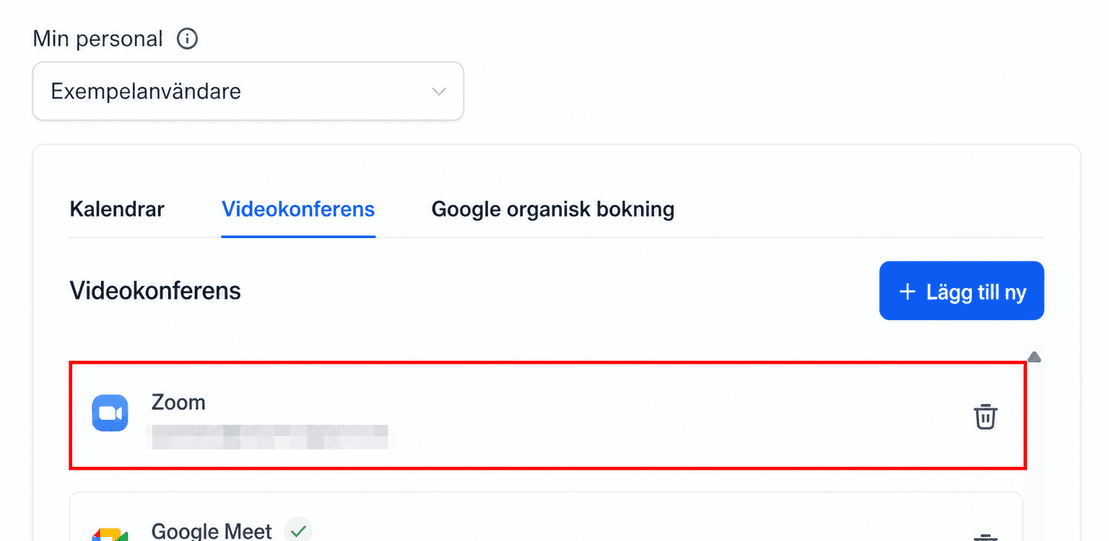
Zoom är nu framgångsrikt integrerat! Du kan koppla bort integrationen från fliken Video Conferencing genom att klicka på papperskorgsikonen.
📌Note: Du kan endast ansluta ett Zoom-konto per användarprofil; flera användare kan dock integrera samma Zoom-konto för att vara värd för möten.
Med ditt Zoom-konto nu integrerat kan du effektivisera din mötesschemaläggning och säkerställa en smidigare upplevelse för både dig och dina kunder. Håll dig organiserad, spara tid och få ut det mesta av varje virtuell interaktion.
📌Note: För att använda dynamiska möteslänkar, se till att välja det anslutna kontot som mötesplats i kalendern du konfigurerar.
Inte kund hos Funnelbud ännu?
Prova vårt allt-i-ett CRM för sälj och marknadsföring — gratis i 7 dagar, ingen bindningstid.