Hur man skapar ett arbetsflöde med utlösaren för slutförd uppgift
När en uppgift markeras som slutförd kan utlösaren för slutförande av uppgiften automatiskt initiera ett fördefinierat arbetsflöde. Detta kan inkludera att skicka handledareaviseringar, uppdatera poster eller utlösa andra relaterade uppgifter. Låt oss bygga ett enkelt arbetsflöde för att minska tiden som ägnas åt manuella kontroller och uppföljningar och lära oss hur du använder denna trigger!
Konfigurera en uppgift
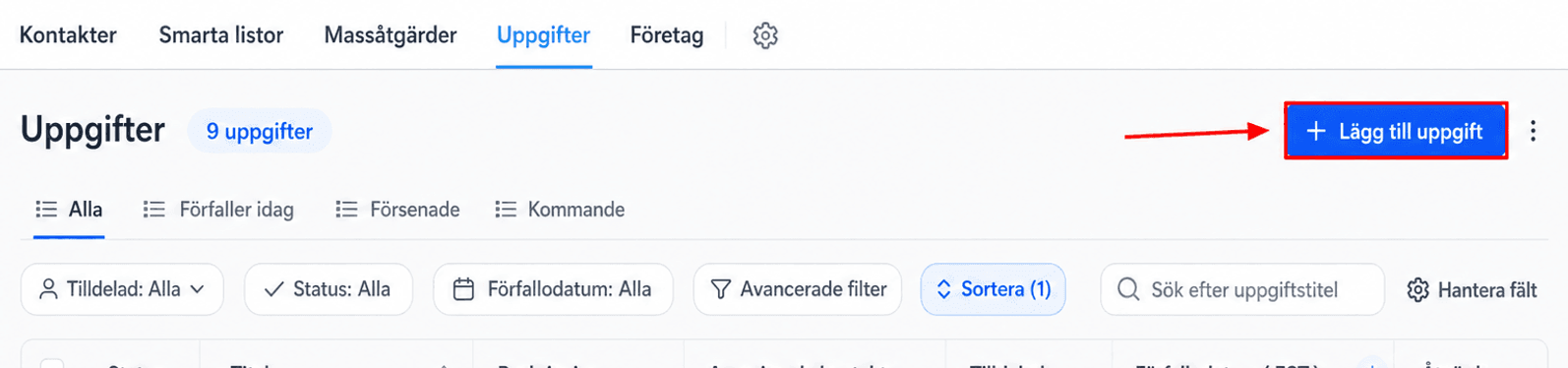
Börja med att navigera till fliken Uppgifter i avsnittet Kontakter och klicka på +Lägg till uppgift.
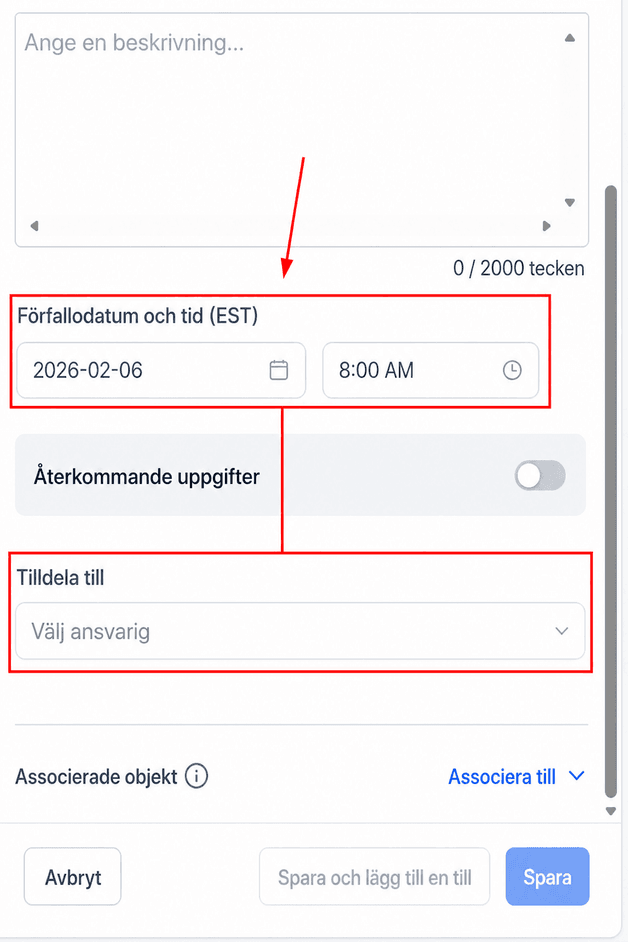
Skapa din uppgift som vanligt. Se till att inkludera ett förfallodatum och tilldela det till en gruppmedlem.
Skapa ett arbetsflöde för slutförande av uppgifter
Ställa in triggern
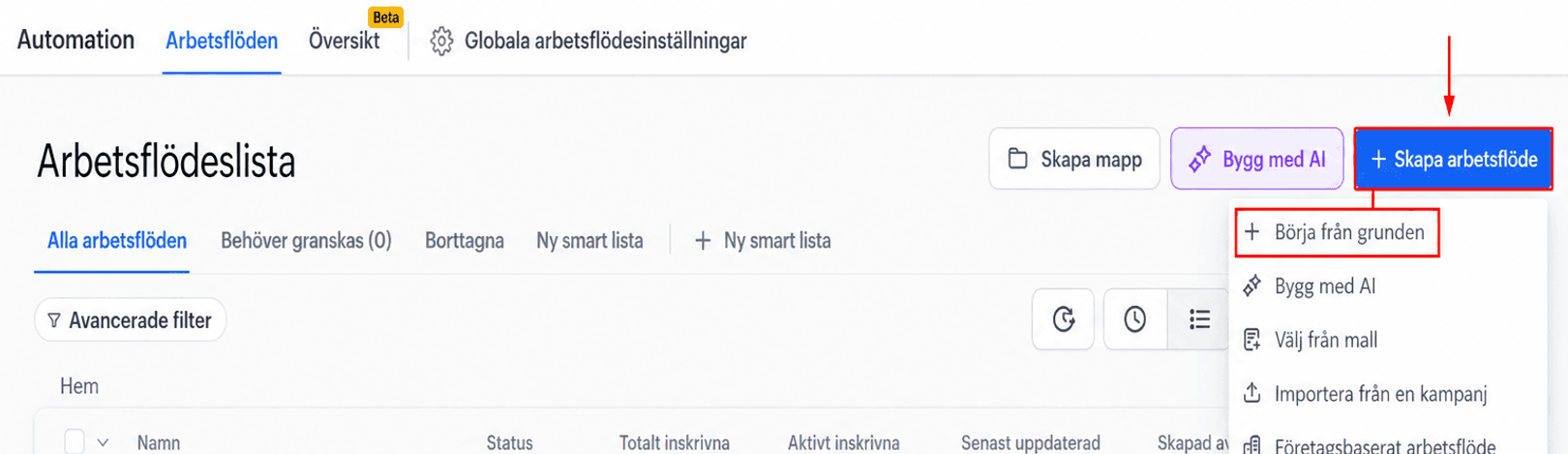
Skapa ett nytt arbetsflöde genom att välja + Börja från början.
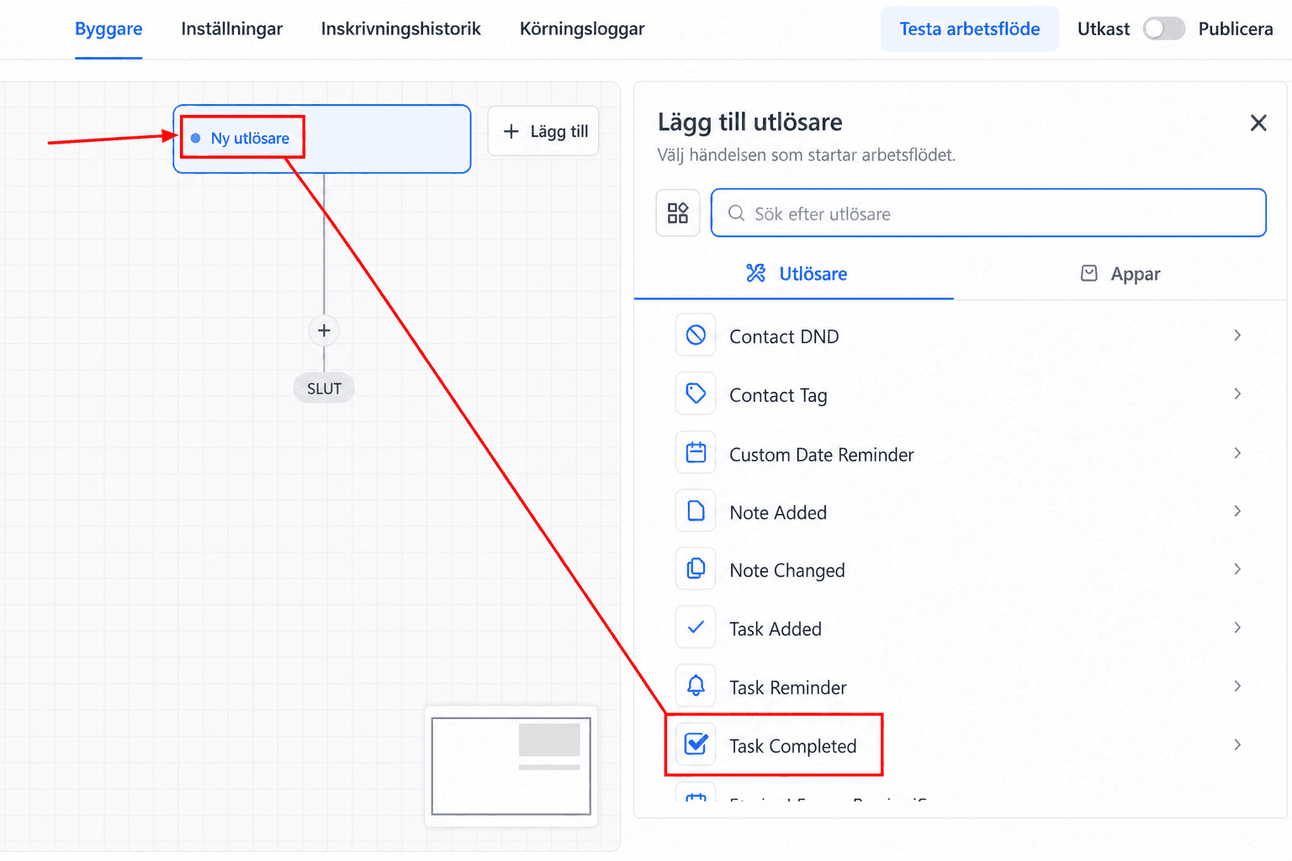
Ställ in din trigger som “Task Completed” genom att lägga till en ny trigger.
Klicka på + Lägg till filter för att välja en specifik användare om det behövs.
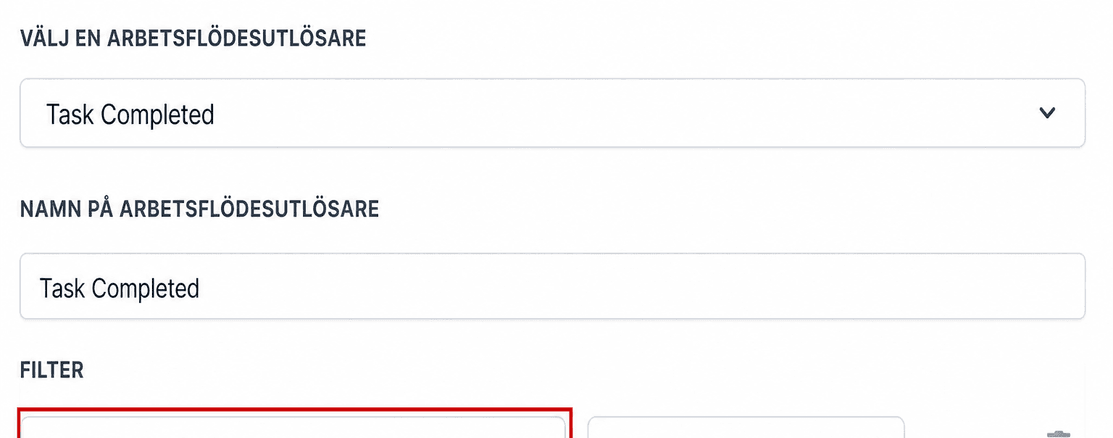
När du har lagt till alla nödvändiga filter klickar du på Spara utlösare.
Konfigurera uppföljningsåtgärder
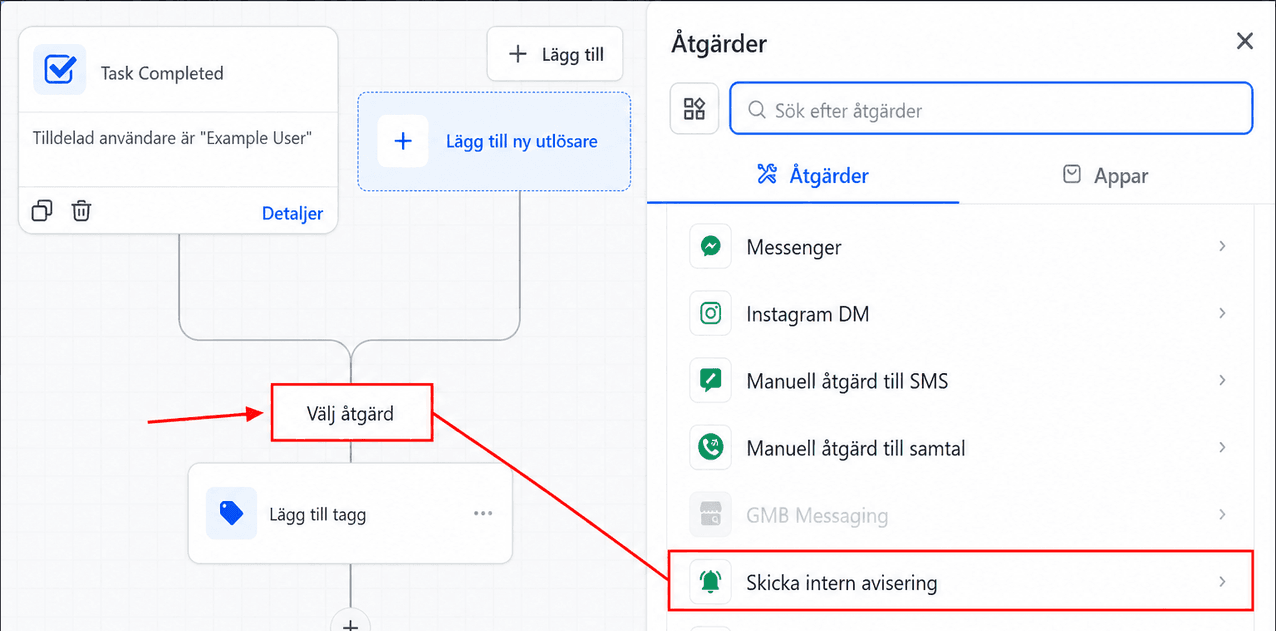
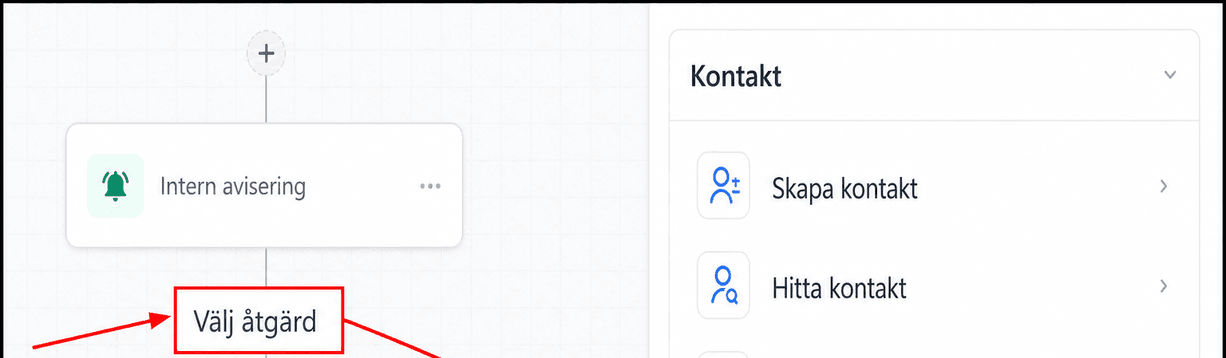
Bestäm vilken åtgärd som ska vidtas när avtryckaren är aktiverad. För maximal effekt lägger vi till ett internt meddelande i vårt exempel. För att följa detta, klicka på plustecknet och välj sedan Skicka internt meddelande.
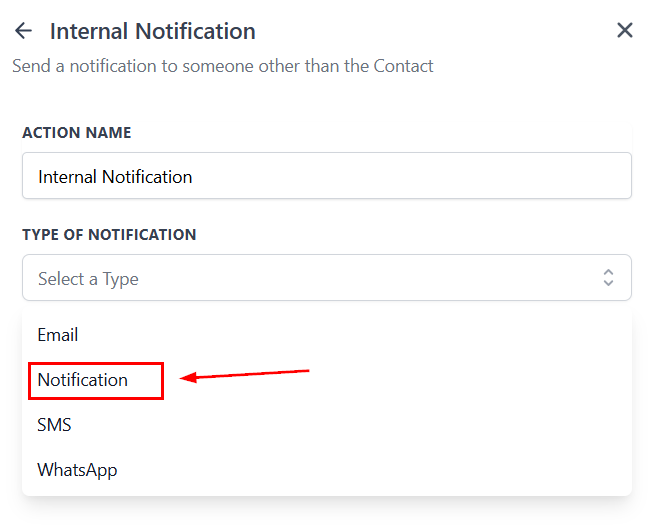
Välj din aviseringstyp, i det här fallet gör vi ett meddelande.
Lägg till ditt meddelande och välj sedan en av dina handledare eller administratörer som tilldelad användare.
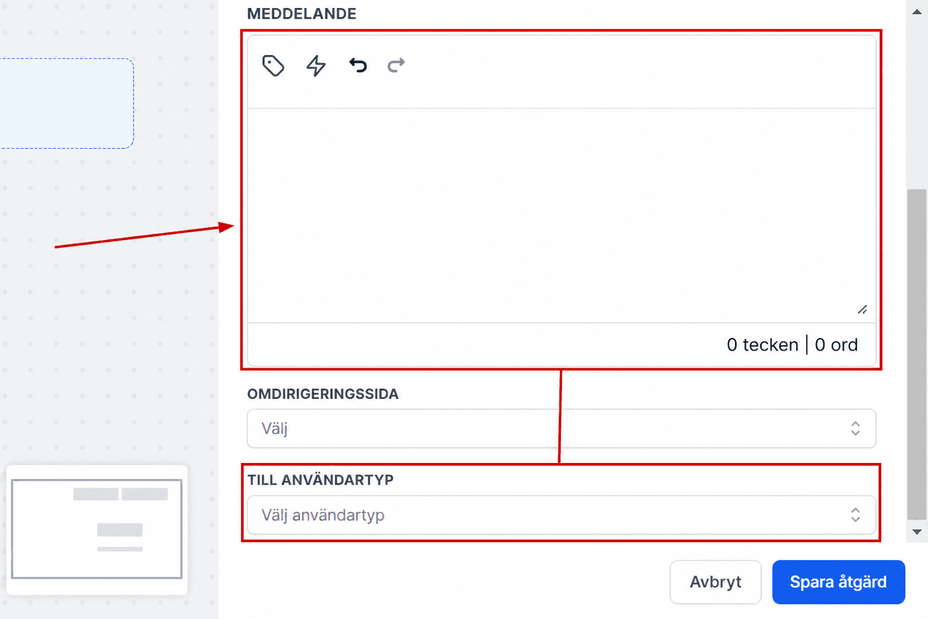
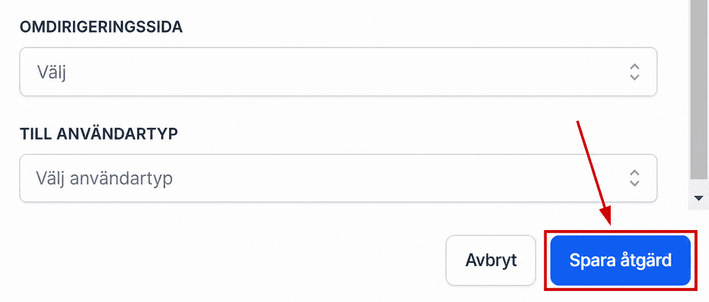
När det är uppfyllt klickar du på Spara åtgärd.
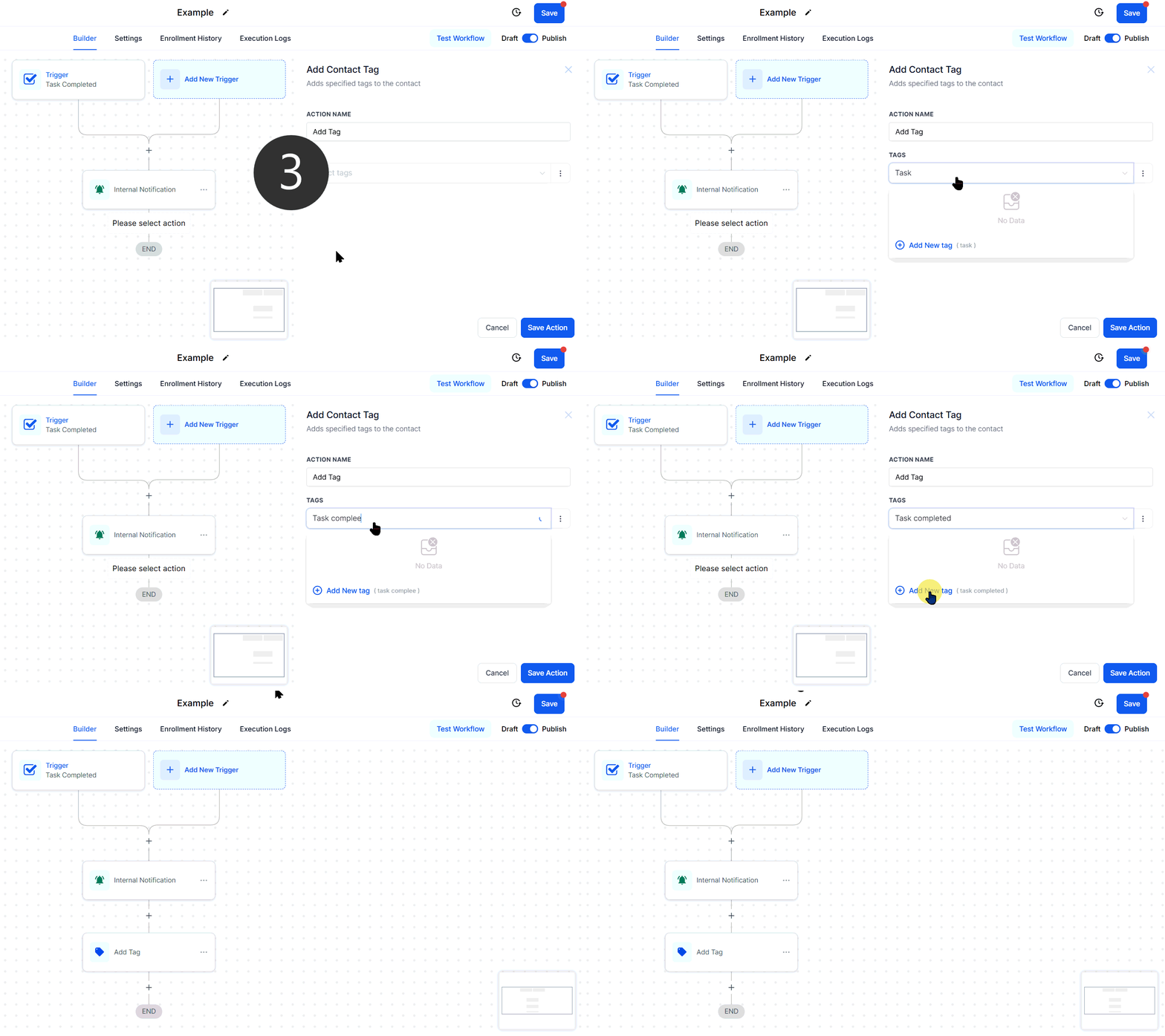
Nu ska vi lägga till en tagg så att alla i teamet vet att uppgiften slutfördes! För att göra det klickar du på plustecknet för att lägga till en åtgärd och väljer Lägg till tagg.
Skapa en tagg relaterad till uppgiften. Till exempel, onboarding genomförd eller kund kontaktad. Klicka sedan på Spara åtgärd.
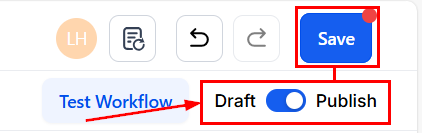
Lägg till eventuella extra åtgärder som du ser relevanta och växla sedan på Publicera och klicka på Spara.
Användningsfall
Du kanske undrar när du ska använda den här inställningen. De huvudsakliga scenarierna där detta kommer att vara till hjälp är:
- Handledaremeddelanden: Denna inställning är perfekt för uppgifter som behöver verifieras eller ingripa från teamledare. Det hjälper dig att automatisera aviseringsprocessen och eliminera behovet av manuella kontroll av uppgiftsstatus.
- Kundresa: Detta ger en utmärkt bas för att automatisera alla steg som kan följa på en manuell uppgift, till exempel ett tack SMS efter att ha slutfört ett samtal eller ett bekräftelsemail efter att en beställning utförts manuellt.
- Effektivisera kommunikationen: Använd utlösare för slutförande av uppgifter för att automatiskt uppdatera kontaktuppgifter när ny information har erhållits, och se till att alla kommunikationskanaler är uppdaterade.
Felsökning och vanliga frågor
- Uppgiften utlöser inte arbetsflöde: Se till att uppgiften är korrekt länkad till arbetsflödet och att utlösningsvillkoren är korrekt definierade.
- Meddelanden skickas inte: Verifiera att aviseringsåtgärden i arbetsflödet är korrekt inställd, inklusive mottagarens detaljer och meddelandeinnehåll.
- Kan jag tilldela utlösare för att slutföra uppgifter till specifika gruppmedlemmar?: Ja, du kan konfigurera utlösare för att svara på uppgifter som utförts av specifika individer med hjälp av filter.
Inte kund hos Funnelbud ännu?
Prova vårt allt-i-ett CRM för sälj och marknadsföring — gratis i 7 dagar, ingen bindningstid.