Formulär
Att lägga till ett formulär på din webbsida är enkelt! Börja med att hitta formulärelementet och dra det till önskad position i redigerarens arbetsyta. Välj sedan det formulär som ska läggas till, eller skapa ett nytt formulär.
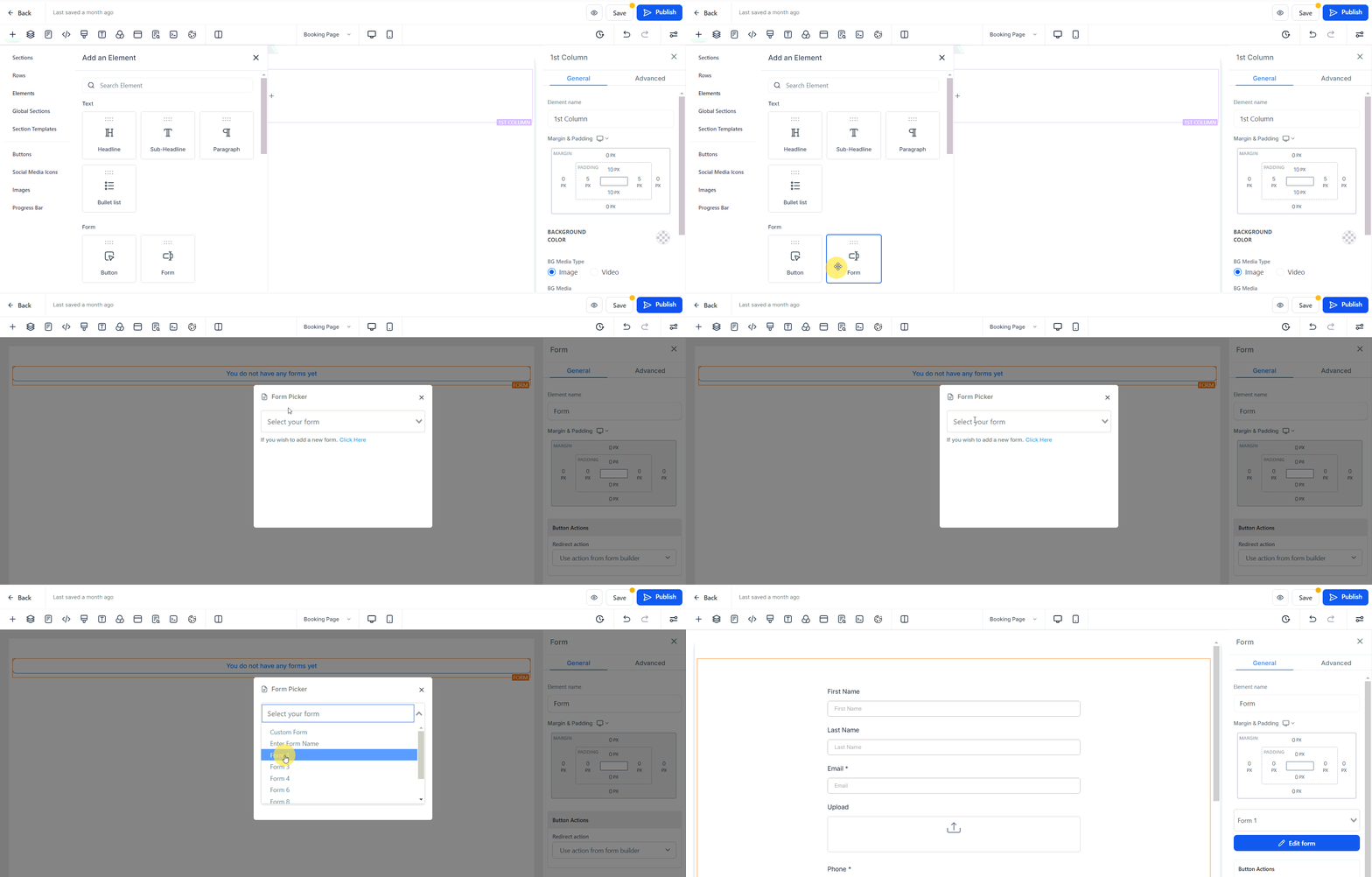
Efter att du placerat formuläret anpassar du dess design och funktionalitet efter dina specifika behov, för att säkerställa en smidig användarupplevelse och en sammanhängande integration med resten av innehållet på din webbplats.
General Settings
Element Name
Redigeringsverktygsfältet för det valda elementet visas på höger sida av redigeraren, och du kan byta namn på standardnamnet som visas högst upp på skärmen för enklare navigering när du skapar din Funnel-sida.
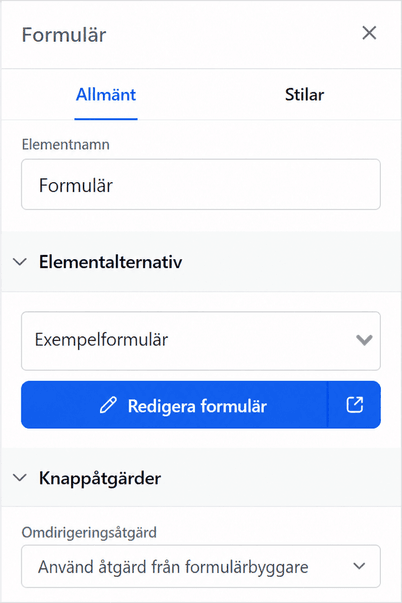
Form
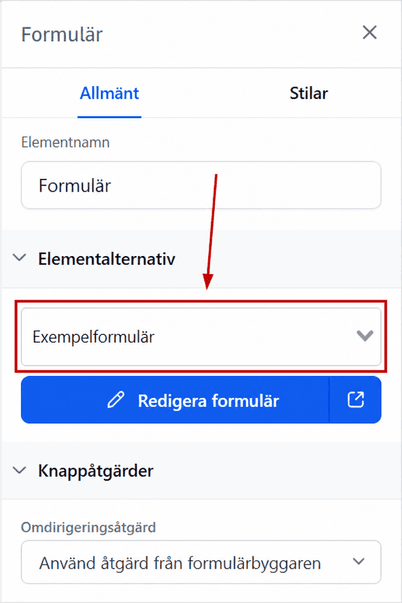
Om du behöver byta ut formuläret du valt kan du göra det i avsnittet Form genom att välja ett alternativ i rullgardinsmenyn.
Edit
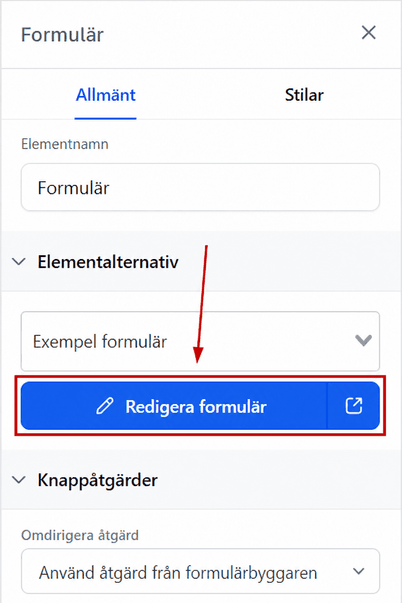
Öppna formulärredigeraren genom att klicka på knappen “Edit Form”. Det öppnar det valda formuläret i en modal som täcker 90 % av skärmen, där du kan göra de justeringar som behövs. När du har sparat dina ändringar visar Funnel-förhandsvisningen det uppdaterade formuläret, och efter en uppdatering syns ändringarna även i byggaren.
Button Action
Redirect Action
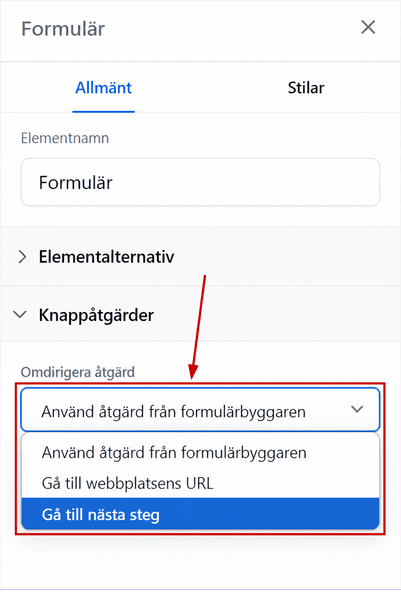
Avsnittet Button Actions ger dig alternativ för vad som ska hända när kunden klickar på skicka-knappen i formuläret. Här kan du välja att öppna en URL, gå till nästa steg i en Funnel eller använda formulärets inskicksalternativ.
Style
Spacing Option:
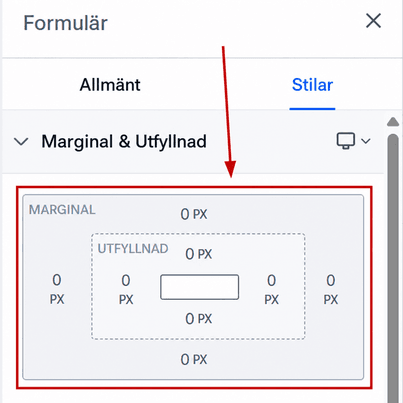
För att justera positionen på ditt innehåll kan du använda de tillgängliga avståndsalternativen, som endast gäller den specifika delen av sidan du redigerar. Ändra innehållets topp- eller bottenmarginaler och position med reglagen för Padding Left, Right, Top, and Bottom, samt Margin Top and Bottom.
- Padding Left, Right, Top, and Bottom: Dessa fyra (4) olika reglage flyttar innehållet åt vänster, höger, upp eller ner beroende på vilket reglage du klickar på.
- Margin Top and Bottom: Du kan justera topp- eller bottenmarginalen för ditt innehåll genom att dra i reglagen.
Visibility
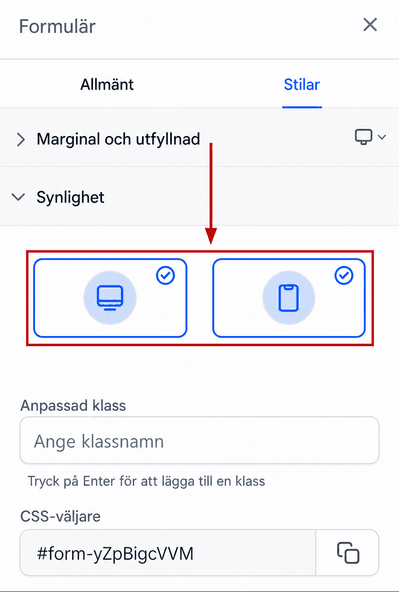
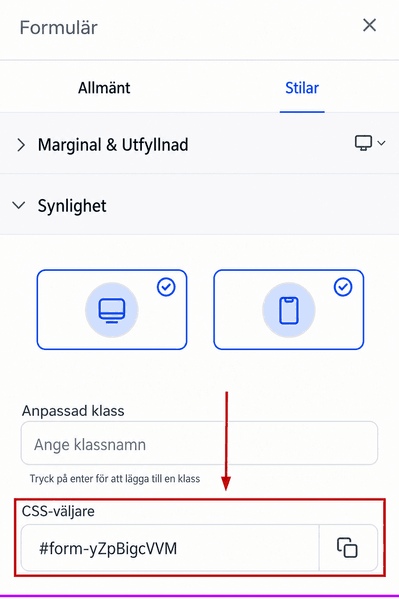
Du kan bestämma om du vill att just detta redigeringsalternativ ska vara synligt endast på mobila enheter, datorer eller båda, genom att klicka för att markera ikonen.
Custom Class
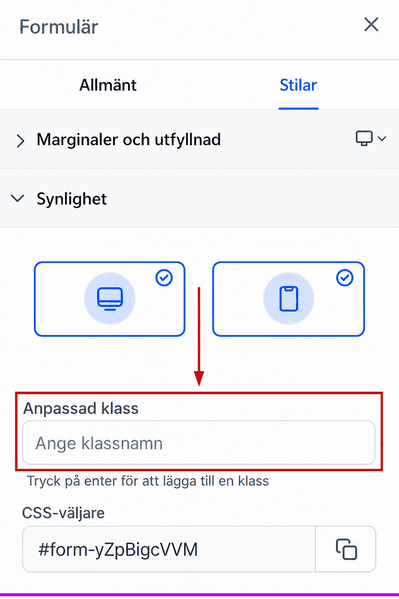
Du kan lägga till en Custom Class genom att skriva önskat klassnamn i fältet Custom Class.
CSS Selector
Du kan kopiera referensnumret för CSS Selector genom att klicka på kopieringsikonen till höger om numret du vill kopiera, vilket sparar dig tid och krångel.
Det här elementet hjälper dig att öka Lead-genereringen och samla in data som förbättrar din försäljning.
Inte kund hos Funnelbud ännu?
Prova vårt allt-i-ett CRM för sälj och marknadsföring — gratis i 7 dagar, ingen bindningstid.