Hur man tar bort taggar från flera kontakter
Det kan finnas tillfällen när du behöver ta bort taggar från en enskild kontakt eller en hel grupp. Gå till fliken Smart Lists i avsnittet Contacts och välj önskade kontakter.
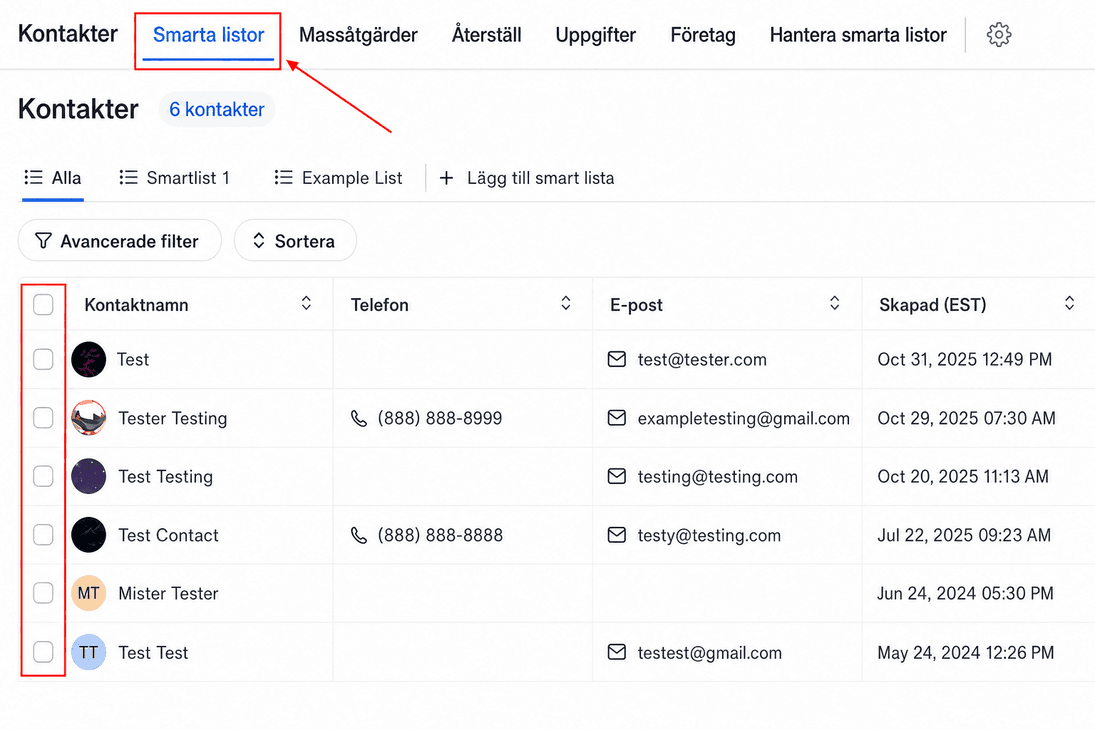
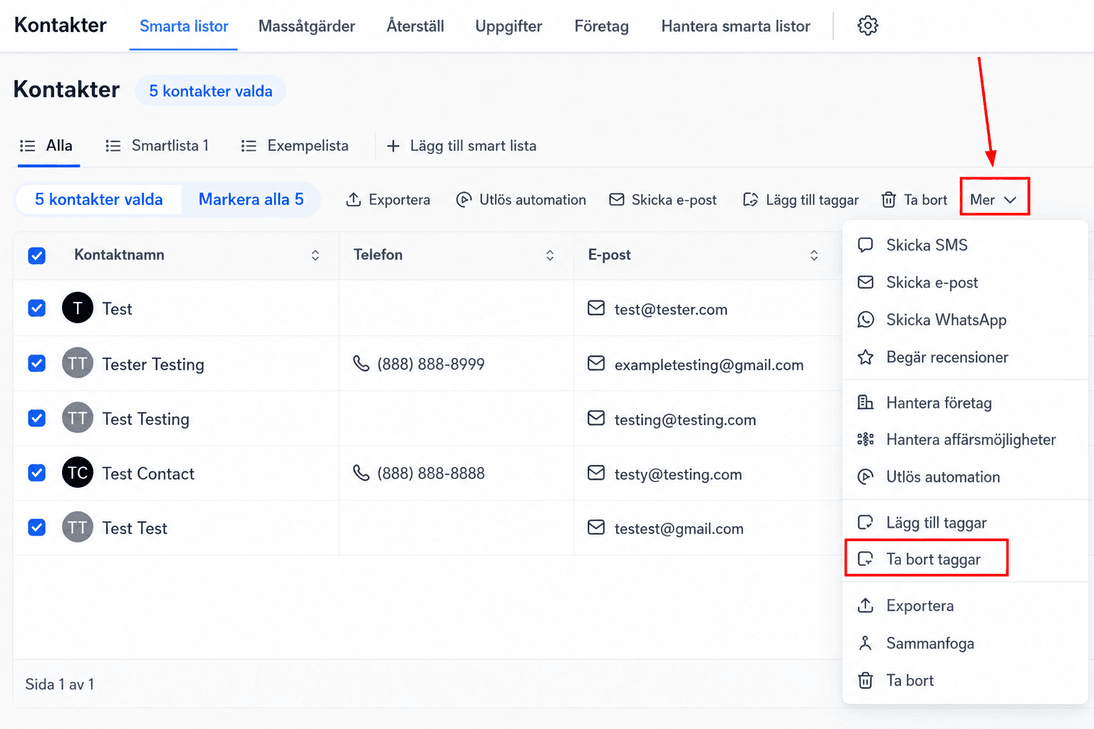
Öppna rullgardinsmenyn More och välj Remove Tags.
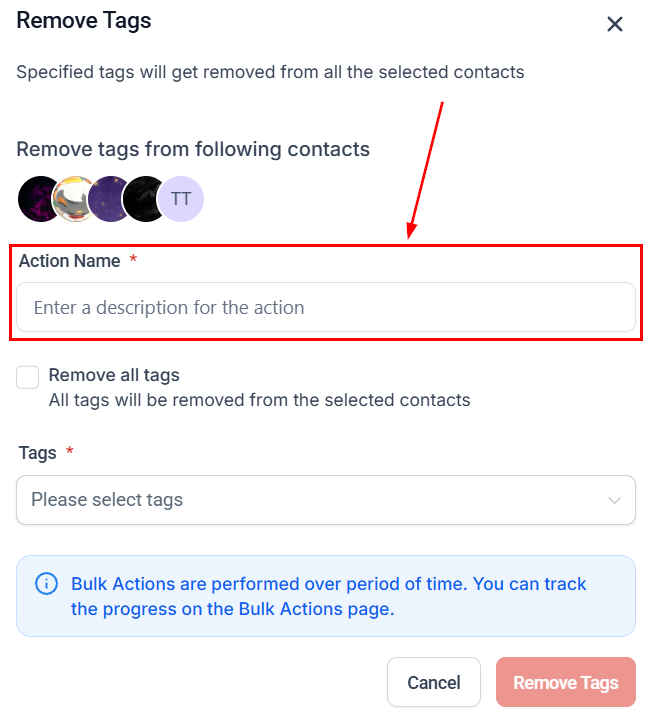
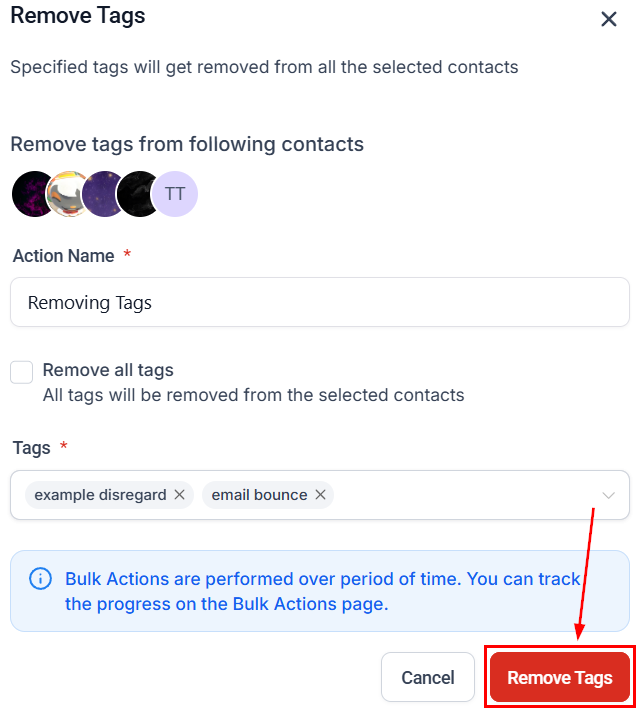
Åtgärd
Ange ett beskrivande namn eller en fras i textfältet Action, som visas i spårningsrapporten. Det kan vara en kort term eller en mer detaljerad beskrivning som speglar åtgärdens natur eller syfte.
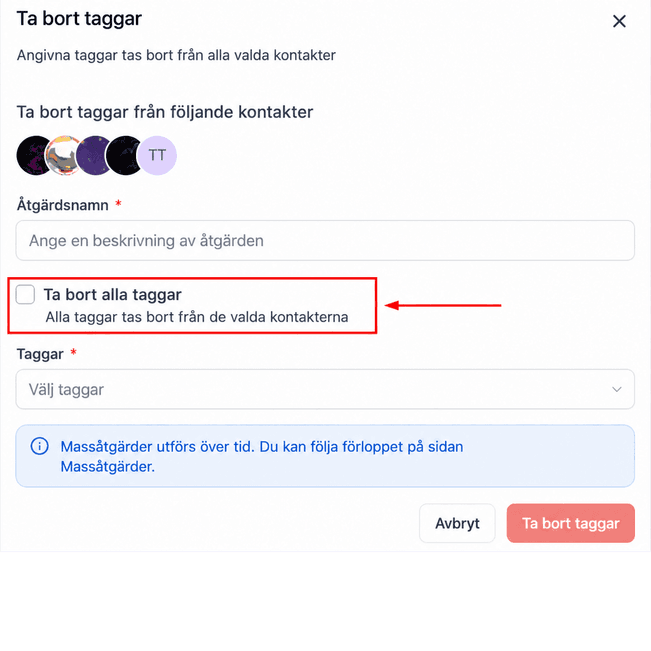
Ta bort alla taggar
Välj det här alternativet för att ta bort alla taggar från de valda kontakterna. Den här åtgärden raderar varje tagg som för närvarande är kopplad till de valda kontakterna och säkerställer en fullständig borttagning av taggtilldelningar. Det är användbart när du behöver rensa bort föråldrade eller irrelevanta taggar från flera kontakter samtidigt.
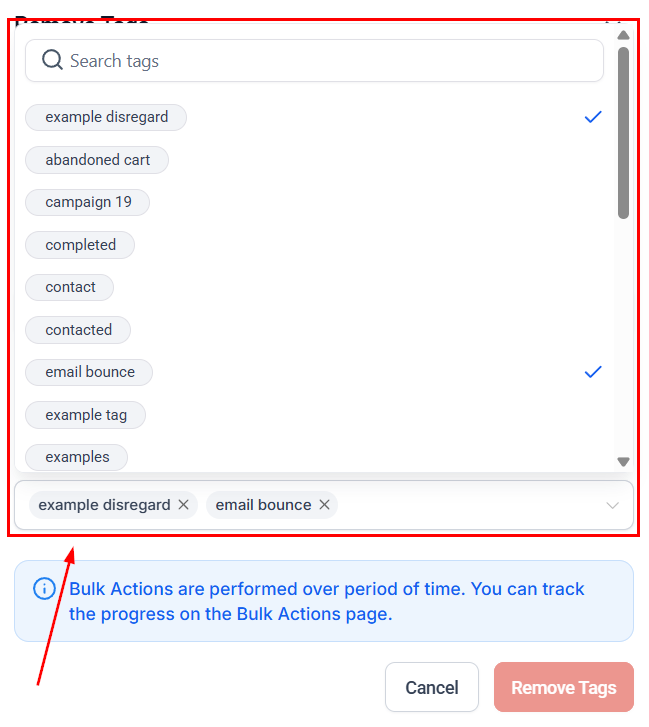
Ta bort valda taggar
Välj de taggar du vill ta bort från kontakterna. Taggar som inte har lagts till på kontakten visas inte i rullgardinsmenyn. För att ta bort taggar som för närvarande är valda, klicka på “x”-ikonen bredvid taggen.
När du har slutfört valet av taggar att ta bort, klicka på knappen “Remove Tags”.
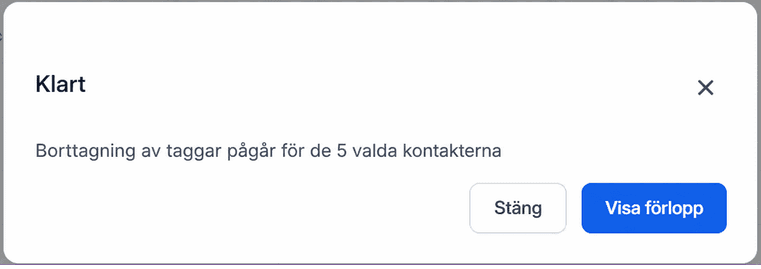
Du kan sedan följa förloppet för den här åtgärden i fliken Bulk Actions.
Återställa taggar
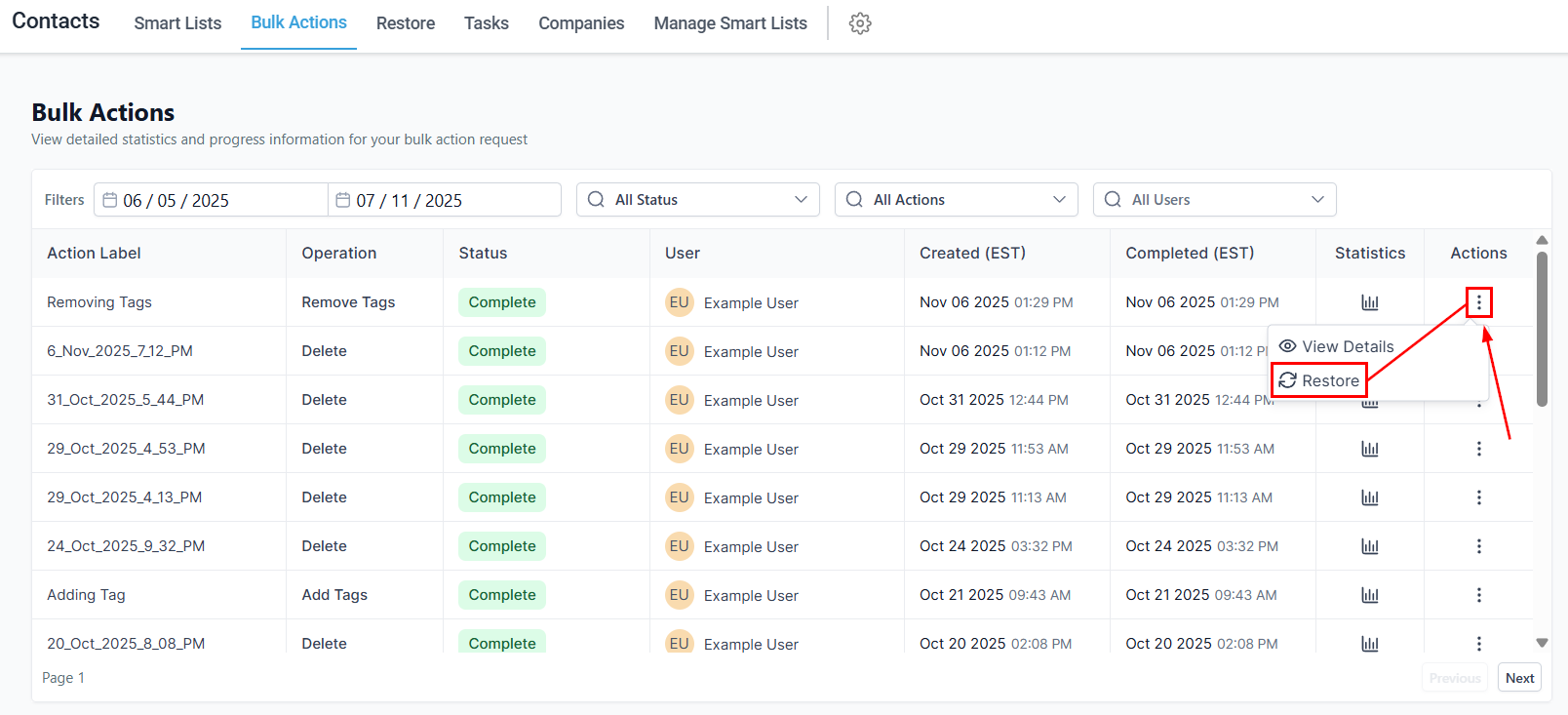
Om taggar togs bort av misstag kan du enkelt ångra åtgärden genom att gå till avsnittet Bulk Actions och välja återställningsknappen i rullgardinsmenyn med tre punkter som hör till motsvarande åtgärd.
Och där har du det! Nu kan du enkelt ta bort taggar från flera kontakter samtidigt, vilket minskar det manuella arbetet och förbättrar din effektivitet.
Inte kund hos Funnelbud ännu?
Prova vårt allt-i-ett CRM för sälj och marknadsföring — gratis i 7 dagar, ingen bindningstid.