Hur man skapar ett enkelt formulär
Från leadtrattar till registreringssidor och till och med kalenderschemaläggning, formulärbyggaravsnittet på din CRM ger dig enorm kontroll. Skapa helt anpassade formulär; men du vill säkerställa att de exakt återspeglar ditt varumärkes identitet! Visualisera dina önskade former med unik styling och kraftfulla funktioner omgivna av ett hav av möjligheter till hands.
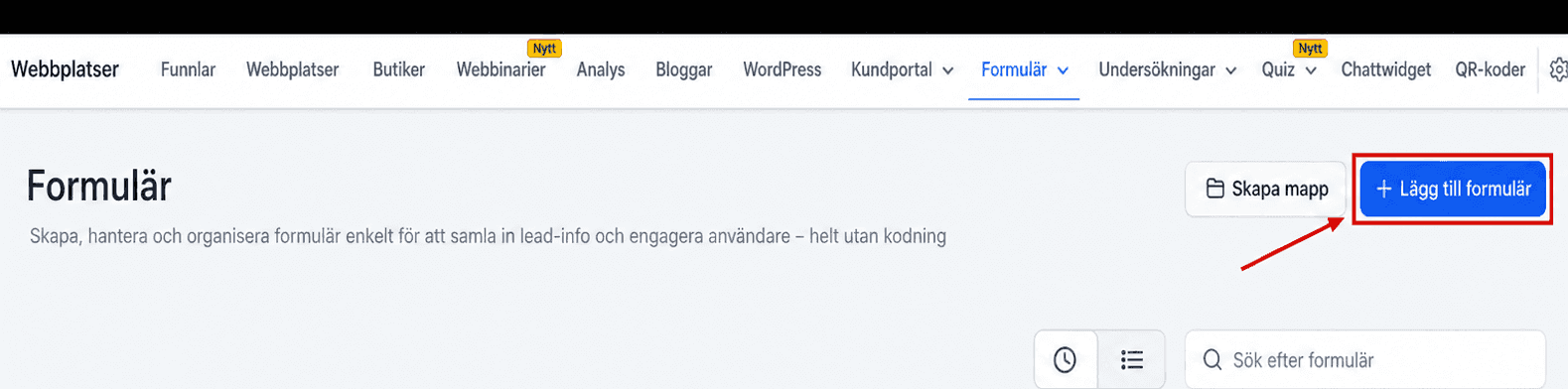
Börja med att navigera till avsnittet Form Builder under fliken Webbplatser. Klicka sedan på knappen Lägg till formulär i det övre högra hörnet av modalen.
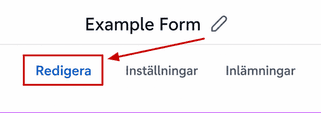
Ditt formulär öppnas som standard på fliken Redigera, så att du kan ändra dess element.
Olika flikar
Du har fyra olika flikar att navigera mellan när du skapar och redigerar formulär:
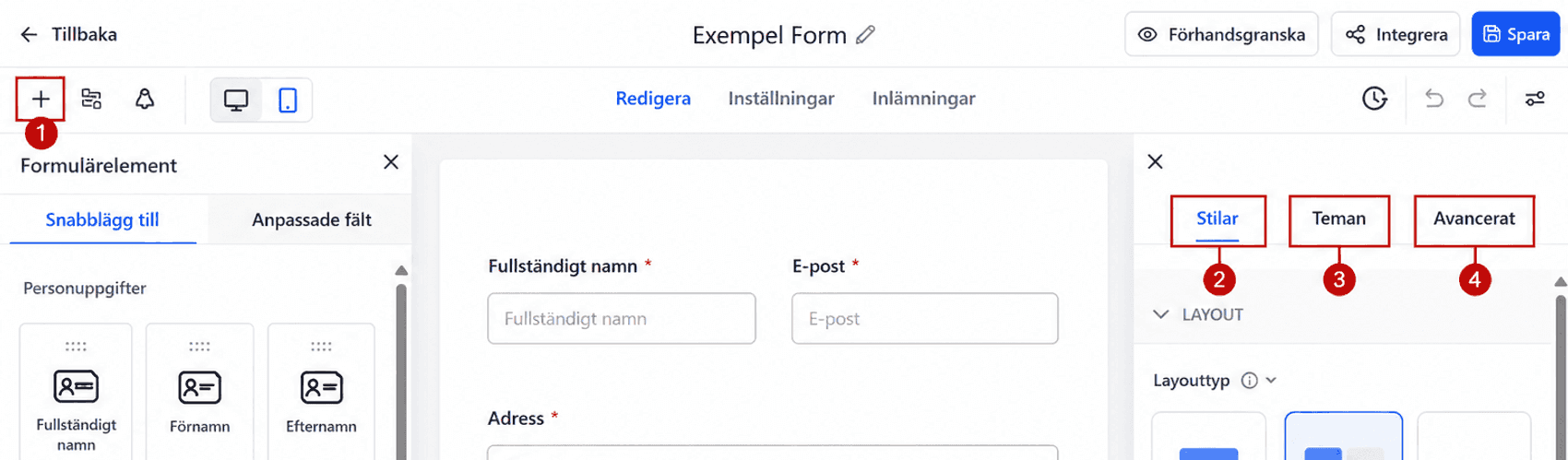
- Formlement: Formelementfunktionen gör det möjligt att lägga till och anpassa fält och komponenter inom varje formulär. Med alternativet Anpassat fält kan du skräddarsy formulär efter dina specifika krav, med specialiserade fält. Alternativet Quick Add underlättar inkluderingen av standardfrågor, vilket effektiviserar processen för att skapa formulär.
- Stilar: Under Stilar kan du justera layout, färger och teckensnitt för dina formulär. I det här avsnittet kan du anpassa utseendet på dina formulär för att matcha din vision, och se till att de är visuellt distinkta och anpassade till ditt varumärke.
- Teman: Alternativet Teman erbjuder förinställda mönster som gör att du snabbt kan applicera ett sammanhängande och visuellt tilltalande utseende på dina formulär. Den här funktionen hjälper dig att uppnå ett professionellt och konsekvent utseende i dina formulär med minimal ansträngning.
- Avancerat: Fliken Avancerat hjälper till att hantera komponentdetaljer, inklusive etiketter och ramar, för varje anpassat formulär.
Styla formuläret
Genom att klicka på ikonen i det övre högra hörnet kan du ändra utseendet på ditt formulär ytterligare, börja med hur fälten kommer att spridas över formuläret.
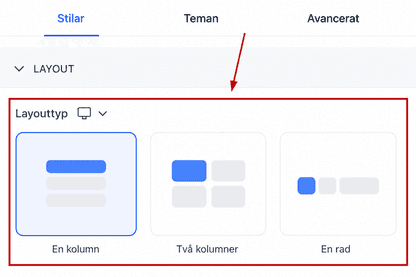
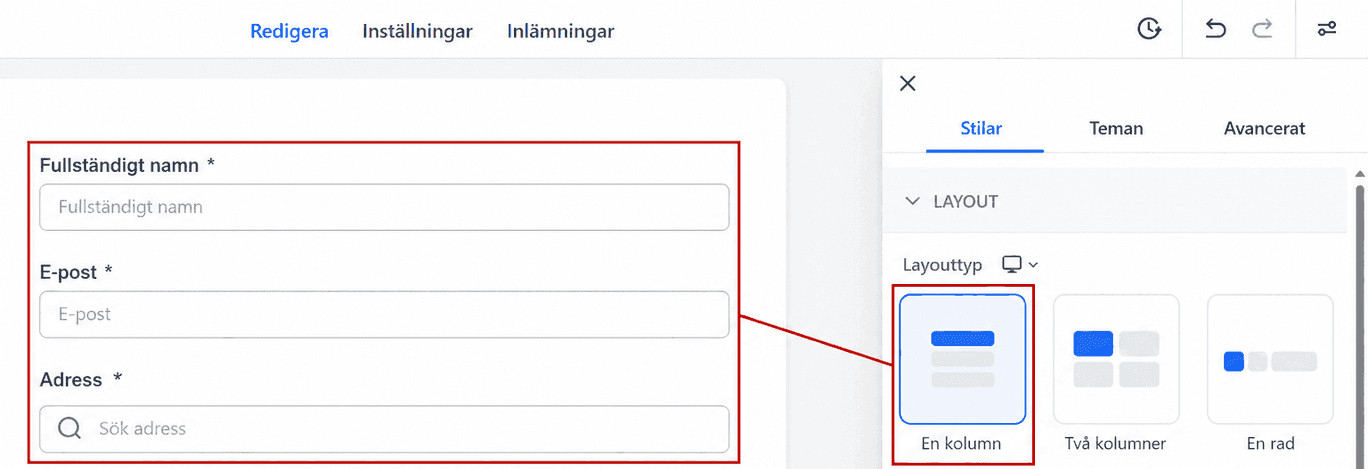
Enkel kolumn
Detta kommer att vara en vertikalt strömlinjeformad version av formuläret, alla fält kommer att ha en bredd på 100 %
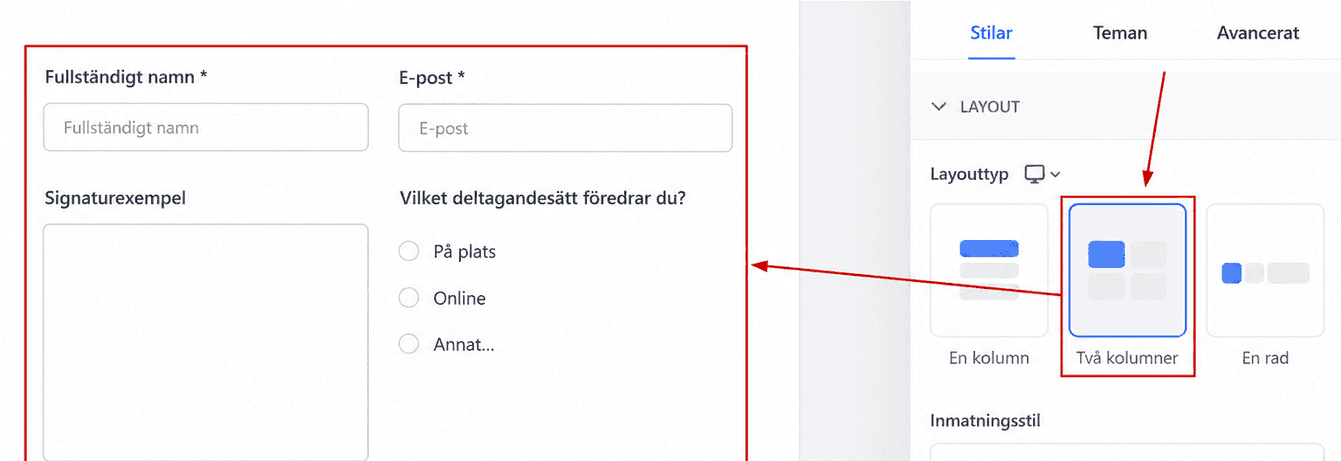
Två kolumner
Detta kommer att dela upp dina fält i två kolumner, fördelningen mellan fälten kommer att vara 50 % som standard.
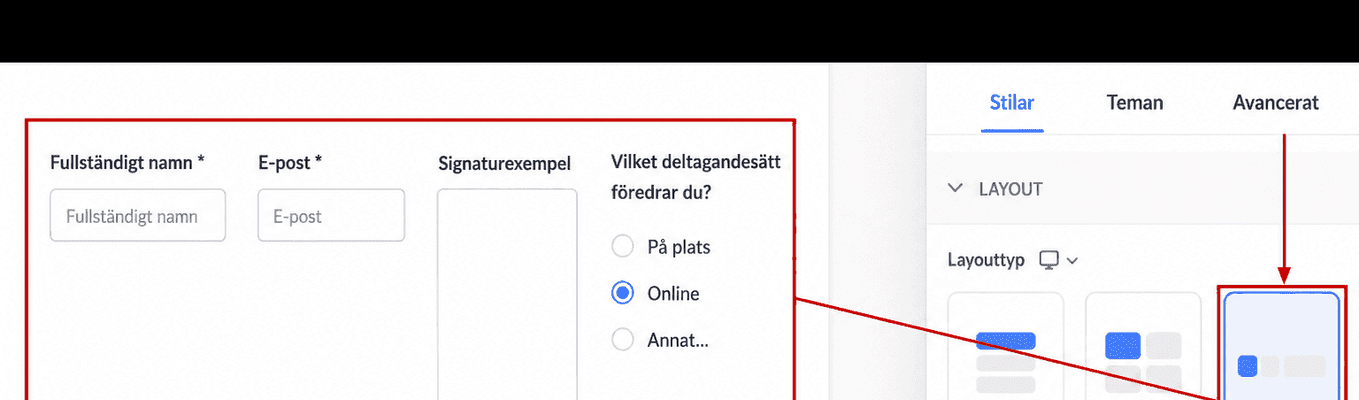
En rad
Detta kommer att ha så många fält som möjligt i en enda horisontell linje, den här versionen ger dig mest kontroll över hur många fält och hur breda de är inuti installationen.
Fältbredd och anpassning
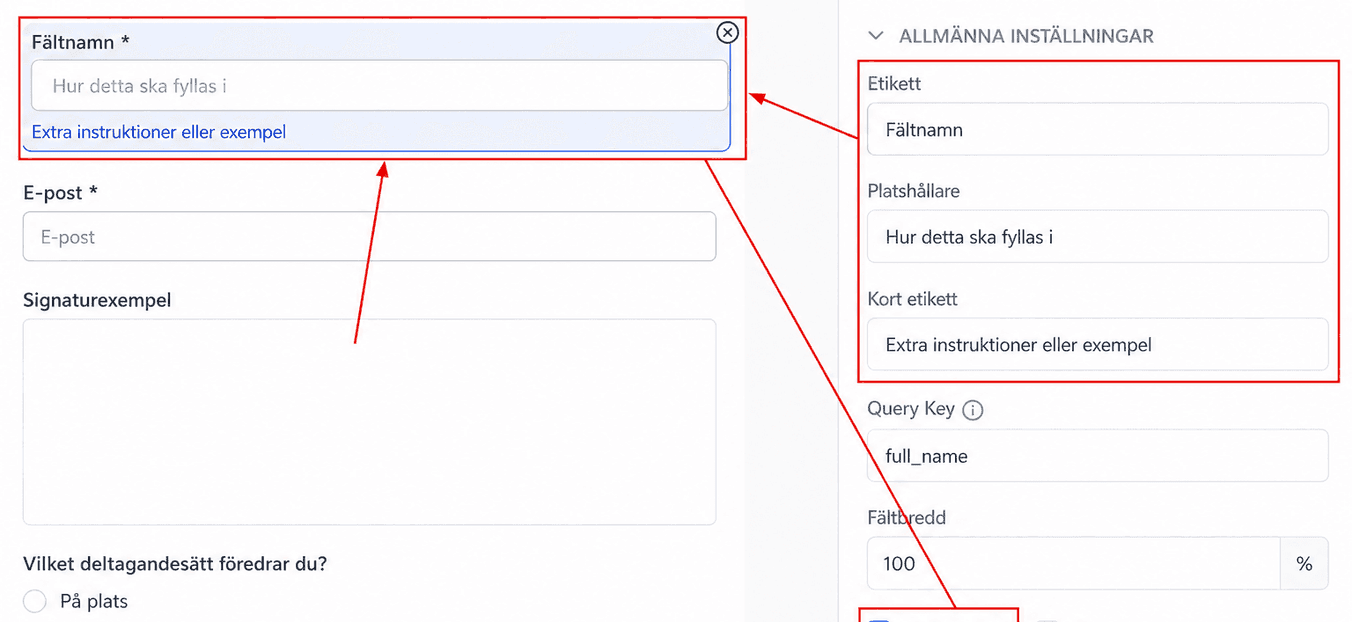
När du väljer ett alternativ med flera kolumner kan du anpassa hur mycket av kolumnen en ruta tar genom att klicka på den och ändra dess fältbredd.
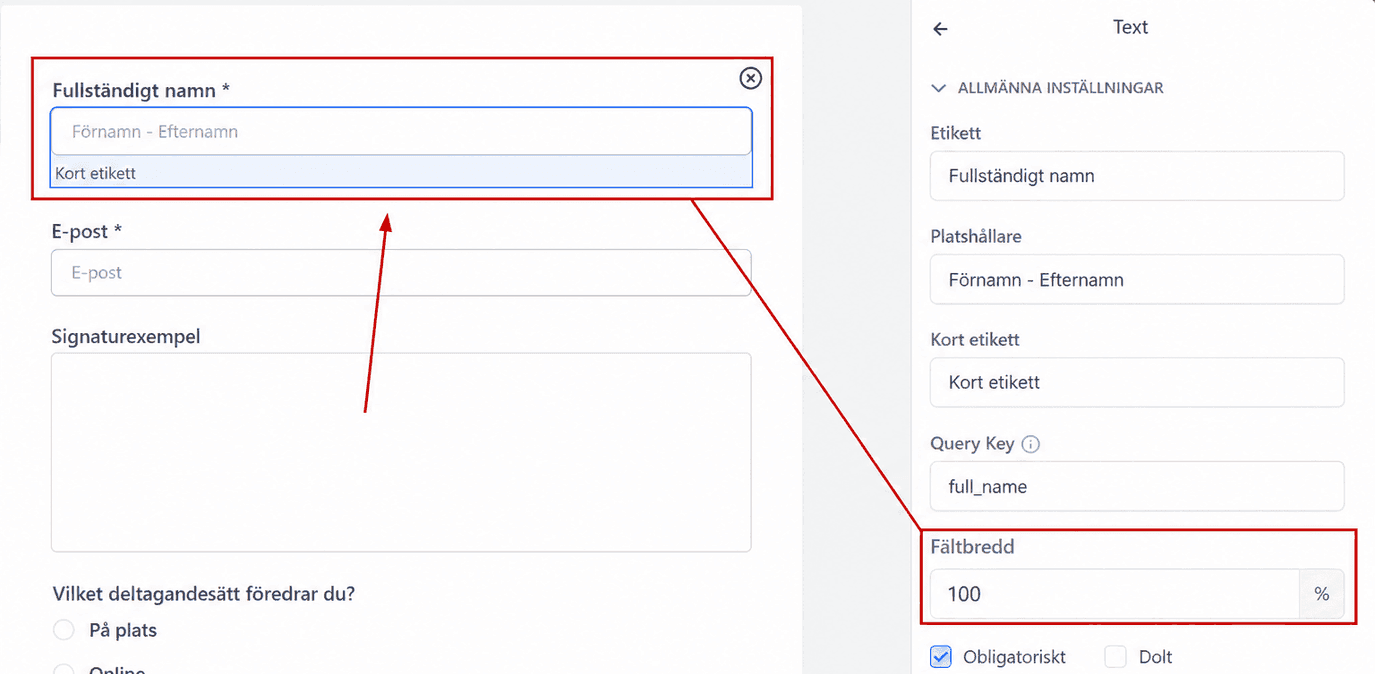
Du kan anpassa formuläret ytterligare genom att välja ett fält, detta öppnar dess inställningar så att du kan ändra fältets etikett, eller platshållare, och markera det som krävs för obligatorisk information.
Integrera formulär
För att bädda in ett formulär på din webbsida, navigera till fliken Integrera. Det här avsnittet ger dig nödvändig kod och integrationsalternativ för att sömlöst lägga till formuläret på din webbplats.
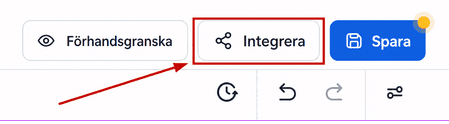
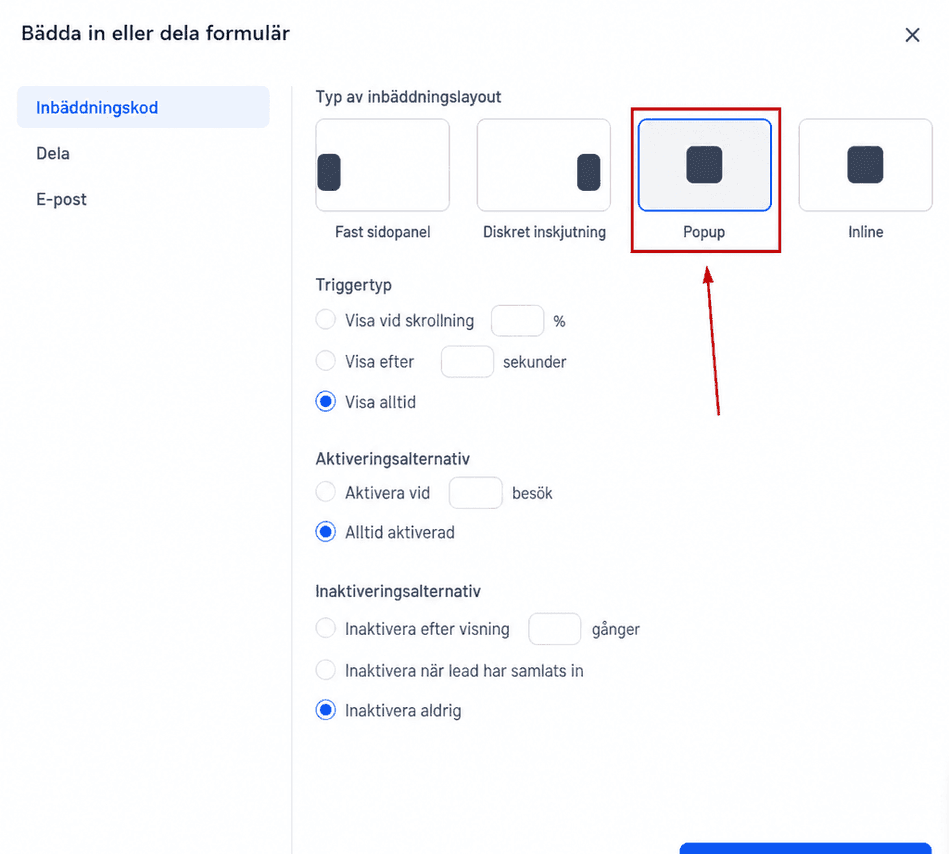
När du har klickat på det här alternativet visas ett popup-fönster med typen av inbäddningslayout. Det ger 4 former av designlayout för användare att välja mellan:
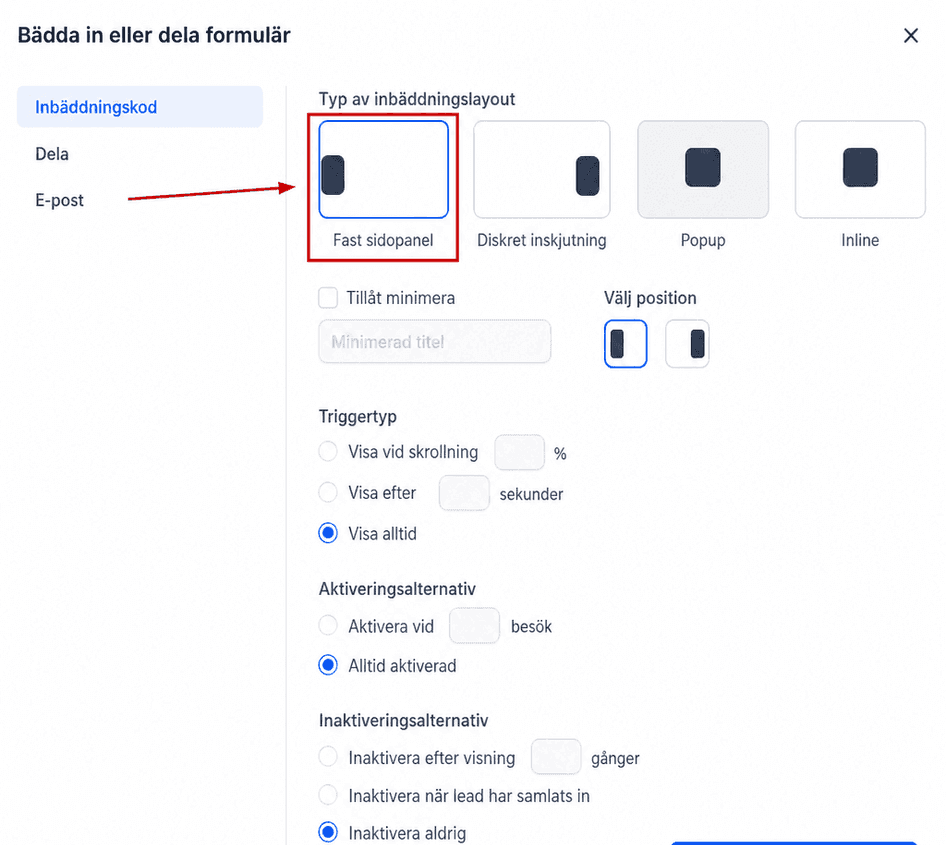
Sticky Sidebar
Ett Sticky sidofält visas på sidan av skärmen. Användare kan välja att sidofältet ska visas antingen på höger eller vänster sida av skärmen. Sidofältet kan också minimeras, och en användare föredrar att välja om de vill att den ska minimeras. För att ställa in inställningen för att minimera eller inte, kan en användare använda kryssrutan i bilden under det klibbiga sidofältet (se bilden nedan). En användare kan också ge en specifik titel för sidofältet att visa när sidofältet är minimerat.
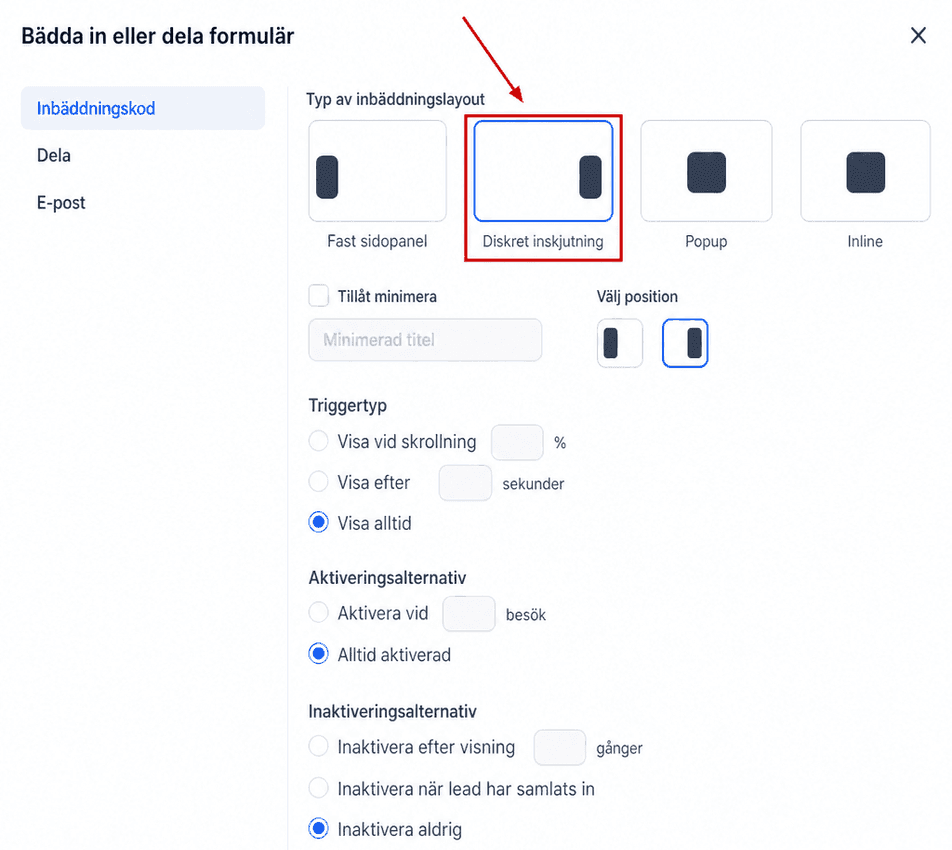
Artig Slide-InEn artig slide-in visas längst ned på skärmen. En användare kan välja antingen höger eller vänster sida av skärmen för att formuläret ska visas. Glid-in-formulär stannar under en begränsad tid på webbplatsen. När användaren är klar försvinner den och ger en användare ett ledigt utrymme att scrolla igenom webbplatsen. Precis som den klibbiga sidofältstypen av formulär, är det möjligt att tillåta formuläret att minimera det eller inte.
Popup
Popup-formulär används för att samla in besökares information på webbplatsen. Den här typen av formulär kan stängas när den visas på skärmen, men den kan inte minimeras.
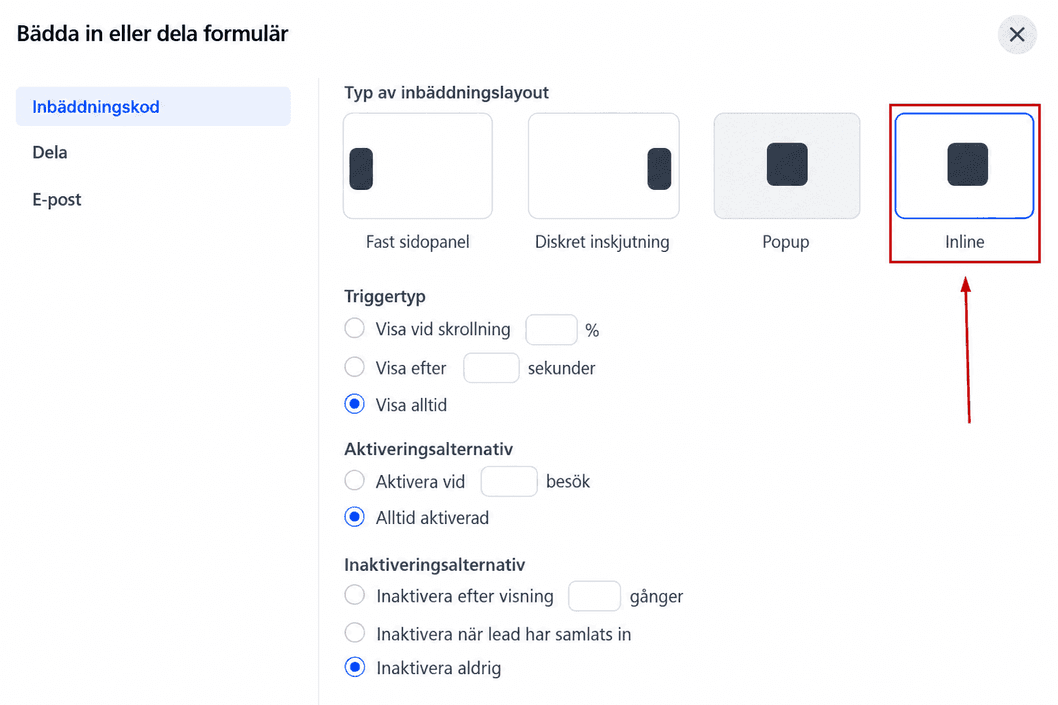
Inline
I en inline-form är alla element inline och vänsterjusterade, och etiketterna är bredvid. Denna typ av formulär visas tillsammans med innehållet på sidan. Sticky sidebar och slide-in-formulär kan antingen stängas eller minimeras, men inline-formulär kan inte stängas eller minimeras.
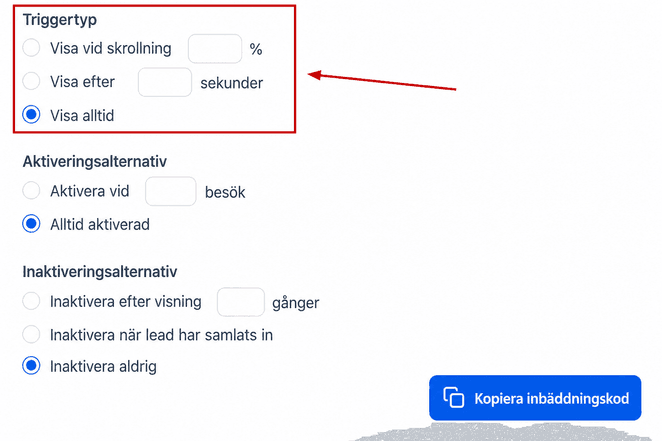
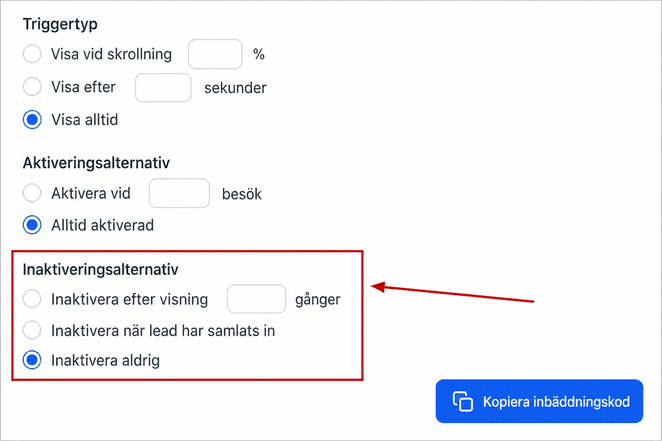
Triggertyp
Med triggertyper har användaren makten att kontrollera när och hur formuläret visas på en extern sida. Det finns tre olika sätt som en användare kan ställa in triggern på.
- Visa vid rullning: Formuläret kommer att visas baserat på hur mycket en användare har rullat på webbsidan.
- Visa efter _ sekunder: Formuläret visas när besökaren har spenderat den angivna tiden. Du kan ställa in sekunderna i rutan enligt ditt mål.
- Visa alltid: Detta gör att formuläret visas så snart besökaren landar på webbplatsen.
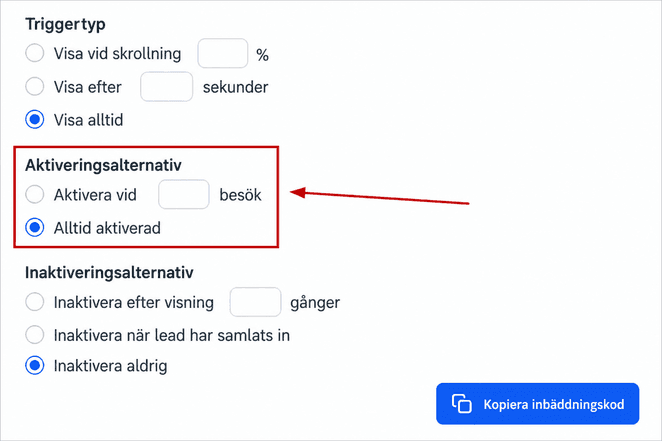
Aktiveringsalternativ
Här kan du ställa in hur formuläret ska aktiveras.
- Aktivera vid _ besök: Om användarbesök är dina kriterier för att formuläret ska visas kan du ställa in det så att formuläret visas när en besökare har kommit till din sida för andra eller tredje gången. På så sätt måste formuläret endast visas från och med det X:te besöket (beroende på numret du har angett)
- Alltid aktiverad: Som namnet antyder kommer formuläret att förbli aktiverat oavsett om en besökare har kommit till sidan för första gången eller är en återkommande besökare.
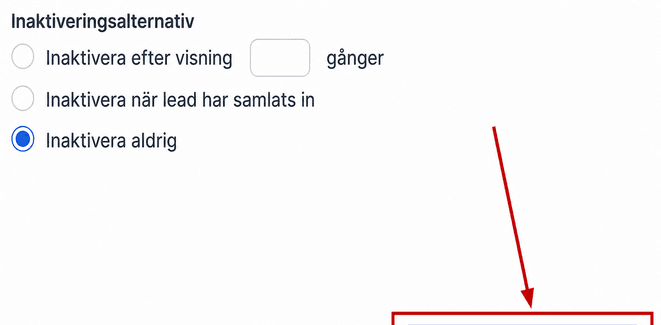
Inaktiveringsalternativ
Här kan du ställa in avaktiveringen för ett formulär.
- Avaktivera efter visning _ gånger: Detta formulär måste inaktiveras efter visning x antal gånger. Vi måste använda en cookie för att spåra formuläret och besöken (Dev för att bekräfta).
- Avaktivera när lead har samlats in: Det här formuläret måste inaktiveras endast efter och när en lead har samlats in.
- Avaktivera aldrig: Detta formulär avaktiveras aldrig när det väl har aktiverats.
Kopiera inbäddningskod
Du kan kopiera inbäddningskoden om du vill lägga ditt formulär på en extern sida genom att klicka på knappen Kopiera inbäddningskod.
📌Obs: Se till att prata med din webbutvecklare om du är osäker på hur du installerar koden på en extern sida.
Dela
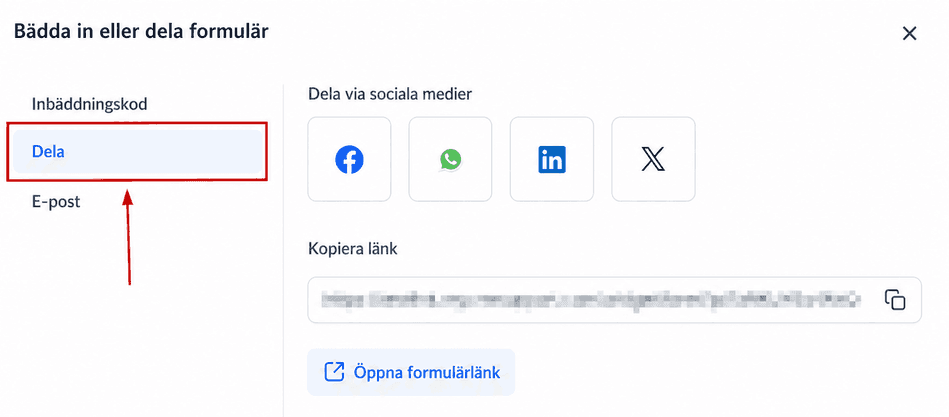
Delningsalternativet låter dig snabbt skicka formuläret som en länk till en kund eller dela det på dina sociala medier.
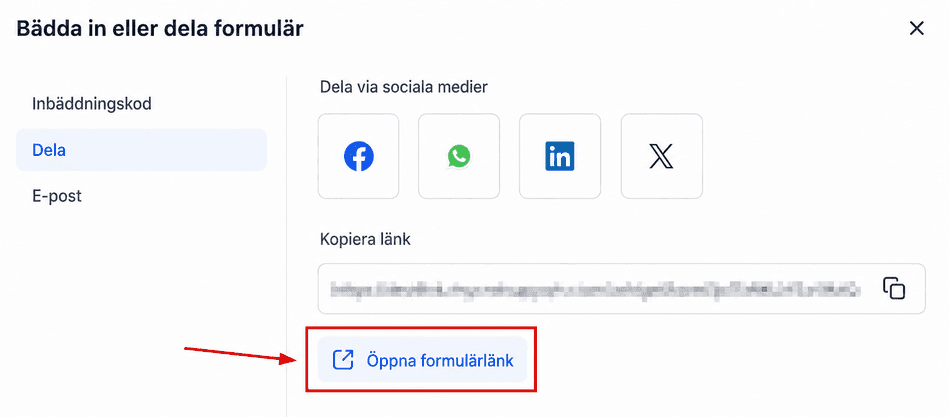
Du kan också klicka på länken Öppna formulär för att öppna formuläret i ett nytt webbläsarfönster.
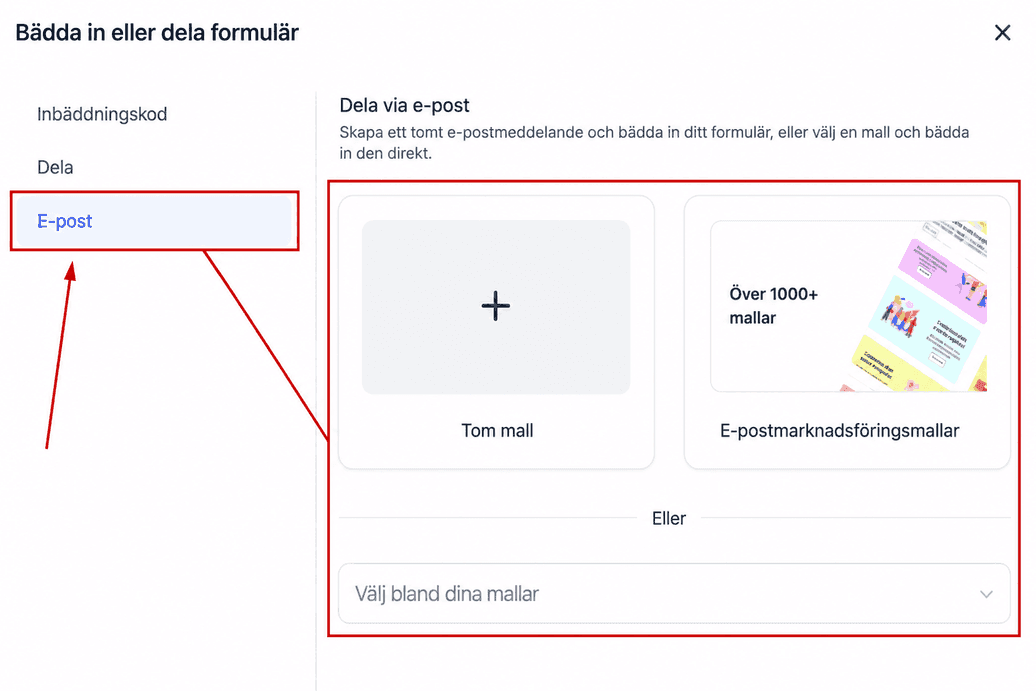
E-post
För att enkelt bädda in formuläret och använda det i din e-postmarknadsföring, välj det här alternativet. Detta kommer att uppmana dig att skapa eller välja en e-postmall.
Genom att använda formulär kan du samla in information om din kundbas på ett organiskt sätt, med integrerad analys och inlämningslagring. Så vi hoppas att den här artikeln hjälper dig att komma igång.
Inte kund hos Funnelbud ännu?
Prova vårt allt-i-ett CRM för sälj och marknadsföring — gratis i 7 dagar, ingen bindningstid.