Hur man skapar ett LinkedIn Lead Form
LinkedIn Lead Forms ger ett effektivt sätt att fånga högkvalitativa leads direkt på plattformen – och erbjuder en smidig, oavbruten upplevelse för användarna. Med Ad Manager kan du enkelt skapa, förhandsgranska och mappa dessa formulär till ditt CRM, vilket säkerställer att varje lead flyter sömlöst in i dina automatiseringar och pipelines. I den här guiden går vi igenom varje steg i att bygga ett LinkedIn Lead Form från början till slut.
Öppna Lead Form Builder
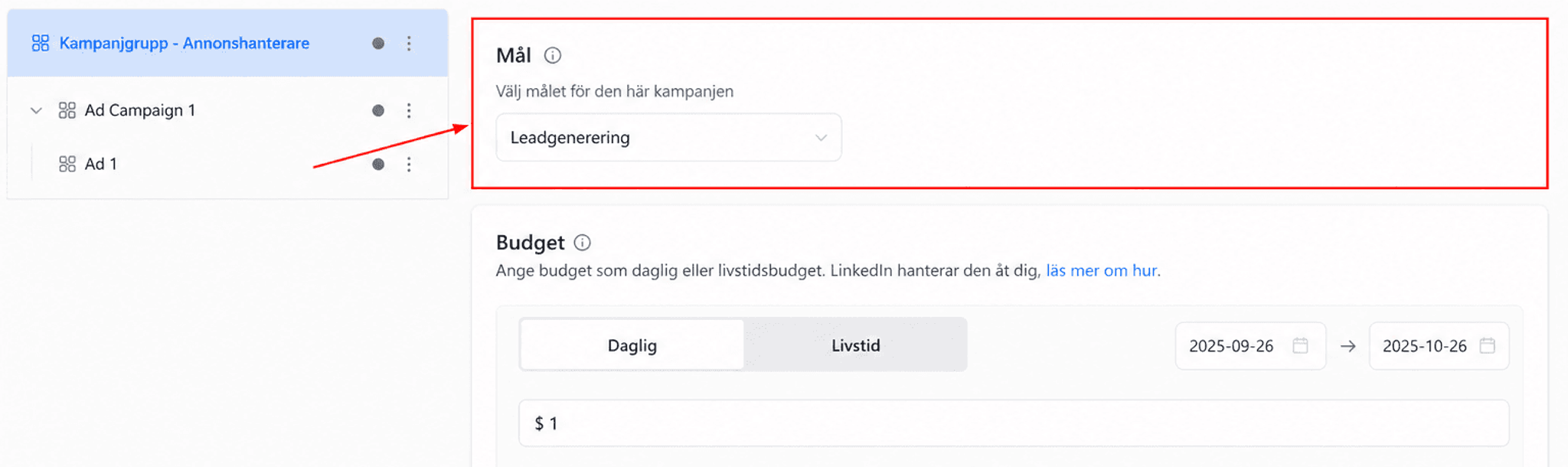
När du skapar en LinkedIn-kampanj i Ad Manager, välj Lead Generation som ditt kampanjmål.
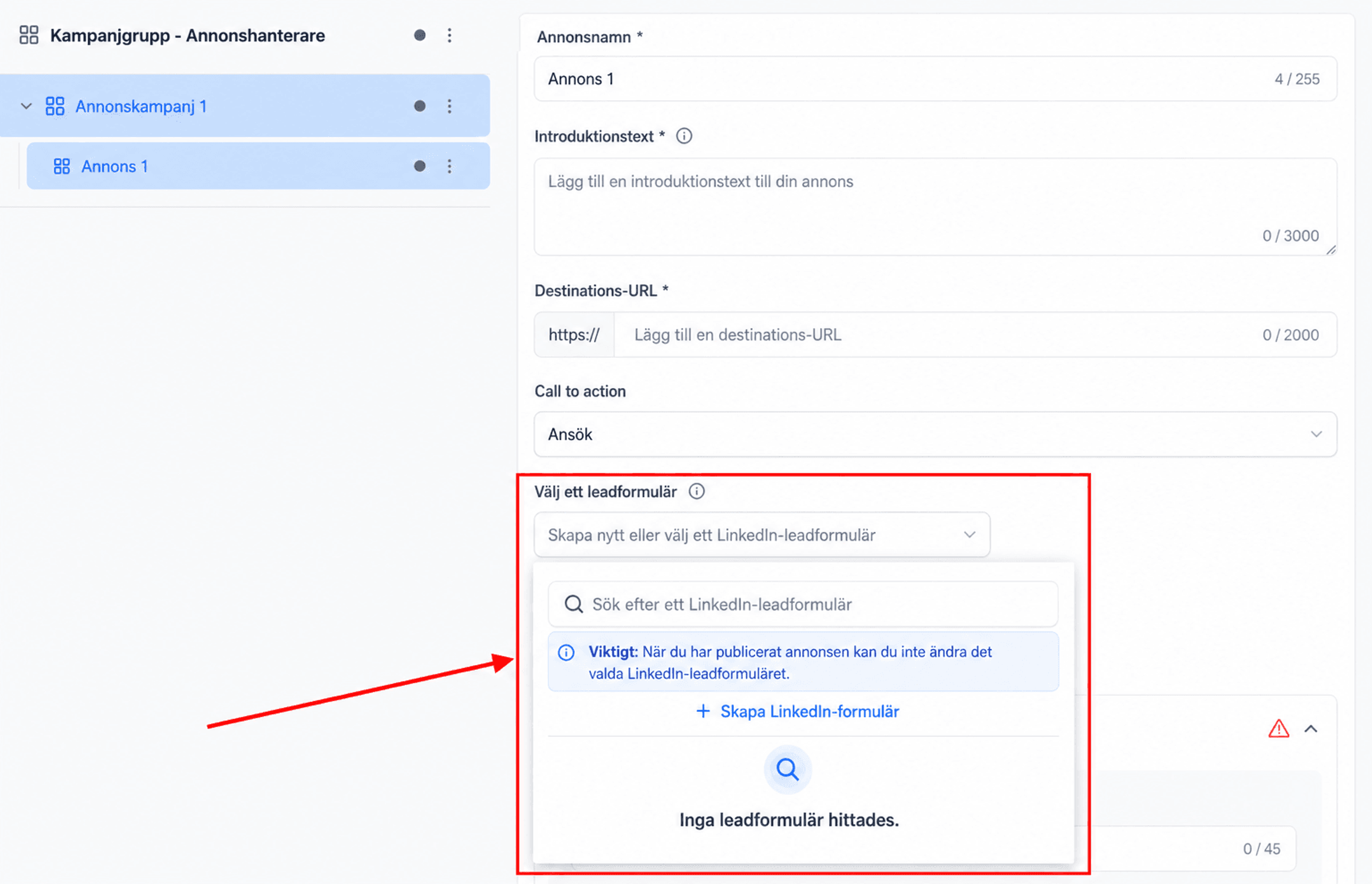
På annonsnivån ser du ett alternativ för att välja ett formulär för potentiella kunder. Klicka på Skapa nytt för att öppna Lead Form Builder.
Lägg till grundläggande detaljer
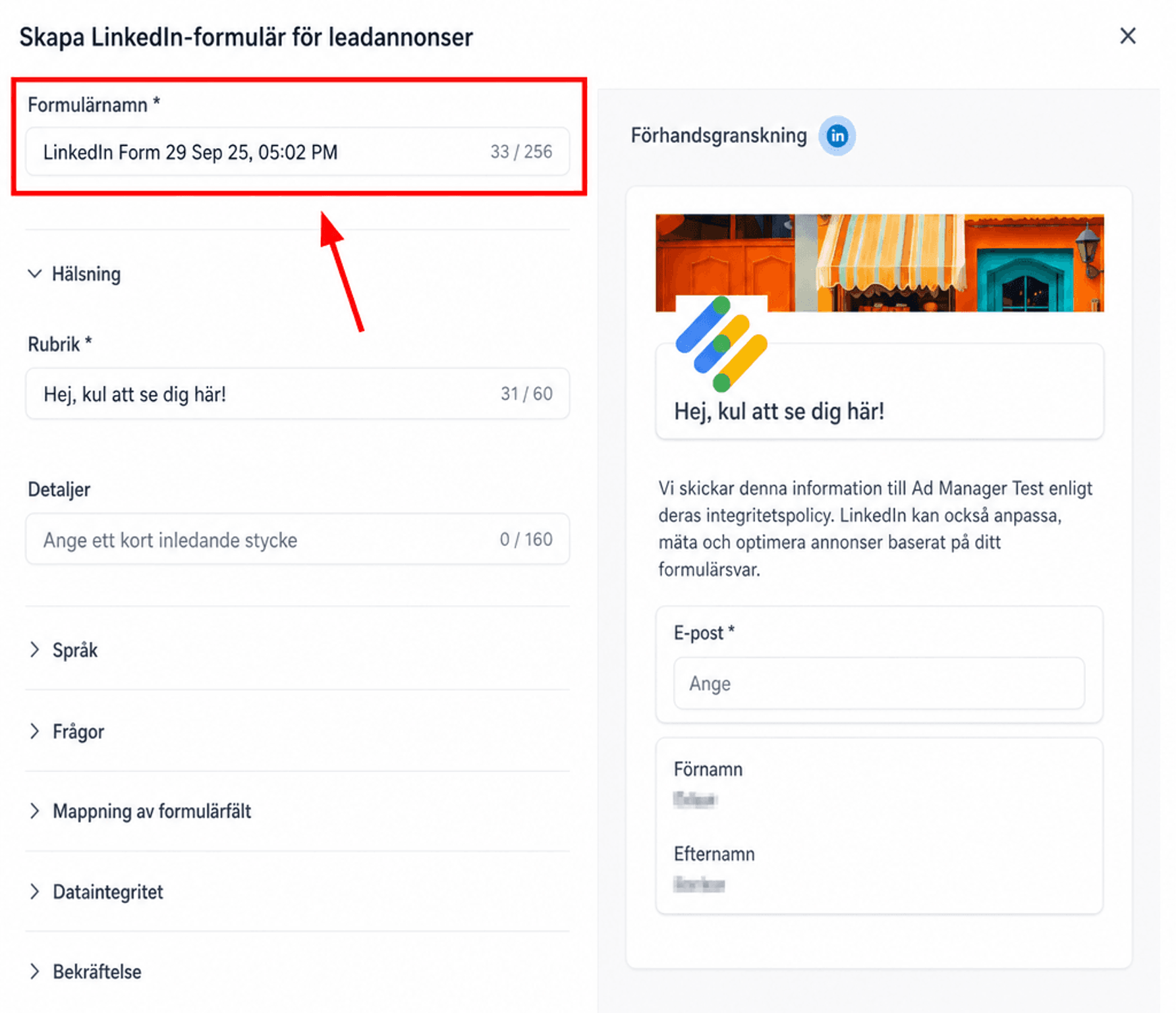
Om du gör det öppnas en ny vy där du först kan ange ett formulärnamn. Ett standardnamn genereras automatiskt med en tidsstämpel (t.ex. LinkedIn Form 29 Sep 25, 17:02 PM), men du kan uppdatera namnet till något mer beskrivande.
Hälsningssektion
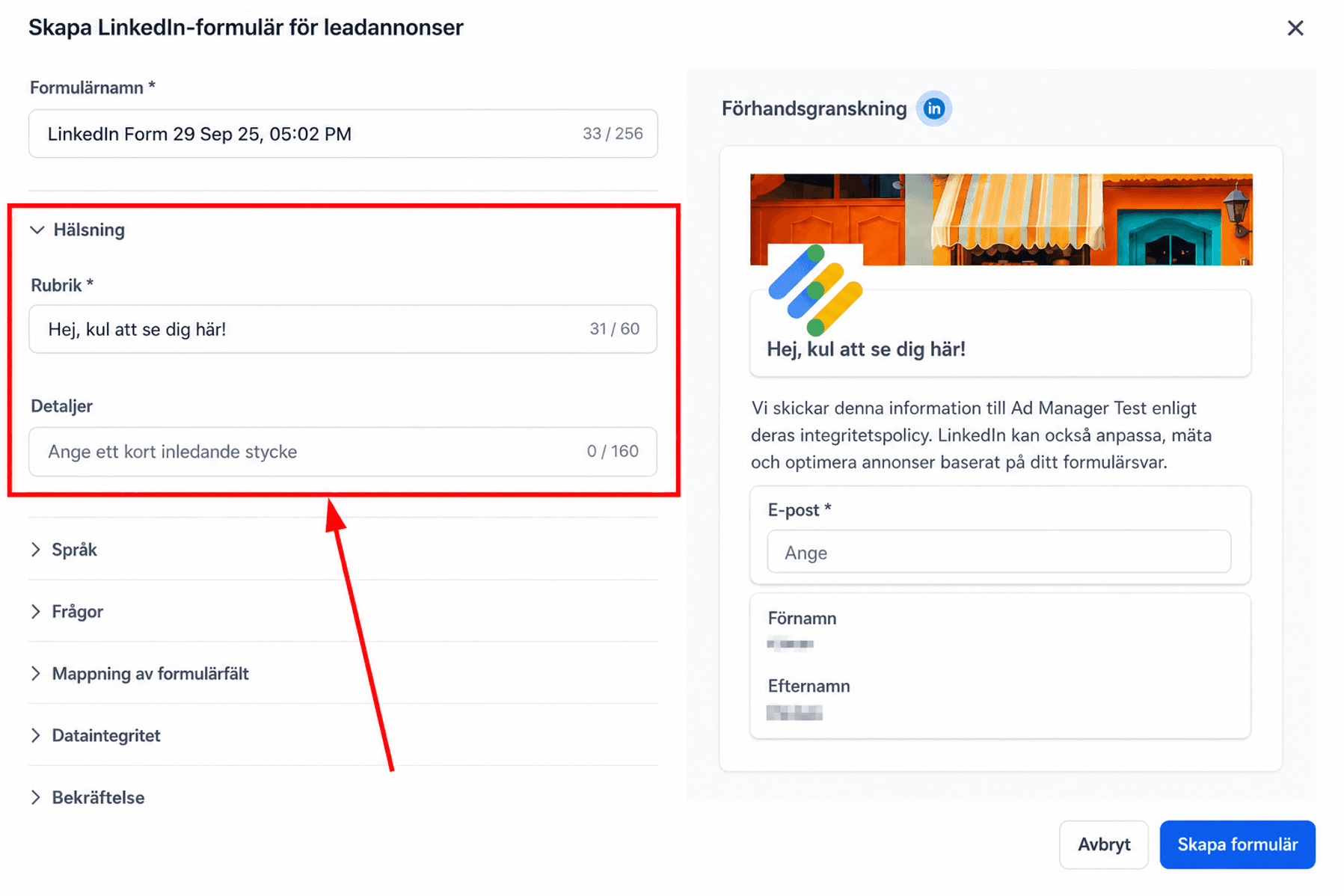
Expandera sedan avsnittet Hälsningar. Här kan du lägga till en rubrik och en kort beskrivning för att förklara ditt erbjudande.
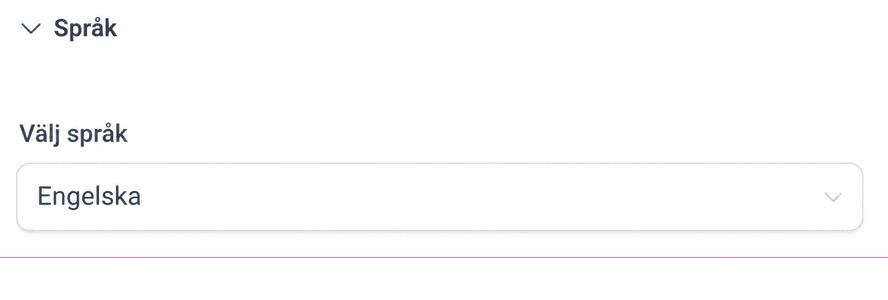
Språk
Nu kan du öppna språksektionen för att välja visningsspråk för ditt formulär för att säkerställa en lokaliserad och relevant upplevelse för din publik.
Frågor
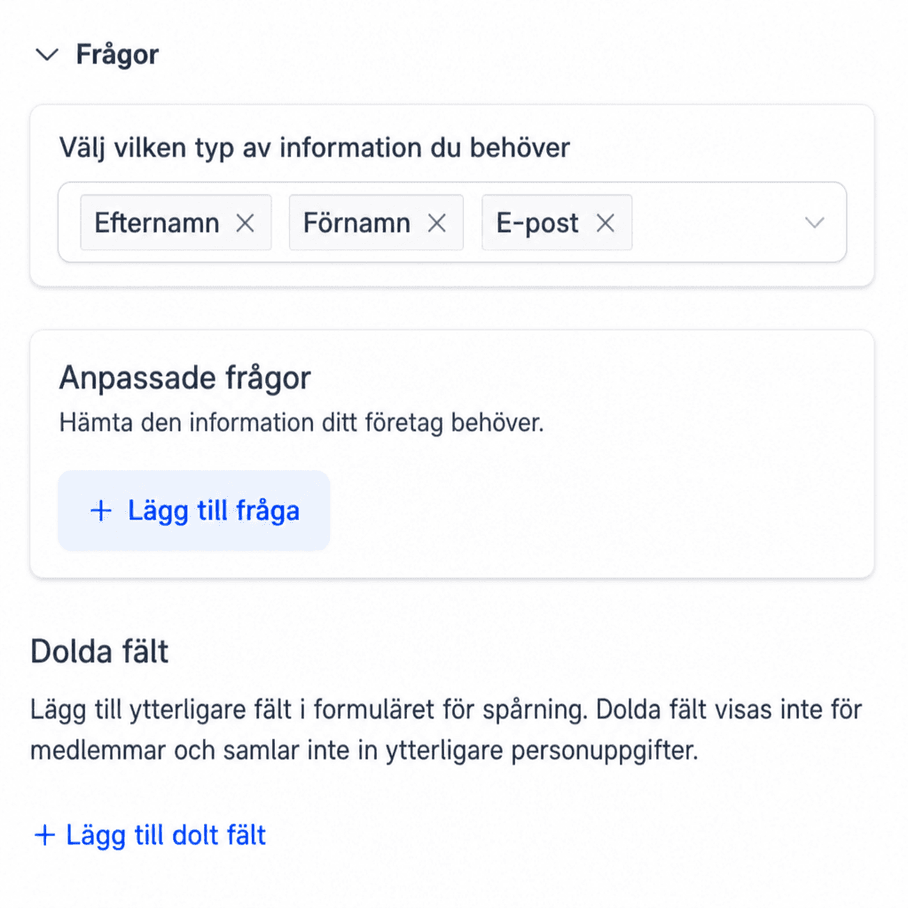
När du har valt ett språk lägger du till frågorna som avgör vilken information du vill samla in från potentiella kunder. Du kan inkludera upp till 12 förifyllda fält baserat på LinkedIns standarddata – som förnamn, efternamn, e-post, befattning och företagsnamn – tillsammans med anpassade frågor i format med korta svar eller flervalsformat. Du kan också lägga till dolda fält, som inte är synliga för användare men som skickas in automatiskt för spårningsändamål (till exempel kampanj-ID eller UTM-parametrar).
📌Obs: Förifyllda fält fylls i automatiskt av LinkedIn för snabbare ifyllning.
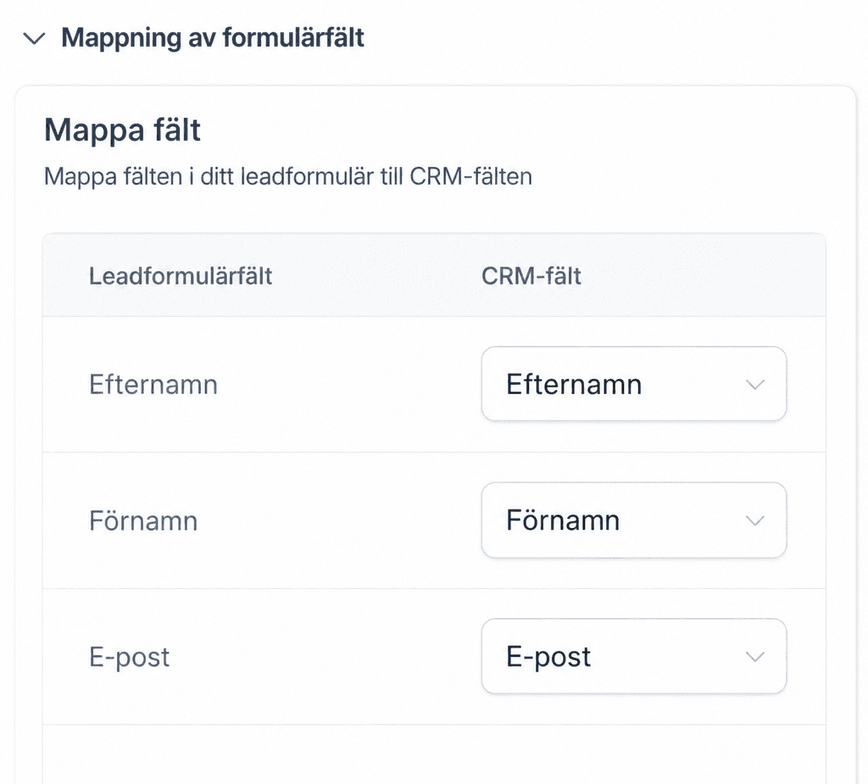
Mappning av formulärfält
Mappa varje LinkedIn-fält – vare sig det är förifyllt, anpassat eller dolt – till dina motsvarande CRM-kontaktfält. Detta säkerställer att varje inlämning synkroniseras korrekt med din automatisering eller pipelines.
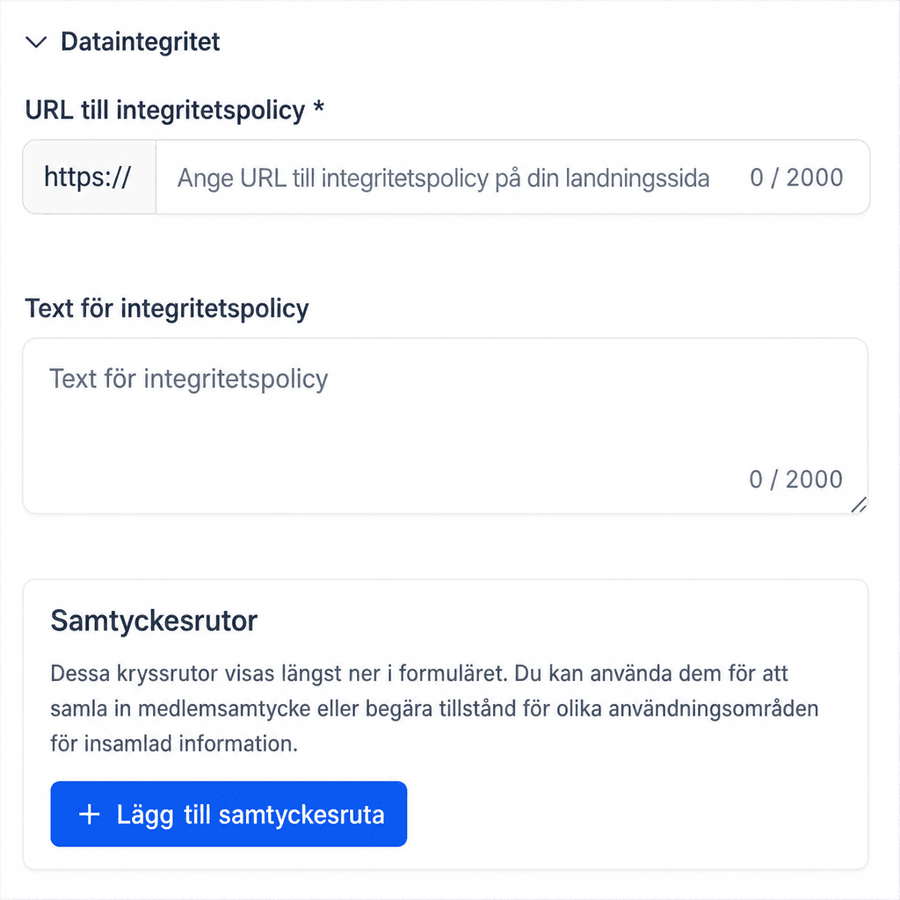
Datasekretess
I det här avsnittet kan du lägga till en länk till ditt företags sekretesspolicy, som visas som en klickbar etikett i formuläret. Du har också möjlighet att inkludera en ytterligare friskrivning eller anteckning, samt upp till fem kryssrutor för samtycke för att fånga användarbehörigheter.
Bekräftelsesida
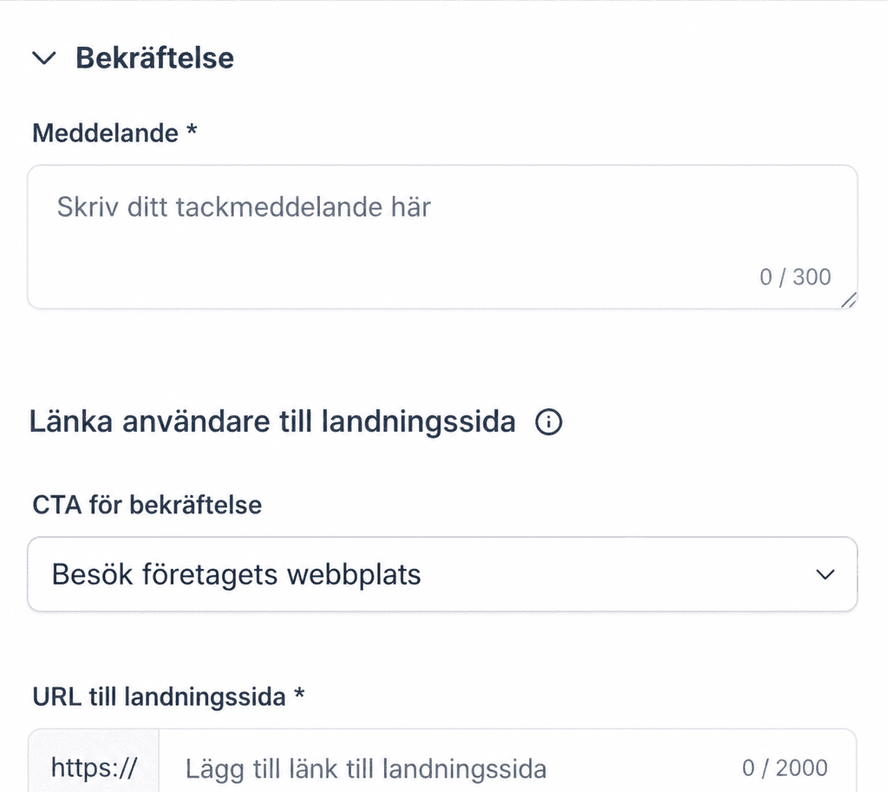
När en användare har skickat in formuläret kommer de att dirigeras till en bekräftelseskärm där du kan visa ett anpassat meddelande. Detta kan vara ett kort tackbrev eller ett mer detaljerat bekräftelsemeddelande, beroende på tonen och syftet med din kampanj.
För bekräftelse-CTA kan du välja ett av följande alternativ:
- Besök webbplats – Led användare till din webbplats.
- Ladda ner fil - Tillhandahåll en nedladdningsbar resurs omedelbart.
- Call Business – Erbjud en klicka för att ringa-åtgärd.
Varje CTA kräver både en länk och knapptext.
Förhandsgranska och spara
Använd förhandsgranskningspanelen för att se hur ditt formulär ser ut på LinkedIn (både stationär och mobil). Innan du sparar, se till att rubriken och introduktionstexten är tydlig och koncis, att fälten är korrekt mappade och att integritetsdetaljerna är synliga och korrekta.
Klicka på Skapa formulär för att spara ditt LinkedIn Lead Form.
Genom att skapa ett LinkedIn Lead Form i Ad Manager får du ett strömlinjeformat sätt att omvandla engagerade yrkesmän till kvalificerade leads. Genom att anpassa formulärfälten till ditt CRM och följa bästa praxis säkerställer du smidigare leadfångst, högre konverteringsfrekvens och bättre insikter för din marknadsföringsstrategi.
Bästa metoder
- Håll dina formulär korta – färre fält förbättrar ifyllningsfrekvensen.
- Använd en tydlig rubrik och övertygande beskrivning för att kommunicera värde.
- Inkludera minst en kryssruta för samtycke för insyn och efterlevnad.
- Använd dolda fält för avancerad spårning (t.ex. källa = LinkedIn).
- Förhandsgranska alltid ditt formulär innan du startar kampanjen.
Inte kund hos Funnelbud ännu?
Prova vårt allt-i-ett CRM för sälj och marknadsföring — gratis i 7 dagar, ingen bindningstid.