Hur man anpassar systemets e-postmeddelanden
Du kan enkelt anpassa systemets e-postmallar inom ditt byråkonto för att bibehålla en sammanhållen varumärkesupplevelse. Detta gör att du kan skräddarsy viktig kommunikation, som Välkommen, Lösenordsåterställning och Verifieringse-postmeddelanden, för att matcha ditt varumärkes identitet. Den här guiden beskriver hur du ändrar systemets e-postmallar i ditt byråkonto, vilket ger dig full kontroll över hur dina e-postmeddelanden presenteras för kunder.
Vad du kan anpassa
- Anpassningsbara mallar: Justera innehållet i e-postmeddelandena Välkommen, Lösenordsåterställning och Verifiering för att bättre återspegla ditt varumärkes ton och meddelanden.
- Logo- och CTA-färguppdateringar: Uppdatera logotypen och anpassa färgerna på Call-to-Action-knapparna (CTA) för att säkerställa att de överensstämmer med ditt varumärke.
Anpassa systemmallar
Skapa en ny mall (valfritt)
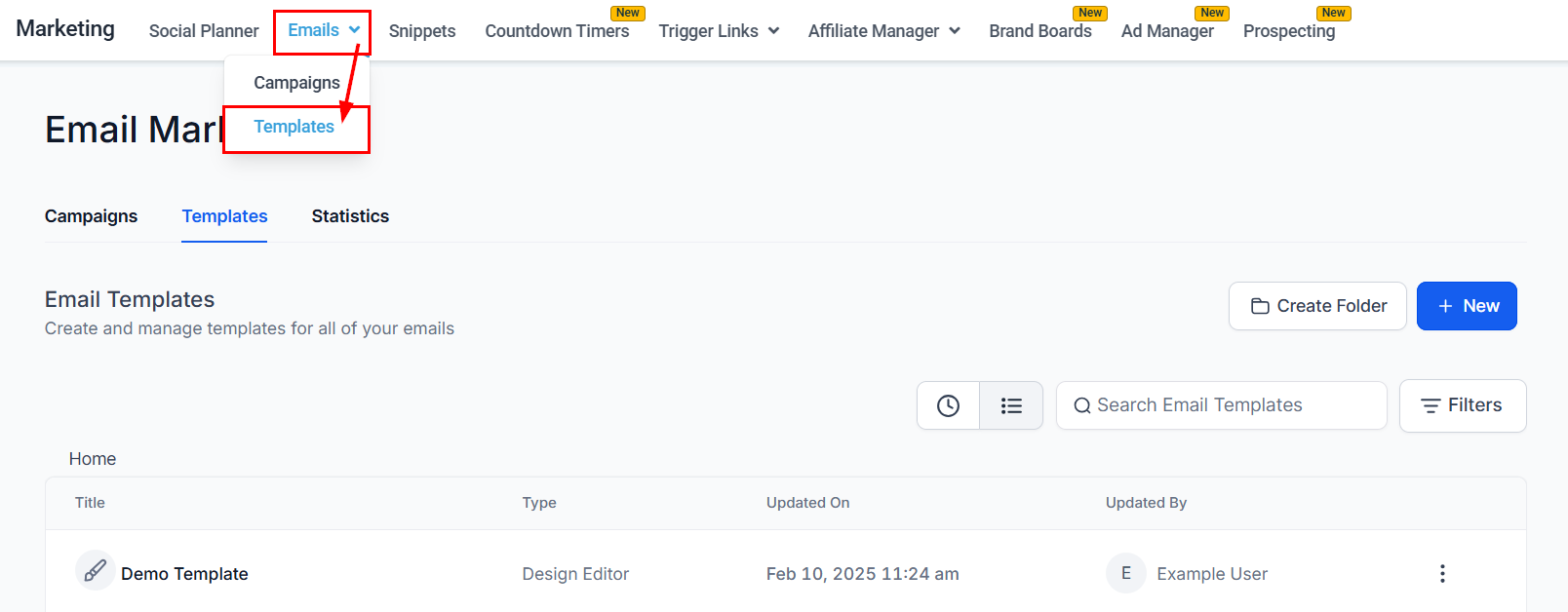
För att börja, gå till E-postmarknadsföring > Mallar i ett underkonto som du kan ändra.
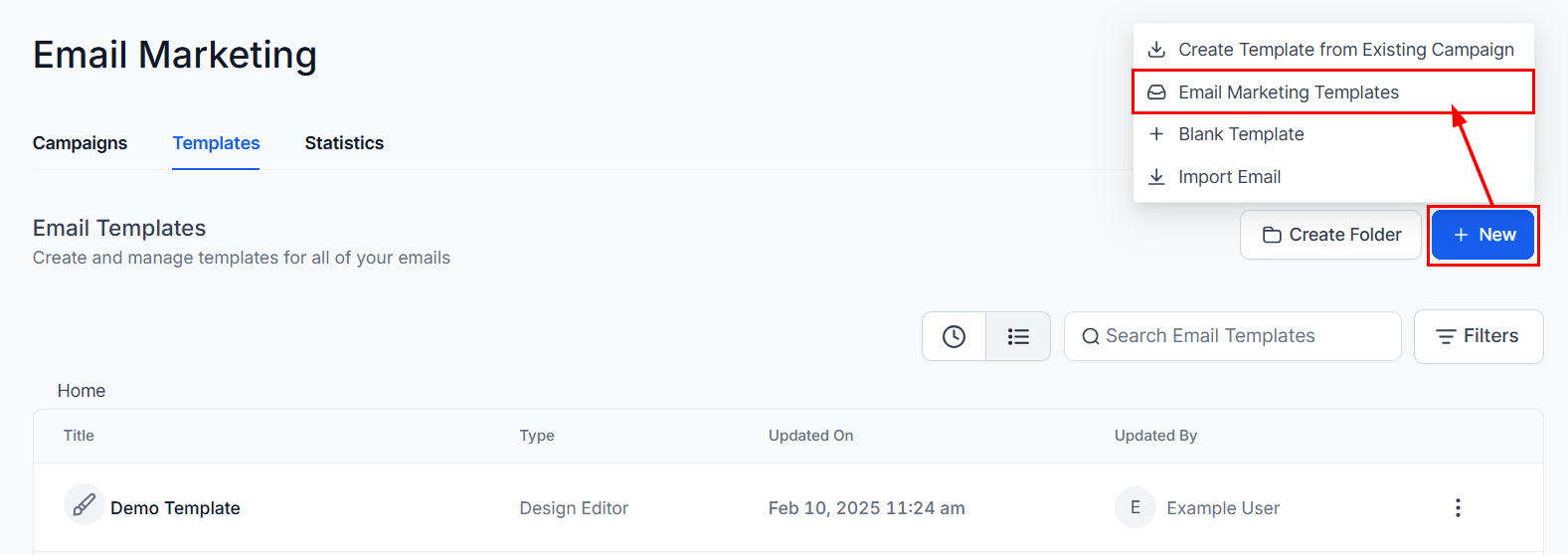
Välj sedan knappen “+Ny” för att skapa en ny mall och välj Mallar för e-postmarknadsföring från menyn.
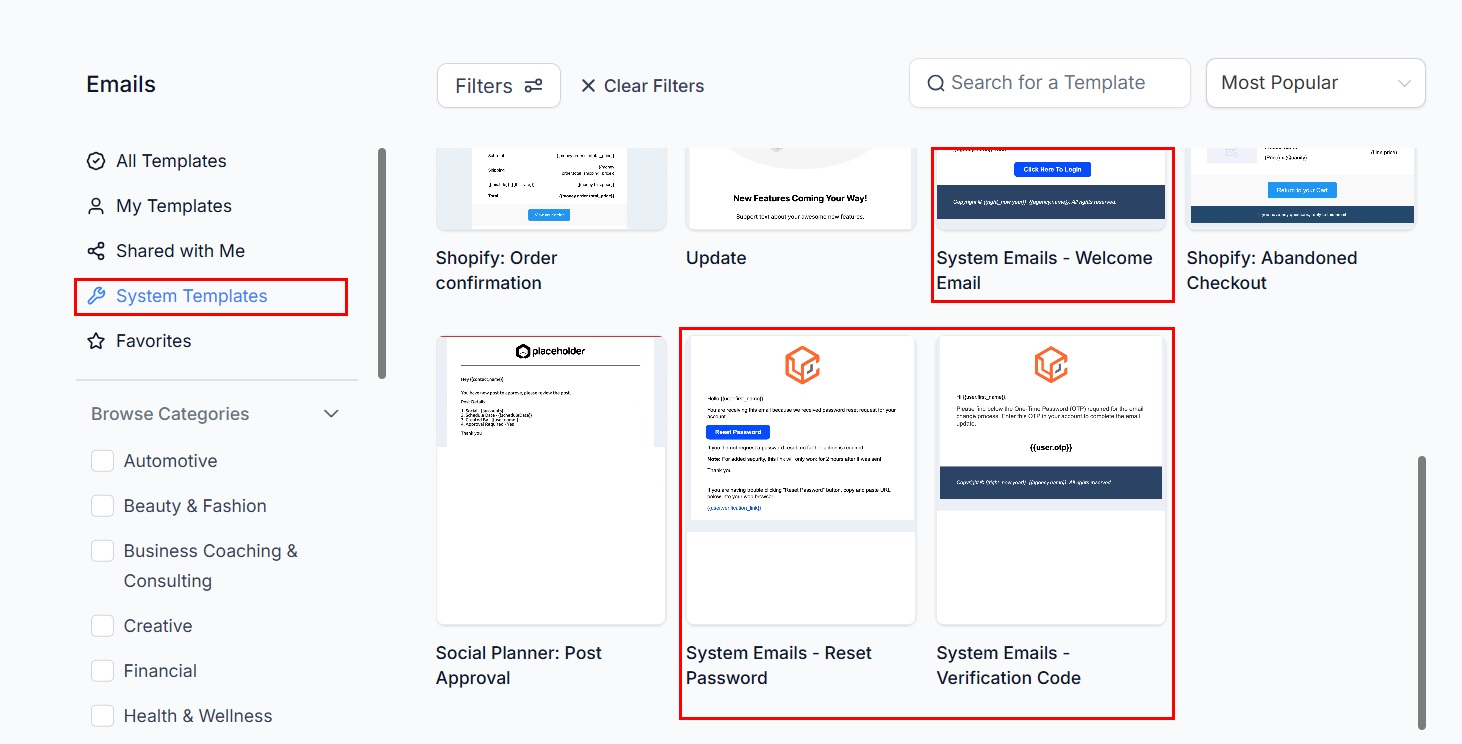
Leta reda på systemets e-postmeddelande som du vill uppdatera och fortsätt med redigeringen.
Anpassa e-postmeddelandet genom att lägga till text, bilder och andra varumärkeselement.
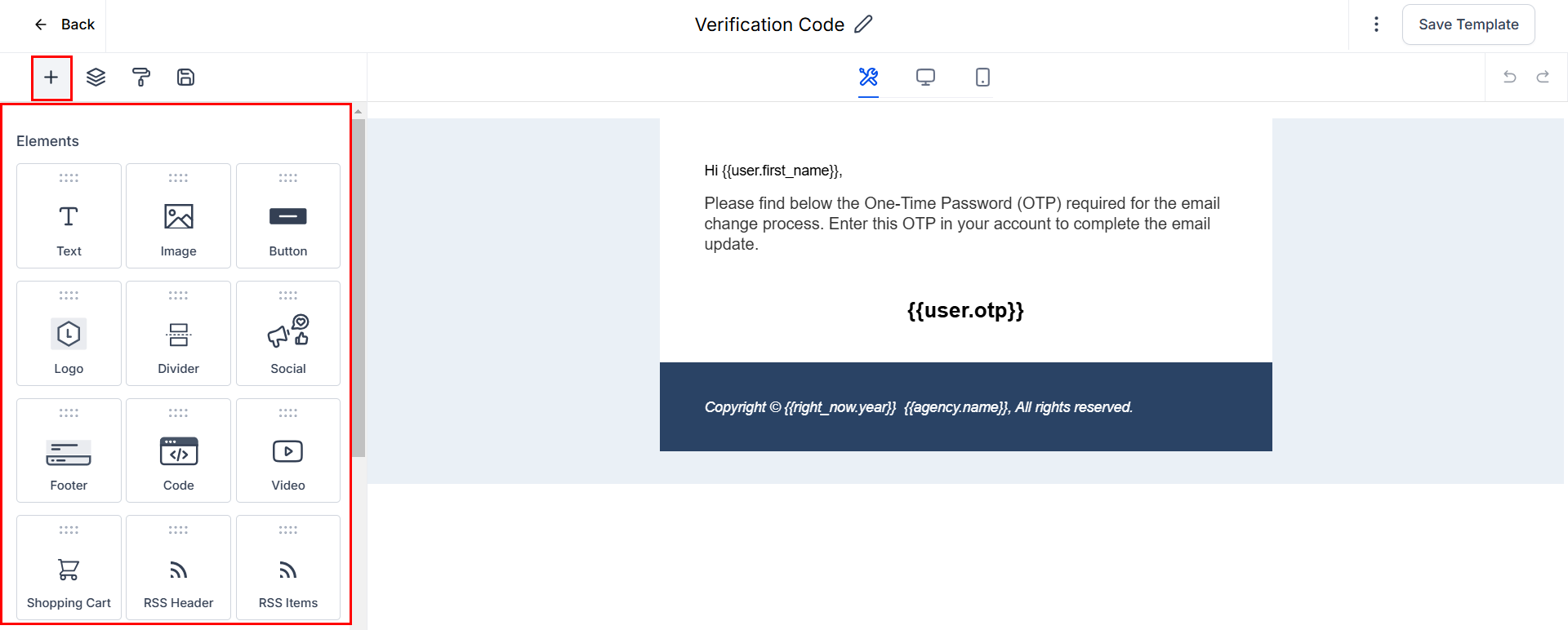
Använd anpassade värden för systeme-postmeddelanden (som logotyper eller färger på CTA-knappar) från byggarens anpassade alternativ för att förbättra den anpassade mallen.
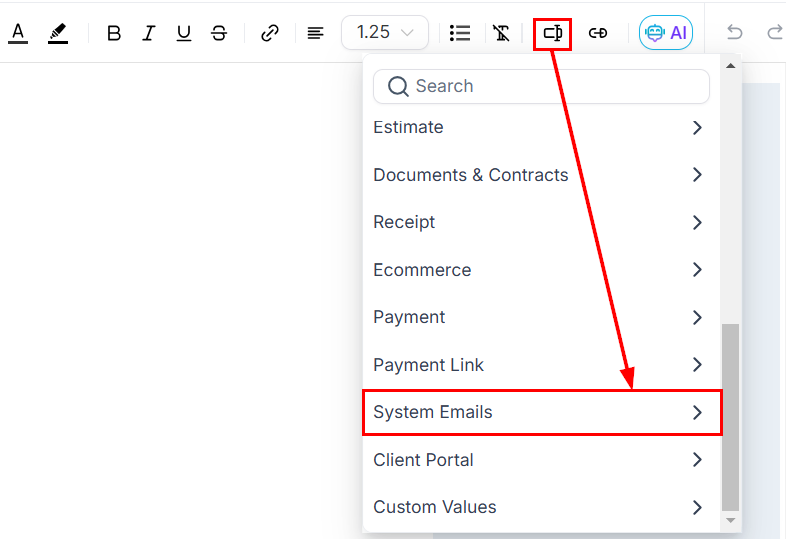
Åtkomst till systemets e-postinställningar
Med din mall nu på plats, gå till Byråinställningar och välj System E-post. Den här fliken visar alla tillgängliga system-e-postmallar för anpassning.
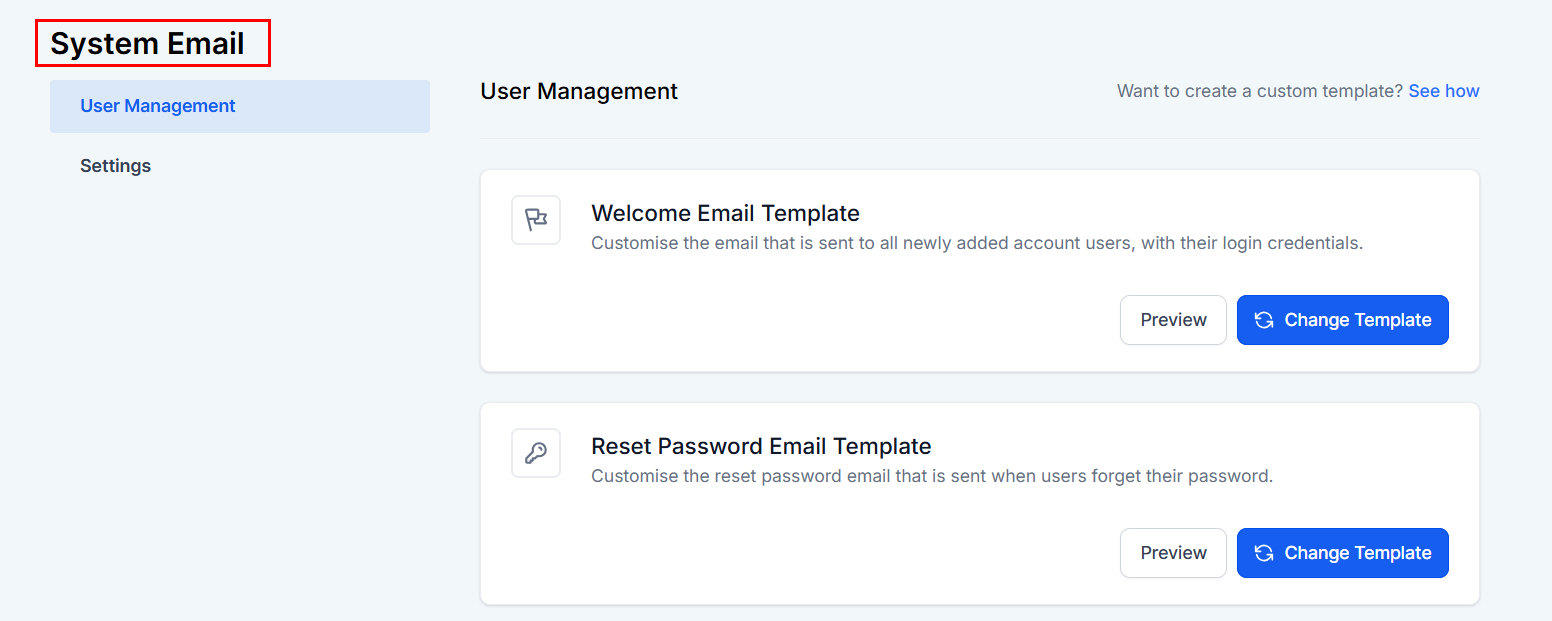
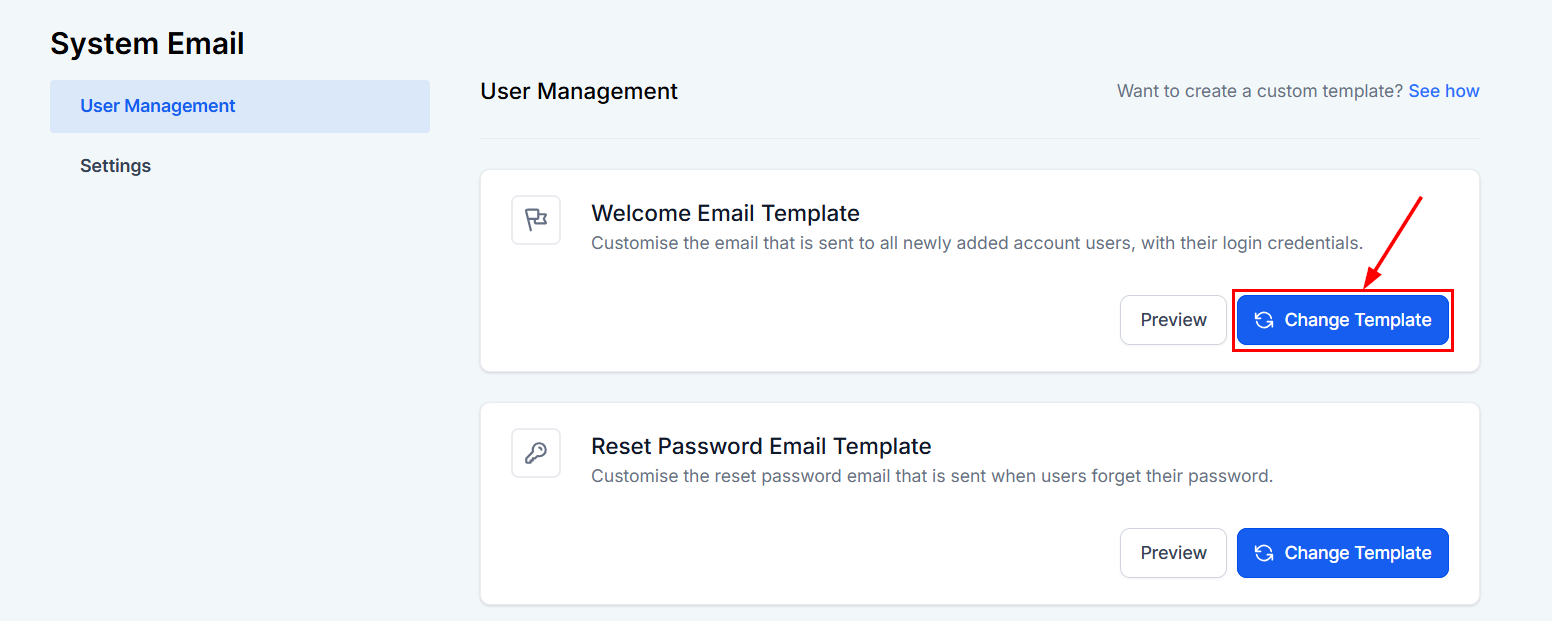
Ändra en befintlig mall
Hitta den e-postmall du vill ändra (t.ex. välkomste-post, e-post för återställning av lösenord, e-post för verifiering) och klicka sedan på “Ändra mall”.
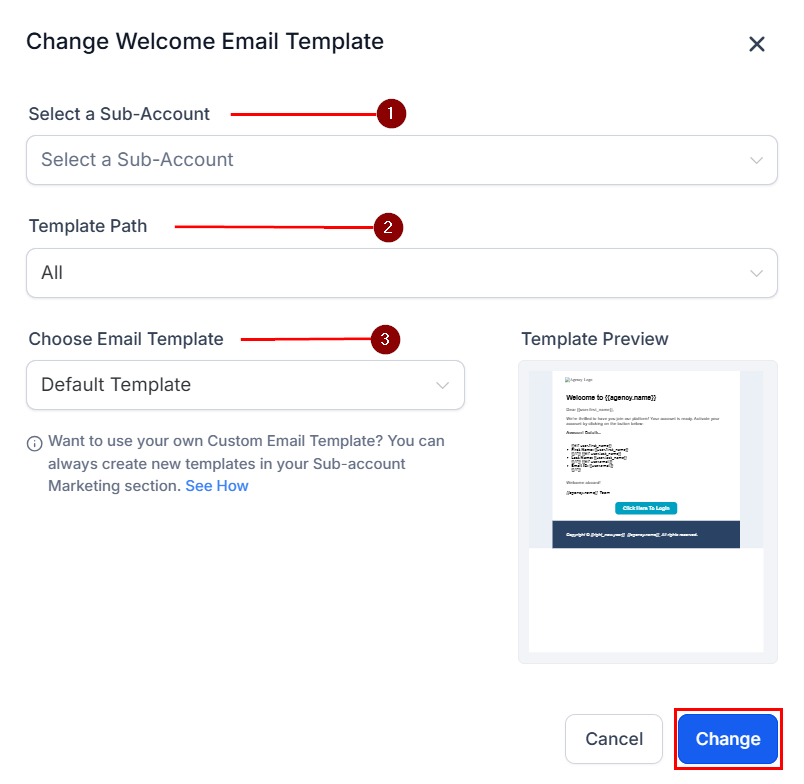
Detta kommer att uppmana dig att:
- Välj underkonto: Välj underkontot som mallen var inbyggd i.
- Välj mallsökväg: Välj mappen där mallen är lagrad.
- Välj mall: Klicka på mallen som ska användas.
Klicka på “Ändra” när du har verifierat dina val.
Anpassa logotypen och CTA-färgerna
Gå nu till systeminställningarna för e-post för att ladda upp din logotyp och justera färgerna på CTA-knapparna så att de passar ditt varumärke.
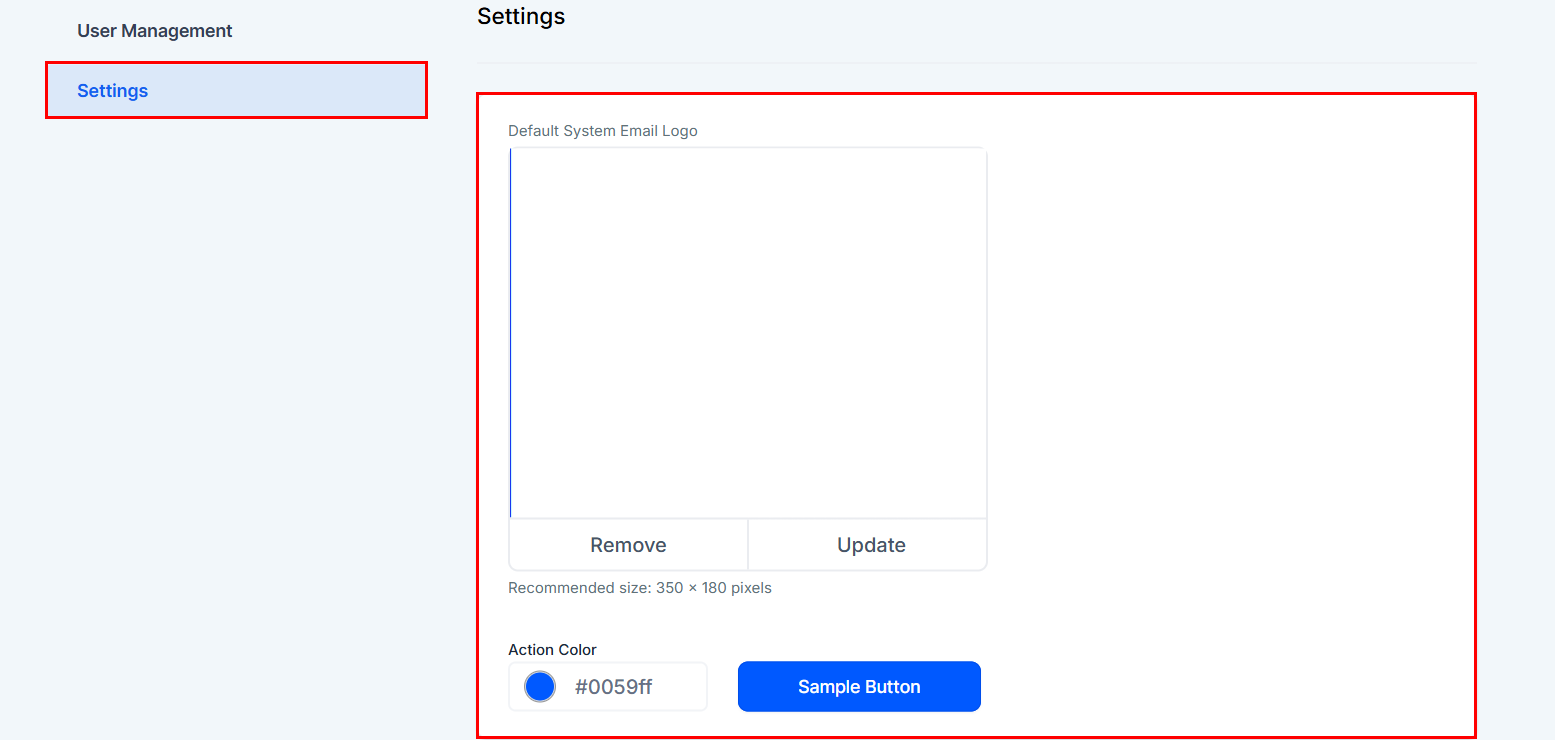
Spara ändringarna för att uppdatera mallarna.
Genom att följa dessa steg kommer du att säkerställa att dina system-e-postmeddelanden förblir överensstämmande med ditt varumärke, vilket skapar en mer professionell och sammanhållen upplevelse för dina kunder.
Vanliga frågor
F: Hur återställer jag ändringar om jag inte gillar dem?
- Du kan återgå till mallredigeraren för att återställa en tidigare version eller manuellt justera eventuella ändringar du har gjort.
F: Kan jag förhandsgranska mina e-poständringar?
- Ja, du kan förhandsgranska dina ändringar med test-e-post- eller förhandsgranskningsfunktionen i e-postbyggaren innan du tillämpar dem.