Hur man skapar ett meddelande
Banneraviseringar hjälper dig att effektivt kommunicera med dina teammedlemmar eller underkontoanvändare och förse dem med viktig information. Låt oss lära oss hur du skapar anpassade banners för att enkelt leverera riktade meddelanden.
Skapa ett meddelande
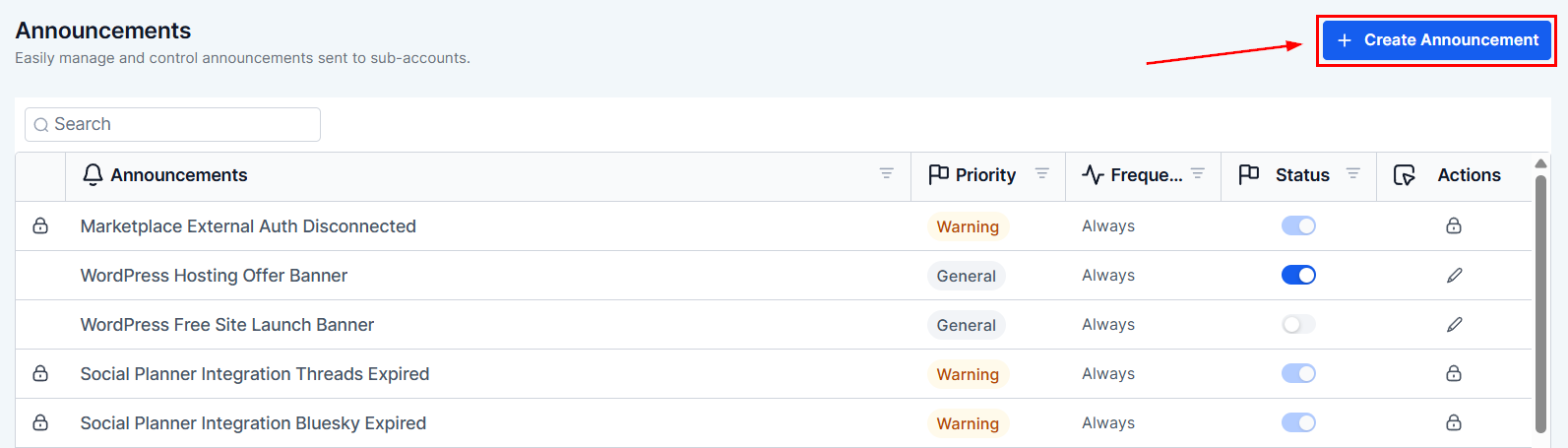
Börja med att gå till fliken Meddelanden i dina byråinställningar.
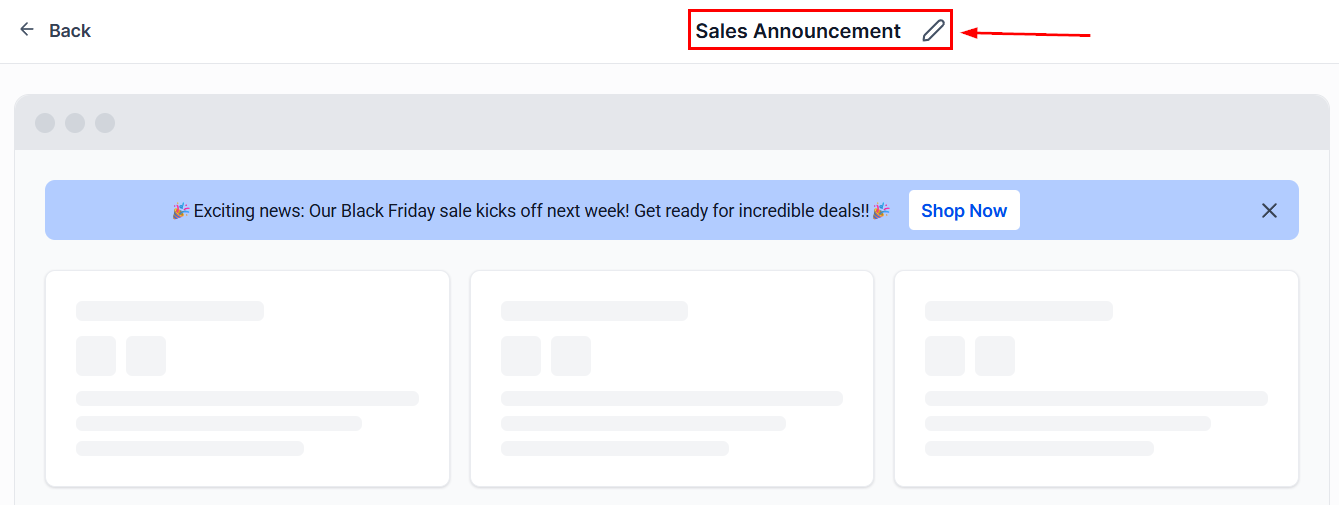
Namnge ditt tillkännagivande som du tycker är lämpligt; detta kommer endast att användas internt.
Innehåll
Fyll i informationen om ditt tillkännagivande:
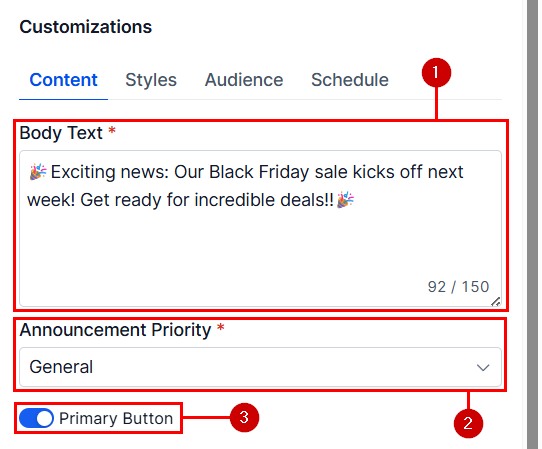
- Brödtext: Detta kommer att visas i bannern. Du kan lägga till upp till 150 tecken, inklusive mellanslag, i varje meddelande.
- Meddelandeprioritet: Välj en status för att definiera bakgrundsfärgen; du kan välja mellan allmän (blå), varning (gul) eller kritisk (röd).
- Primär knapp: Aktivera det här alternativet för att inkludera en CTA-knapp för att omdirigera din publik.
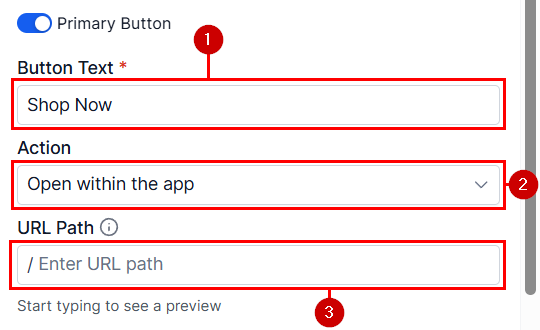
Om alternativet Primär knapp är aktiverat måste du definiera dess innehåll (1), åtgärden den utför (2) och URL du ska omdirigera din publik till.
Stilar
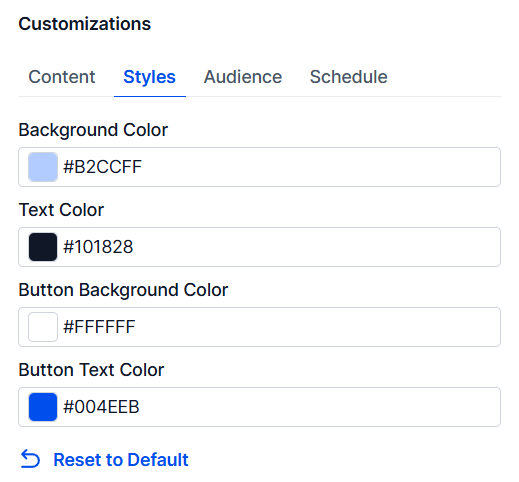
Om du vill anpassa färgerna på din annonsbanner är fliken stilar det avsnitt där du kan göra det.
Publik
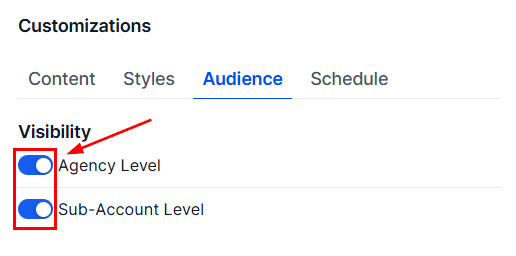
Tryck på knappen bredvid en publik för att utesluta dem från att se meddelandet.
Schema
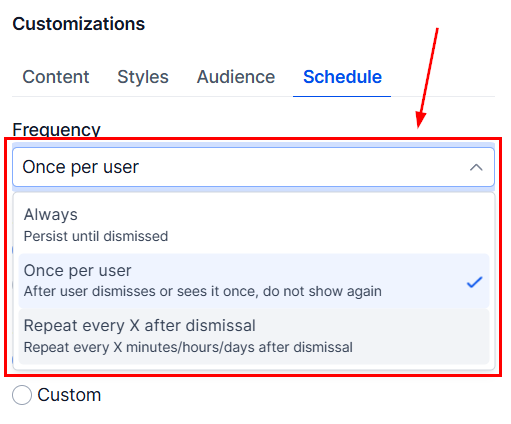
Definiera vid vilken frekvens meddelandet ska visas igen efter att det har avvisats.
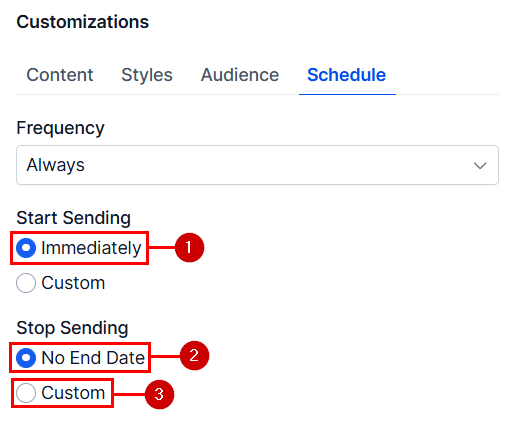
Definiera om meddelandet ska visas omedelbart efter publicering (1), behålla meddelandet permanent (2), eller ställ in ett specifikt datum och tid, baserat på din byrås tidszon, för att starta eller avsluta meddelandet (3).
Spara och lägga upp
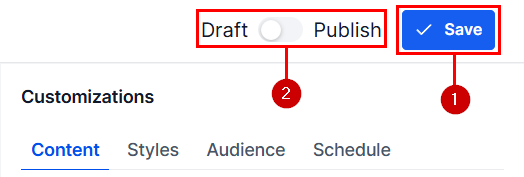
Du kan klicka på knappen Spara (1) när som helst för att spara dina framsteg, och när ditt meddelande är klart, växla status till Publicera (2) och klicka på Spara igen.
Använd detta för att kommunicera viktiga uppdateringar direkt inom plattformen. Den här funktionen gör det enkelt att säkerställa att användarna alltid ser den mest relevanta informationen, att ditt meddelande ses och att användarna är medvetna om alla detaljer som du inte vill att de ska missa.