Målhändelseåtgärd
Funktionen Målhändelse flyttar automatiskt kontakter till nästa steg i arbetsflödet när de uppfyller de målvillkor som anges av användaren. Detta kan ske oavsett kontaktens position i arbetsflödet. Denna arbetsflödesåtgärd är utmärkt för att avsluta en ström av arbetsflödesåtgärder när en kund har uppnått ditt mål, till exempel att slutföra ett köp.
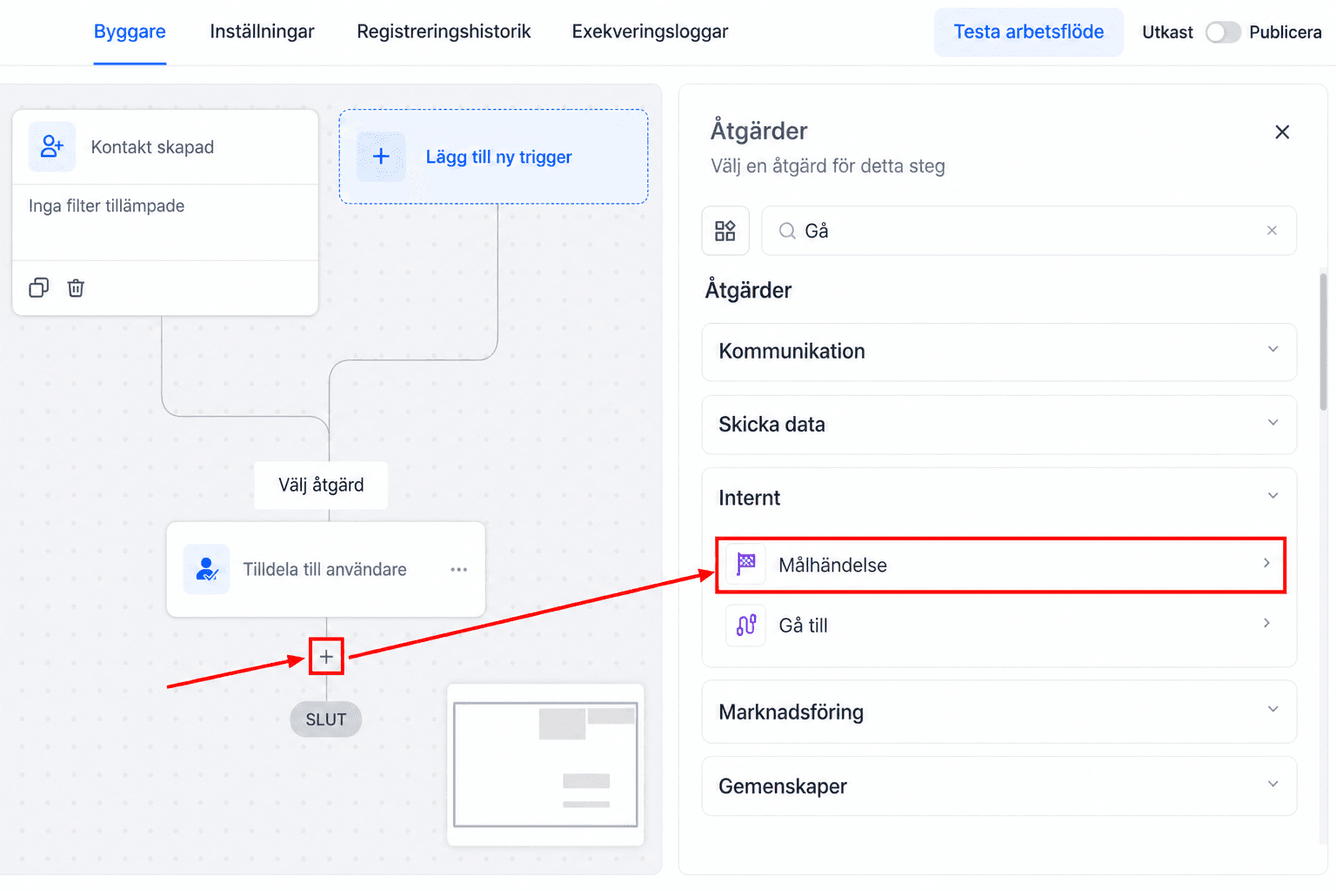
Åtgärdsnamn
Användaren kan anpassa namnet på målhändelsen enligt målet eller lämna det som det ursprungliga vanliga namnet.
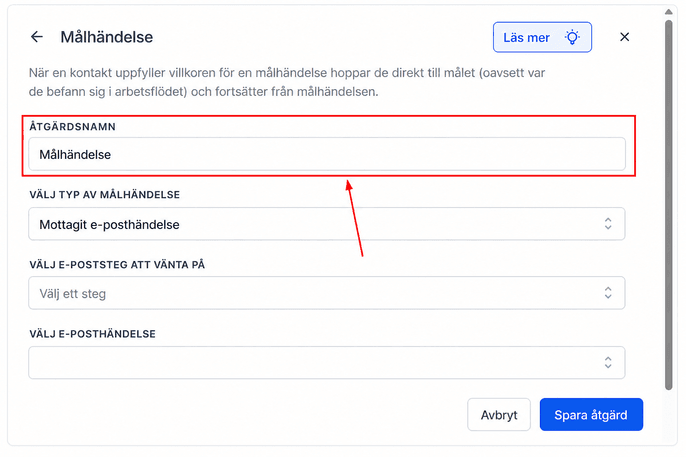
Välj typ av mål
Målhändelser kan väljas för att upprätta ett kontaktmål för ett arbetsflöde. När en kontakt ansluter sig till arbetsflödet, börjar systemet övervaka den angivna målhändelsen för att inträffa oavsett det aktuella steget i kontakten.
- Mottog en e-posthändelse: E-posthändelsen gör det möjligt för systemet att dra in potentiella kunder i arbetsflödet, oavsett deras aktuella steg, när vissa förhållanden relaterade till e-posthändelsen inträffar. Användare kan välja den specifika e-posthändelse de vill att systemet ska känna igen, till exempel e-post som öppnats eller avslutats.
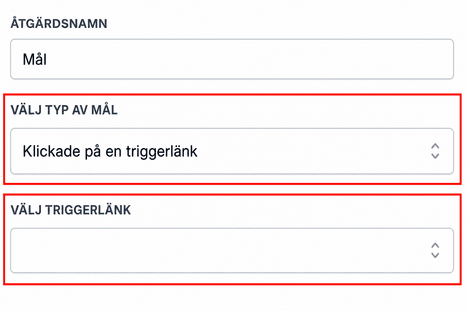
- Klickade på en triggerlänk: När potentiella kunder klickar på en triggerlänk kommer de att dras in i arbetsflödet oavsett var de befinner sig i steget.
- Ladda till en kontakttagg: När en specifik tagg läggs till en kontakt utlöser systemet målet och flyttar kontakten till nästa steg i arbetsflödet.
- Ta bort en kontakttagg: Om en tagg tas bort från en kontakt, fungerar den som målvillkoret och för kontakten vidare genom arbetsflödet.
- Utnämningsstatus: När en specifik mötesstatus uppdateras (t.ex. bokad, avbokad eller utebliven), känner systemet igen detta som målet och vidtar lämpliga åtgärder baserat på arbetsflödesinställningarna.
- Mottagen betalning: När en betalning har behandlats framgångsrikt, utlöser systemet målet, vilket gör att kontakten kan avancera i arbetsflödet eller initiera efterföljande automatiserade åtgärder enligt inställningarna.
- Formulär inskickad: När en kontakt skickar ett angivet formulär, känner systemet igen denna inlämning som målvillkoret och flyttar kontakten till nästa relevanta steg i arbetsflödet.
- Dokumentstatus: När statusen för ett dokument ändras (t.ex. skickat, visat, undertecknat eller avvisat), identifierar systemet denna uppdatering som målhändelsen och fortsätter kontakten genom arbetsflödet i enlighet med detta.
- Faktura betald: När en kontakt har en faktura markerad som Betald eller Delvis betald, känner systemet igen detta som målet – antingen för en faktura som är kopplad till kontakten eller specifikt den som är kopplad till ett valt Skicka faktura-steg (om konfigurerat).
- Granskningsbegäran klickad: När en kontakt klickar på en recensionsbegäran-länk utlöser systemet målet – antingen över valfri kanal eller begränsat till utvalda kanaler och/eller en specifik recensionslänk baserat på tillämpade filter.
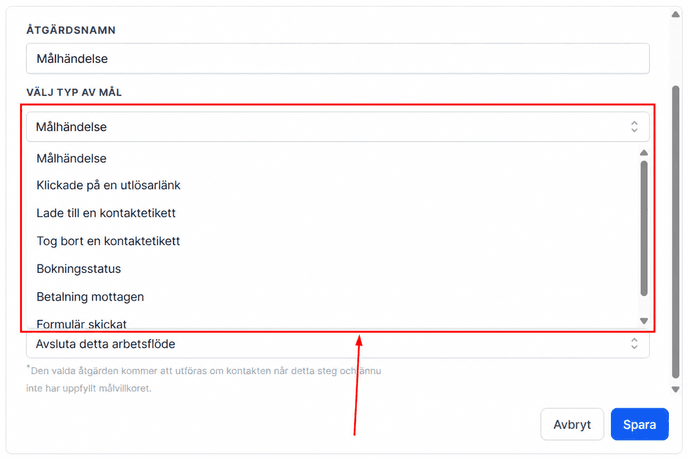
📌Obs: För närvarande kan endast en målhändelse läggas till per arbetsflöde. Varje målkonfiguration kan variera, men den här guiden fokuserar specifikt på att ställa in målet för e-posthändelse.
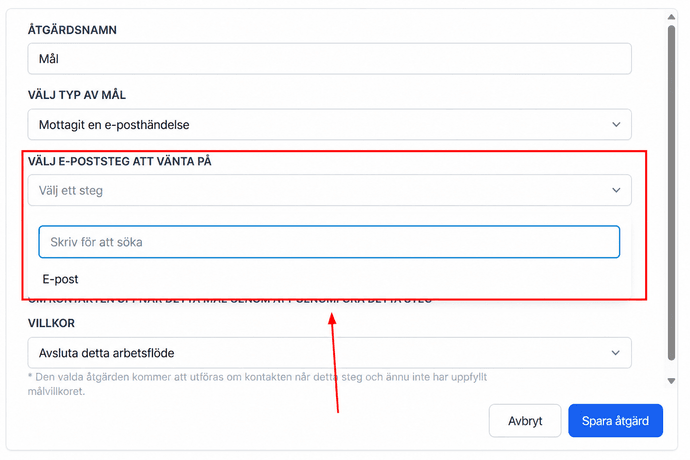
Välj händelse att vänta på
Användare kan välja steg för e-post, utlösarlänk, tagg eller formulärinteraktionshändelse med hjälp av steget Välj e-post/Välj för att vänta på alternativet.
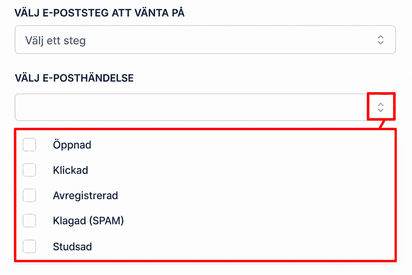
Väljer e-posthändelse
Från alternativen nedan kan du välja e-posthändelse beroende på ditt mål. Från kryssrutorna kan du välja en eller flera händelser enligt ditt mål.- Öppnat: Använd detta för att aktivera målhändelsen efter att e-postmeddelandet har öppnats.
- Klickad: Använd detta när du behöver målhändelsen efter att prospekten har klickat på länken.
- Avprenumeration: Använd detta när du har flera målåtgärder efter att potentiella kunder klickar på avregistreringslänken.
- **** Klagomål:**** Detta används för att utföra åtgärder när klienten har markerat din e-post som skräppost, och du redan har skapat de åtgärder som ska utföras i sådana händelser.
- Bounced: Om ett av dina e-postmeddelanden avvisades, har du möjlighet att ta bort sådana e-postmeddelanden från listan.
Klickade på en utlösarlänk
Alternativet Trigger link kräver bara att du väljer den tillämpliga triggerlänken från rullgardinsmenyn.
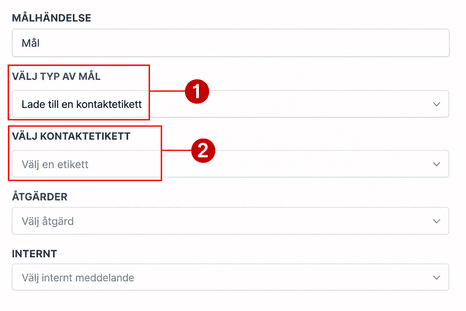
Lägg till och ta bort kontakttagg
För kontakttaggmålen, välj taggen från listan.
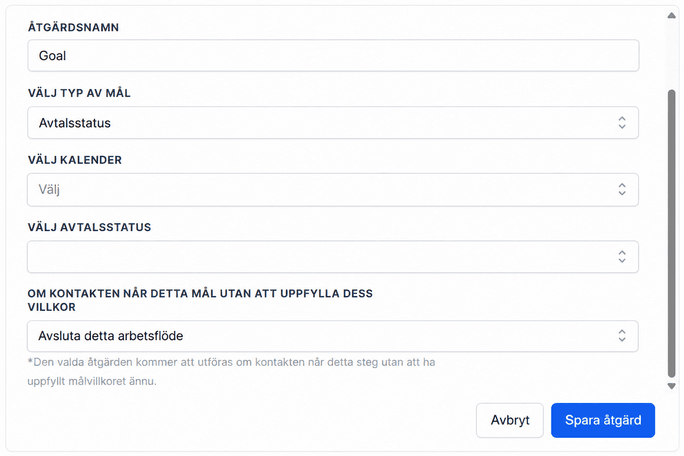
Utnämningsstatus
För alternativet Mötesstatus, välj den kalender (1) du vill att mötet ska komma från och välj sedan önskad status (2).
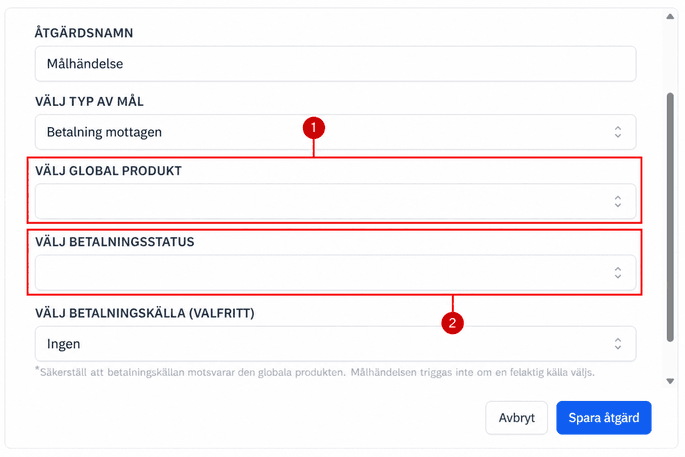
Betalning mottagen
För alternativet Betalning mottagen, välj den globala produkt (1) som du vill att betalningen ska gälla för och välj sedan önskad status (2).
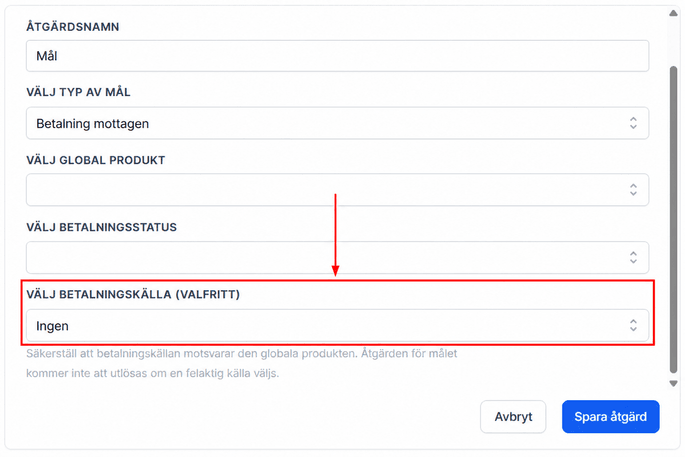
Dessutom kan du välja en betalningskälla för att begränsa utlösande källor.
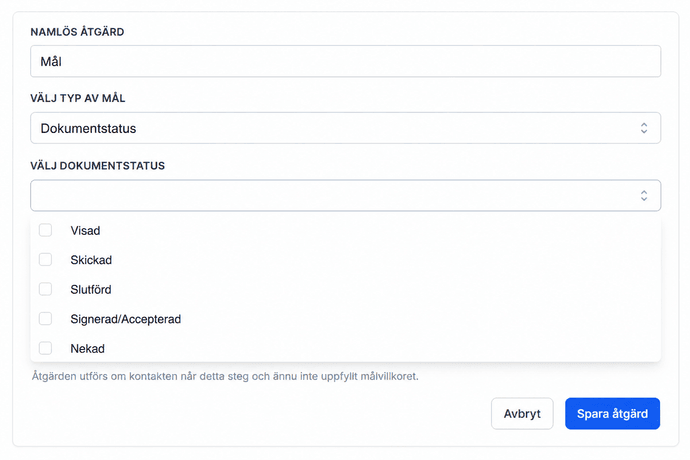
Dokumentstatus
För alternativet Dokumentstatus, öppna rullgardinsmenyn och välj de statusar du vill ska utlösa den här åtgärden.
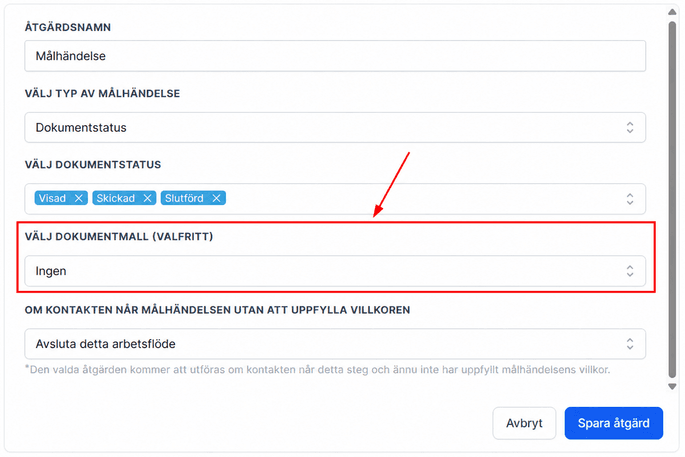
Dessutom kan du välja en dokumentmall för att begränsa utlösande källor.
Faktura betald
Målet Faktura betald kräver att du väljer fakturor med statusen delvis betald eller helt betald, eller båda.
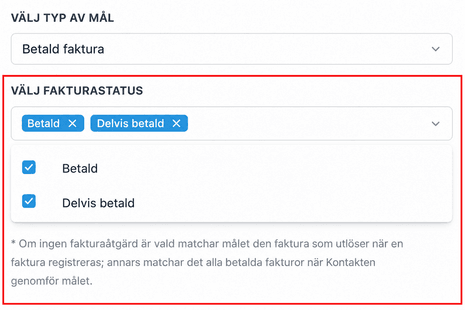
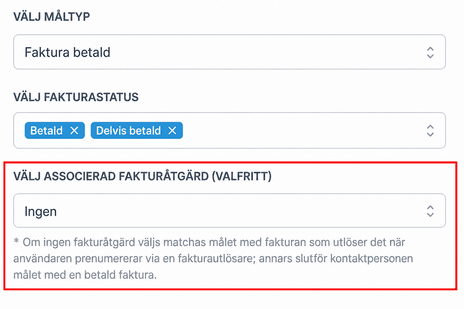
Om en fakturaåtgärd har lagts till i arbetsflödet kan du välja den från listan.
Obs: Om målet Faktura betald inte är kopplat till en specifik fakturaåtgärd, kommer alla kvalificerade betalda fakturor för kontakten att uppfylla målvillkoret.
Granskningsbegäran klickad
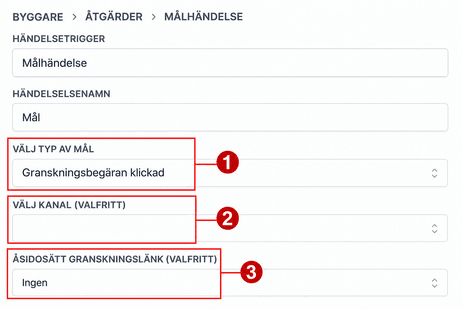
För granskningsbegäran klickat på målet (1) kan du välja kanalen (2) eller åsidosätta granskningslänken (3) från rullgardinsmenyn.
Om kontakt når målet utan att uppfylla sina villkor
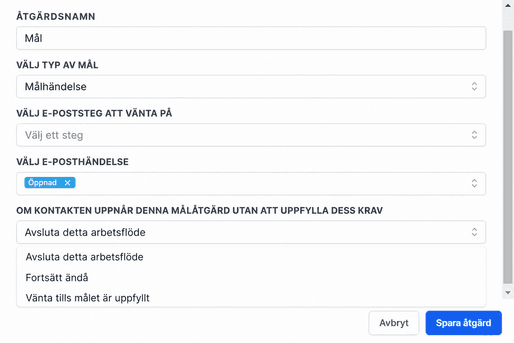
Om målhändelsen inte uppnåddes när kontakten når målåtgärden i din automatisering, finns det tre alternativ att välja mellan:
- Avsluta detta arbetsflöde: Detta gör att du kan avsluta arbetsflödet även om kontakten inte har uppfyllt målvillkoret ännu.
- Fortsätt ändå: Om du behöver att systemet ska utföra flera åtgärder när kontakten inte har uppfyllt målvillkoret kan du använda detta
- Vänta tills målet är uppfyllt: Med det här alternativet kan du låta systemet vänta tills målvillkoren är uppfyllda.
Spara åtgärder
Klicka på knappen Spara åtgärd för att spara ändringarna du har gjort i din målhändelse.
Funktionen Goal Event är en kraftfull åtgärd för att effektivisera arbetsflöden genom att intuitivt flytta kontakter baserat på specifika förhållanden. Oavsett om ditt mål är att spåra e-postinteraktioner, länkklick eller andra nyckelåtgärder, säkerställer den här funktionen att dina arbetsflöden är lyhörda och effektiva. Genom att anpassa måltyper och efterföljande åtgärder kan du skräddarsy systemet så att det passar dina affärsbehov.
Inte kund hos Funnelbud ännu?
Prova vårt allt-i-ett CRM för sälj och marknadsföring — gratis i 7 dagar, ingen bindningstid.