Fliken Messaging
Fliken Messaging i din Chat Widget låter dig konfigurera språk och innehåll för meddelanden som skickas när en chatt avslutas. Du kan också uppdatera bekräftelseikonen och dess bakgrundsfärg. Den här guiden går igenom alla inställningar så att du kan anpassa chattwidgetens meddelanden.
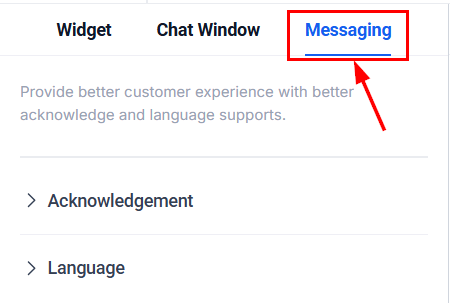
Bekräftelse – Live Chat Widget
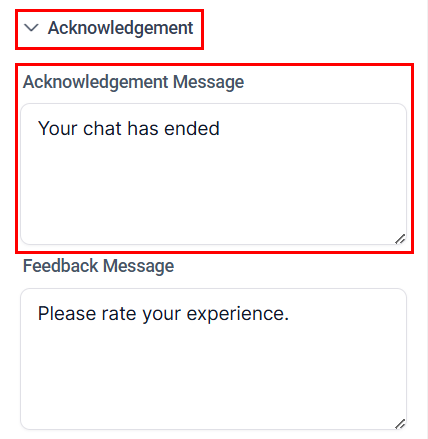
Bekräftelsemeddelande
Börja med att expandera fliken Acknowledgement i en Live Chat Widget. Det första fältet är Acknowledgement Message — här anger du texten som ska visas när interaktionen är klar.
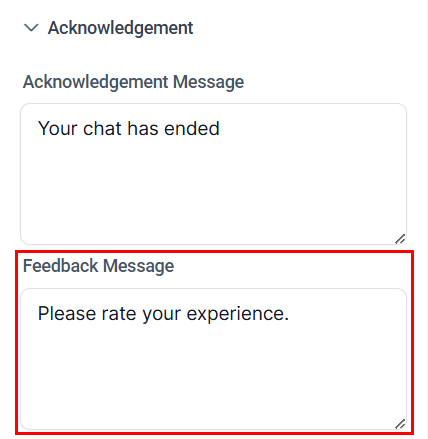
Feedbackmeddelande
Uppmuntra kunderna att ge feedback på interaktionen genom att skriva ett personligt meddelande i detta fält.
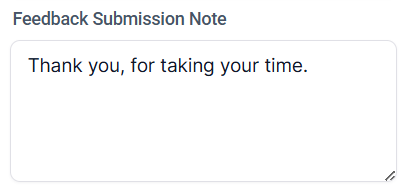
Anteckning efter inskickad feedback
I avsnittet Feedback Submission Note kan du tacka för tiden eller länka till resurser eller sidor för mer hjälp.
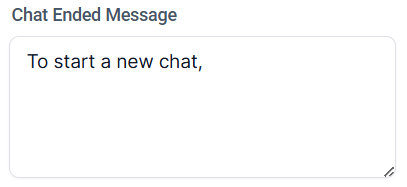
Meddelande när chatten avslutats
Skriv ett meddelande som låter användaren starta chatten igen. En knapp Click Here visas under meddelandet.
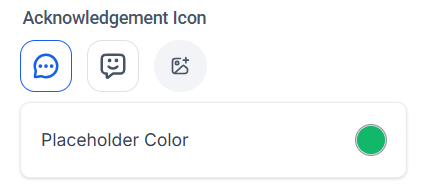
Bekräftelseikon och bakgrundsfärg
Anpassa ikonen och bakgrundsfärgen efter dina preferenser. Klicka på galleri-ikonen för att använda egna bilder.
Bekräftelse – SMS/Email Chat Widget
Här går vi igenom fliken Acknowledgement i en SMS/Email Chat Widget.
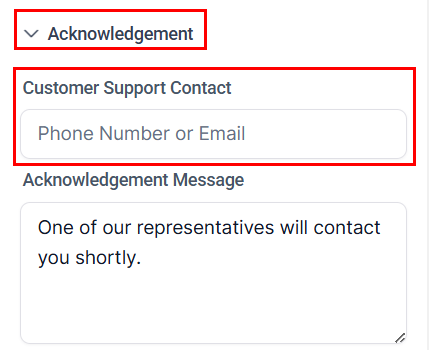
Kontakt till kundsupport
Ange ett telefonnummer eller en e-postadress som kunder kan använda för att nå supportteamet. Steget är valfritt men rekommenderas för snabbare svar.
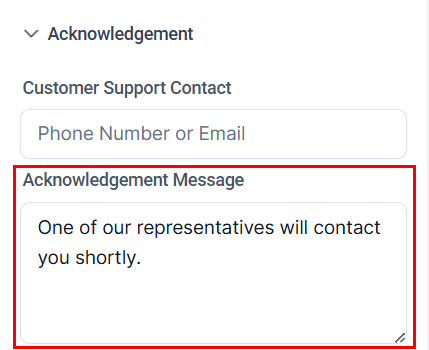
Bekräftelsemeddelande
Här anger du texten som ska visas när formuläret har fyllts i.
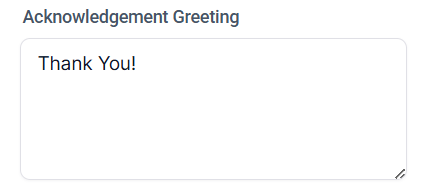
Hälsning i bekräftelsen
Lägg till en välkomnande hälsning som visas före bekräftelsemeddelandet.
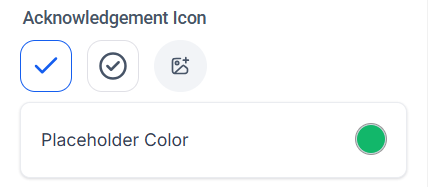
Bekräftelseikon och bakgrundsfärg
Anpassa ikonen och bakgrundsfärgen. Klicka på galleri-ikonen för egna bilder.
Förhandsgranska chattwidgeten efter ändringar och spara när du är nöjd.
Läs de andra artiklarna i det här avsnittet för mer om varje flik i Chat Widget.
Inte kund hos Funnelbud ännu?
Prova vårt allt-i-ett CRM för sälj och marknadsföring — gratis i 7 dagar, ingen bindningstid.