Så hanterar du medlemmar i grupper
Communities hjälper dig och din publik att skapa en plats där alla kan uttrycka sig, lära och växa tillsammans. För att hålla utrymmet säkert och produktivt behöver du dock etablera regler så att allt flyter smidigt.
Förstå medlemsroller
Tänk på en community-grupp som ett team. I detta team finns fyra viktiga roller:
- Owner: Denna roll tilldelas gruppens skapare och har högsta behörighetsnivå; endast Owner kan inaktivera eller ta bort gruppen.
- Admin: De kan lägga till eller ta bort teammedlemmar och tilldela Admin-status till andra medlemmar, vilket effektivt rekryterar mer hjälp inom gruppen.
- Moderator: Tänk på dem som domare; de ser till att alla följer reglerna och håller gruppen vänlig.
- Contributor: Detta är lagspelarna som pratar, delar och lär tillsammans. De kan publicera innehåll och visa att de är aktiva.
Rollbehörigheter
Behörighetsnivån går från Owner till Contributor.
Roll | Skapa inlägg | Moderera inlägg | Hantera medlemmar | Ta bort grupp |
|---|---|---|---|---|
Owner | ✅ | ✅ | ✅ | ✅ |
Admin | ✅ | ✅ | ✅ | ❎ |
Moderator | ✅ | ✅ | ❎ | ❎ |
Contributor | ✅ | ❎ | ❎ | ❎ |
Bjud in medlemmar till gruppen
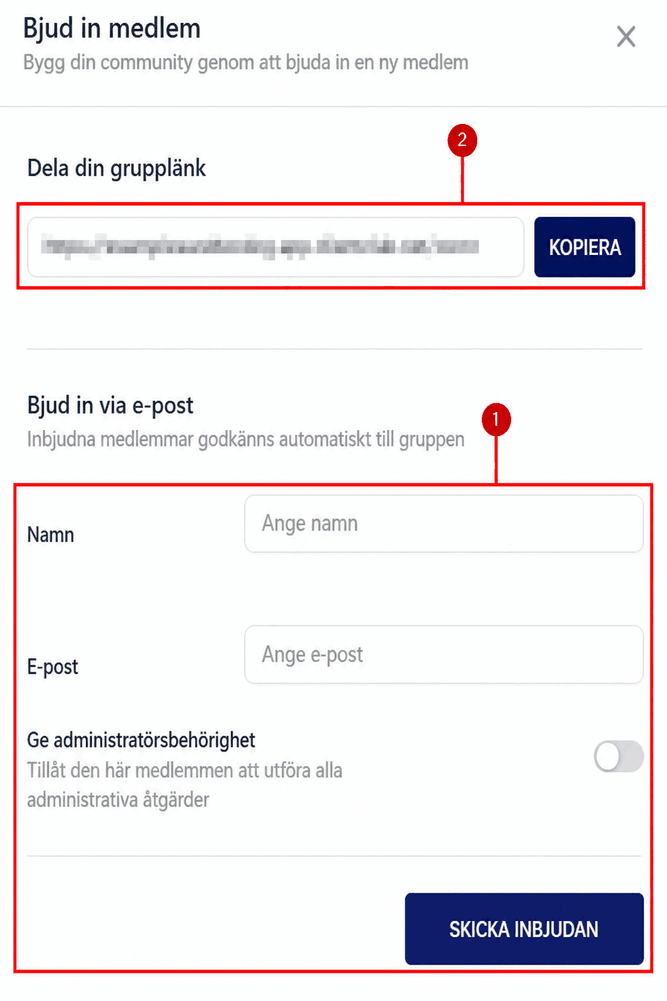
För att få folk att gå med i din grupp kan du bjuda in dem genom att lägga till deras information i avsnittet “Invite via Email” (1) i din Communities-plattform, eller genom att kopiera den speciella länken och skicka den via SMS/e-post (2).
Ändra medlemsroller och åtkomstkontroll
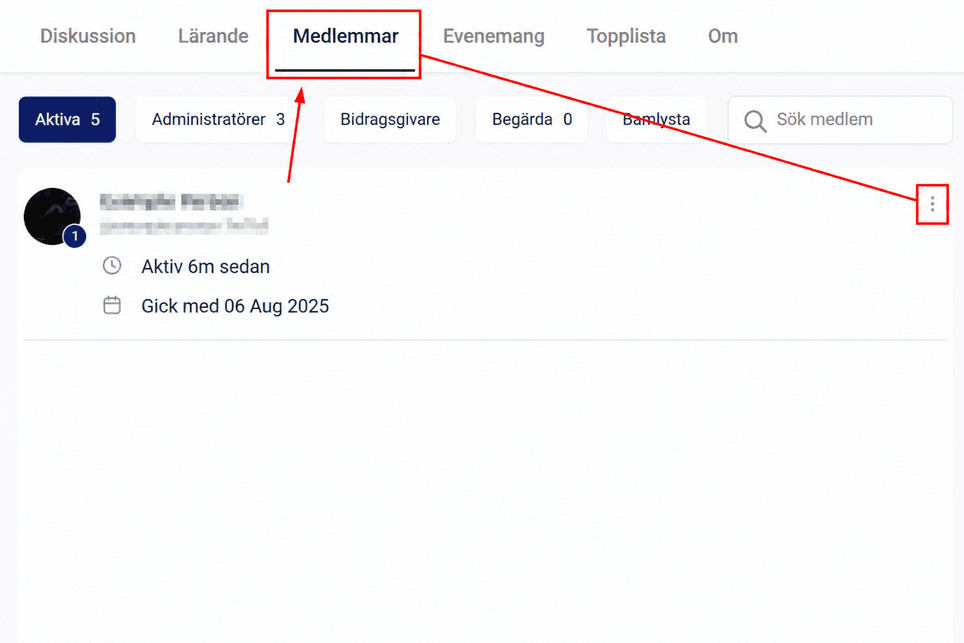
Owners och Admins kan bestämma vem som får göra vad i gruppen. Om du vill ändra någons roll, följ dessa steg:
Gå till avsnittet “Members” i gruppen, hitta personen du vill ändra och klicka på de tre prickarna bredvid namnet.
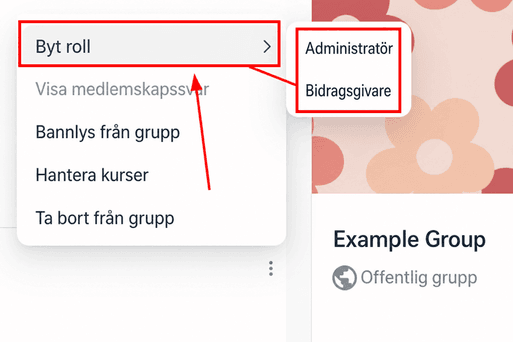
Välj Change Role och välj den nya roll du vill att personen ska ha.
Hantera kurser
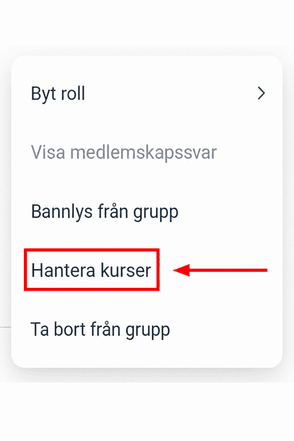
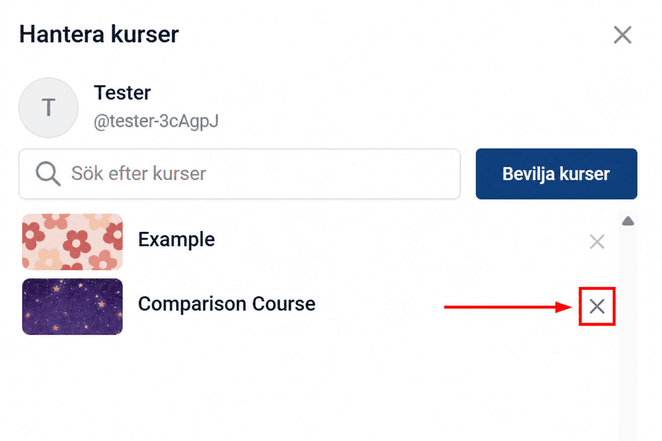
Om du behöver ta bort/bevilja åtkomst till en Course inom gruppen, klicka på “Manage Courses” för att öppna listan.
För att ta bort åtkomst från en Course, klicka på det röda x-ikonen.
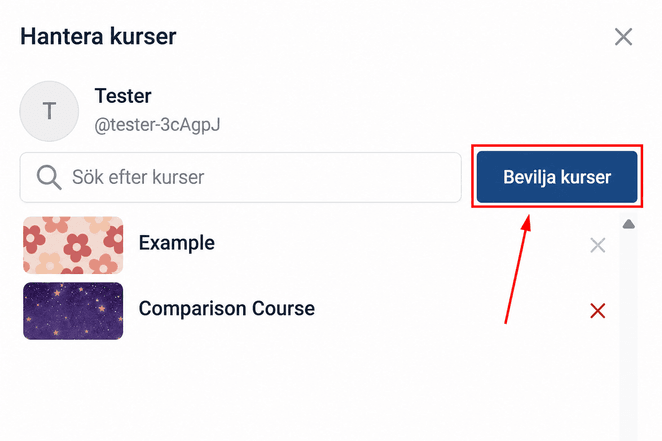
Klicka på Grant Courses för att ge åtkomst.
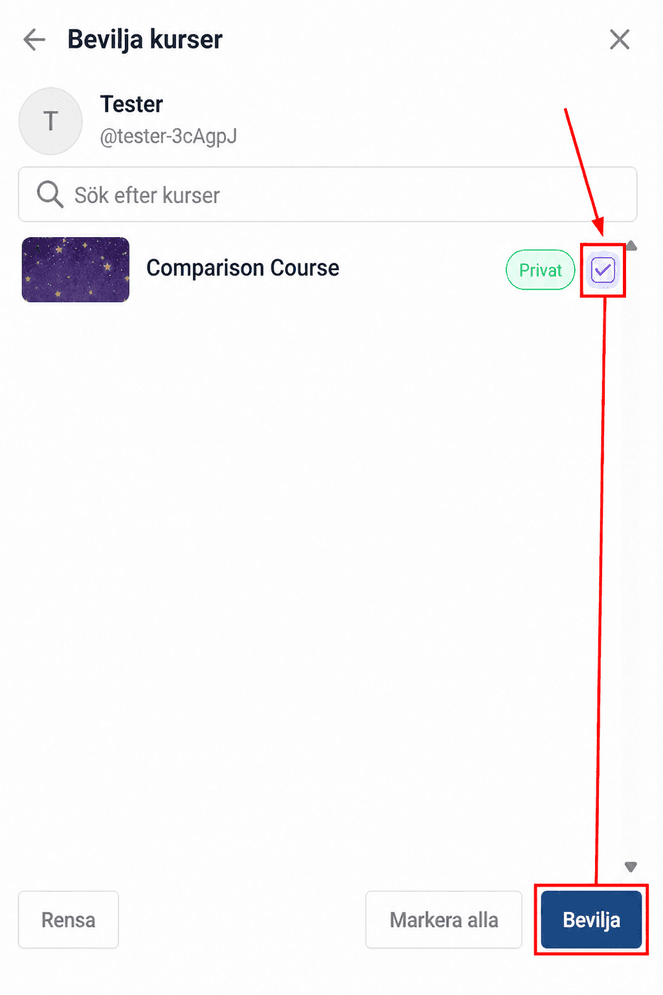
Markera rutan bredvid de Courses du vill inkludera och klicka sedan på Grant för att spara dina ändringar.
Ta bort och banna medlemmar
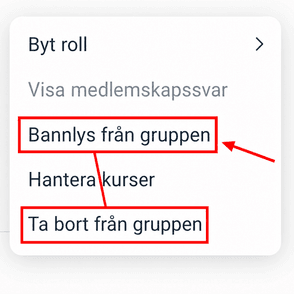
När gruppen växer kan du stöta på oönskade gäster. Om det händer kan Owners och Admins vid behov ta bort någon från gruppen. Att ta bort någon återkallar deras medlemsstatus, men de kan gå med i gruppen igen i framtiden. Att banna någon är en permanent lösning eftersom de inte kan gå med i gruppen igen. Så här gör du:
Gå till avsnittet “Members” i gruppen. Hitta personen du vill ta bort och klicka på de tre prickarna bredvid namnet.
Välj “Remove” eller “Ban” från gruppen.
Ändra synlighet för medlems e-post/telefon
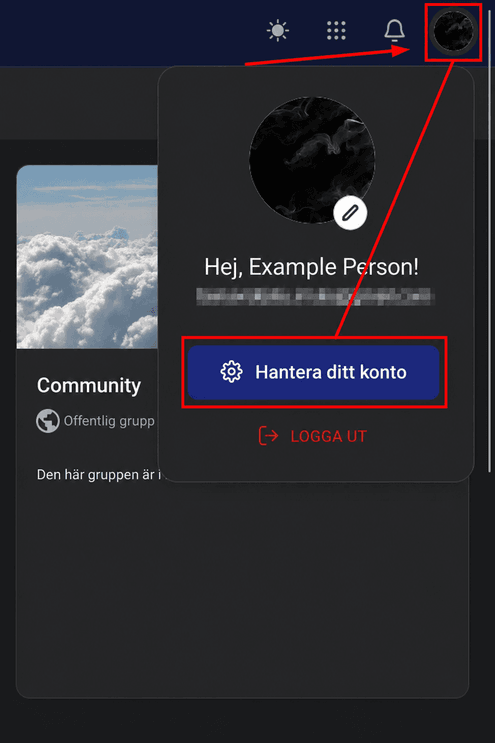
Medlemmar kan klicka på sin profilbild uppe till höger för att komma åt området View or Edit Profile.
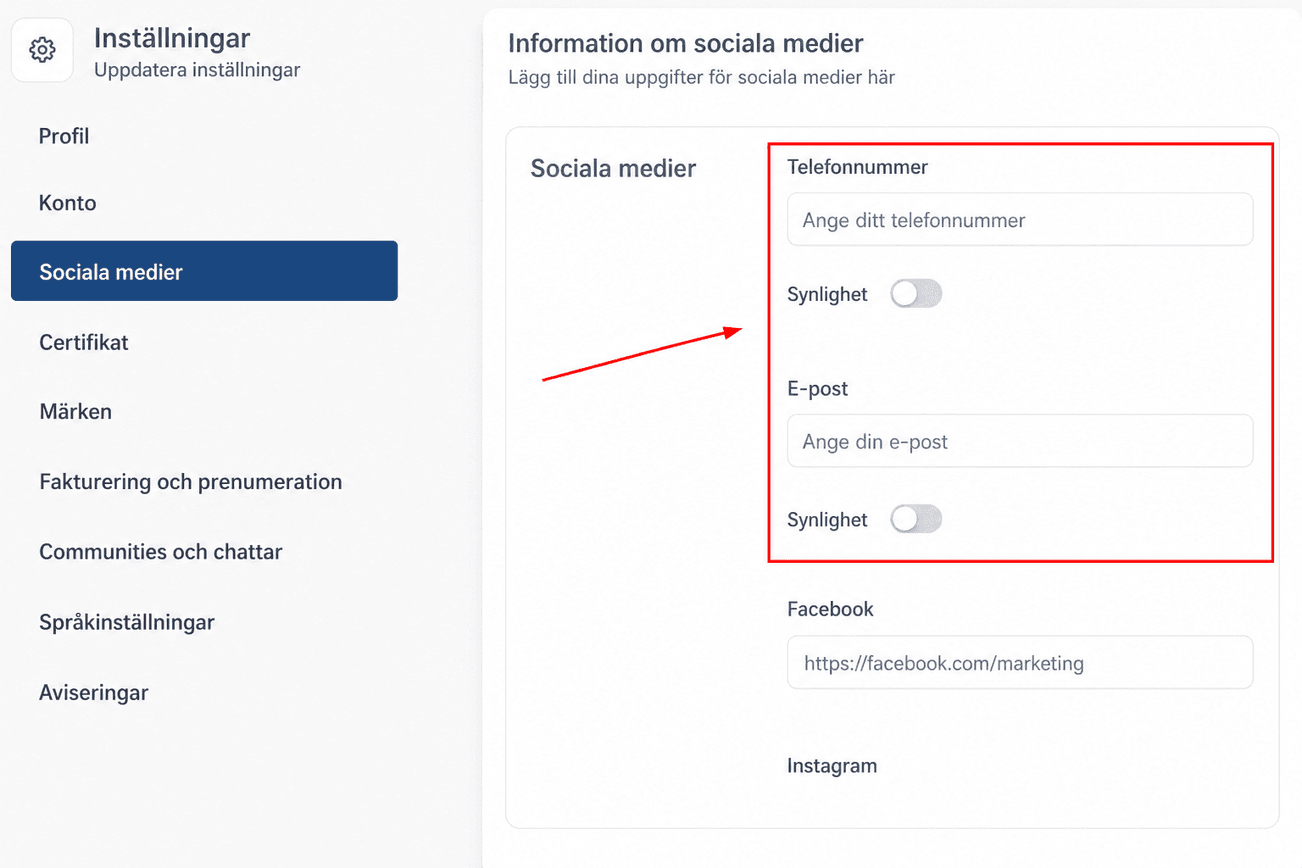
Härifrån kan de gå till fliken Social Media för att välja om de vill att deras e-post/telefon ska vara synlig.
Migrera medlemmar från befintliga communities
Ibland kan en grupp flytta till en ny plats, som att byta skola. Så här gör du flytten:
- Skapa en ny grupp på den nya platsen.
- Se till att den ser likadan ut som den gamla, så att folk känner igen den.
- Skicka meddelanden till dina gamla gruppmedlemmar och berätta om flytten.
- Gör ett välkomstinlägg i den nya gruppen för att hälsa nya medlemmar och förklara hur saker fungerar.
FAQ
F: Kan jag ställa in en automatiserad inbjudan för nya kunder som läggs till i mitt CRM?
S: Ja, du kan lägga till åtgärden “Grant Group Access” i valfritt workflow för att ge dina kunder åtkomst till valfri grupp.
F: Jag har en stor lista med potentiella medlemmar. Finns det ett sätt att bjuda in alla på en gång?
S: Du kan bjuda in flera medlemmar samtidigt genom att skicka ett bulk-e-postmeddelande eller SMS med gruppens URL inkluderad.
F: Kan medlemmar bjuda in andra till gruppen, eller är denna funktion exklusiv för admins och owners?
S: Medlemmar kan dela gruppens URL med andra, vilket effektivt bjuder in dem. För att behålla kontroll över gruppmedlemskap kan Admins och Owners ta bort vem som helst de inte vill tillåta i en grupp, eller med privata grupper avslå begäran om att gå med helt.
F: Jag skickade en inbjudan, men medlemmen har inte gått med än. Kan jag skicka inbjudan igen?
S: Absolut. Det är möjligt att inbjudan missades, eller att de inte hunnit gå med än. Skicka helt enkelt gruppens URL igen för att ge dem en ny chans att gå med.
F: Kan jag anpassa inbjudan som skickas till potentiella medlemmar?
S: När du bjuder in någon direkt från Communities-plattformen kan meddelandet inte ändras. Om du bjuder in via SMS eller e-post kan du däremot anpassa inbjudan – se bara till att gruppens URL finns kvar i meddelandet.
F: Vad händer när en inbjuden medlems försöker gå med i gruppen?
S: När en inbjuden medlems klickar på gruppens URL dirigeras de till gruppen där de kan begära att få gå med. För Public Groups antas de automatiskt vid registrering. För Private Groups kan admins acceptera deras begäran i avsnittet “Members”.
Inte kund hos Funnelbud ännu?
Prova vårt allt-i-ett CRM för sälj och marknadsföring — gratis i 7 dagar, ingen bindningstid.