Automatisera WhatsApp-meddelanden
Den här guiden leder dig genom processen att ställa in automatiska WhatsApp-meddelanden i ditt CRM-system, vilket gör att du kan förbättra svarstider, öka kundnöjdheten och optimera din meddelandestrategi. Genom att automatisera WhatsApp-meddelanden kan företag skicka snabba och personliga meddelanden, hantera kundinteraktioner mer effektivt och säkerställa konsekvent kommunikation.
Konfigurera WhatsApp-integration
Innan du dyker in i skapandet av mallar och automatisering är det avgörande att ställa in WhatsApp-integration korrekt. Så här kommer du igång:
Navigera till inställningsmenyn i ditt CRM-konto och välj alternativet WhatsApp. Länka ditt konto till ditt Facebook Business-konto och telefonnumret du har köpt via CRM.
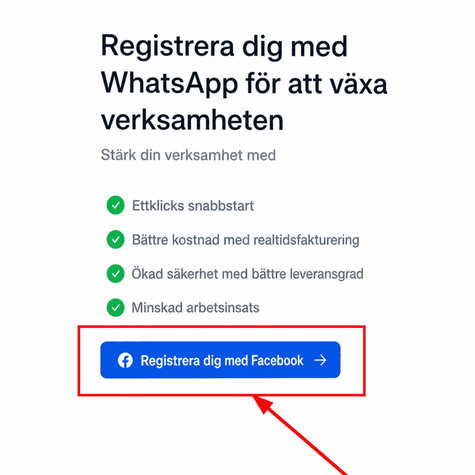
Följ den guidade processen för att slutföra installationen.
Skapa WhatsApp-mallar
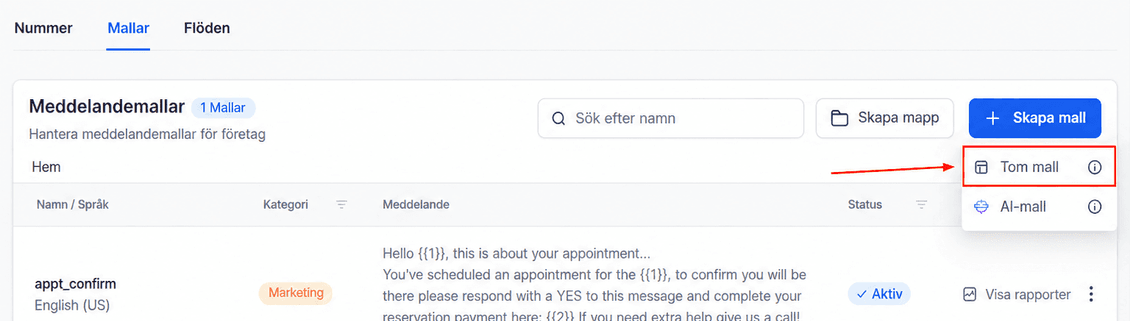
Mallar är fördesignade meddelanden som du kan skicka till dina kontakter. För att skapa en ny mall, klicka på “Skapa mall” efter att du lyckats ansluta ditt konto och välj sedan att skapa mallen från början eller använda AI.
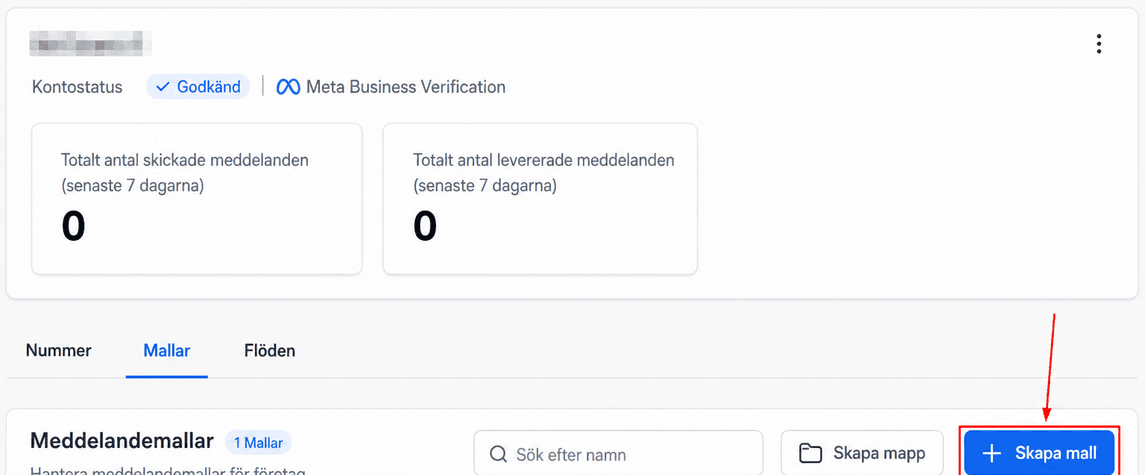
I den här guiden kommer vi att skapa mallen från grunden.
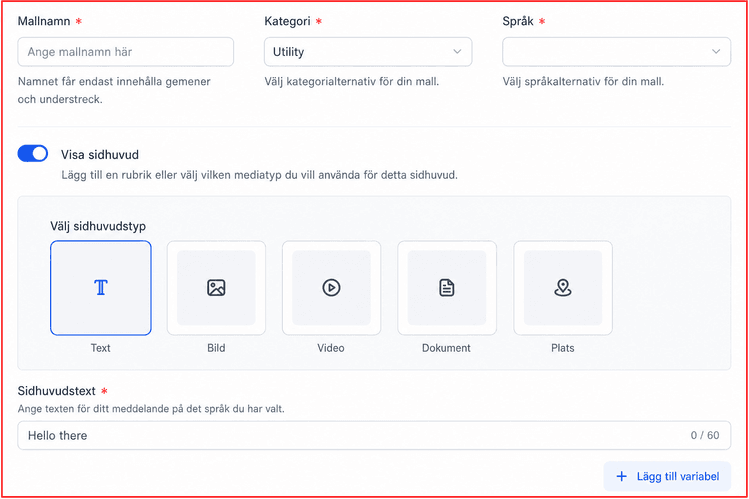
Ange ett mallnamn och välj en kategori och välj sedan språket för din mall. Lägg sedan till en sidhuvud, brödtext och sidfot, med anpassade variabler som kontaktens förnamn för att anpassa meddelandet.
Förhandsgranska din mall på höger sida av skärmen för att säkerställa att den ser ut som förväntat och klicka slutligen på “Skapa” för att spara din mall.
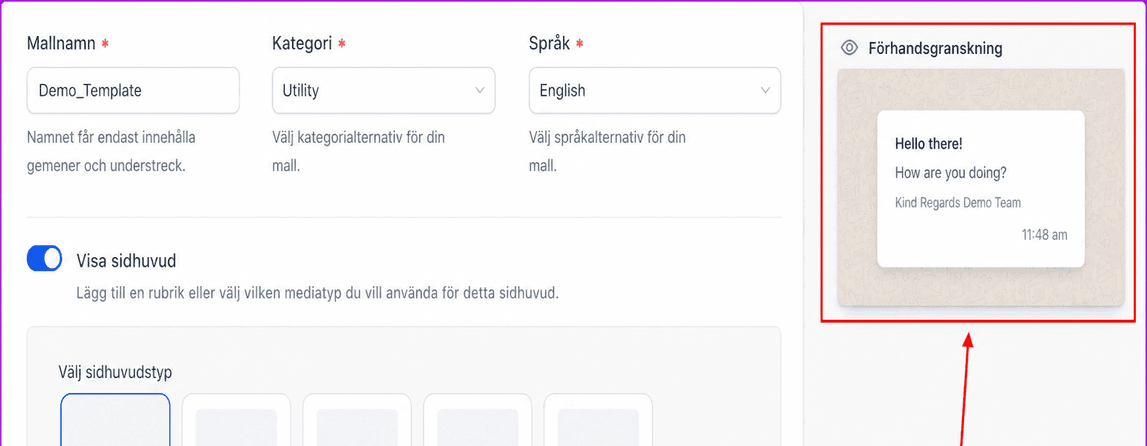
Mallar kan innehålla olika element som sidhuvud, brödtext och sidfötter, med alternativ för att anpassa meddelanden med hjälp av anpassade variabler.
Automatisera WhatsApp-meddelanden
Automatisering låter dig skicka WhatsApp-meddelanden baserat på specifika triggers. Så här ställer du in en grundläggande automatisering:
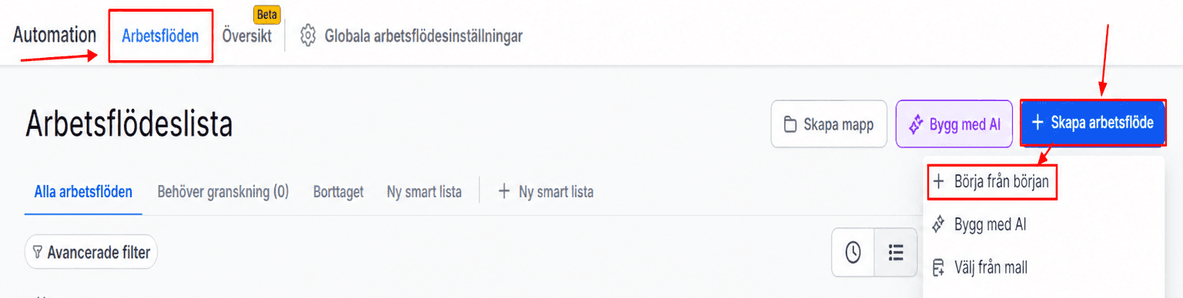
Navigera till avsnittet Automation i ditt konto. Välj att skapa ett nytt arbetsflöde eller uppdatera ett befintligt från listan.
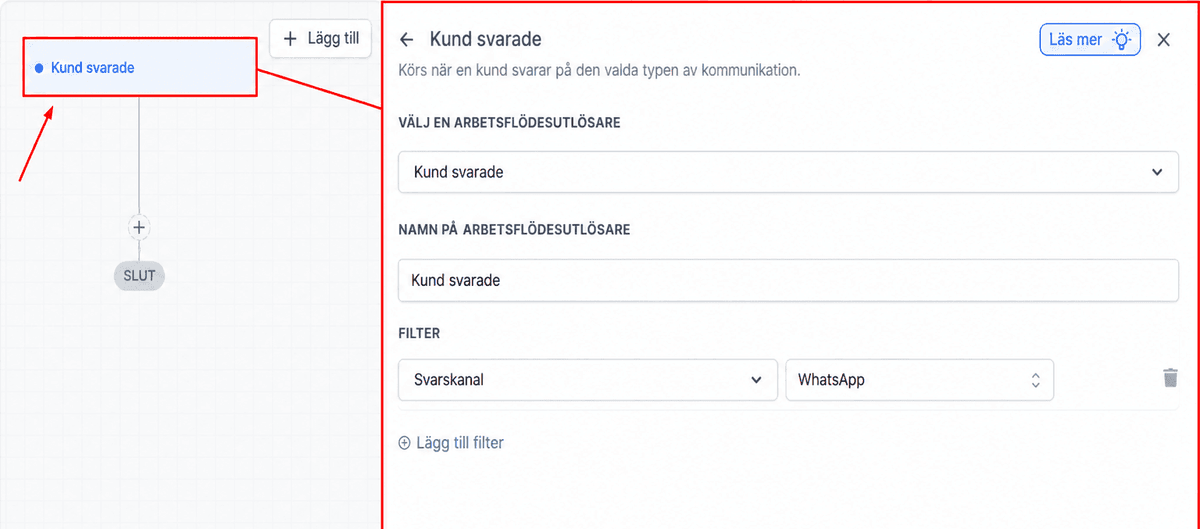
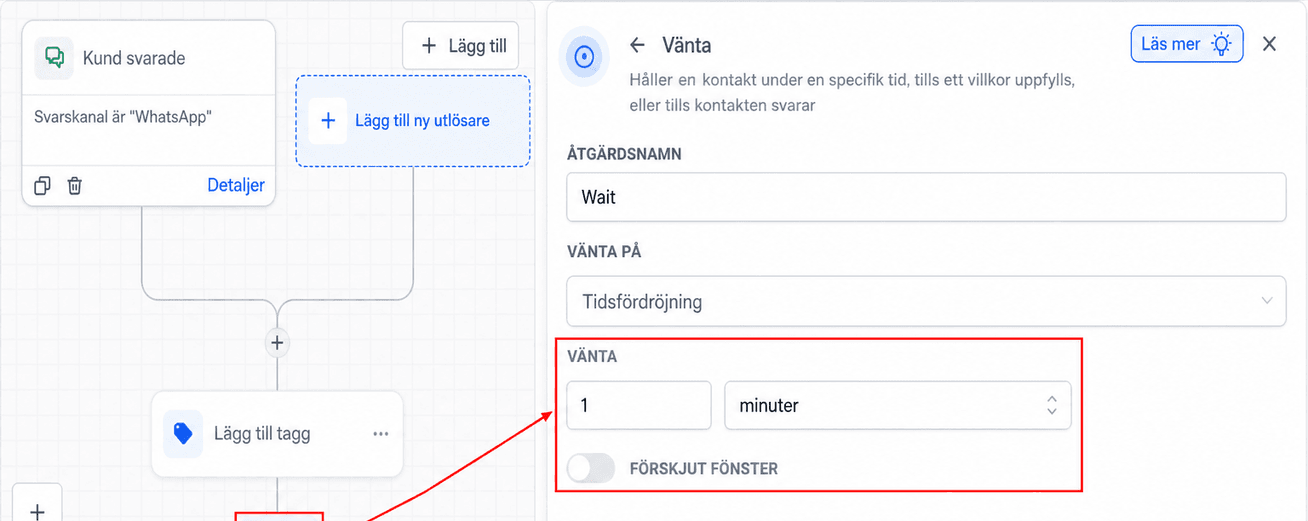
Välj en lämplig utlösare (t.ex. kundens svar) och ange utlösningsvillkoren (t.ex. svarskanalen är WhatsApp).
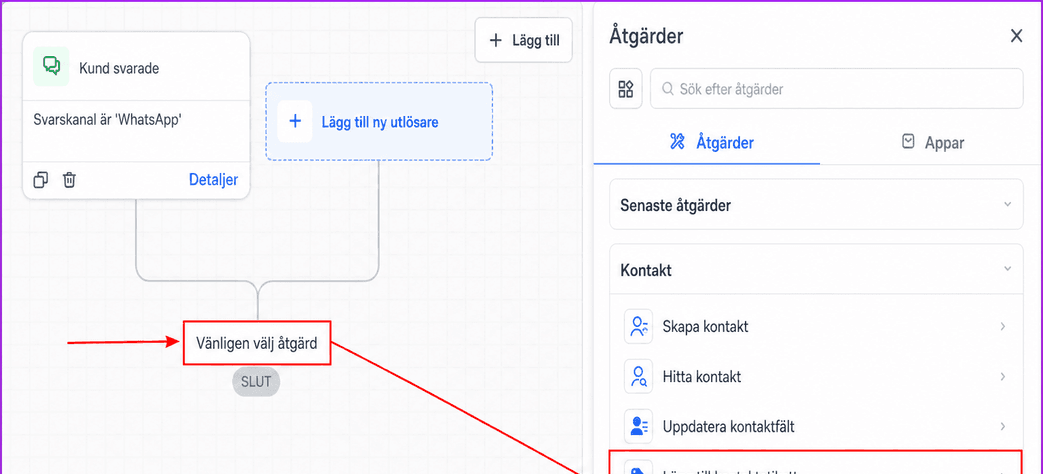
Lägg till åtgärder till din automatisering, som att tagga kontakten som en aktiv WhatsApp-användare.
Inkludera en fördröjning (t.ex. 1 minut) för att få svaret att verka mer naturligt.
Välj att skicka ett WhatsApp-meddelande med antingen en fördesignad mall eller en manuell text med anpassade variabler.
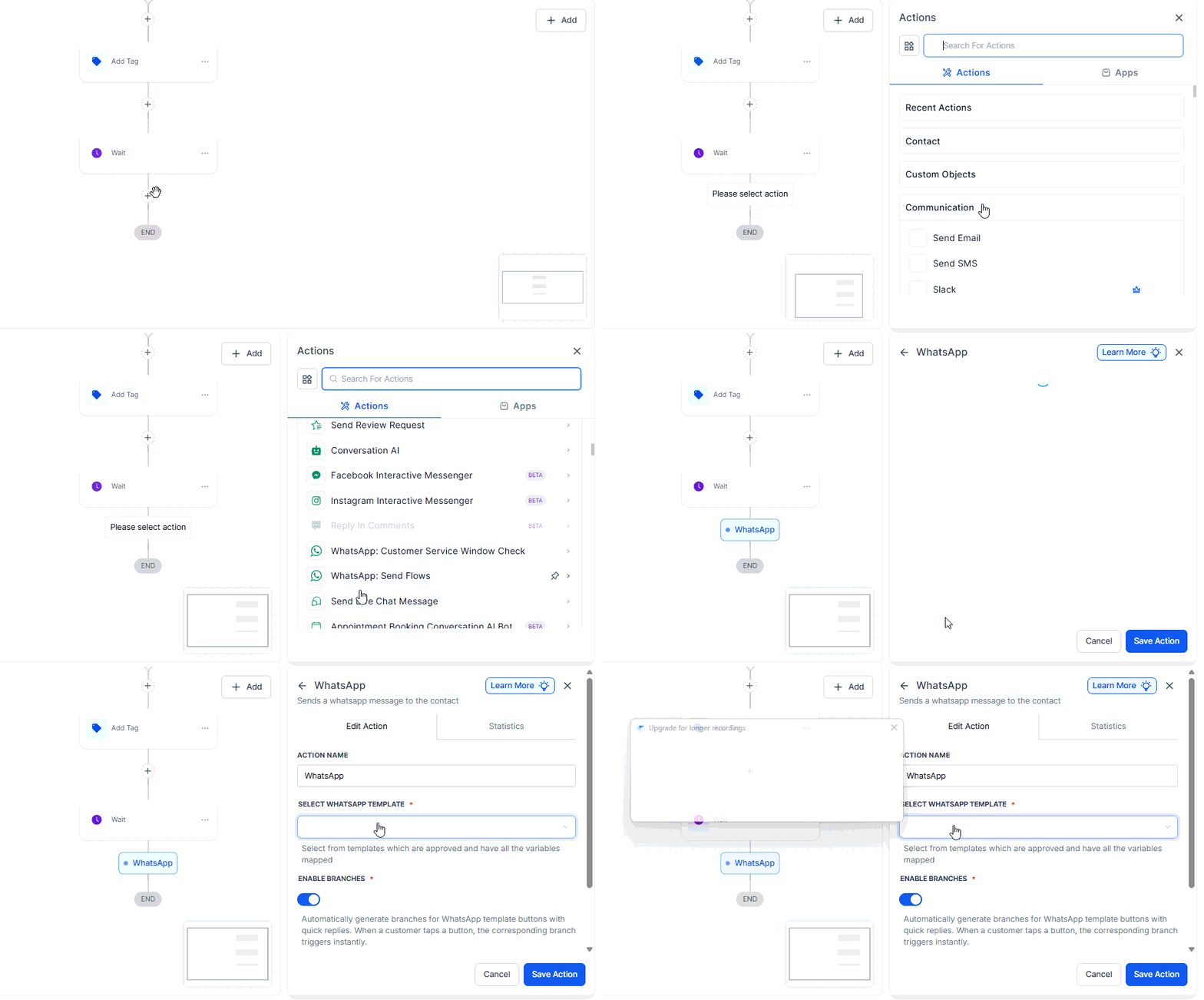
📌Obs: WhatsApp-meddelanden som inte använder en förgodkänd mall (meddelanden i fritt format) kan endast skickas om kunden först har initierat kontakt inom ett 24-timmarsfönster. Om du inleder en ny konversation med en kund är det nödvändigt att använda en förgodkänd mall.
Lägg till andra åtgärder som är relevanta för ditt arbetsflöde, spara och publicera sedan arbetsflödet för att säkerställa snabba och konsekventa interaktioner med dina kunder.
Med rätt automatiseringsstrategier på plats kan WhatsApp bli en viktig drivkraft för affärsframgång, hjälpa dig att hålla kontakten med din publik och få bättre resultat.
Vanliga frågor
F: Vad händer om mina WhatsApp-meddelanden inte skickas?
- Se till att din WhatsApp-integration är korrekt inställd och att du har en aktiv internetanslutning. Kontrollera också om telefonnumret är korrekt länkat och verifierat.
F: Kan jag använda anpassade variabler i alla delar av mallen?
- Ja, anpassade variabler kan användas i mallens sidhuvud, brödtext och sidfot för att anpassa dina meddelanden.
F: Hur många mallar kan jag skapa?
– Det finns ingen fast gräns för hur många mallar du kan skapa. Det är dock tillrådligt att hantera dina mallar effektivt för att säkerställa att de är lättillgängliga.
Inte kund hos Funnelbud ännu?
Prova vårt allt-i-ett CRM för sälj och marknadsföring — gratis i 7 dagar, ingen bindningstid.