Hur man skapar en återkommande faktura
Återkommande fakturor effektiviserar faktureringsprocesserna genom att automatisera betalningar med jämna mellanrum. Den här guiden ger steg-för-steg-instruktioner för att skapa återkommande fakturor, som täcker inställningsalternativ, anpassningsfunktioner och avancerade schemaläggningsverktyg för att säkerställa smidig fakturering och betalningsspårning.
Skapa en återkommande faktura
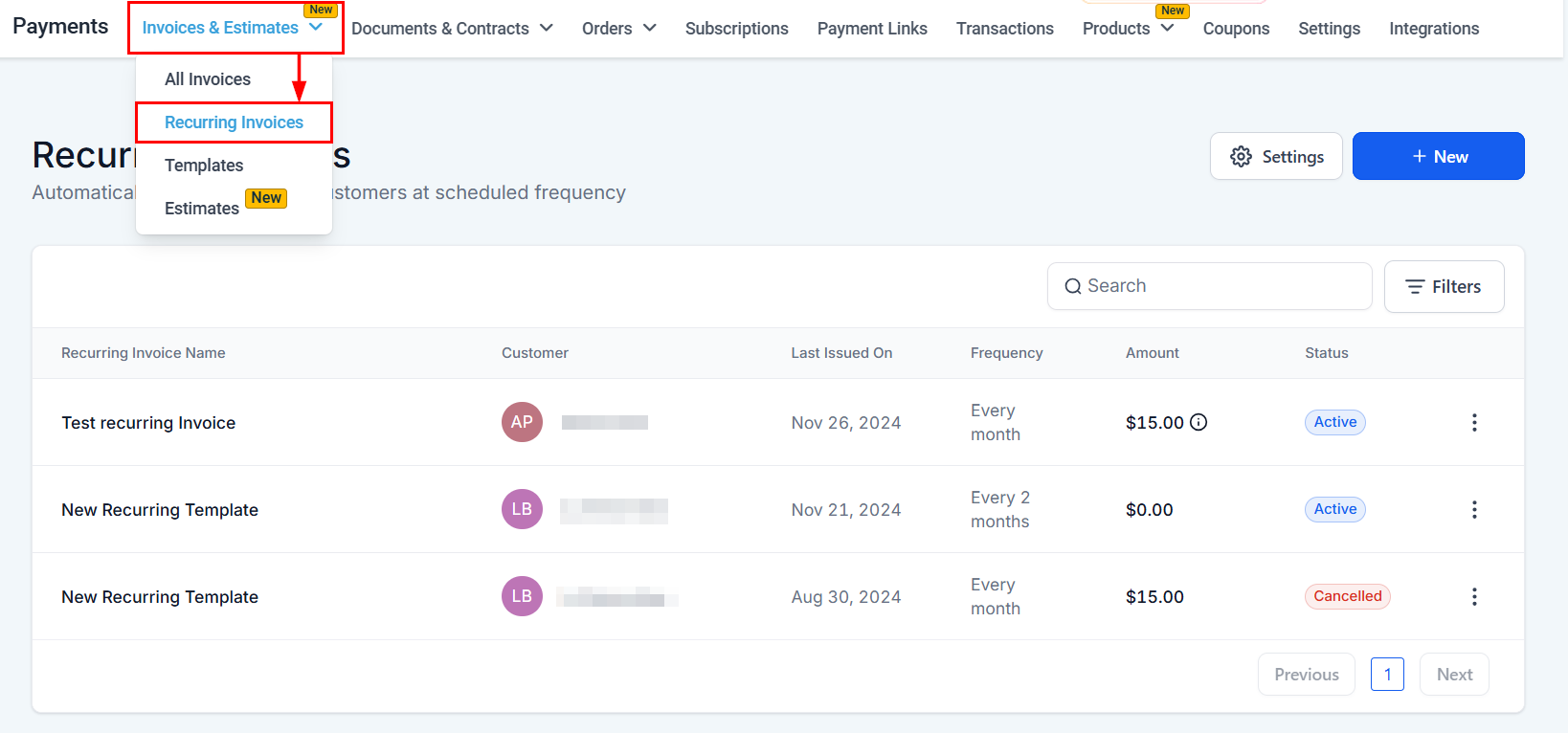
Navigera till fliken Återkommande fakturor under avsnittet Betalningar för att börja.
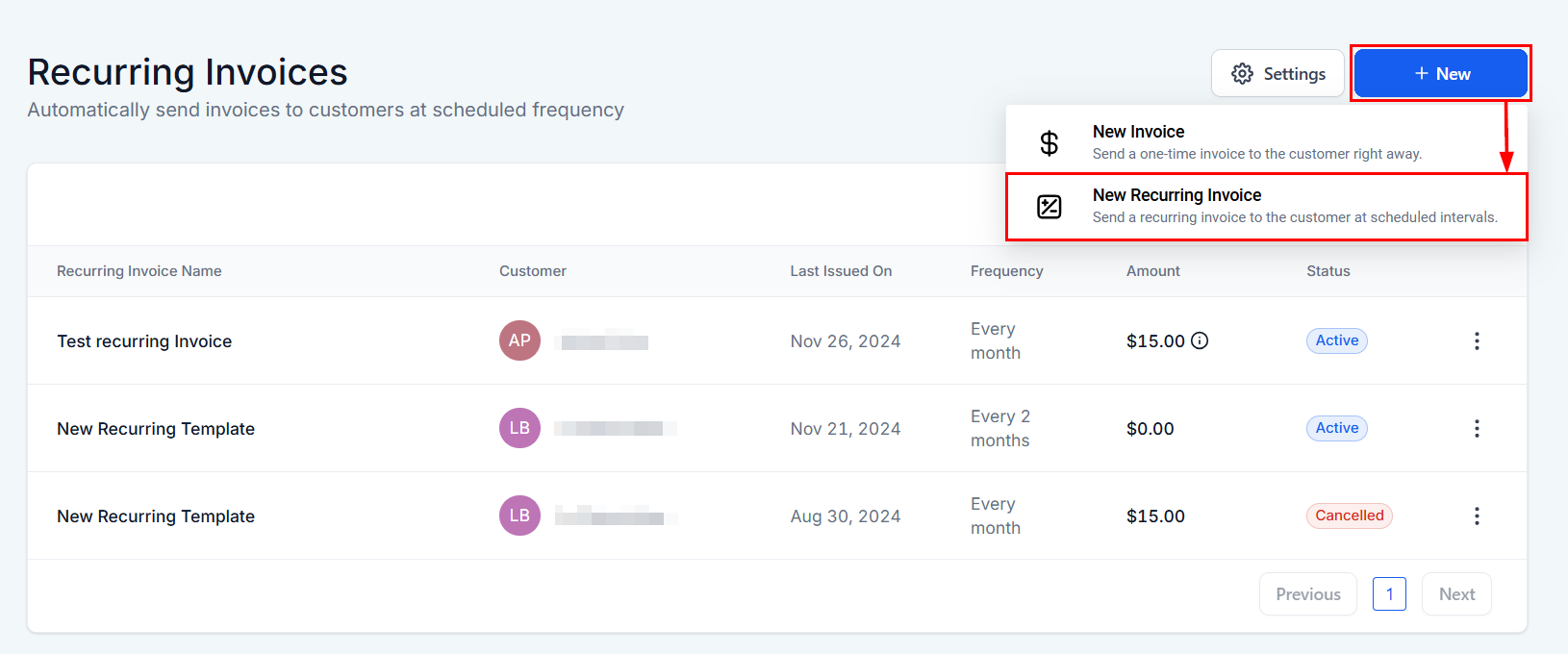
Klicka på +Ny och sedan på Ny återkommande faktura för att initiera installationsprocessen.
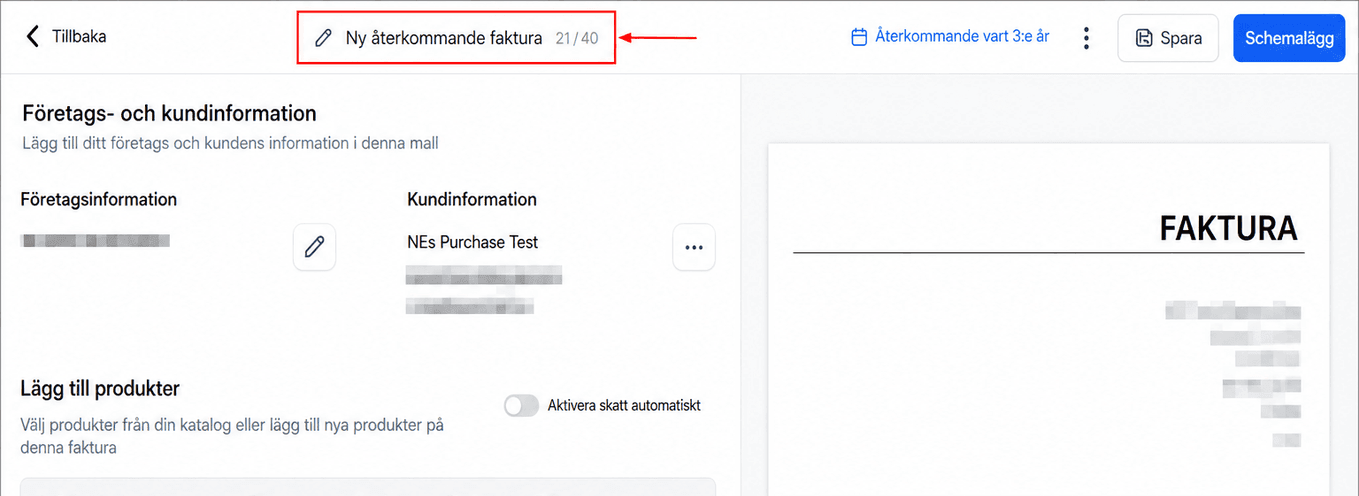
Efter att ha klickat på alternativet Ny återkommande faktura kommer du att dirigeras till redaktörens sida, där du kan anpassa mallen.
Namngivningsmall
Tilldela ett unikt, identifierbart namn till fakturamallen med hjälp av fältet Namnmall.
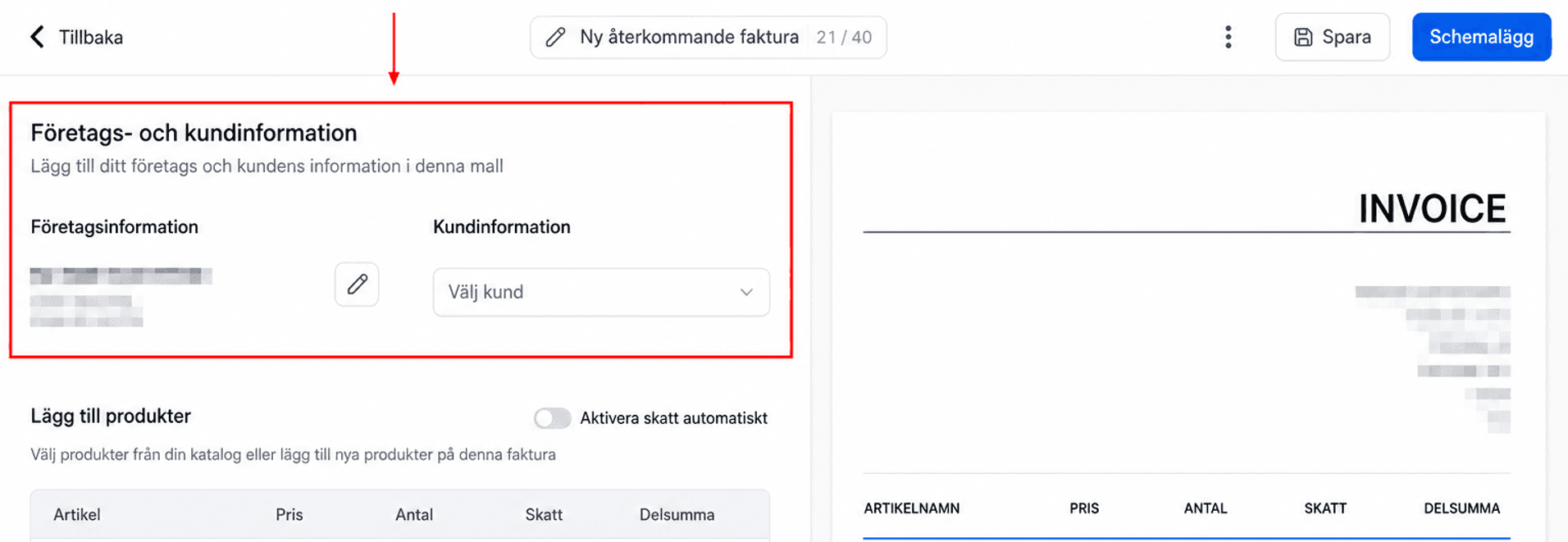
Företags- och kundinformation
För att uppdatera företagsinformationen på fakturan, klicka på pennikonen. Välj dessutom den kund som ska faktureras från rullgardinsmenyn för kundinformation. När du har valt den kommer kundinformationen att återspeglas i förhandsgranskningen av fakturan.
Lägg till produkter
I det här avsnittet kan du välja produkter från din katalog eller lägga till nya produkter på fakturan.
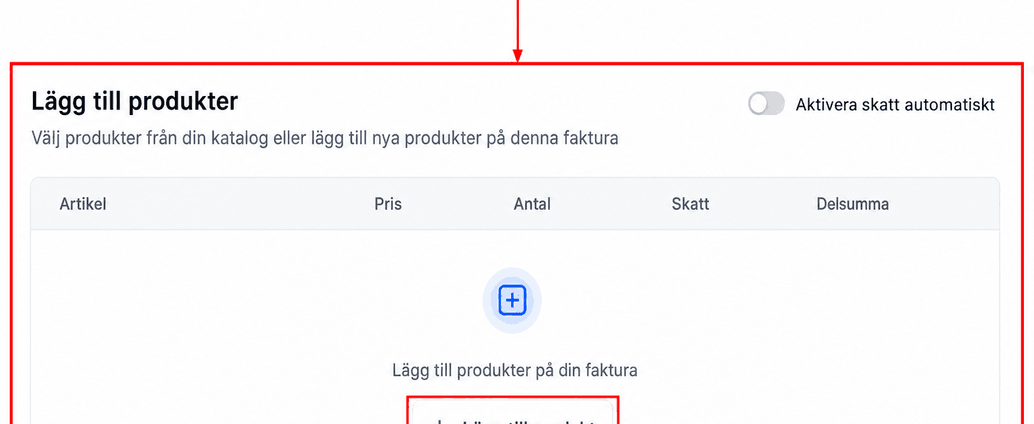
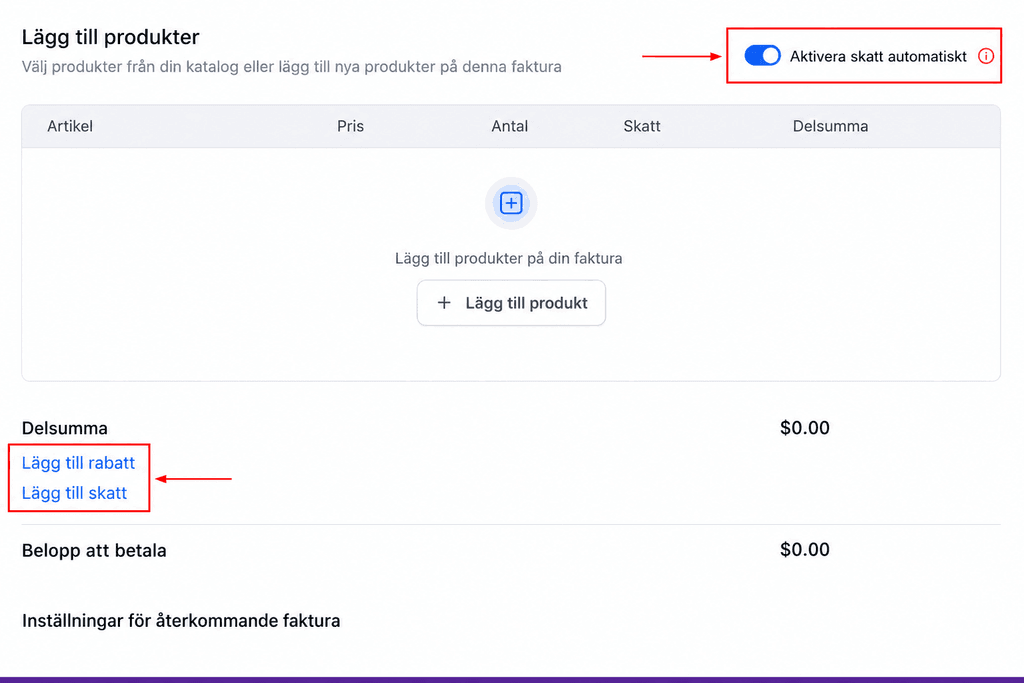
Välj tillämpliga skatter från systemet, inklusive skattenamn, skattesats och ID-nummer, och tillämpa rabatter genom att ange procentsatser eller fasta belopp. Välj dessutom om du vill lägga till skatt manuellt eller automatiskt.
Återkommande fakturainställningar
Inställningarna för återkommande faktura låter dig definiera det återkommande schemat för att matcha faktureringsbehov.
- Hur ofta: Betalningarnas frekvens.
- Startdatum: Välj datum för den första betalningen för den återkommande fakturan.
- Slutdatum: Ange slutvillkoren för den återkommande fakturan, inklusive om den ska avslutas efter ett visst antal betalningar, på ett specifikt datum, eller förbli pågående utan ett slutdatum.
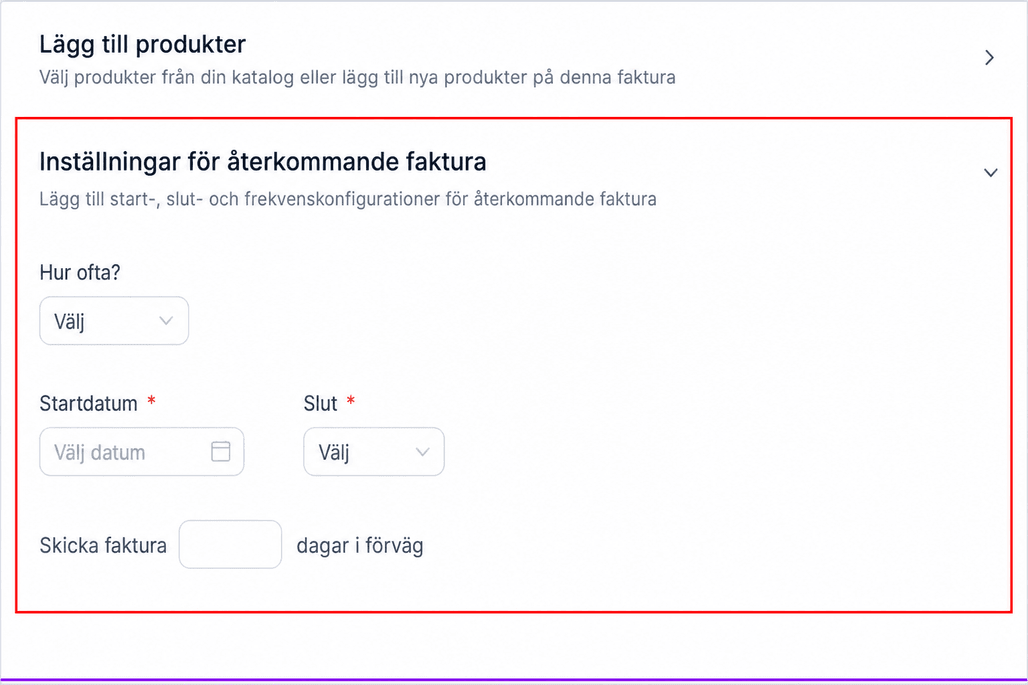
Du kan också skicka fakturor före det planerade datumet för att meddela kunderna innan betalningar förfaller.
Ytterligare alternativ
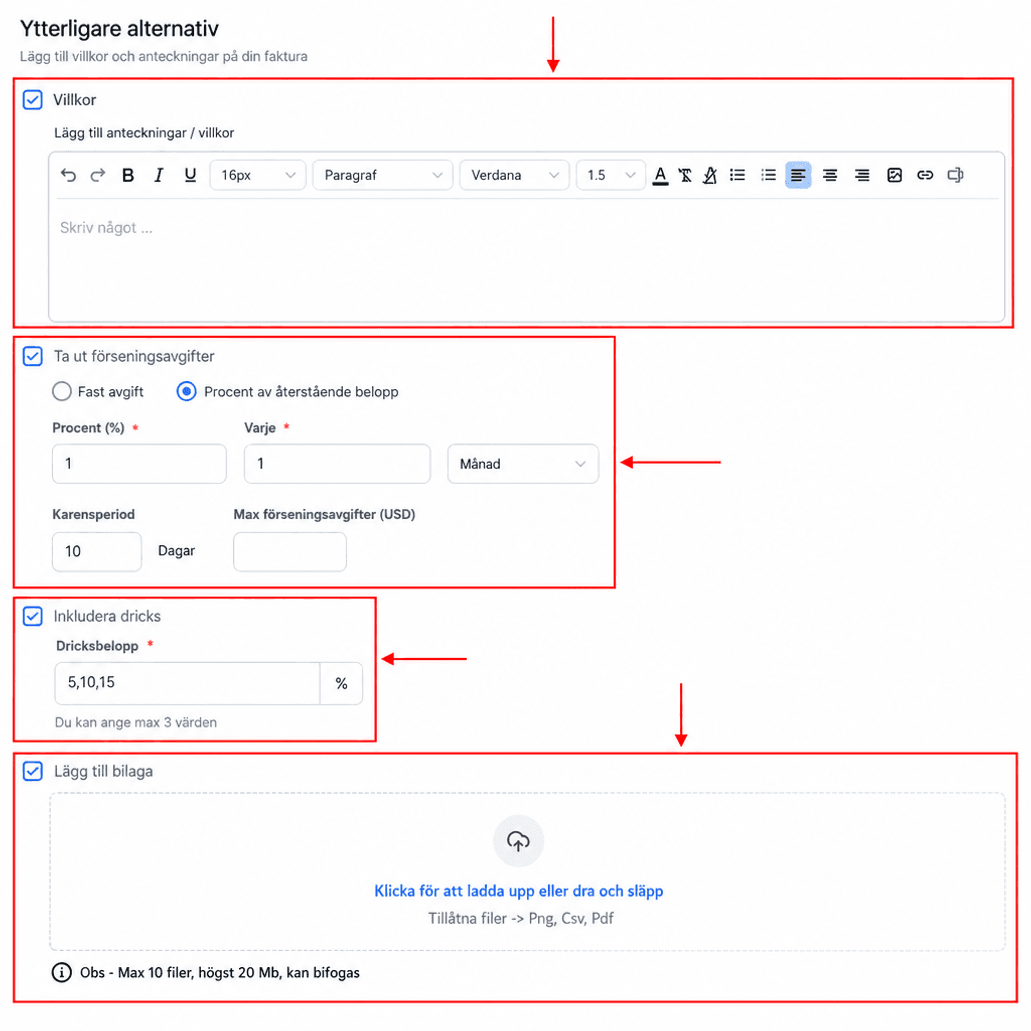
Inkludera alla tillämpliga villkor och noteringar på din faktura, ta ut förseningsavgifter, inkludera dricks och bifoga relevanta dokument vid behov.
📌OBS: Maximalt 10 filer, som inte överstiger 20 Mb, kan bifogas.
Fakturaåtgärder
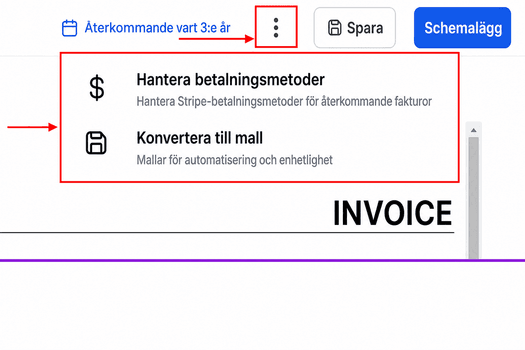
Använd åtgärdsmenyn med tre punkter för att hantera betalningsmetoder och skapa en mall från din fakturakonfiguration.
Schemaläggningsalternativ
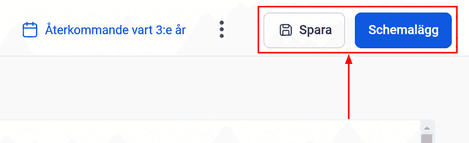
Se till att du Spara fakturan när du är nöjd med din fakturakonfiguration, klicka sedan på alternativet Schedule för att ställa in automatiska leveransalternativ.
I popup-modalen kommer du att ha alternativ att välja leveranssätt för fakturan, aktivera automatiska betalningar med lagrade betalningsmetoder och välja e-postmall som ska användas. Använd inställningarna för Ytterligare alternativ för att välja om betalningen ska behandlas live eller som en testtransaktion.
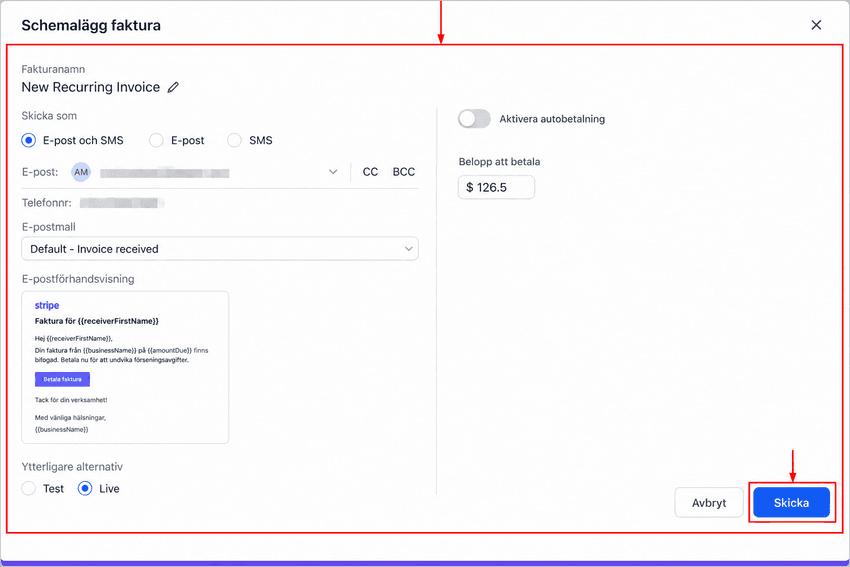
När alla detaljer är klara klickar du på “Skicka” för att automatiskt utfärda fakturan till de valda kontakterna baserat på dina angivna schemaläggningsinställningar. Övervaka statusen för fakturan från skärmen Återkommande fakturor för att hålla dig à jour med dina faktureringsprocesser.
Återkommande fakturor förenklar faktureringen genom att automatisera processen och minska den manuella ansträngningen. Genom att följa stegen som beskrivs i den här guiden kan du effektivt skapa och anpassa återkommande fakturor för att matcha dina affärsbehov, vilket säkerställer snabba betalningar och förbättrad spårning.
Inte kund hos Funnelbud ännu?
Prova vårt allt-i-ett CRM för sälj och marknadsföring — gratis i 7 dagar, ingen bindningstid.