Smarta listor i möten
Smarta listor är designade för att förbättra din effektivitet genom att spara dina filter- och sorteringsinställningar, vilket eliminerar behovet av att använda dem igen varje gång du kommer åt dina mötesdata. Denna funktion möjliggör snabb och enkel hämtning av specifik information skräddarsydd efter dina behov. Utöver standardalternativen har du flexibiliteten att skapa anpassade smarta listor. Med den här funktionen kan du skapa listor baserade på specifika kriterier som är relevanta för dig, såsom mötestyper, särskilda användare eller mötets skapandedatum.
Välj alternativet Smart List i avsnittet Möten i ditt konto för att börja. Den här åtgärden öppnar en modal där du kan ange den relevanta information som behövs för att skapa din smarta lista.
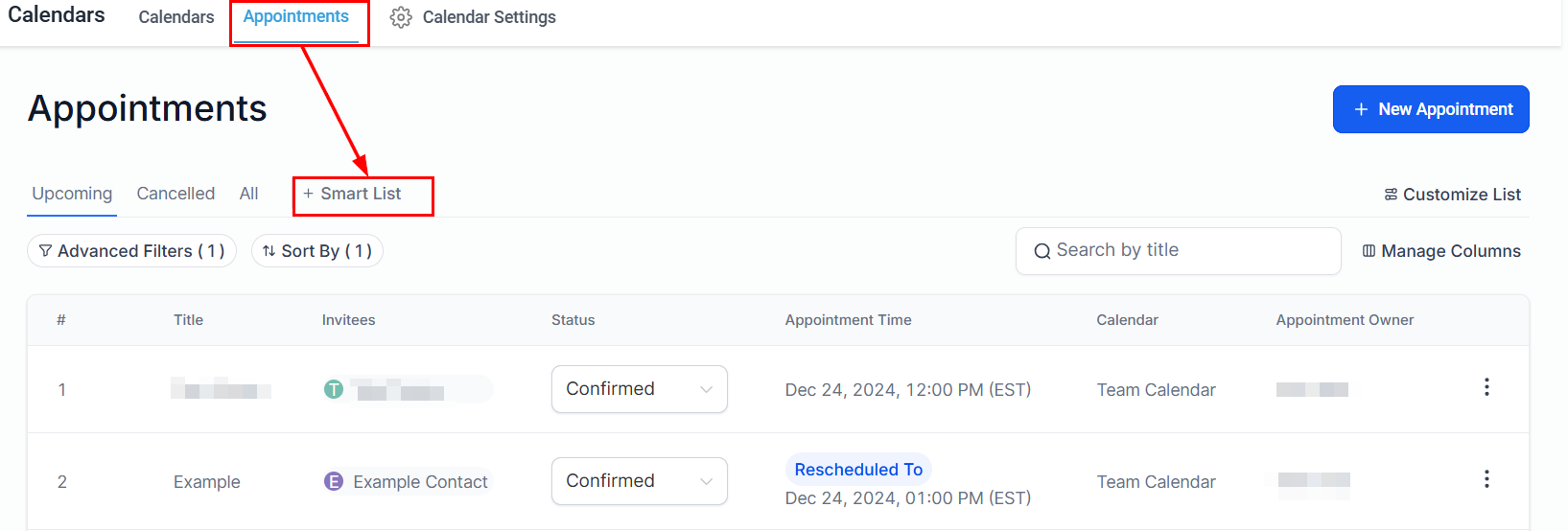
Namn
Tilldela ett beskrivande namn till din smarta lista för klarhet och enkel identifiering.
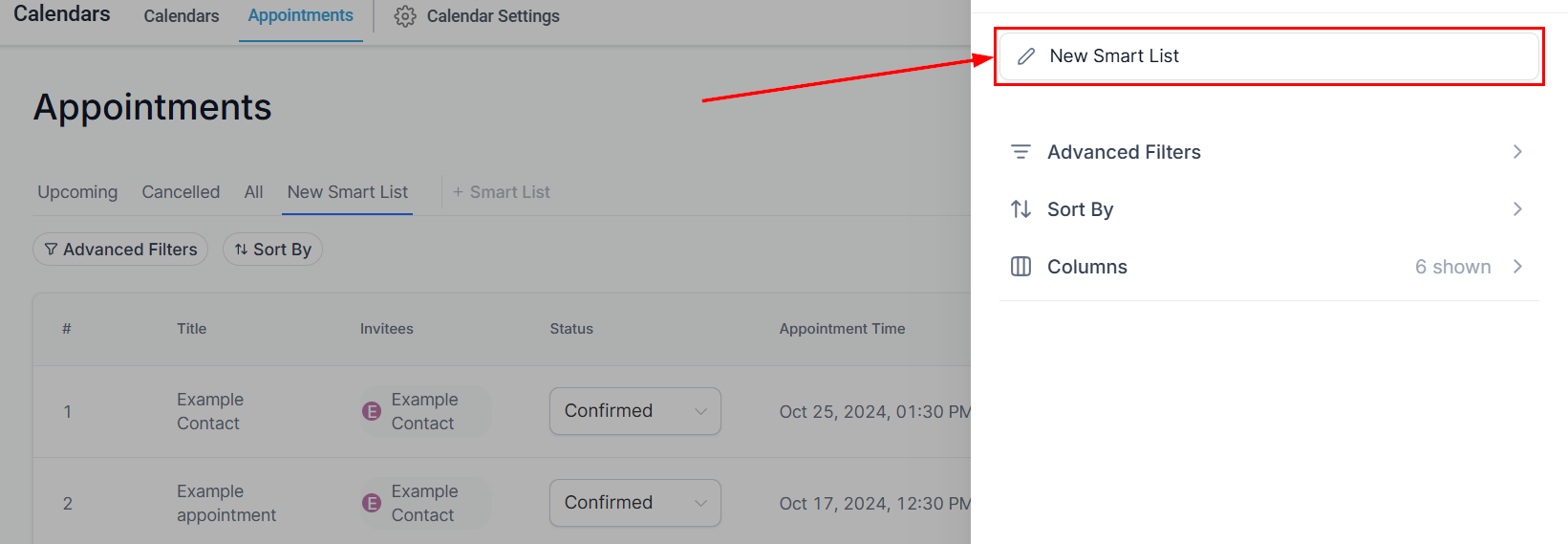
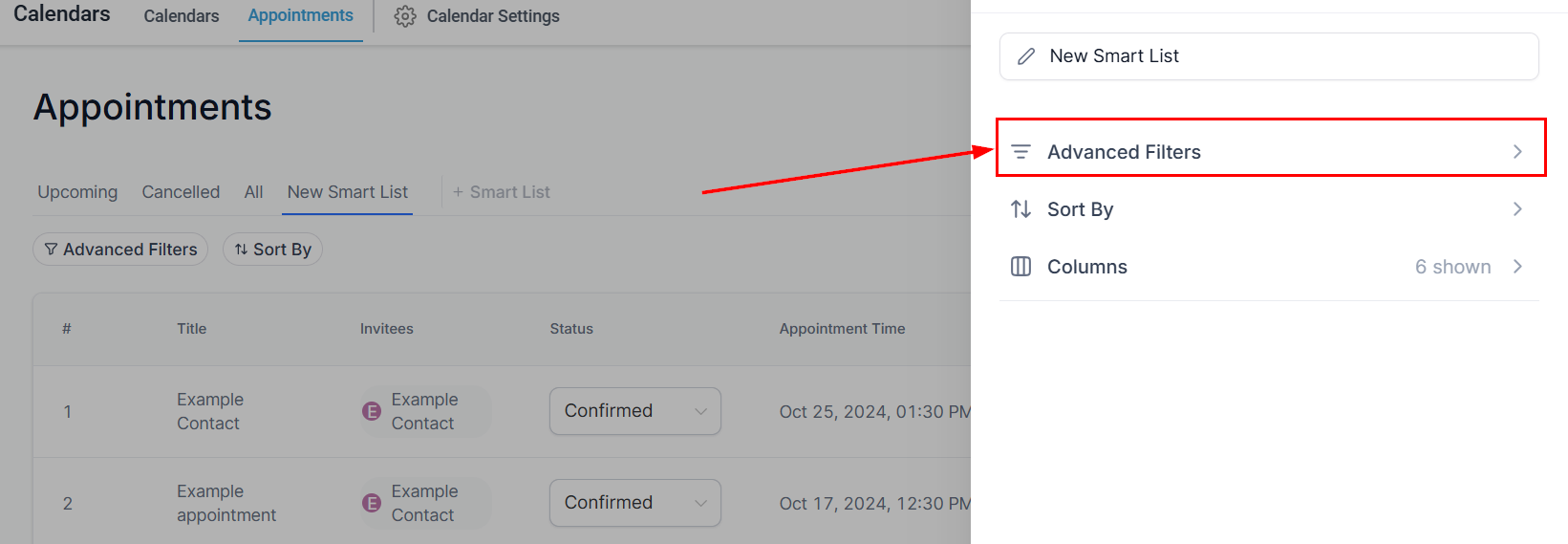
Avancerade filter
Förfina din lista genom att använda alternativ från avsnittet Avancerade filter.
De tillgängliga filtren inkluderar Kalender, Användare, Status, Datum tillagt, Startdatum, Skapad av och Är omplanerad.
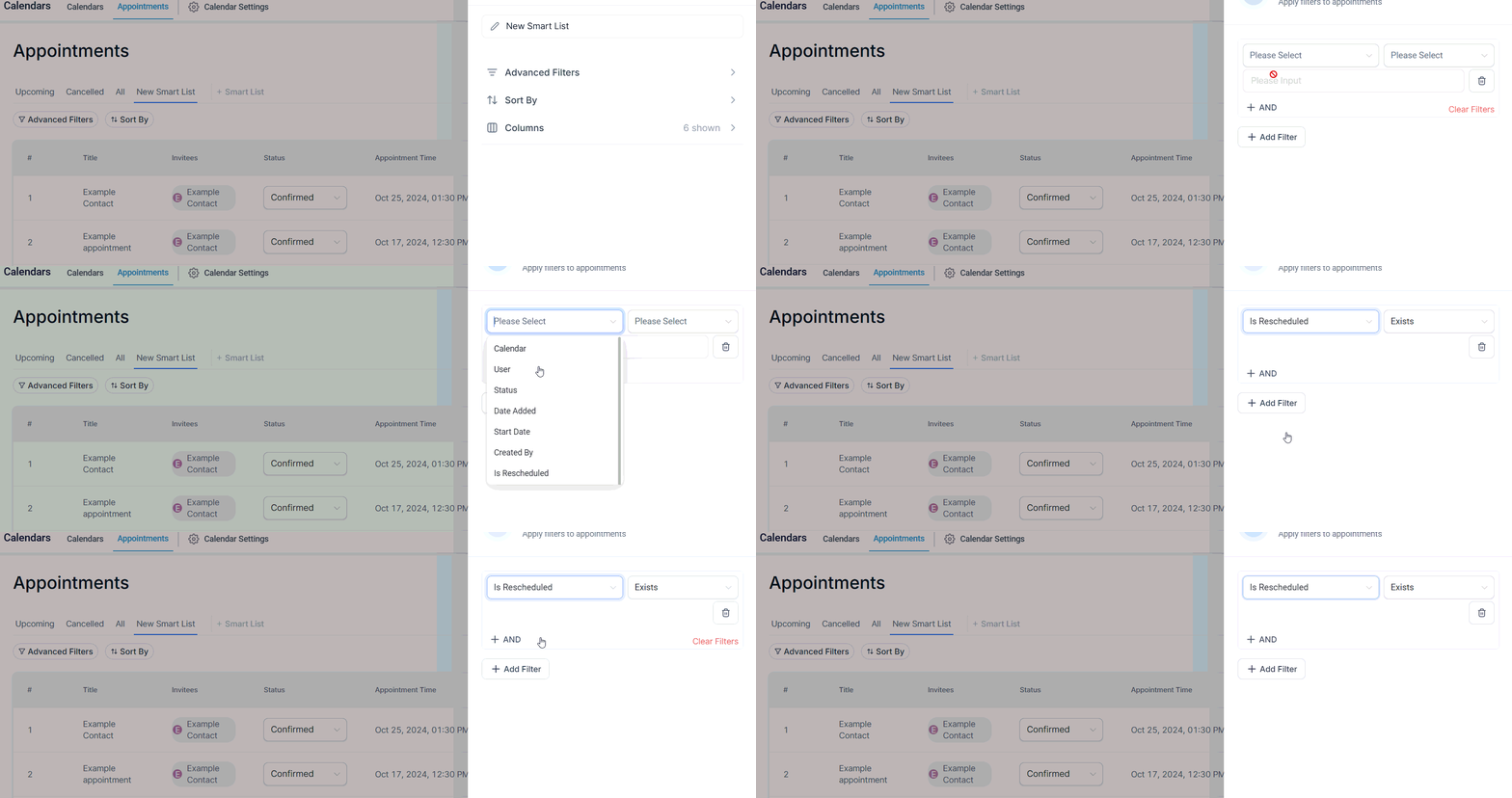
Använd “Och”-operatorn för att lägga till ytterligare ett krav till det valda filtret, eller välj att helt lägga till ett annat filter.
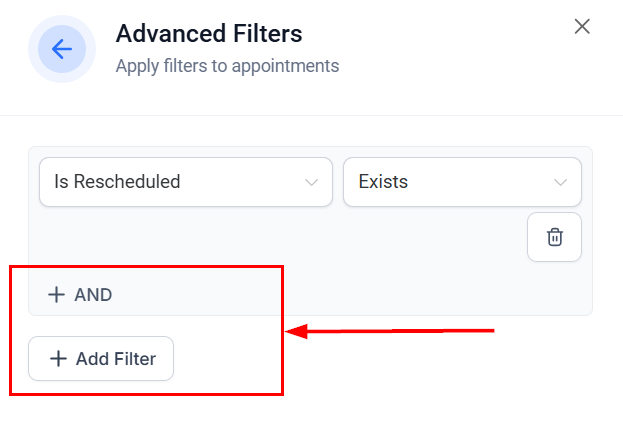
Dessa filter gör att du kan anpassa din smarta lista ytterligare, så att du effektivt kan hitta och hantera de specifika möten som uppfyller dina kriterier.
Välj knappen “Apply” för att spara dina konfigurationer.
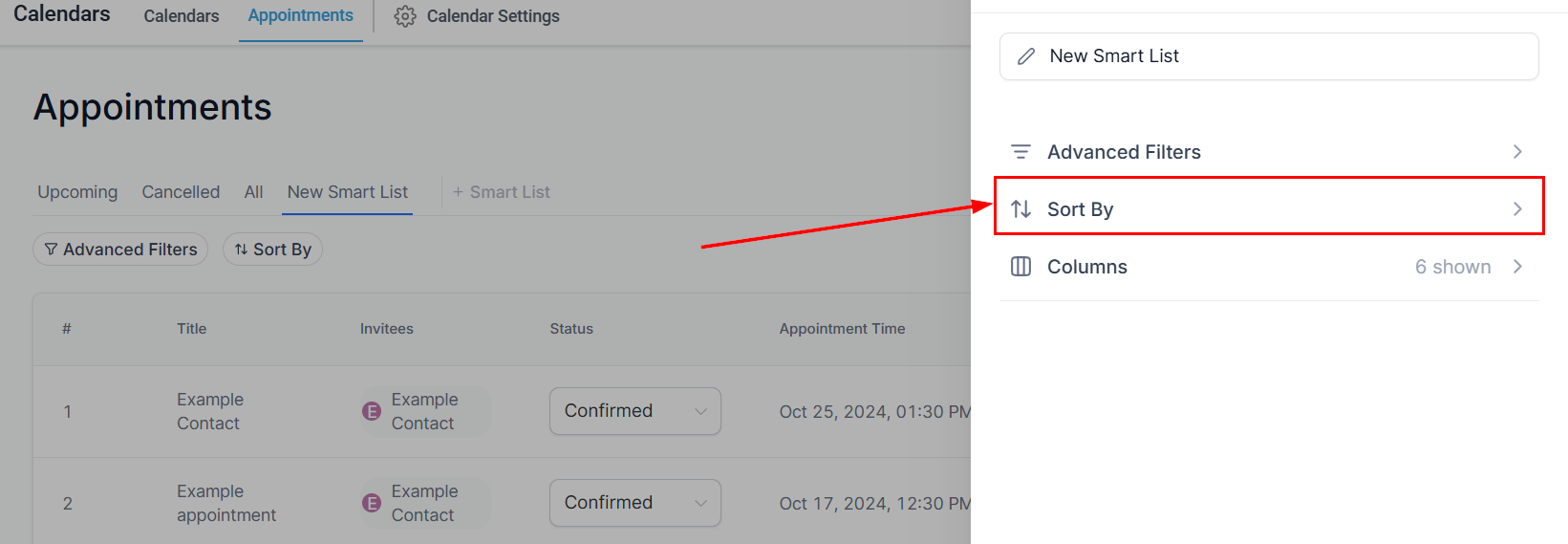
Sortera efter
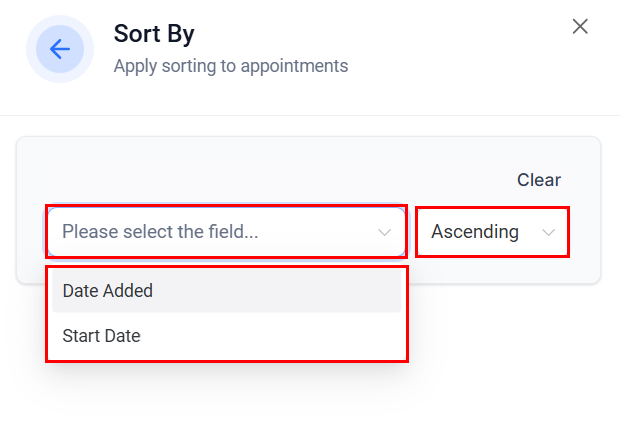
Med avsnittet Sortera efter kan du prioritera dina uppgifter effektivt genom att sortera möten efter det datum de lades till eller efter deras startdatum.
Välj lämpligt alternativ från rullgardinsmenyn och välj önskad ordning för kontakterna att visas genom att använda rullgardinsmenyn Stigande/Fallande.
När du har konfigurerat dina sorteringsinställningar klickar du på knappen Verkställ i det nedre högra hörnet på sidan.
Kolumner
Anpassa kolumnerna som visas i din möteslista och ordna om dem enligt dina preferenser i avsnittet Kolumner.
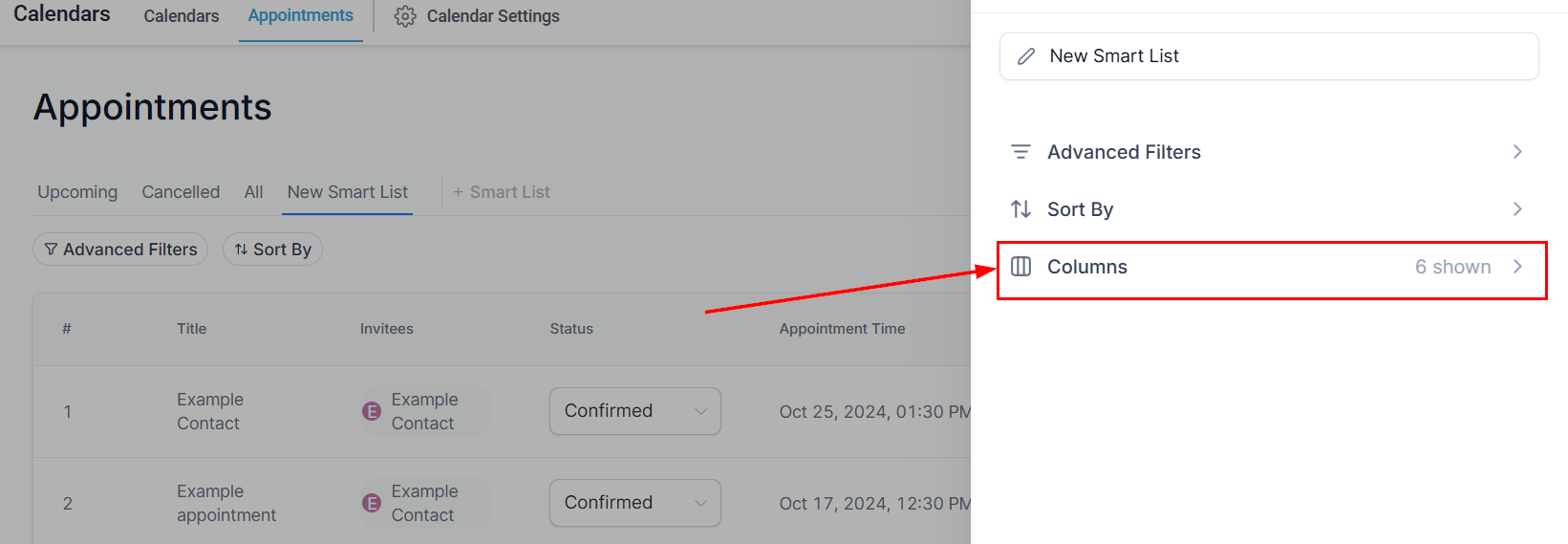
Som standard är rubrikkolumnen aktiverad och visas som den första kolumnen i tabellen. Du kan enkelt lägga till eller ta bort kolumner för att skräddarsy vyn efter dina specifika behov för att enkelt få tillgång till den mest relevanta informationen.
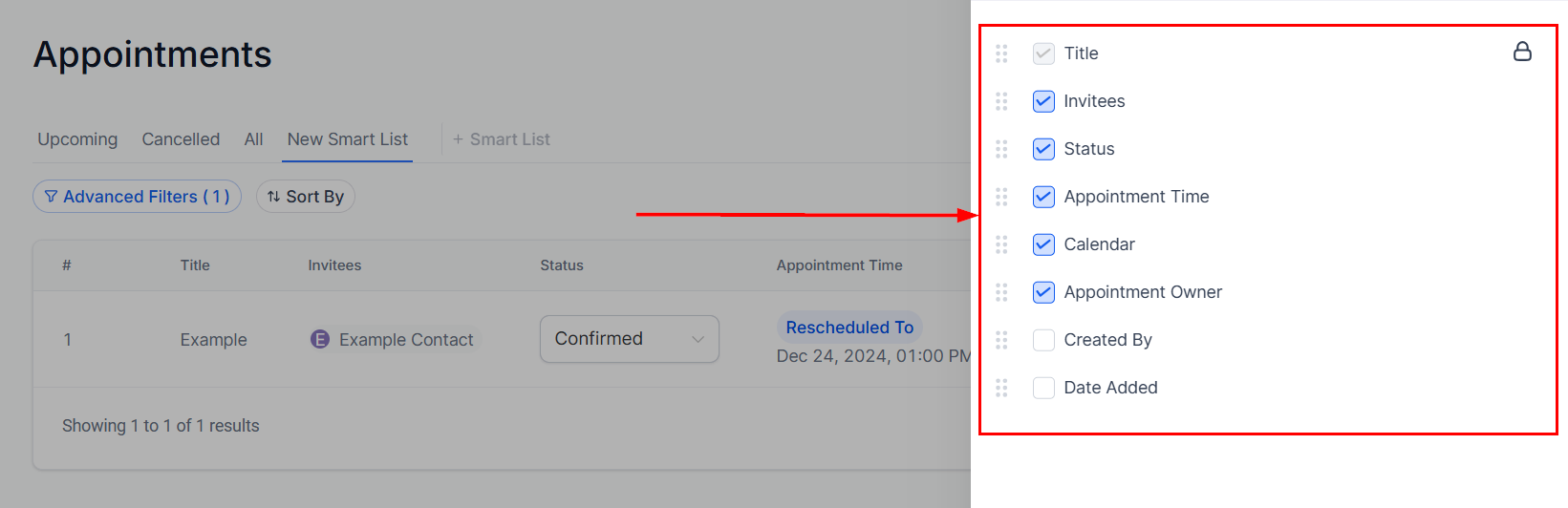
Välj knappen “Apply” för att spara dina konfigurationer.
När du är nöjd med dina val, klicka på knappen Spara som ny för att spara din anpassade smarta lista.
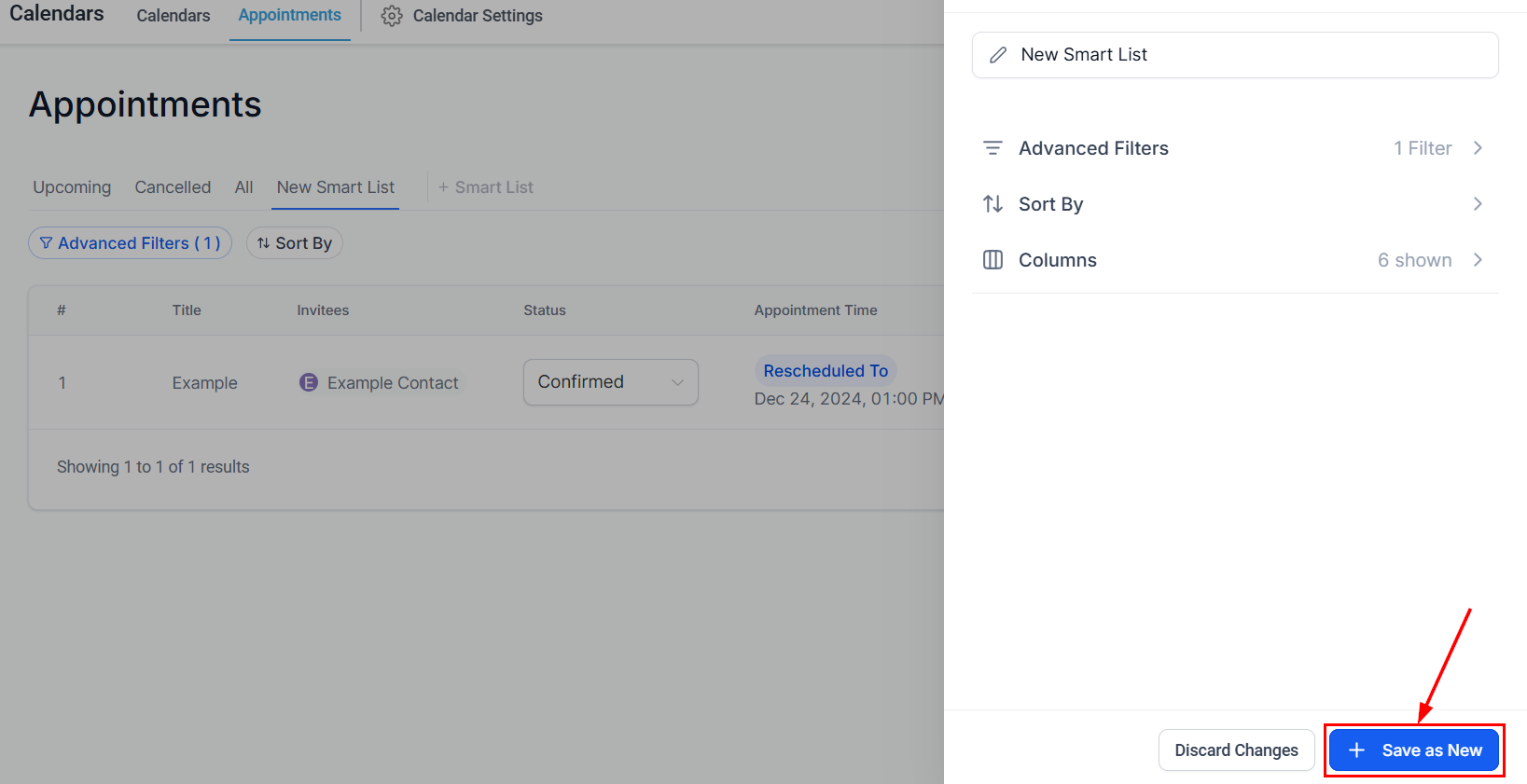
Efter att ha sparats kommer den nya smarta listan att visas som en flik tillsammans med standardlistan. Varje gång du klickar på den här fliken kommer den automatiskt att tillämpa de tidigare konfigurerade filtren, vilket ger dig relevanta möten baserat på dina valda inställningar.
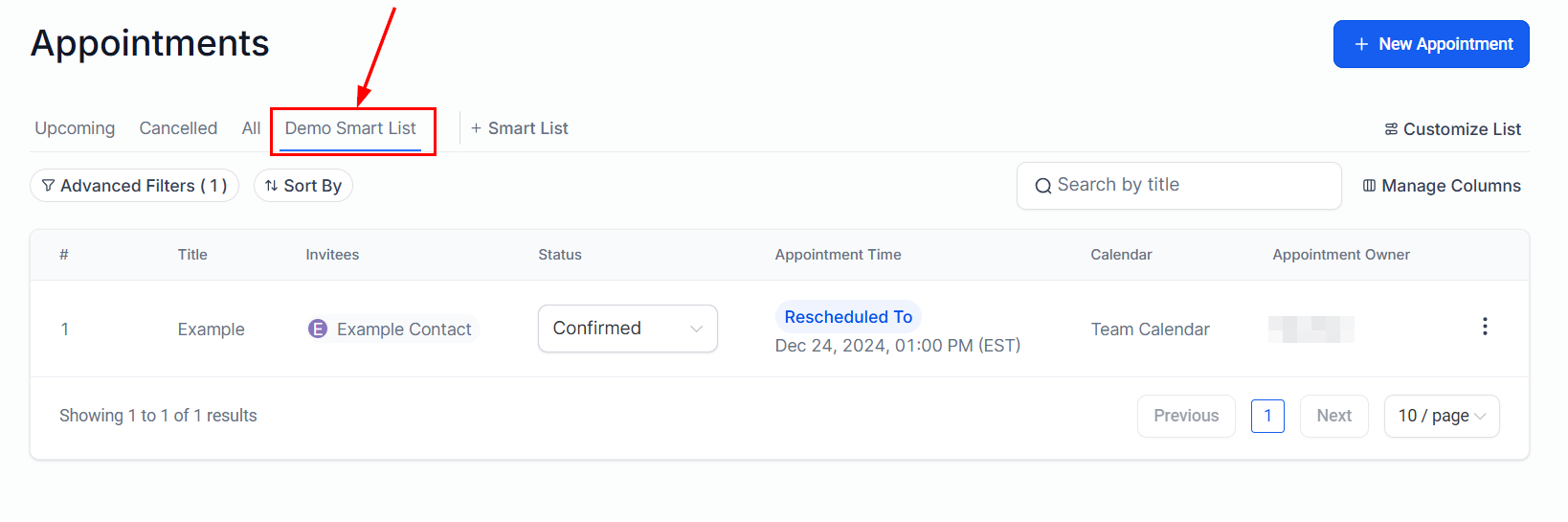
Genom att använda smarta listor i möten förbättrar du din effektivitet, vilket möjliggör ett mer organiserat tillvägagångssätt för att hantera möten och se till att du håller koll på ditt schema.
Inte kund hos Funnelbud ännu?
Prova vårt allt-i-ett CRM för sälj och marknadsföring — gratis i 7 dagar, ingen bindningstid.