Hur man skapar en ny Google sökannonskampanj
Verktyget Ad Manager effektiviserar processen att skapa och hantera Google Ads-kampanjer direkt från ditt CRM. Den här guiden leder dig genom stegen för att skapa en Google Search Ads-kampanj, vilket säkerställer att du effektivt kan definiera ditt annonsinnehåll, ange en budget och rikta in dig på rätt målgrupp. Låt oss börja.
Kampanjinställningar
Från startskärmen för Ad Manager klickar du på knappen “Skapa kampanj”. En popup kommer att visas som låter dig välja Google som plattform för att publicera din kampanj.
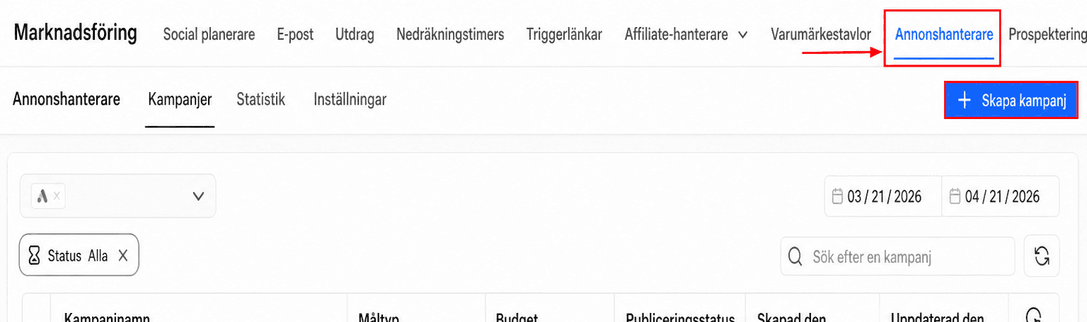
Skapandet av annonsinnehåll följer en strömlinjeformad struktur i tre nivåer:
- Kampanjnivå
- Annonsgruppsnivå
- Annonsnivå
Varje nivå inkluderar en dedikerad konfigurationsprocess, vilket möjliggör mer organiserad och riktad annonshantering.
Inställning av kampanjnivå
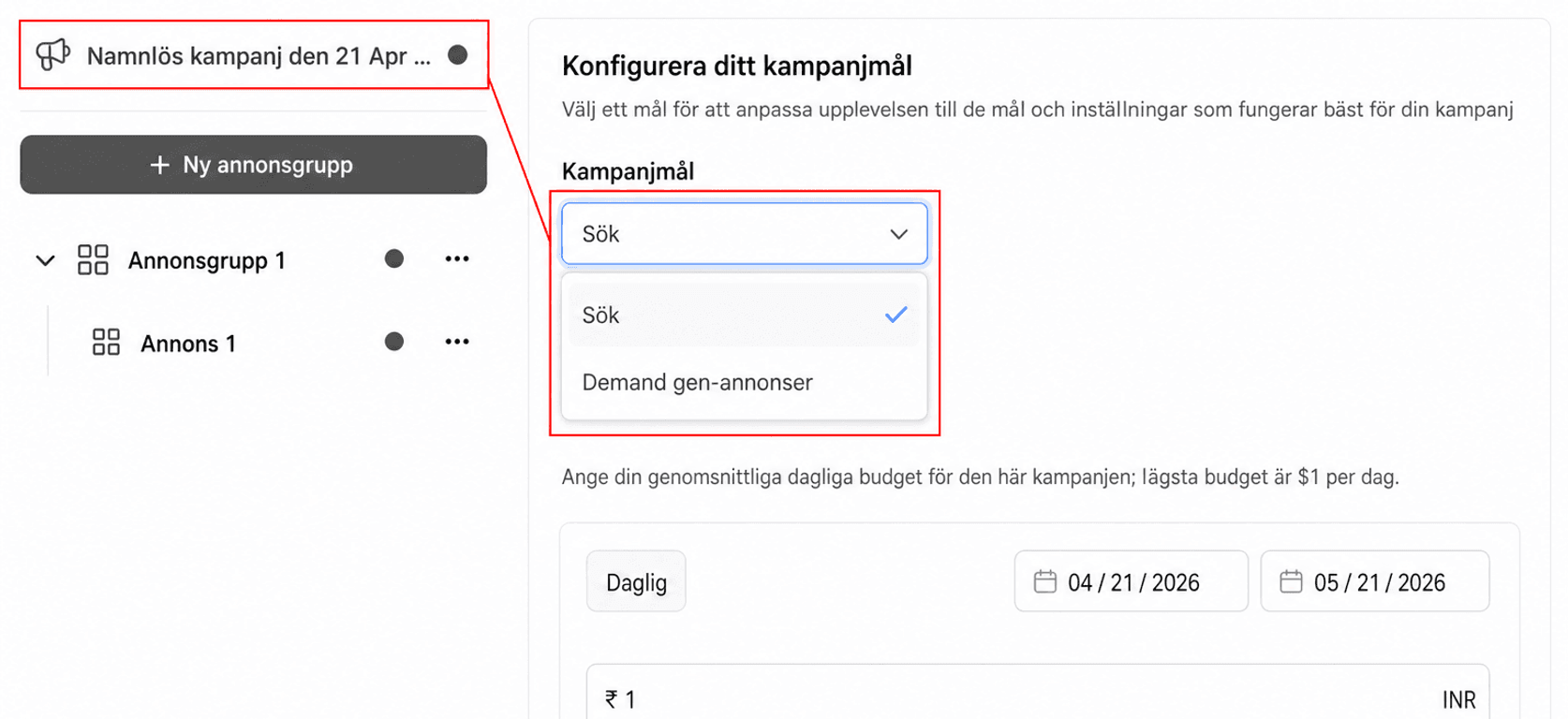
Mål
Välj ett mål som stämmer överens med ditt varumärkesmål genom att välja mellan Google Search Ads eller Google Demand Gen Ads. I den här guiden går vi igenom hur vi skapar en Google Search Ads-kampanj för att fånga befintlig efterfrågan genom att inrikta oss på användare som aktivt söker efter din produkt eller tjänst, vilket gör dem idealiska för att få omedelbara konverteringar.
Budget
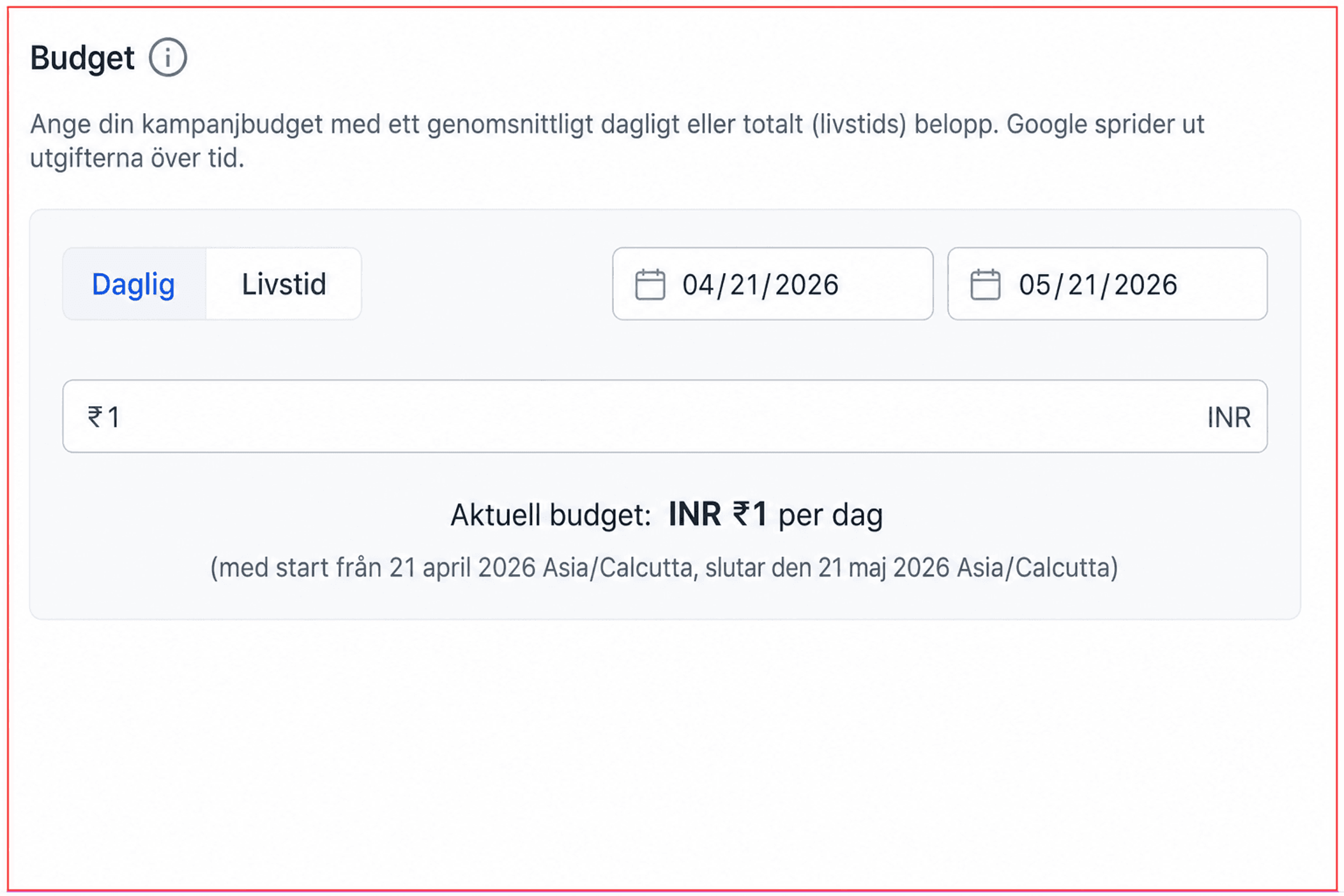
Kampanjhanteraren kan ställa in en daglig eller livstidsbudget för kampanjen. Om det dagliga alternativet väljs kommer det att fungera som en prenumeration och debiteras kortet som är kopplat till det anslutna Google Ads-kontot.
Nyckelfunktioner inkluderar:
- En tydlig uppdelning av dagliga eller livstidsutgifter, tillsammans med kampanjens start- och slutdatum.
- Möjligheten att justera budgetbeloppet när som helst genom att redigera kampanjen.
📌Obs! Valutan som visas matchar den valuta som konfigurerats i ditt anslutna Google Ads-konto, och kampanjens start- och slutdatum följer den tidszon du befinner dig i när kampanjen skapades.
Budstrategi
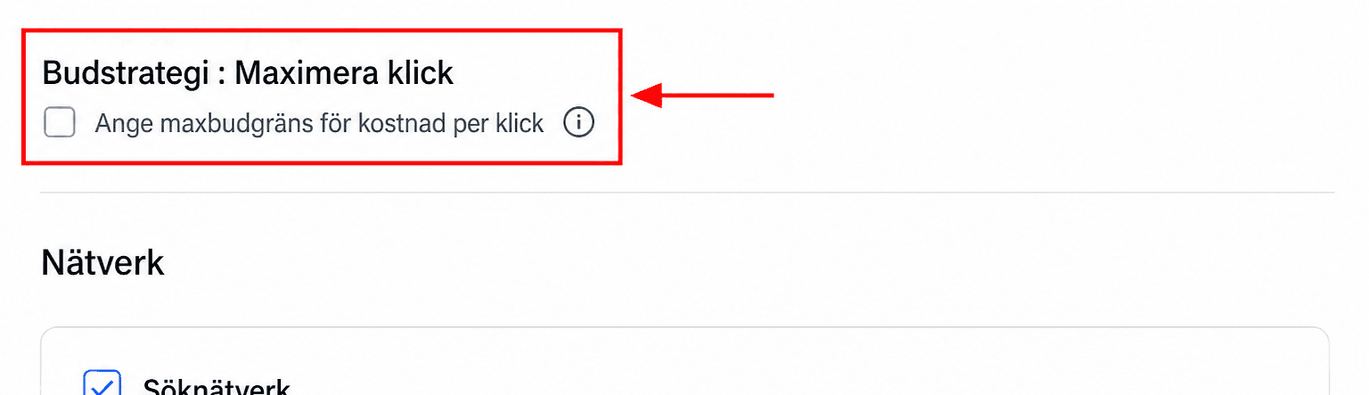
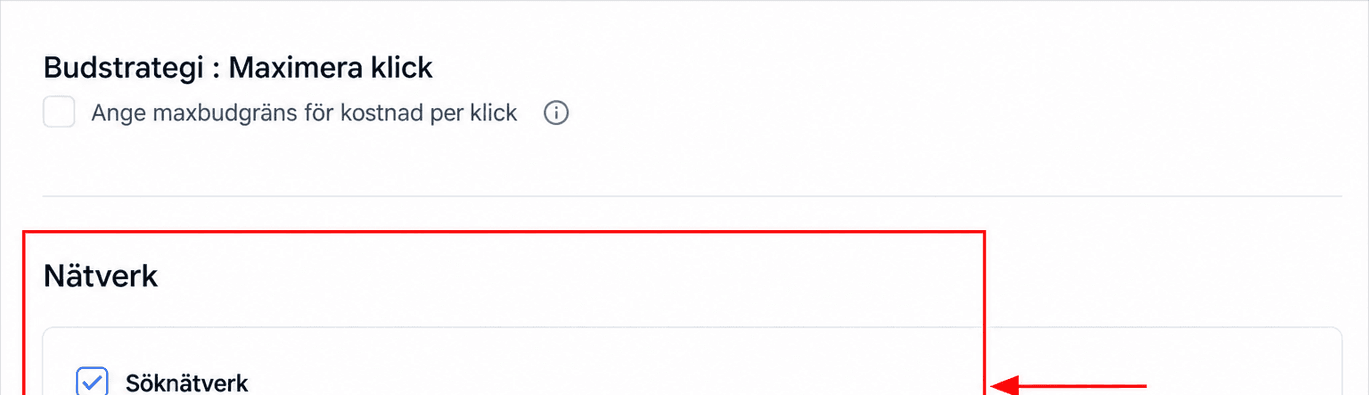
Välj din föredragna budstrategi. Budstrategin Maximera klick syftar till att generera så många klick som möjligt inom din budget. För större kontroll över dina utgifter kan du aktivera en gräns för högsta kostnad per klick (CPC). Denna valfria inställning låter dig sätta ett tak för det högsta beloppet du är villig att betala för ett enda klick.
Använd reglaget för att aktivera eller inaktivera gränsen för högsta CPC baserat på din budget och kampanjmål.
Nätverk
I avsnittet Nätverk kan du välja att aktivera sök- och visningsnätverksalternativen. Dessa inställningar låter dig välja om dina annonser ska visas nära Googles sökresultat eller när en kund besöker en webbplats.
Geografisk plats
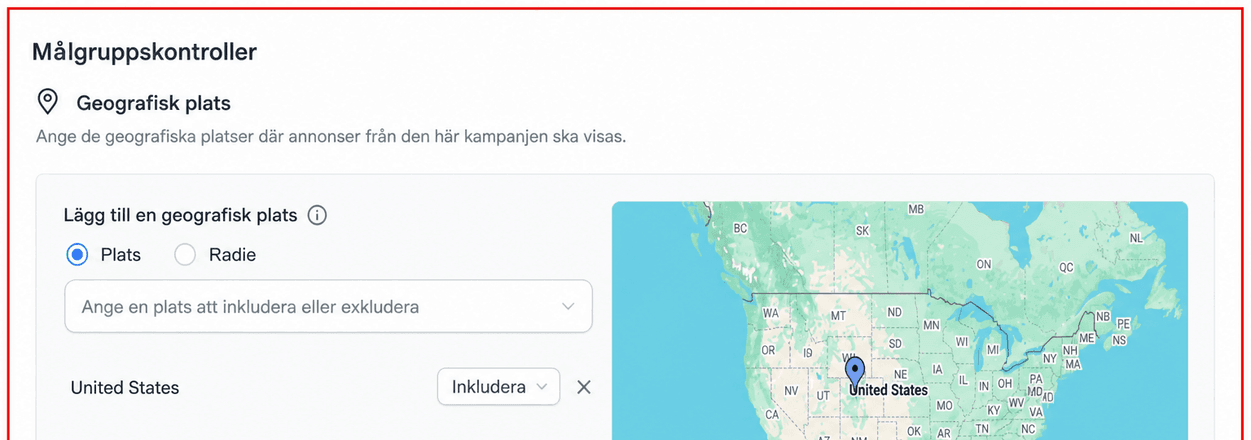
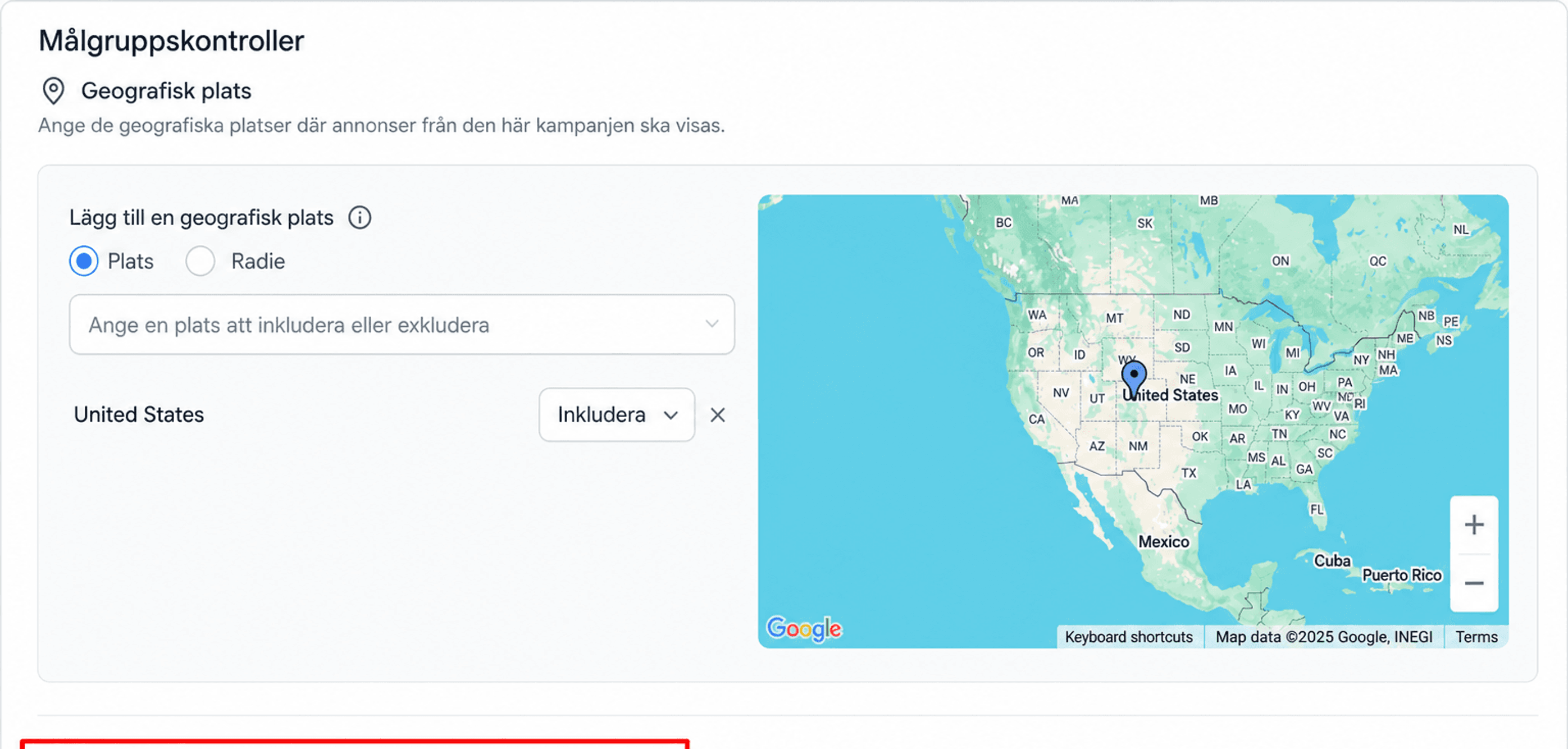
Kampanjer kan skräddarsys för att rikta in sig på specifika platser eller utesluta vissa områden inom ett land eller en stat.
Du kan definiera geografisk inriktning på två sätt:
- Efter plats: Sök och välj ett land, stad, platsnamn, adress eller koordinater.
- Med radie: Ange en radie runt en vald adress för att definiera publikens räckvidd.
Använd alternativknapparna för att välja önskad inriktningsmetod, sök sedan och välj önskad plats.
📌Obs! Google Ads stöder inte möjligheten att inkludera eller utesluta platser efter radie. När du använder radiebaserad inriktning kan du justera radien för att utöka eller begränsa din målgruppsräckvidd.
EU Politiska annonser
I det här avsnittet kan du ange om din kampanj innehåller politiska annonser som riktar sig till Europeiska unionen. Att deklarera detta säkerställer efterlevnad av EU:s reklambestämmelser, skyddar annonsörer från potentiella underkännanden eller kontobegränsningar, anpassar kampanjinställningarna till Googles senaste krav och främjar förtroende och transparens i politisk reklam inom EU.
Språk
Ange de språk som talas av de användare du vill rikta in dig på. Du kan söka efter och välja flera språk att inkludera i en enda kampanj.

Inriktning mot kön och ålder
Välj de kön och åldersintervall som ditt innehåll är mest lämpat för för att säkerställa exakt målgruppsinriktning. Genom att välja alternativet “Okänd” kan du nå användare utan en angiven ålder/kön.

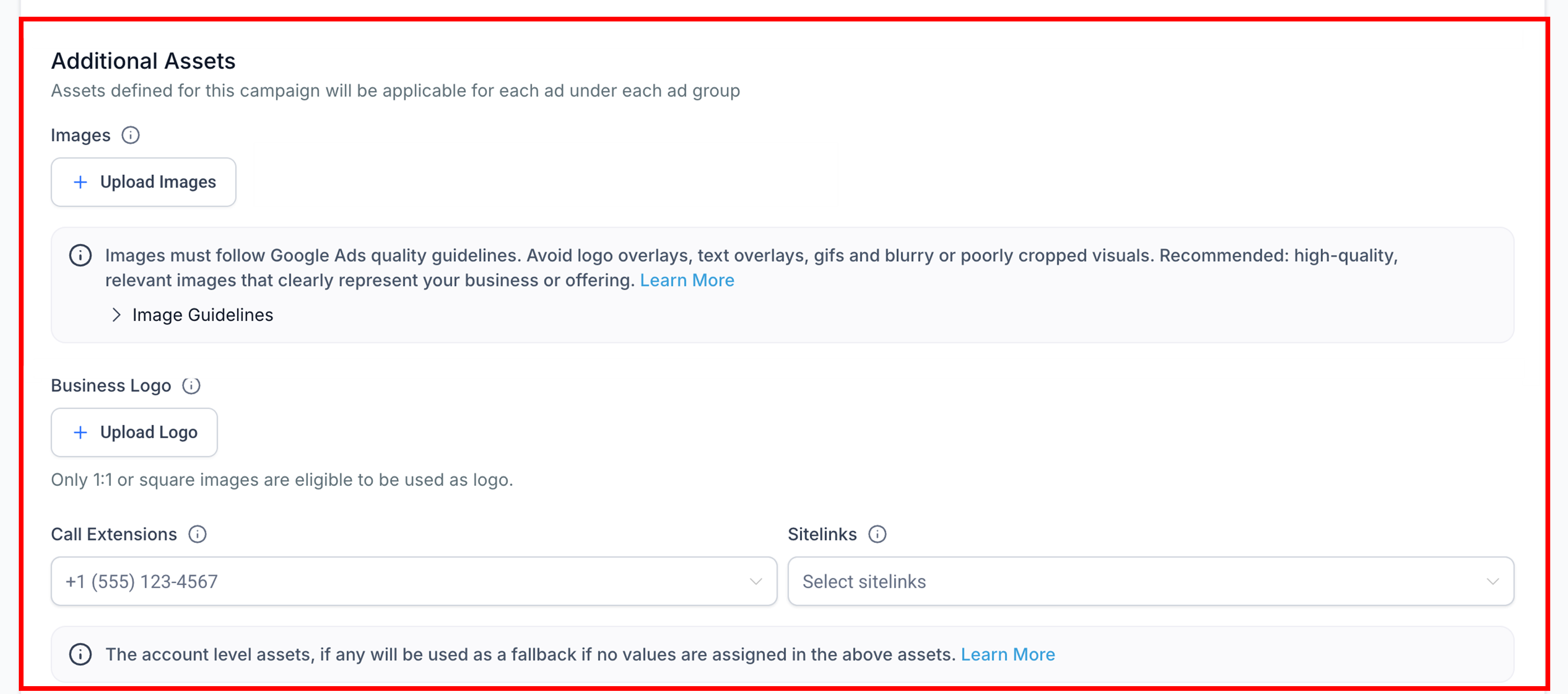
Ytterligare tillgångarI avsnittet Ytterligare tillgångar kan du ladda upp bilder eller företagslogotyper, eller konfigurera samtalstillägg och platslänkar för att säkerställa konsekvent varumärke och meddelandeförmedling. Dessa tillgångar kommer automatiskt att tillämpas på alla associerade annonsgrupper och annonser inom kampanjen, vilket effektiviserar konfigurationen och eliminerar behovet av upprepad konfiguration.
📌Obs: Du kan lägga till upp till 20 PNG- eller JPG-bilder med en filstorlek på 5 MB eller mindre. Se till att följa riktlinjerna för bilder och företagslogotyp för att förhindra att kampanjen misslyckas.
Klicka på de tre prickarna som är kopplade till kampanjen för att skapa upp till 10 annonsgrupper.
Inställning på annonsgruppsnivå
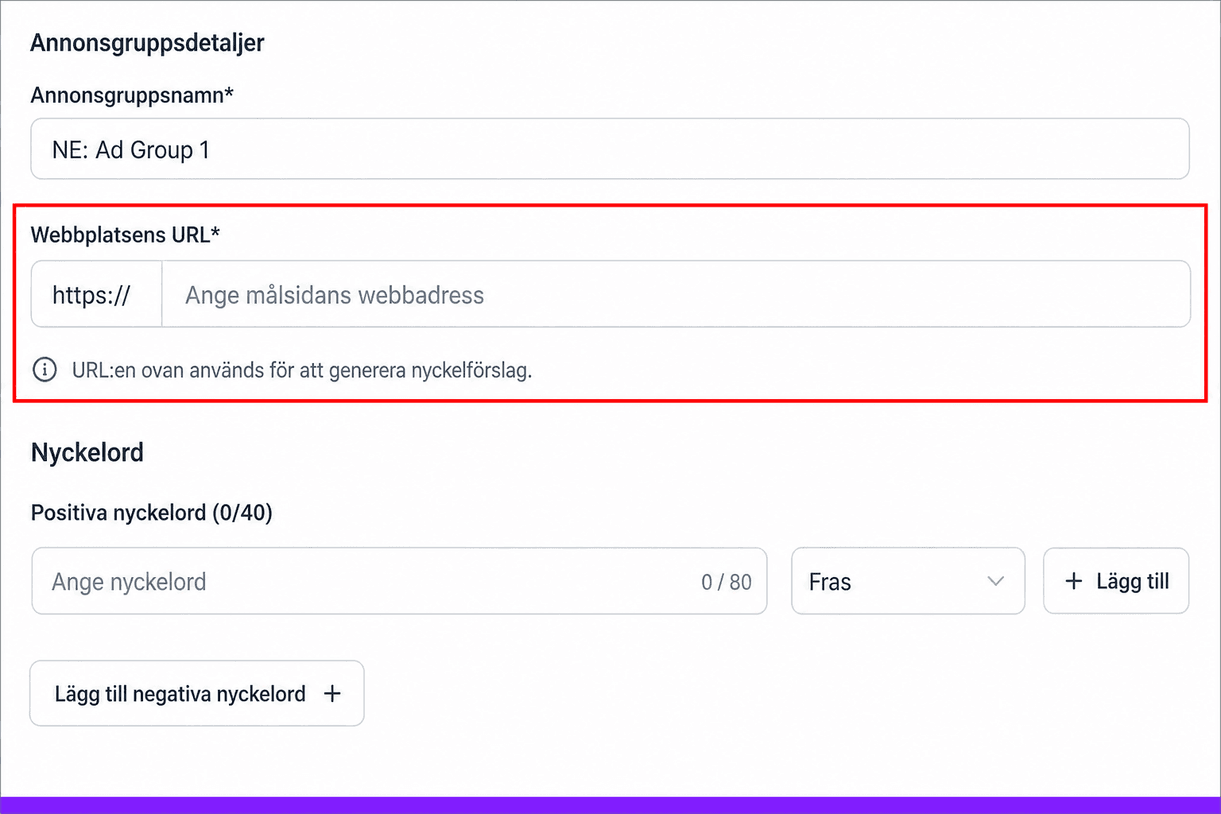
Webbplatsens URL
Ange en webbadress för baswebbplatsen. Den här webbadressen genererar sökordsförslag baserat på webbplatsens innehåll och tillämpas som måladress för alla annonser inom gruppen.
Nyckelord
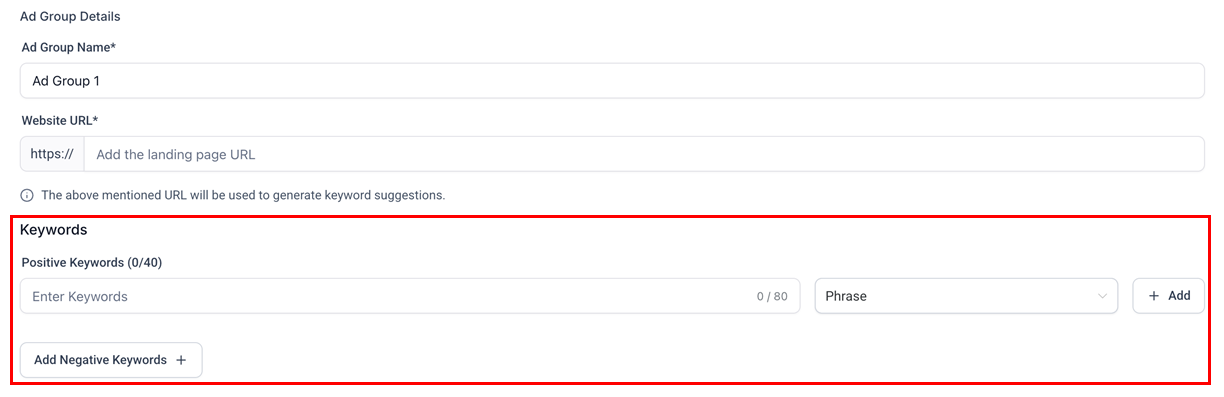
Du kan antingen ange sökord manuellt eller välja bland automatiska förslag baserat på din webbplats eller kampanjinnehåll.
Matchningstyper som stöds:
- Bred matchning
- Frasmatchning
- Exakt matchning
Du kan ange upp till 40 positiva sökord och 40 negativa sökord för att finjustera din målgruppsinriktning och annonsrelevans. Lägg till ytterligare en fras eller ett ord i sökordsrutan för att skapa ytterligare sökord, eller klicka på kryssikonen på det valda sökordet för att ta bort det.
📌Obs: Varje ord eller fras nyckelord kan vara upp till 80 tecken.
Klicka på de tre prickarna som är kopplade till annonsgruppen för att skapa upp till tre annonser.
Inställning av annonsnivå
I det här steget kommer du att definiera innehållet för upp till tre annonser i din annonsgrupp.
Webbplatsens URL
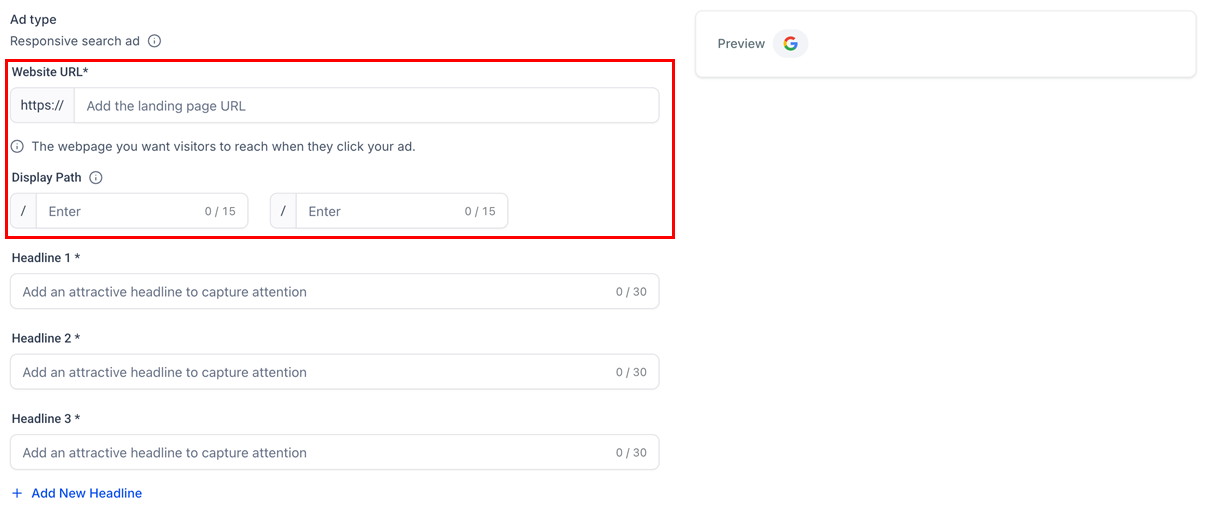
Ange den exakta webbadressen där användarna kommer att landa när de klickar på din annons. Detta är ett obligatoriskt fält och måste fyllas i manuellt.
Ange eventuellt en visningsväg. Dessa valfria fält låter dig lägga till upp till två sökvägssegment (upp till 15 tecken vardera) till din URL. Visningsvägar skapar en ren, användarvänlig webbadress som visas i din annons men som inte behöver matcha den faktiska webbplatsstrukturen.
📌Obs! Alla annonser inom samma annonsgrupp måste dela samma basadress, men kan ha olika visningsvägar för att anpassa utseendet på webbadressen i varje annons.
Rubrik
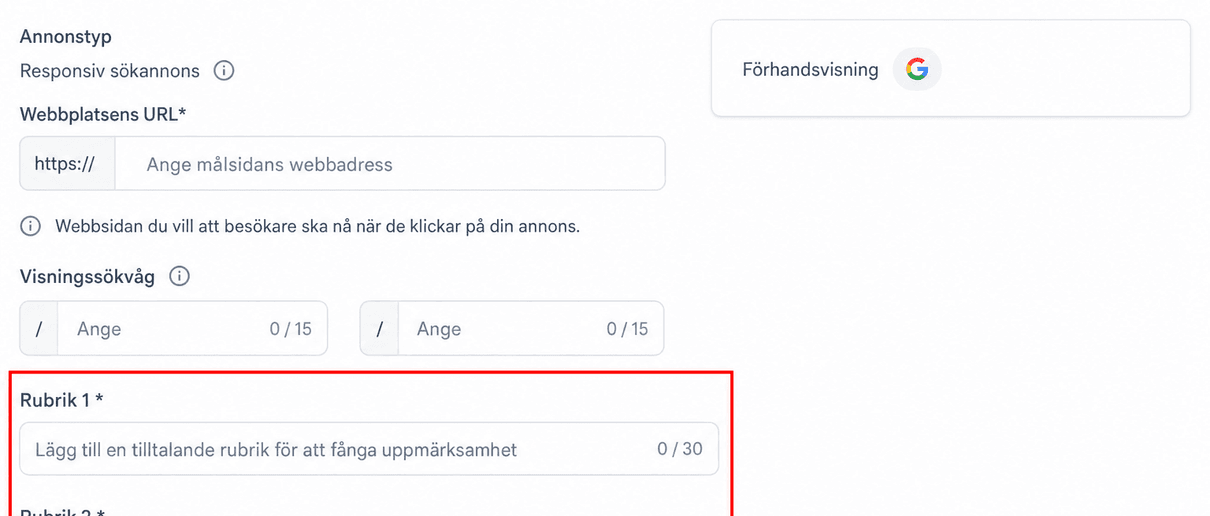
Du kan lägga till upp till 15 rubriker, var och en med en gräns på 30 tecken. Din annonsrubrik kan delas upp i tre delar, åtskilda av ”|” karaktär. Under Rubrik 1 anger du den första delen av din rubrik. Om din fullständiga rubrik överstiger 30 tecken kan du fortsätta med rubrik 2 och rubrik 3, var och en tillåter upp till 30 ytterligare tecken.
Använd knappen “Lägg till ny rubrik” för att dynamiskt lägga till fler rubriker, upp till gränsen på 15 rubriker.
📌Obs: Det krävs minst tre rubriker för att fortsätta.
Beskrivning
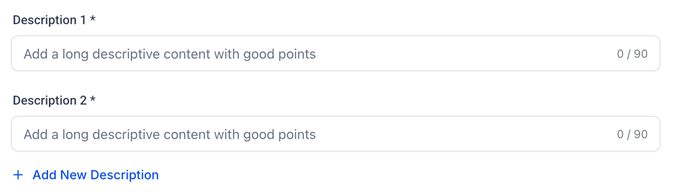
Du kan lägga till upp till fyra beskrivningar, var och en med en gräns på 90 tecken. Börja med att ange din annonstext i Beskrivning 1. Om ditt meddelande överstiger 90 tecken kan du fortsätta det i Beskrivning 2, som också tillåter upp till 90 tecken. Använd knappen “Lägg till ny beskrivning” för att lägga till fler beskrivningar, upp till gränsen på fyra beskrivningar.
📌Obs: Minst 2 beskrivningar krävs för att fortsätta.
Granska och publicera
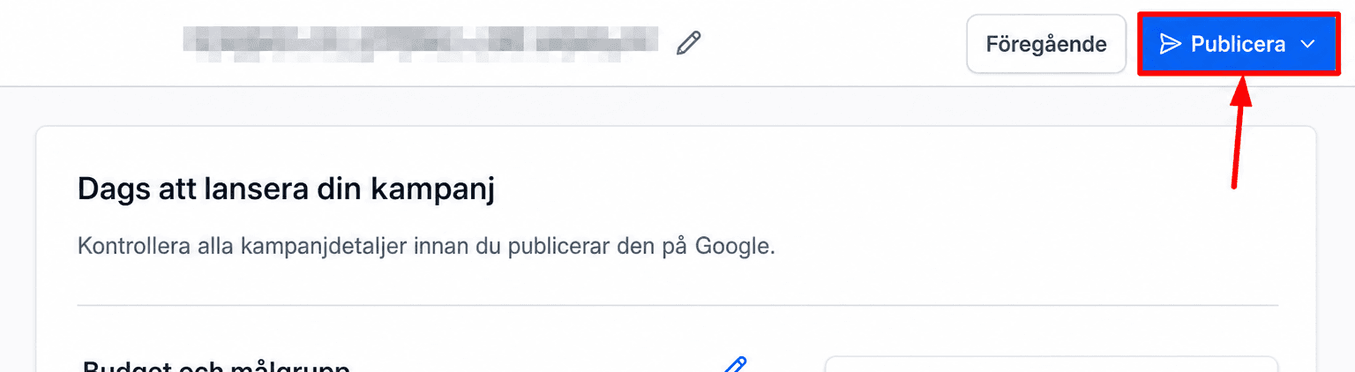
Innan du publicerar din kampanj bör du granska all information, inklusive annonsinnehåll, budget och målgruppsinställningar. Om några justeringar behöver göras, klicka på pennikonen. När du är nöjd med inställningarna klickar du på “Publicera” för att starta din kampanj. Betalningen kommer sedan att behandlas via det anslutna Google Ads-kontot.
Genom att följa dessa steg kan du effektivt skapa en Google Ads-kampanj med verktyget Ad Manager. Detta förenklar kampanjinställningen och gör det lättare att nå rätt målgrupp och spåra resultat över plattformar.
✍️Viktig anmärkning
När du skapar en annonskampanj bör du se till att Google Ads-policyerna följs strikt för att undvika att annonserna underkänns eller avvisas. För detaljerade riktlinjer, se de officiella Google Ads-policyerna som länkas nedan:
Inte kund hos Funnelbud ännu?
Prova vårt allt-i-ett CRM för sälj och marknadsföring — gratis i 7 dagar, ingen bindningstid.