Widget-fliken
När du skapar eller öppnar en chattwidget i ditt konto ser du fliken Widget i vänsterpanelen. Denna flik låter dig anpassa funktionerna i din chattwidget, inklusive att välja ett lämpligt tema, uppdatera avatarbilden och välja var chattwidgeten ska placeras på sidan. Läs vidare för att lära dig hur du kan anpassa chattwidgetens utseende och känsla med olika stylingalternativ och anpassningar.
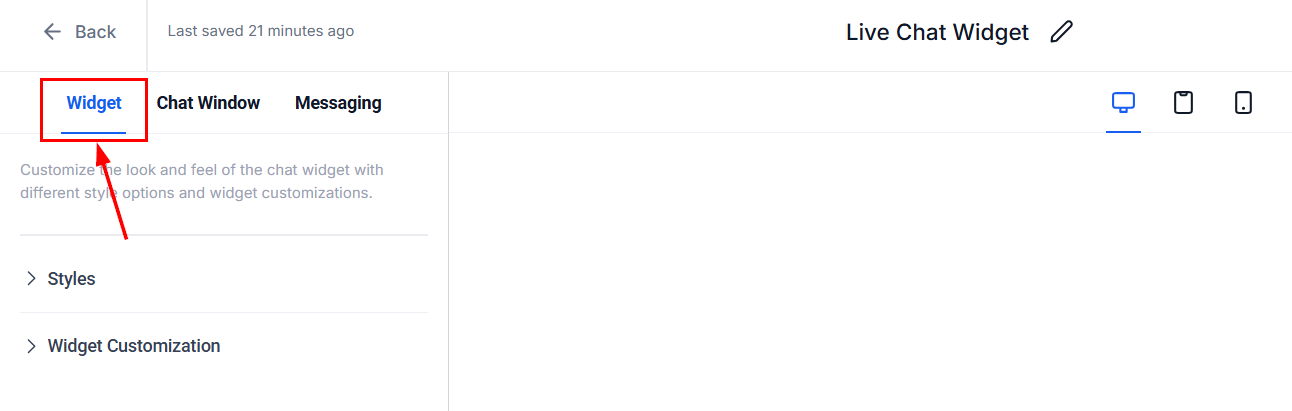
Styles
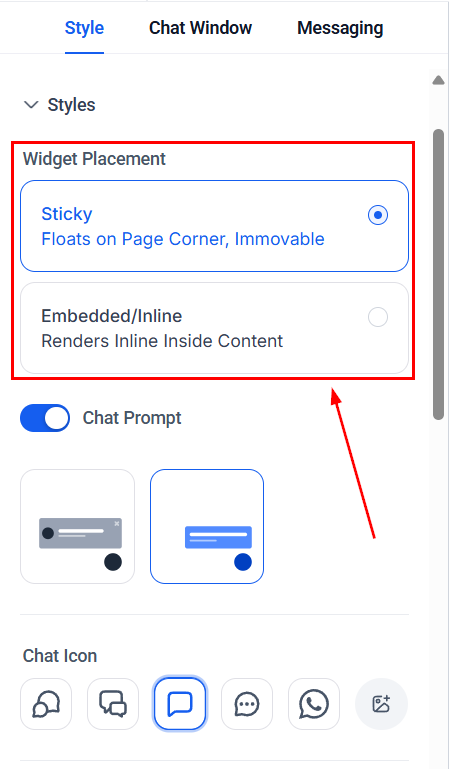
Widget Placement
Med Live chat-widgets kan du välja mellan två olika visningstyper för din widget. Embedded widgets som öppnas inline med din sida eller Sticky widgets som flyter i hörnet. Embedded och sticky widgets kan användas tillsammans på olika sidor.
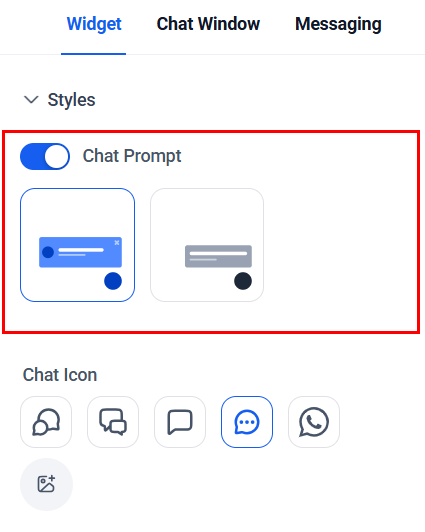
Chat Prompt
Aktivera Chat Prompt-reglaget för att visa ett meddelande ovanför chattwidgeten. Detta är en effektiv metod för att fånga användarens uppmärksamhet och säkerställa att de är medvetna om att verktyget finns tillgängligt. Välj dessutom om avatarbilden ska visas genom att välja relevant alternativ.
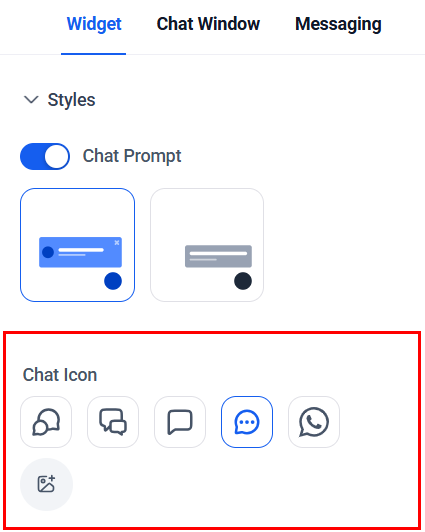
Chat Icon
Välj den ikon som bäst passar dina behov och se till att den stämmer överens med widgetens avsedda syfte. Lägg till anpassade ikoner genom att välja mediaelementet och ladda upp bilden från ditt Media Library.
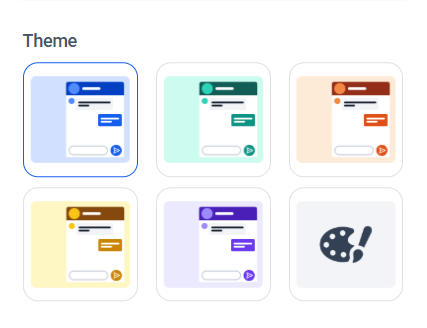
Theme
Avsnittet Themes låter dig välja widgetens färgschema. Välj bland tillgängliga alternativ, eller klicka på paletten för att konfigurera färgschemat enligt dina preferenser.
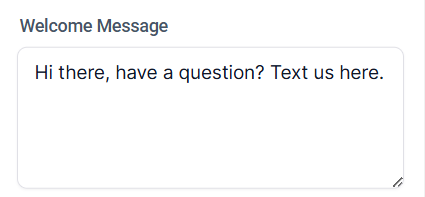
Welcome Message
Ange välkomstmeddelandet som ska visas för en ny webbplatsbesökare. Texten här bör antingen erbjuda support eller en marknadsföringskommunikation för att få besökare att klicka på chattwidgeten.
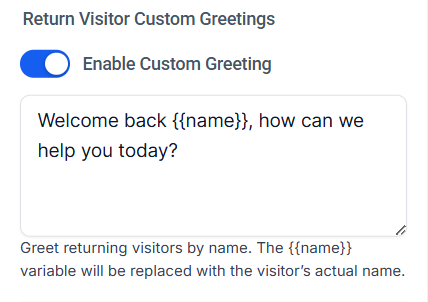
Return Visitors
Om du spårar besökare på din webbplats kan du skapa ett anpassat meddelande för återkommande besökare och skräddarsy meddelandet för att bli mer personligt. Använd variabeln {{name}} för att hälsa återkommande besökare vid namn.
Widget Customization
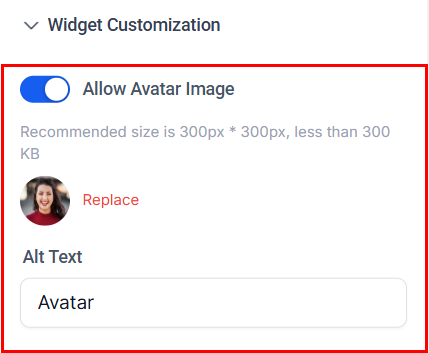
Avatar Image
Aktivera alternativet Allow Avatar Image för att visa en bild av kundtjänstrepresentanten som kommer att hjälpa användarna. Detta förbättrar personaliseringen av interaktionen och främjar bättre kundinteraktioner. Alternativt kan du ladda upp en bild av företagets logotyp.
För optimal visning, välj en bild mindre än 300 KB med dimensionerna 300px * 300px.
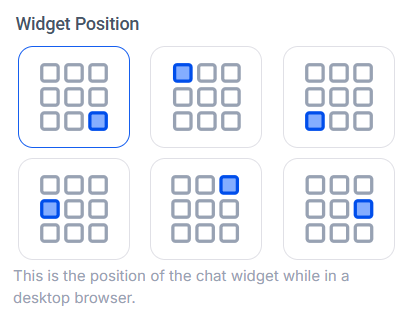
Widget Position
Välj önskad widgetposition bland de tillgängliga alternativen. Detta är chattwidgetens position i en desktopwebbläsare.
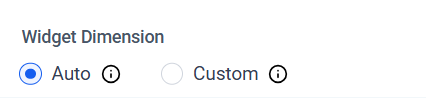
Widget Dimension
Slutligen, konfigurera inställningarna för widgetdimensioner, som kan justeras automatiskt enligt skärmstorleken, eller en standardstorlek efter ditt val.
Nu vet du hur du anpassar chattwidgetens utseende och känsla. Läs de andra artiklarna i detta avsnitt för att lära dig mer om Chat Widget.
Inte kund hos Funnelbud ännu?
Prova vårt allt-i-ett CRM för sälj och marknadsföring — gratis i 7 dagar, ingen bindningstid.