Anteckningar i arbetsflöden
När du hanterar och automatiserar uppgifter är funktionen Workflow Notes avgörande för att säkerställa tydlig kommunikation och smidig uppgiftsutförande inom team. Denna funktion gör det möjligt för användare att lämna detaljerade anteckningar och spåra viktig information. Med Workflow Notes kan teammedlemmar få tillgång till kritiska insikter om varje uppgift, vilket leder till färre missförstånd och mer effektiva projektresultat. I den här artikeln utforskar vi hur du använder Workflow Notes för att förbättra teamsamarbete och öka effektiviteten i arbetsflöden.
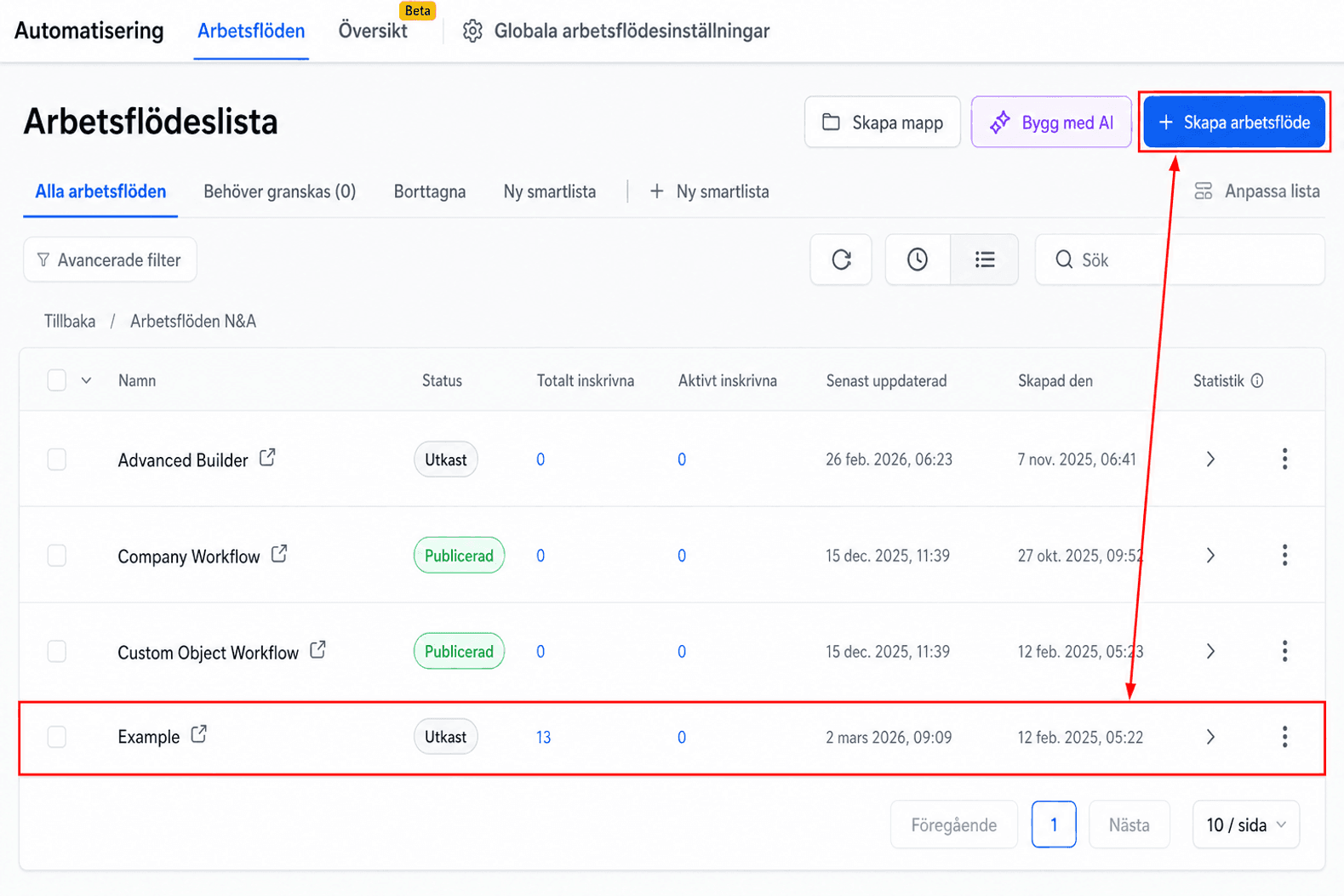
Gå till avsnittet Automation > Workflows i ditt konto och välj sedan ett befintligt arbetsflöde eller skapa ett nytt för att komma igång.
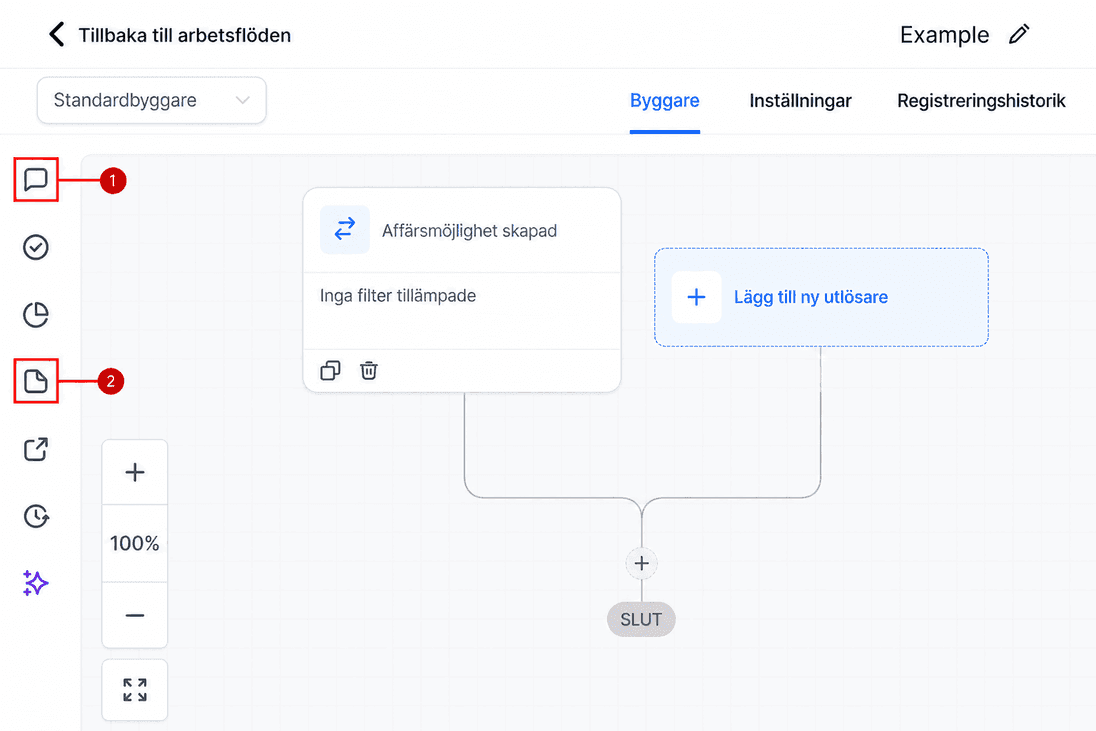
I vänster sidofält hittar du både anteckningsikonen (1) och ikonen för sticky notes (2). Workflow Notes lagras diskret i fliken Notes, medan Sticky Notes är tydligt synliga i byggaren för enkel referens. Välj det alternativ som bäst passar dina behov.
Workflow Notes
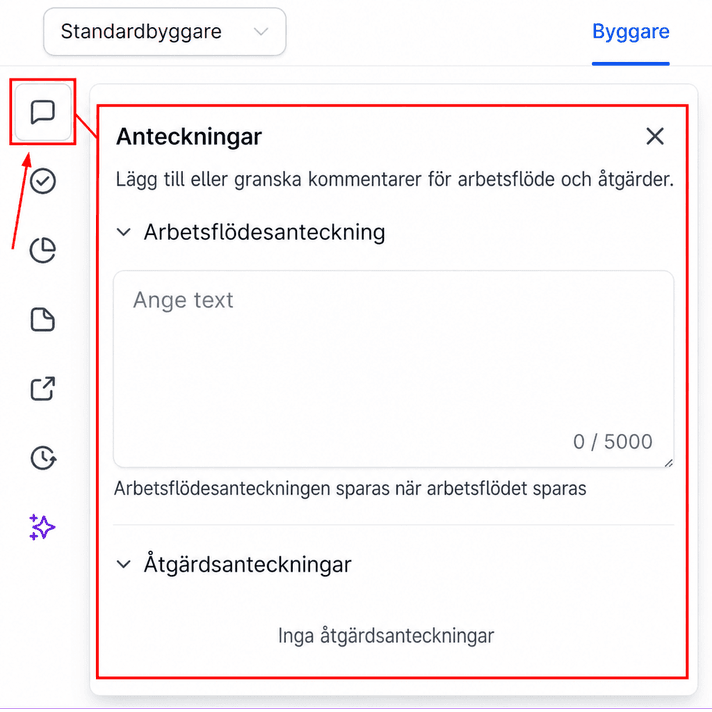
För att lägga till en anteckning i ditt arbetsflöde klickar du på Notes-ikonen och anger önskad text i avsnittet Workflow Notes med gränsen på 5000 tecken i åtanke. När du har slutfört din inmatning bekräftar du texten och sparar arbetsflödet för att behålla anteckningen.
📌Note: Anteckningarna som läggs till kommer att vara synliga för alla användare.
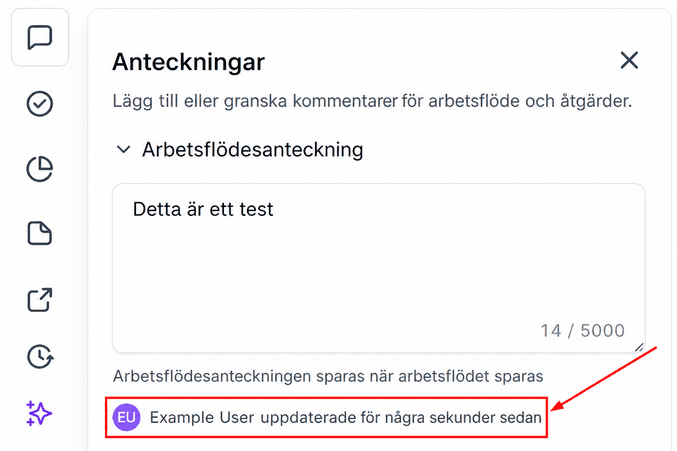
Workflow Notes visar viktiga detaljer som “Created by”, “Updated by”, “Created on” och “Edited on”, vilket gör det möjligt för användare att spåra vem som gjorde ändringar och när dessa ändringar skedde. Håll muspekaren över användarens initialer för att visa deras fullständiga namn.
Sticky Notes
För att lägga till en Sticky Note i ditt arbetsflöde klickar du på Sticky Notes-ikonen och väljer sedan en färg från färgväljaren.
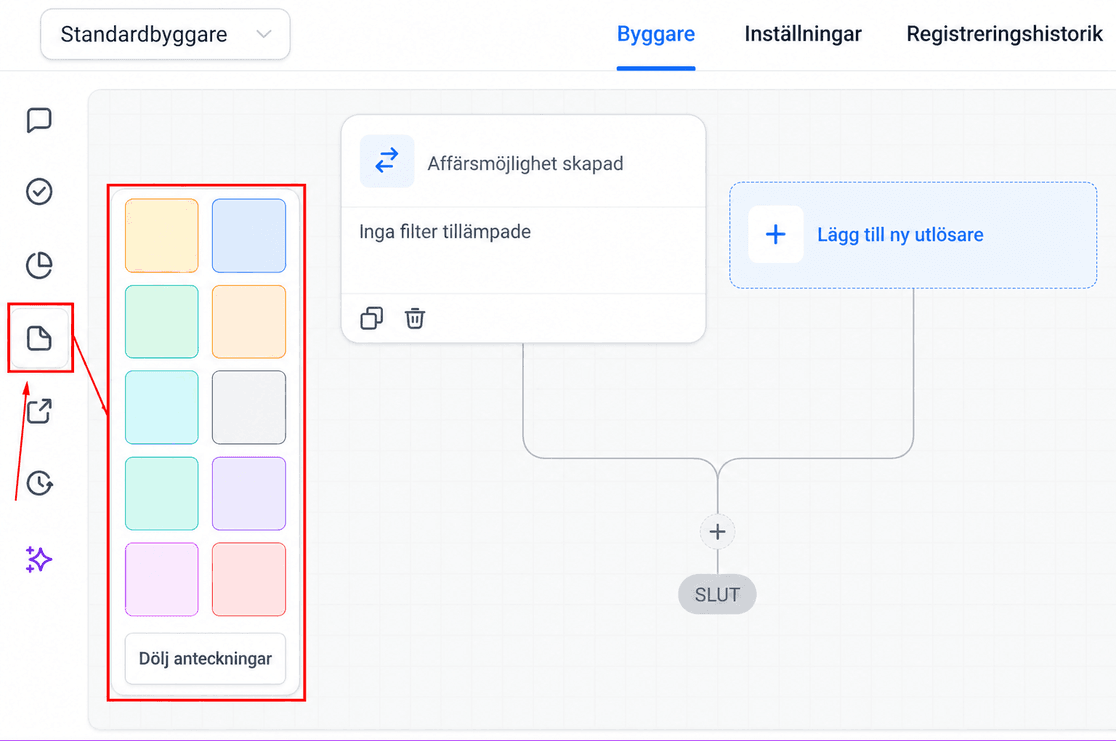
Sticky note visas sedan i Builder och låter dig dra och släppa den till önskad position.
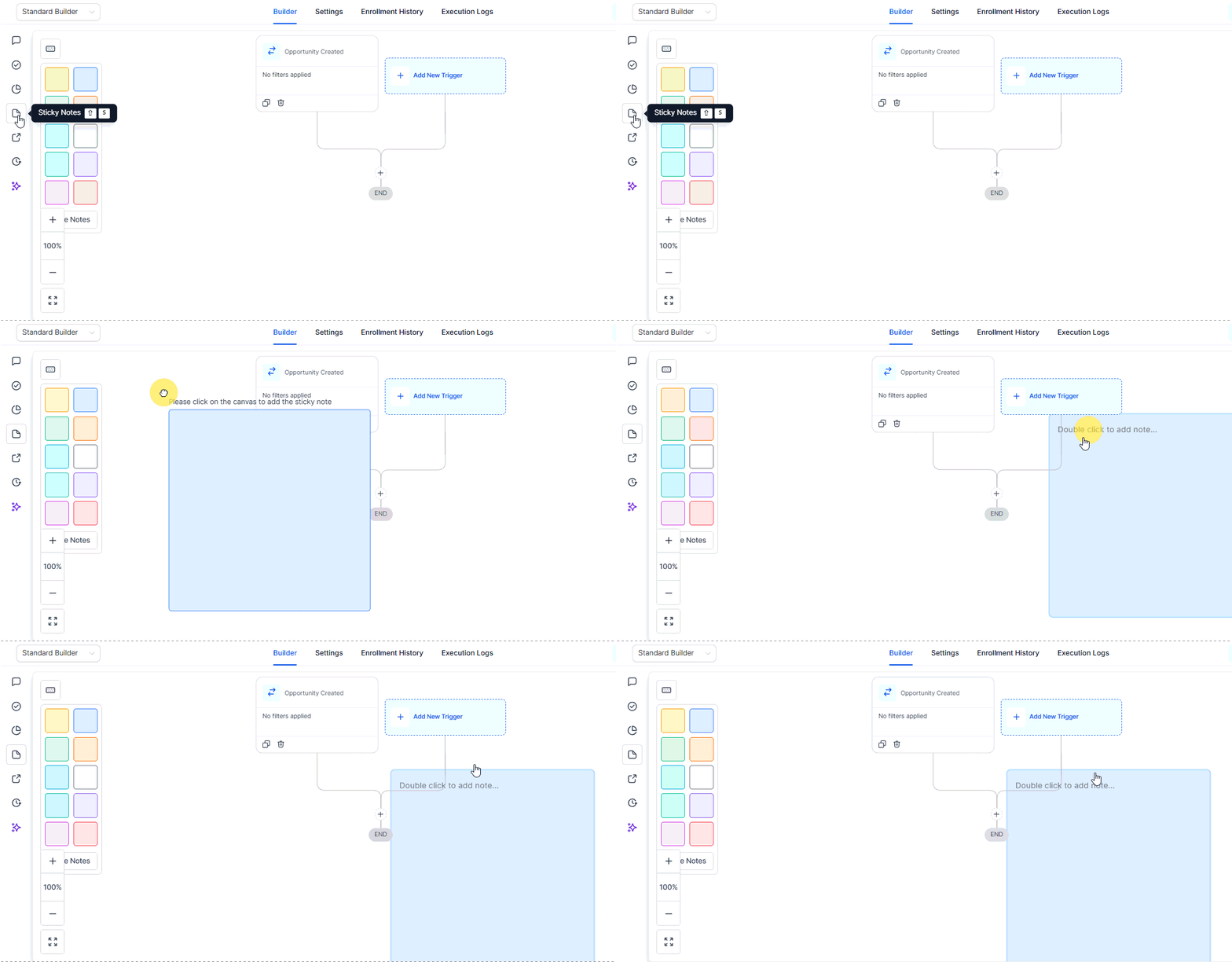
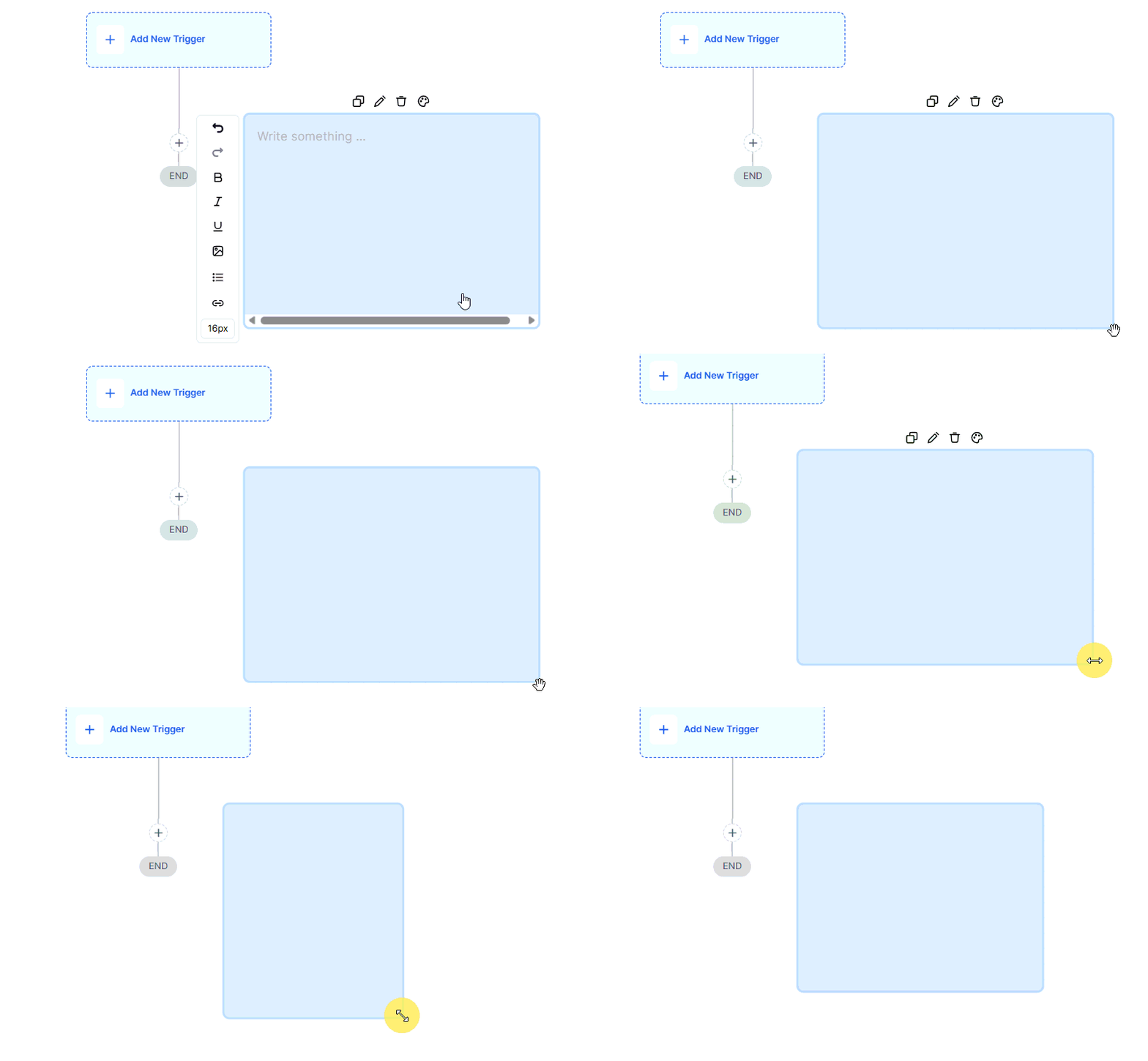
Efter att du har placerat anteckningen justerar du dess storlek genom att dra i hörnen till önskad längd och bredd.
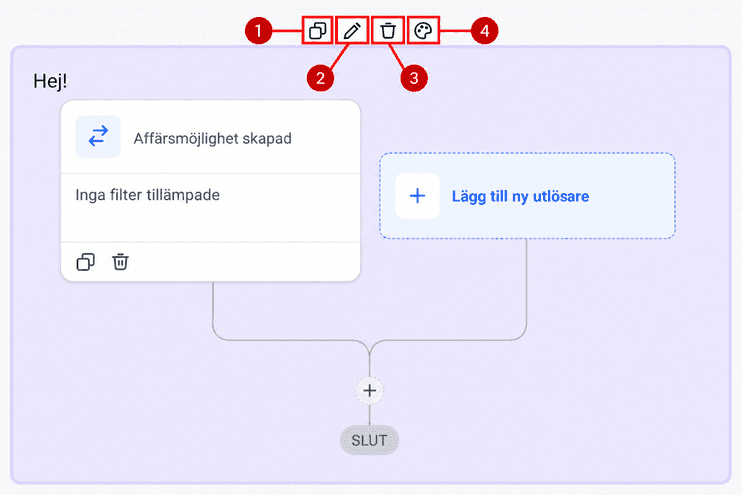
Håll muspekaren över sticky note för att visa tillgängliga åtgärder, inklusive:
- Duplicera sticky note.
- Redigera sticky note.
- Ta bort sticky note.
- Ändra sticky note-färg.
Du kan förbättra din Sticky Note genom att dubbelklicka på textfältet för att ange önskad information.
Utöver text kan du förbättra designen på din Sticky Note genom att lägga till en bild, justera textstorleken och införa punktlistor. Tänk på gränsen på 5 000 tecken när du lägger till innehåll.
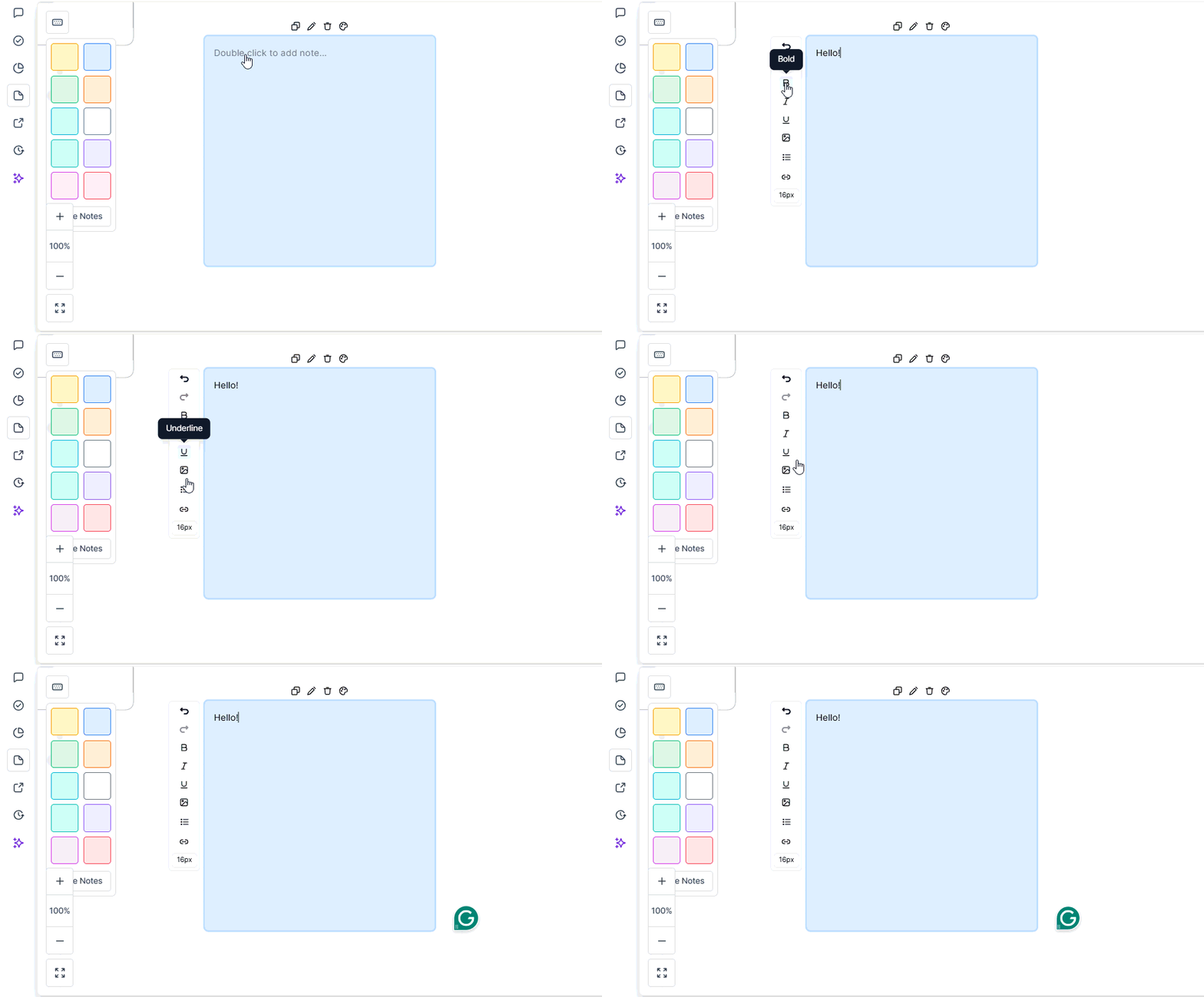
När du är nöjd med utseendet på din Sticky Note klickar du helt enkelt var som helst i arbetsflödet för att spara dina ändringar.
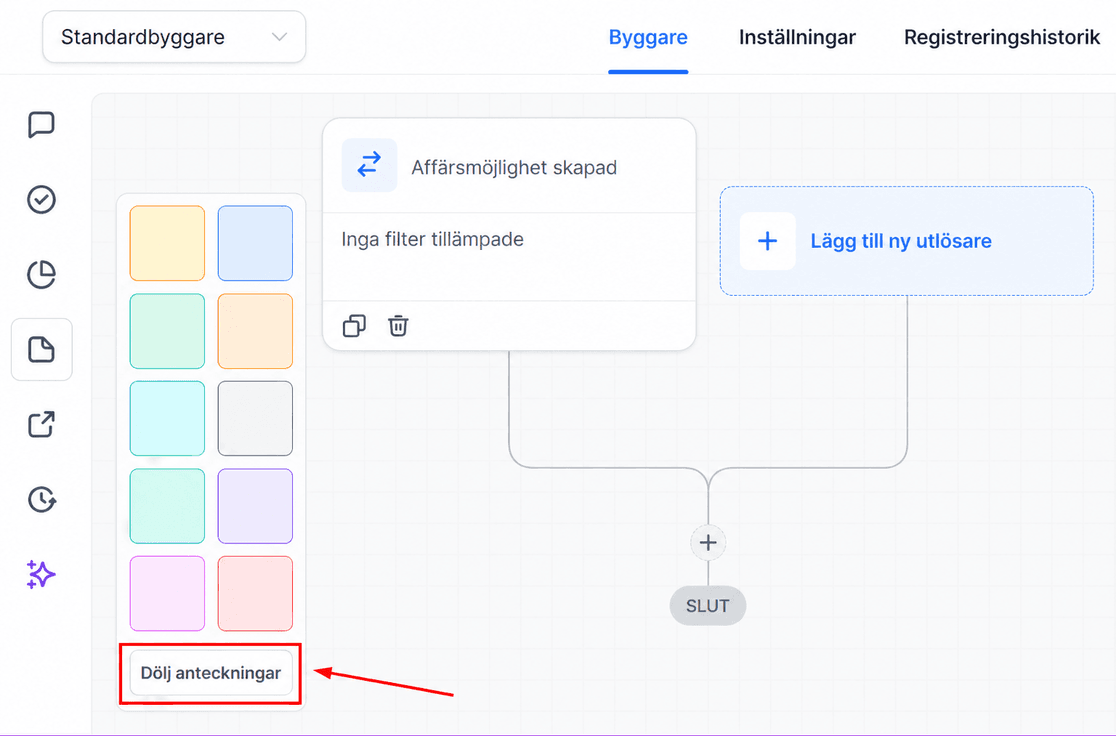
För att rensa vyn från alla Sticky Notes klickar du på knappen “Hide Notes”. Denna åtgärd döljer tillfälligt alla Sticky Notes i byggaren, så att du kan fokusera på andra arbetsflödeselement utan distraktion. För att göra anteckningarna synliga igen klickar du på knappen “Show Notes”.
Action Notes
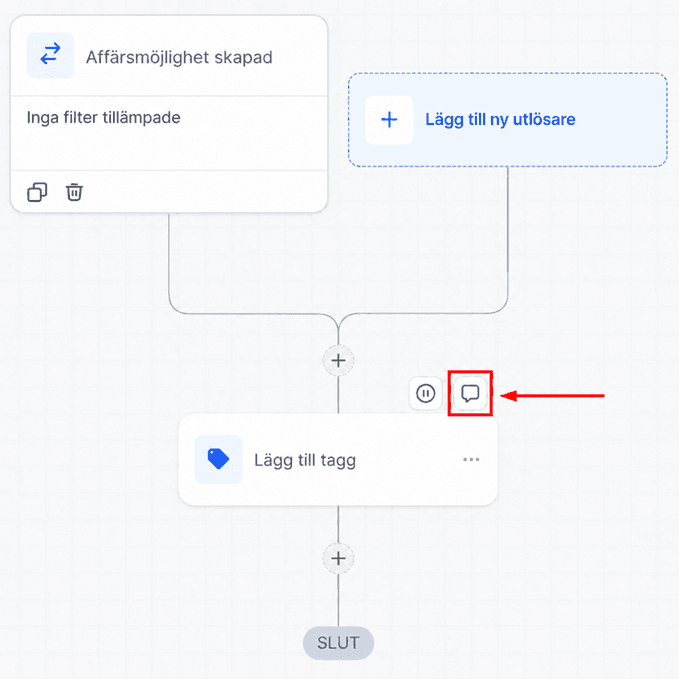
Håll muspekaren över en åtgärd för att visa anteckningsikonen i det övre högra hörnet. Klicka på ikonen för att lägga till åtgärdsspecifika anteckningar som andra kan se och bygga vidare på.
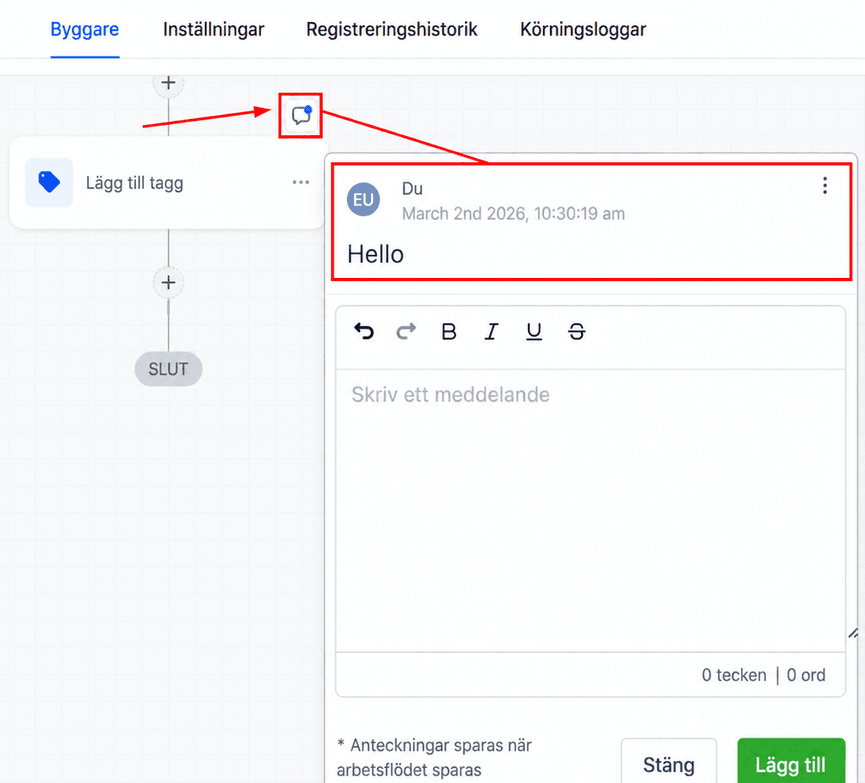
Ange önskad information i det angivna fältet och klicka sedan på “Add” för att tillämpa dina ändringar. Spara arbetsflödet för att slutföra tillägget.
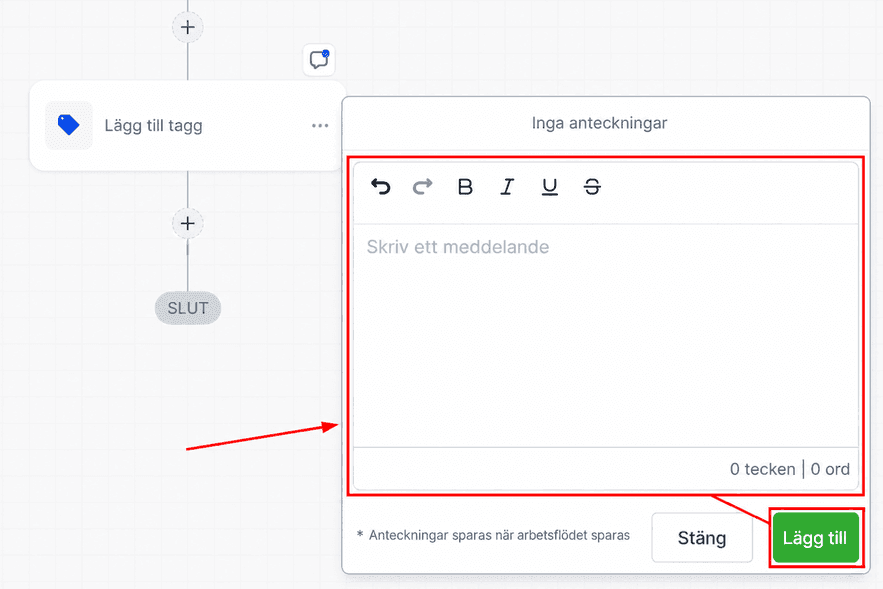
När det är sparat visas ikonen permanent bredvid åtgärden.
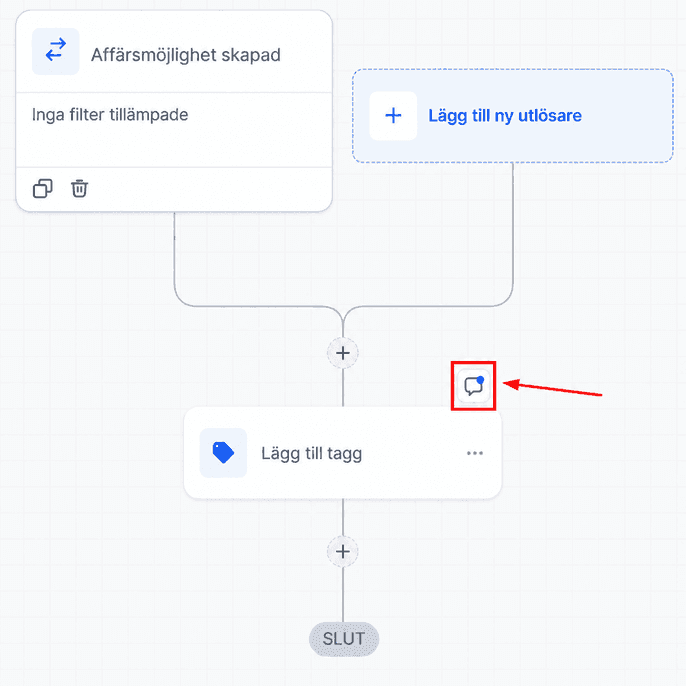
Varje anteckning behåller en historik över tillägg, vilket gör det enkelt för team att spåra diskussioner, uppdateringar och feedback relaterad till specifika åtgärder inom ett arbetsflöde.
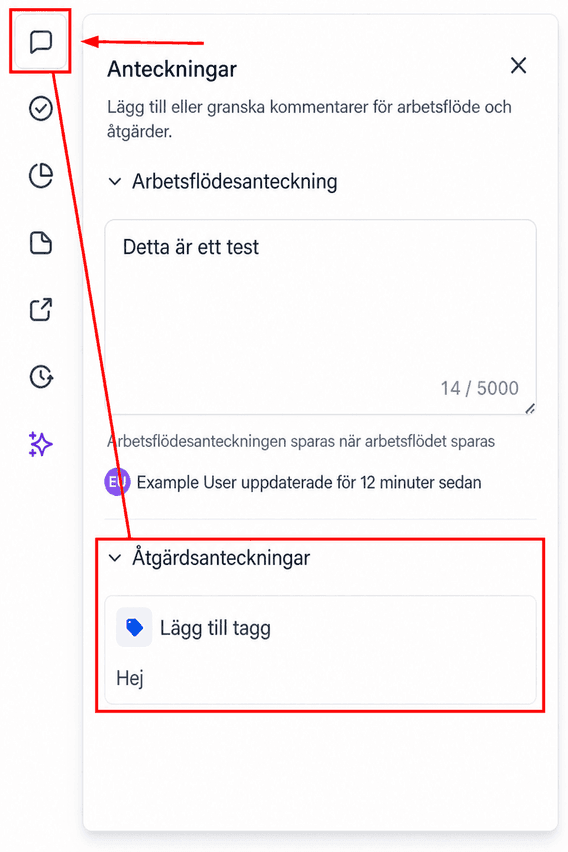
Visa alla åtgärdsanteckningar i avsnittet Notes i ditt arbetsflöde.
Genom att effektivt använda dessa funktioner kan du säkerställa att kritisk information är lättillgänglig, diskussioner spåras och uppdateringar hanteras effektivt.
Användningsfall
- Använd Sticky Notes för att skapa färgkodade uppgiftslistor och visuella påminnelser, vilket underlättar spårning av arbetsflödesförlopp för teammedlemmar.
- Införliva Action-Level Notes för att leverera instruktioner, feedback eller bakgrundskontext specifik för varje åtgärd, vilket säkerställer tydlighet och förbättrar samarbetet inom teamet.
Inte kund hos Funnelbud ännu?
Prova vårt allt-i-ett CRM för sälj och marknadsföring — gratis i 7 dagar, ingen bindningstid.