Ad Manager Översikt
I Ad Manager kan du skapa kampanjer utformade för att generera potentiella kunder genom att uppmuntra användare att fylla i dina Facebook-formulär och sömlöst integrera data i plattformen. Dessutom kan du öka webbplatstrafiken och motivera potentiella kunder att vidta meningsfulla åtgärder på din sida. Den här guiden ger en översikt över avsnittet Ad Manager som hjälper dig att optimera din kampanjhantering och maximera plattformens möjligheter för effektiv annonsering.
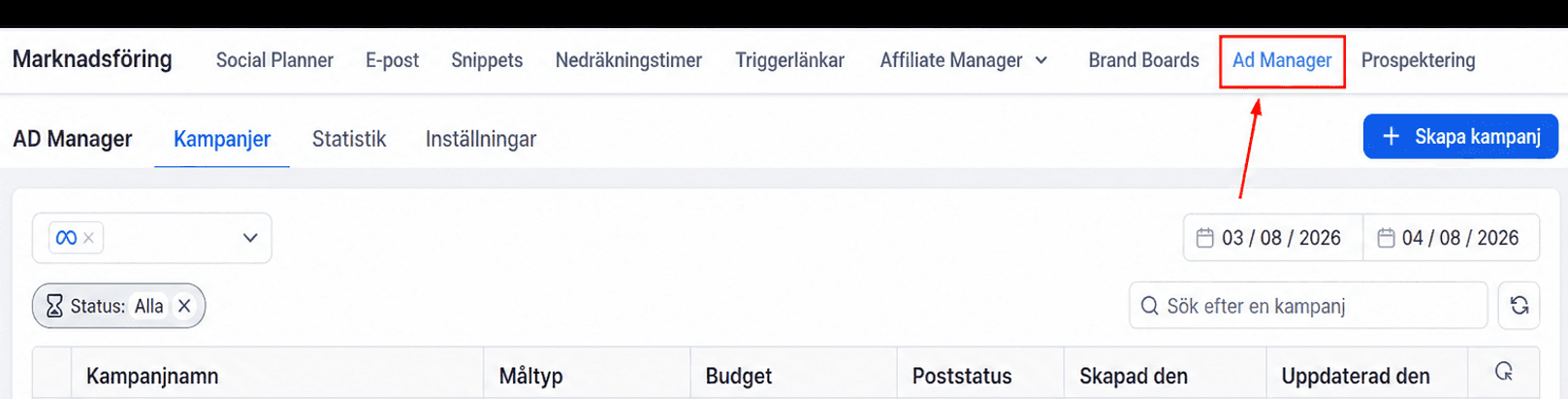
För att komma igång med Ad Manager, navigera till avsnittet Marknadsföring i ditt konto.
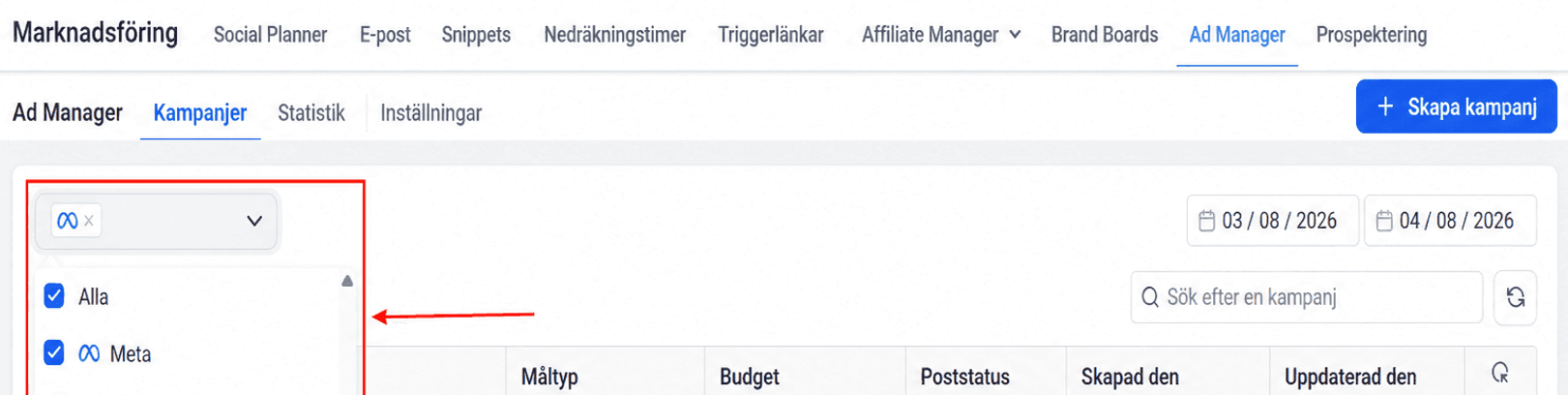
Sidor
När du lyckats ansluta ditt Ads-konto kan du komma åt listan med sidor genom att klicka och sedan välja önskade alternativ från rullgardinsmenyn.
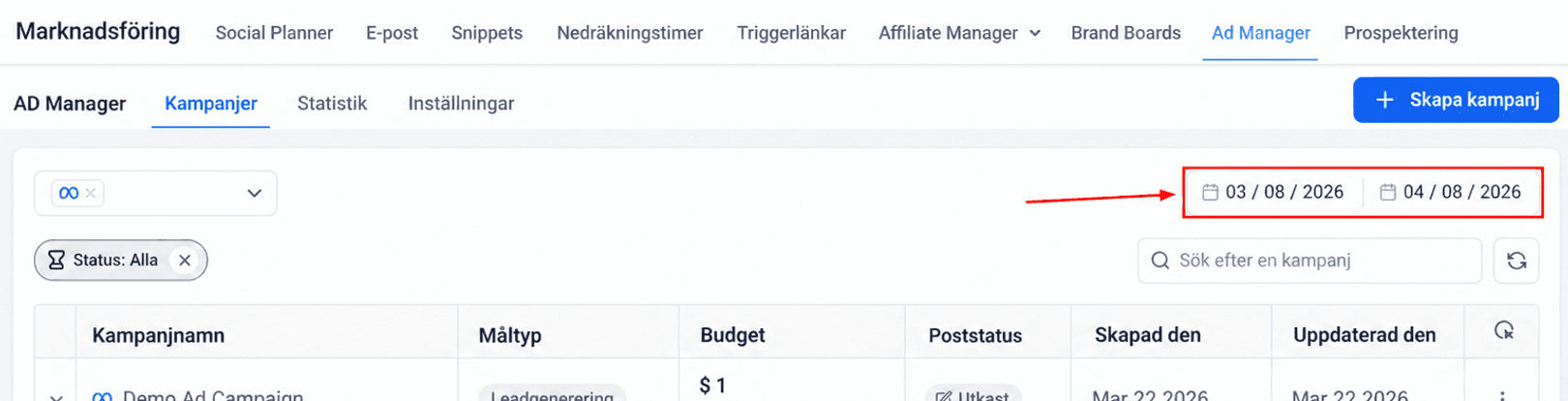
Datumintervall
Visa data från ett valt datumintervall genom att filtrera med datumväljaren.
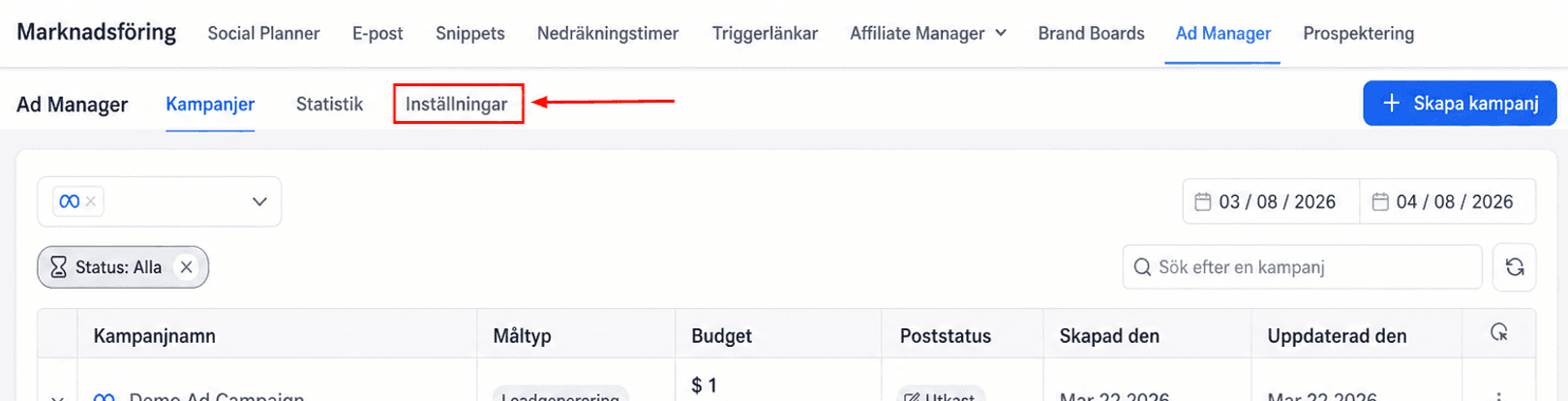
Inställningar
Lägg till och hantera Facebook-sidorna, konverteringspixlarna eller Facebook-målgrupperna för dina annonskampanjer
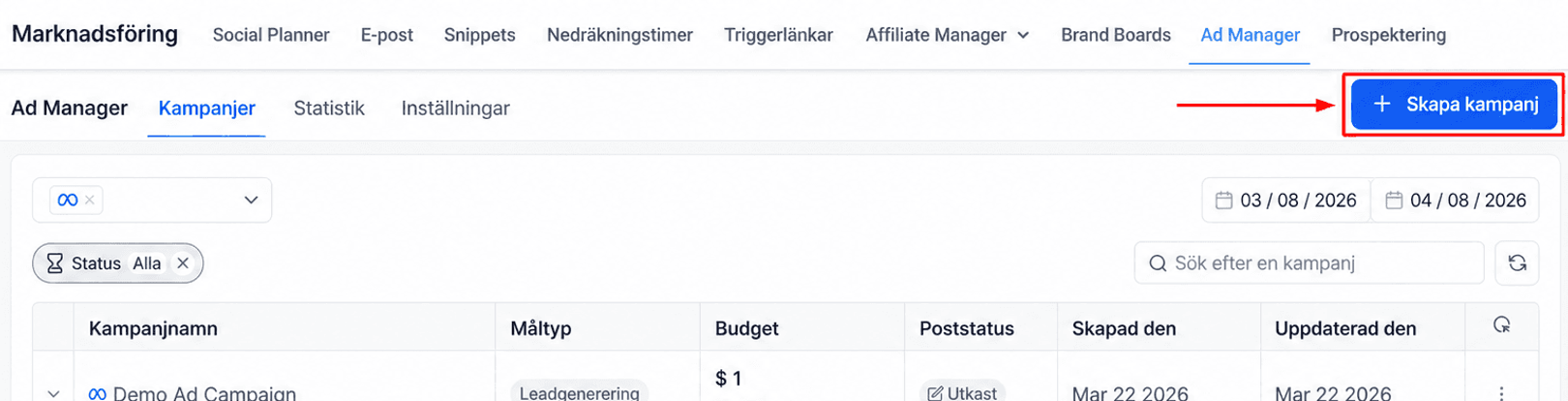
Skapa kampanj
Starta skapandet av en ny kampanj genom att välja den här knappen.
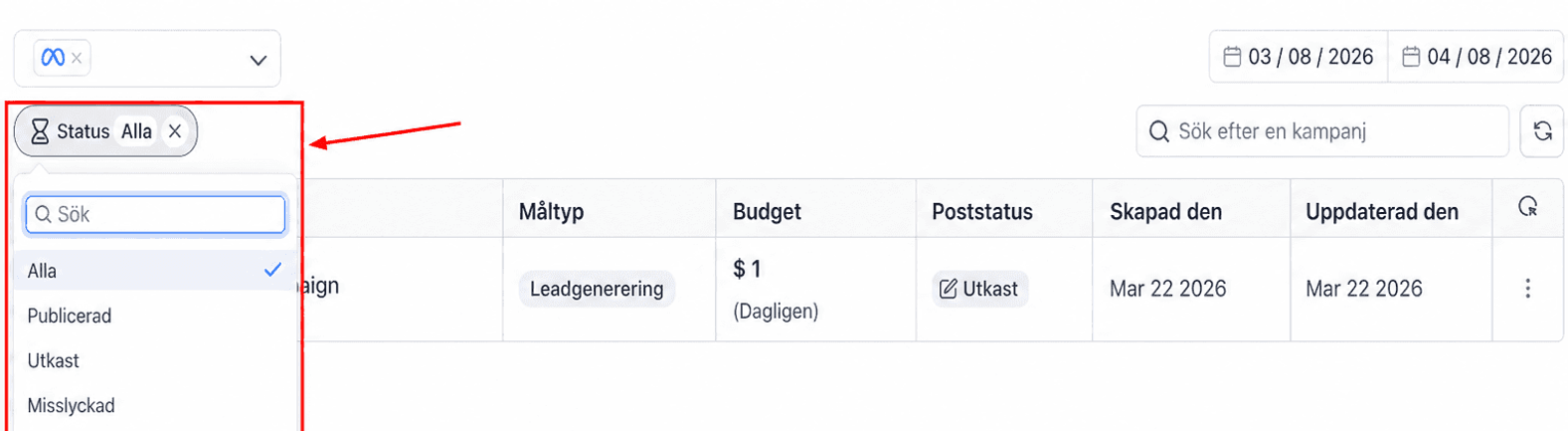
Kampanjinformation
I det här avsnittet kan du se tabelldetaljerna för alla dina kampanjer. Dessutom kan du filtrera kampanjer efter status genom att välja alternativ som Publicerad, Utkast, Misslyckad, Under granskning eller Pausad.
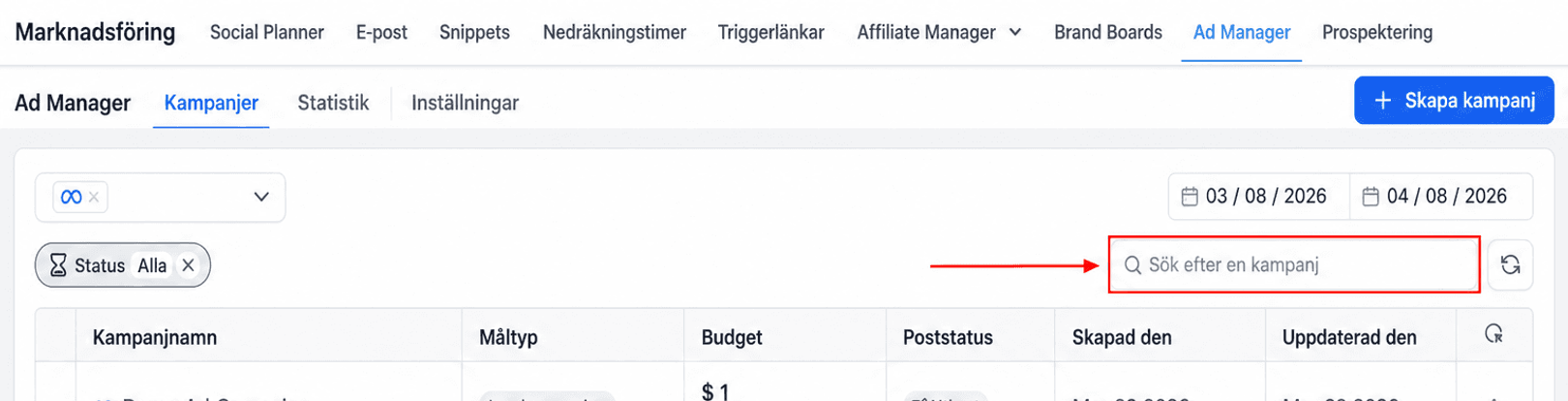
Sök
För att snabbt hitta din kampanj anger du de första tecknen i dess namn i sökfältet.
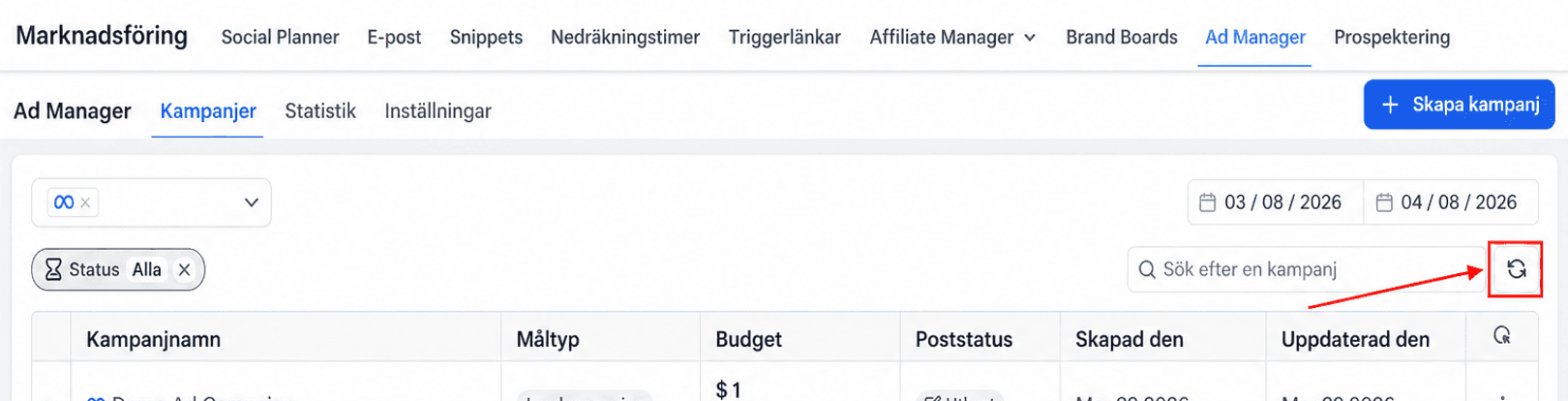
Uppdatera
Genom att klicka på uppdateringsknappen kan du se till att du ser den senaste informationen om dina kampanjer, inklusive statistik och status.
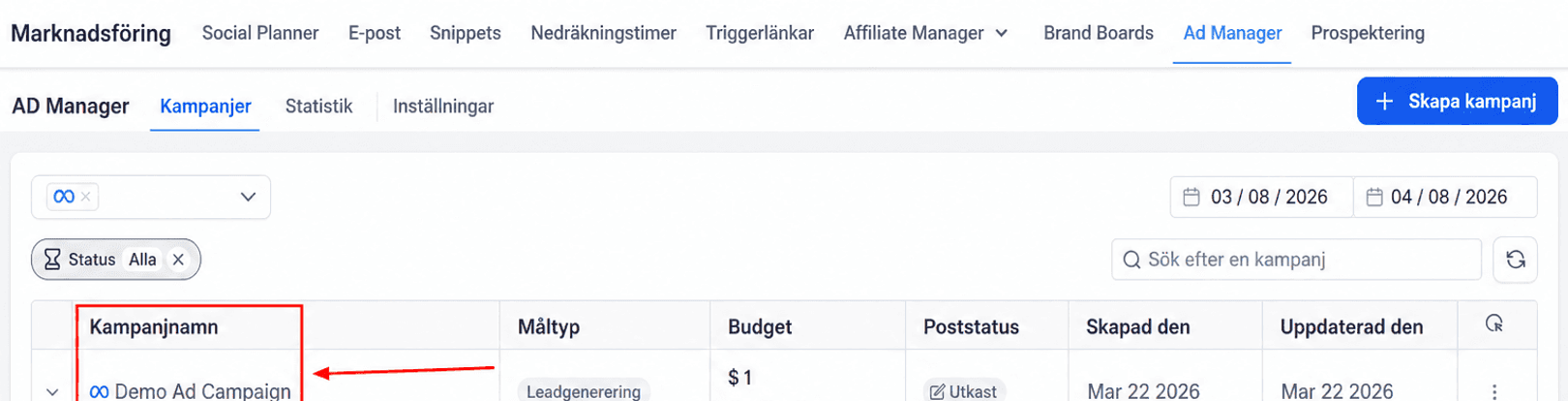
Kampanjnamn
Den här fliken visar namnen på dina kampanjer och fungerar som en nyckelidentifierare.
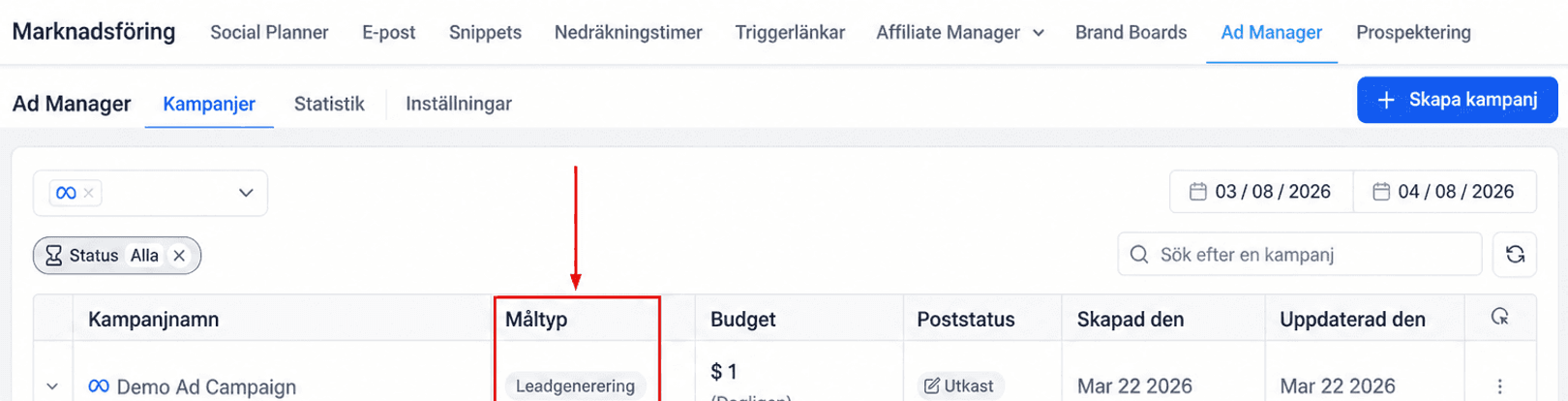
Måltyp
Den här fliken anger det primära målet för varje kampanj- leadgenerering eller webbplatstrafik.
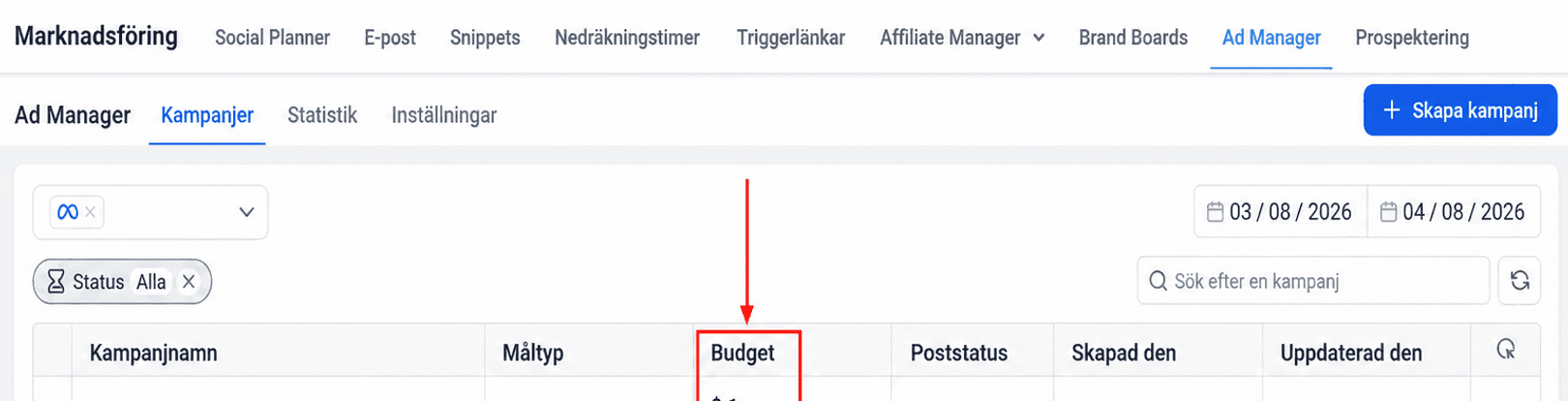
Budget
Den här fliken visar utgiftsgränsen som tilldelats för varje kampanj. Understanding the budget is essential for managing overall advertising costs and ensuring effective resource allocation.
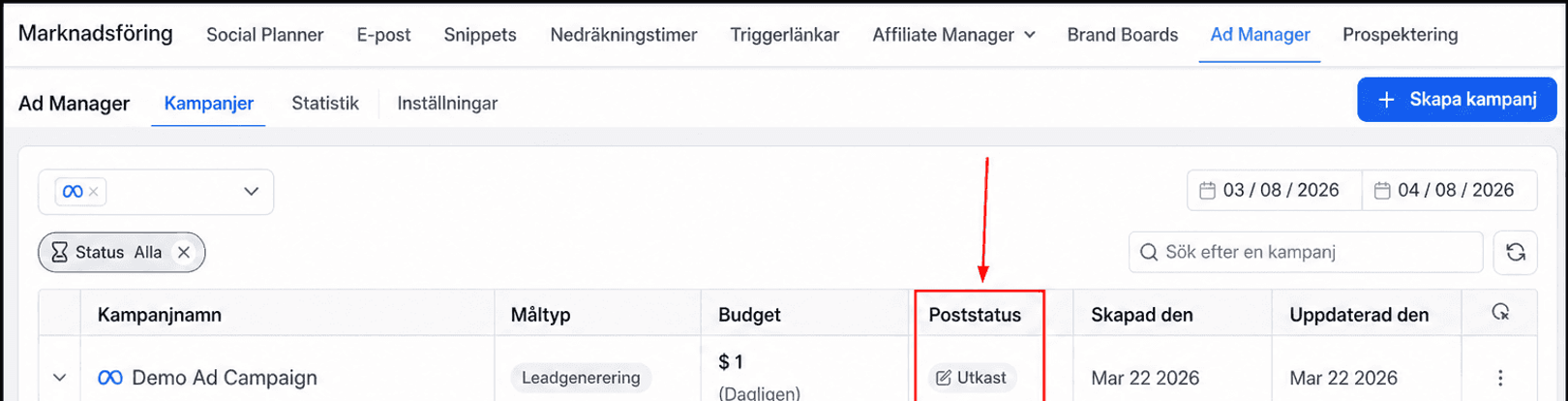
Poststatus
Den här fliken visar aktuell status för varje kampanj, till exempel Publicerad, Pausad eller Misslyckad. Att övervaka statusen hjälper användarna att snabbt identifiera vilka kampanjer som ger resultat och vilka som kan behöva åtgärdas.
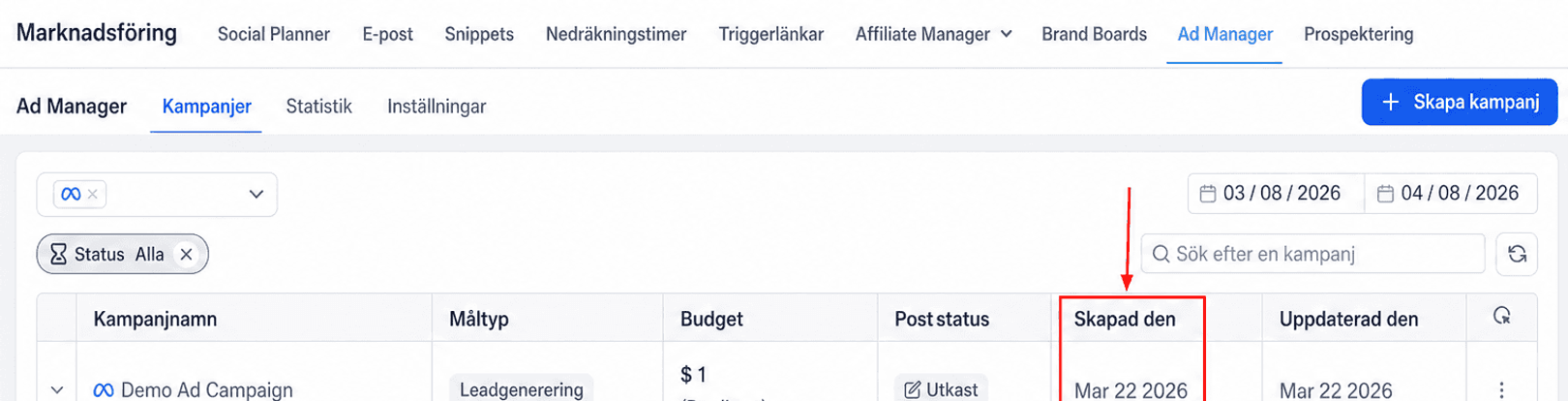
Skapad den
Den här fliken visar datum och tid när kampanjen skapades. Denna information är användbar för att spåra ändringar.
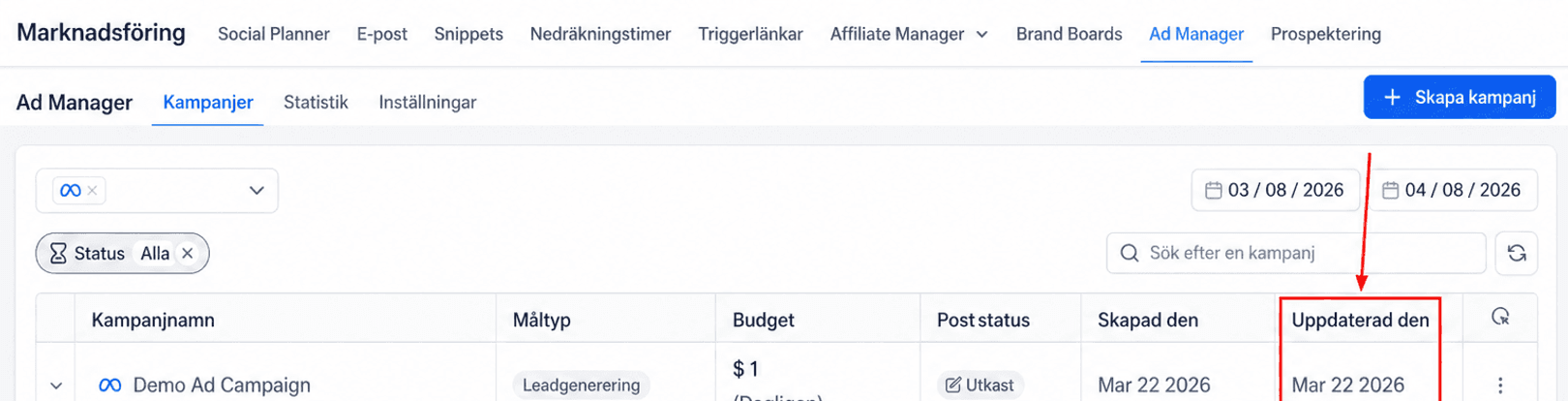
Uppdaterad den
Den här fliken visar datum och tid när kampanjen senast uppdaterades. Denna information är användbar för att spåra ändringar.
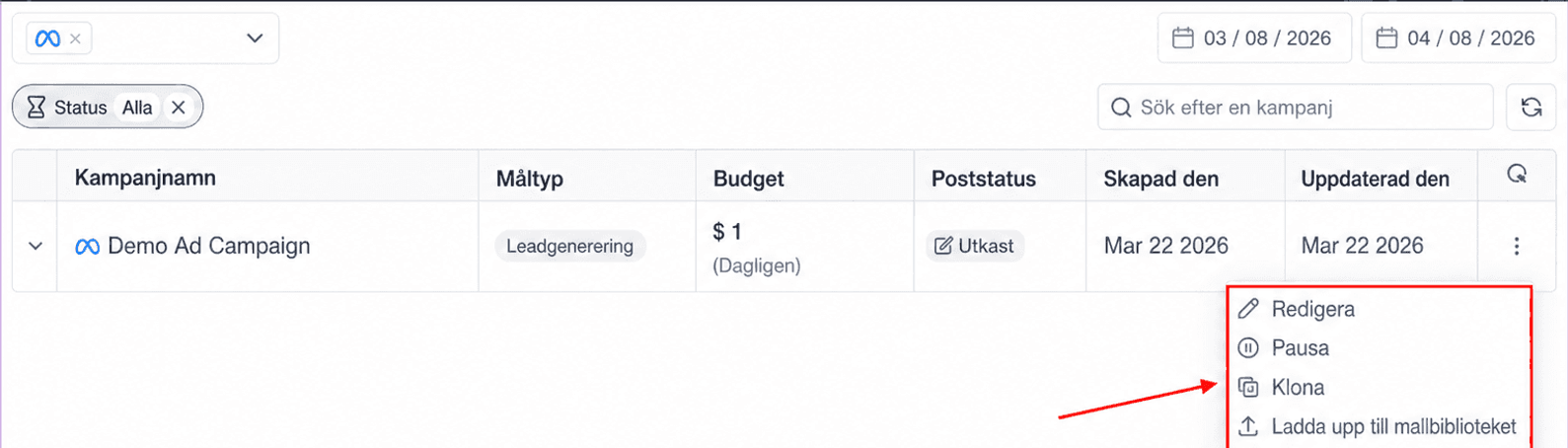
Åtgärdsmeny
För att ändra kampanjinställningar, välj alternativet Redigera från rullgardinsmenyn för åtgärder. Om du vill pausa en aktiv kampanj väljer du bara pausalternativet. Om du vill duplicera kampanjen klickar du på “Klona”, vilket skapar en replik av kampanjen högst upp i listan, med kampanjnamnet suffixet med “(klon)”. Klicka på raderingsalternativet för att permanent ta bort kampanjen från ditt konto.
Nu när du känner till varje komponent i Ad Manager, utforska de andra artiklarna i det här avsnittet för att lära dig hur du skapar en Ad Manager-kampanj och mycket mer!
Inte kund hos Funnelbud ännu?
Prova vårt allt-i-ett CRM för sälj och marknadsföring — gratis i 7 dagar, ingen bindningstid.