Frågesportsbidrag
Frågesporter är ett bra sätt att engagera användare, samla in insikter och utvärdera kunskap. När deltagarna har slutfört en frågesport, lagras deras svar i inlämningssektionen, där du enkelt kan komma åt och hantera data. Den här guiden går igenom hur du visar, filtrerar och exporterar frågesportbidrag på ett effektivt sätt.
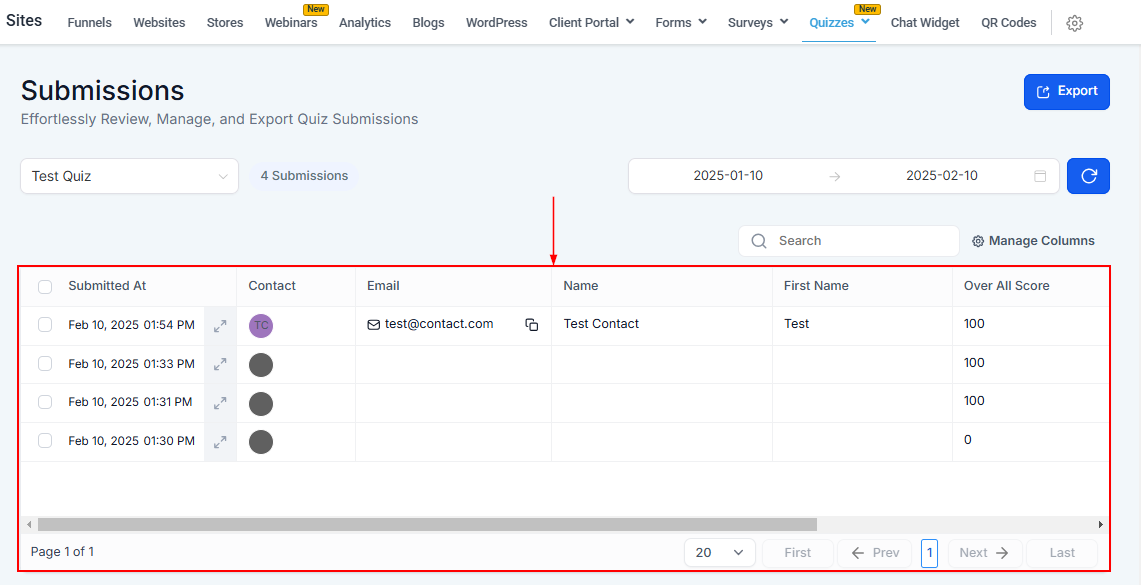
För att komma åt inlämningar, navigera till Sites > Quizzes > Submissions. Här kan du hantera alla frågesportsvar, förfina sökresultat och organisera data för att passa dina behov.
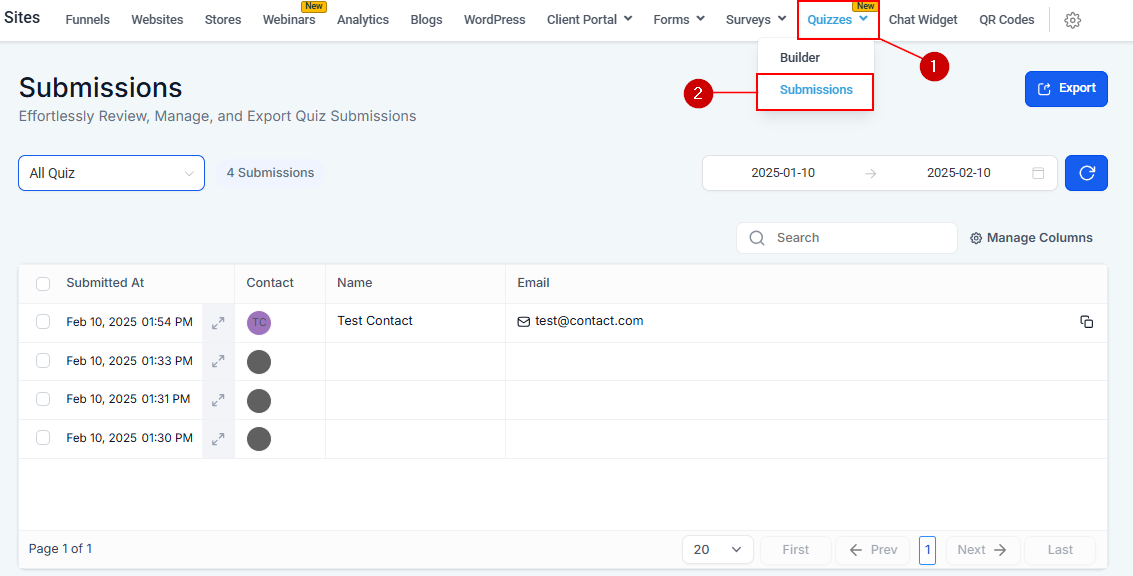
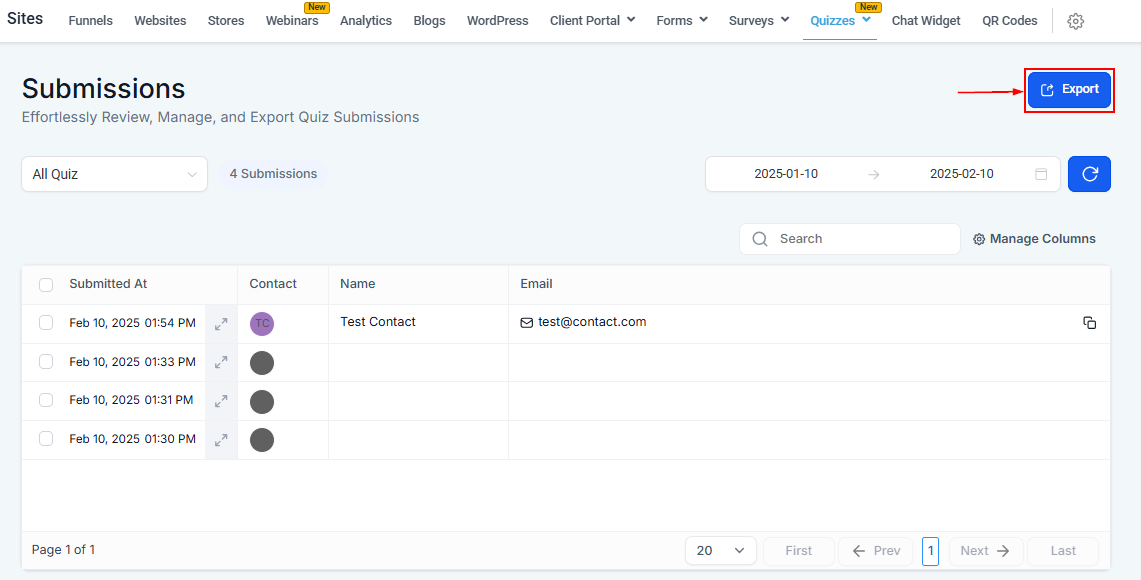
Exportera frågesportdata
Om du behöver en säkerhetskopia eller vill analysera svar externt, klicka på knappen Export för att ladda ner frågesportdata i ett bekvämt format, som CSV eller Excel. När du har bekräftat exporten kommer en nedladdningslänk att genereras och skickas till din e-post inom 5 minuter. Observera att denna länk upphör att gälla efter 7 dagar.
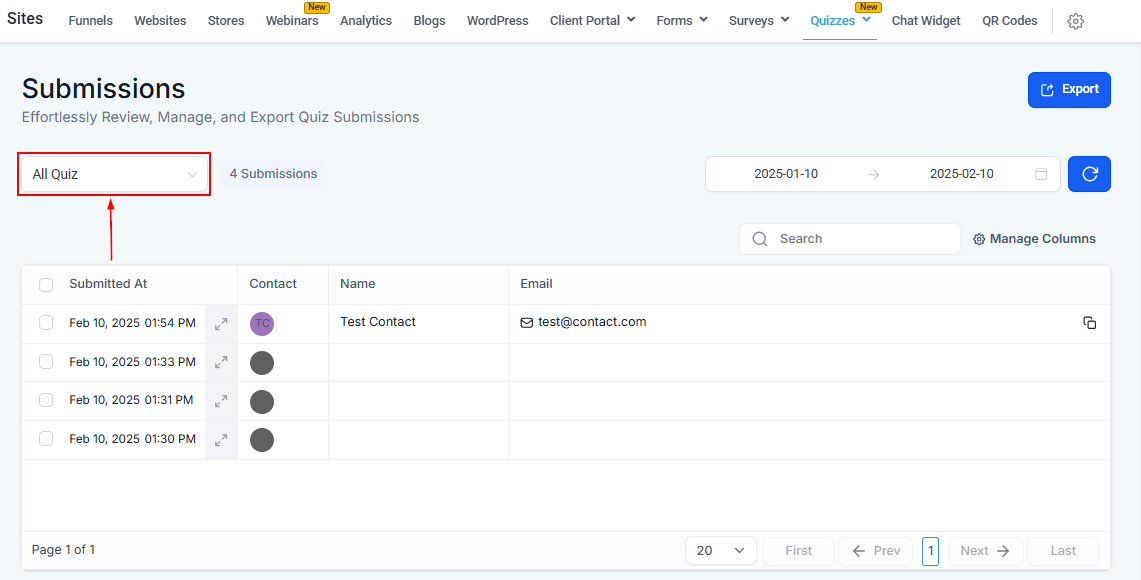
Filtrera efter frågesport
Om du har flera frågesporter kan du filtrera bidrag genom att välja ett specifikt frågesport i rullgardinsmenyn.
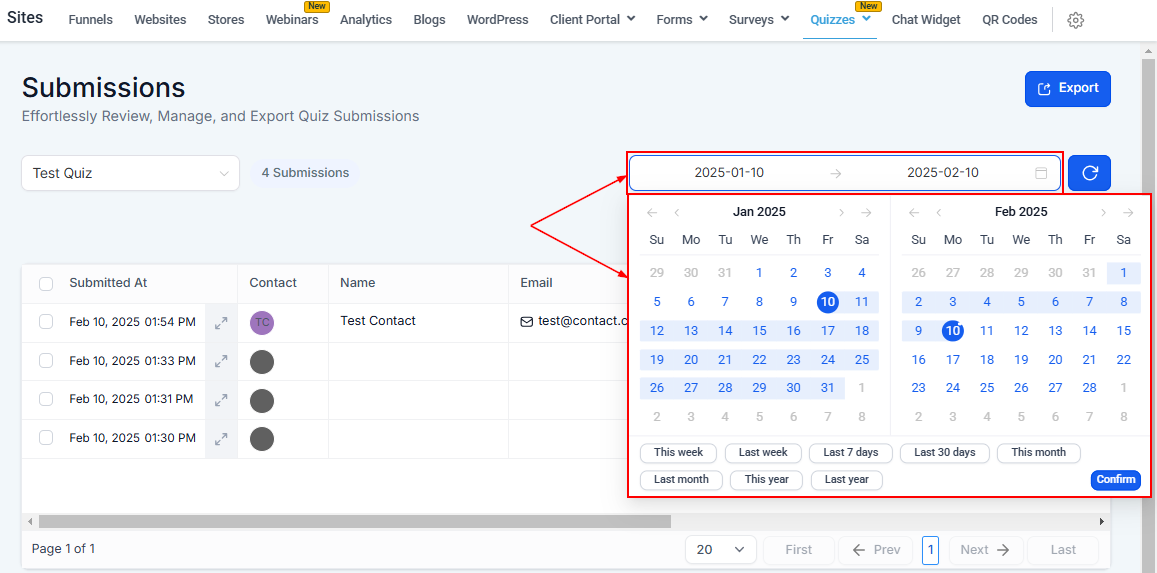
Visa frågesporter efter datumintervall
Använd datumfiltret för att visa bidrag från en viss tidpunkt. Detta är användbart för att spåra svar över en specifik kampanj eller rapportperiod.
Uppdatera frågesportdata
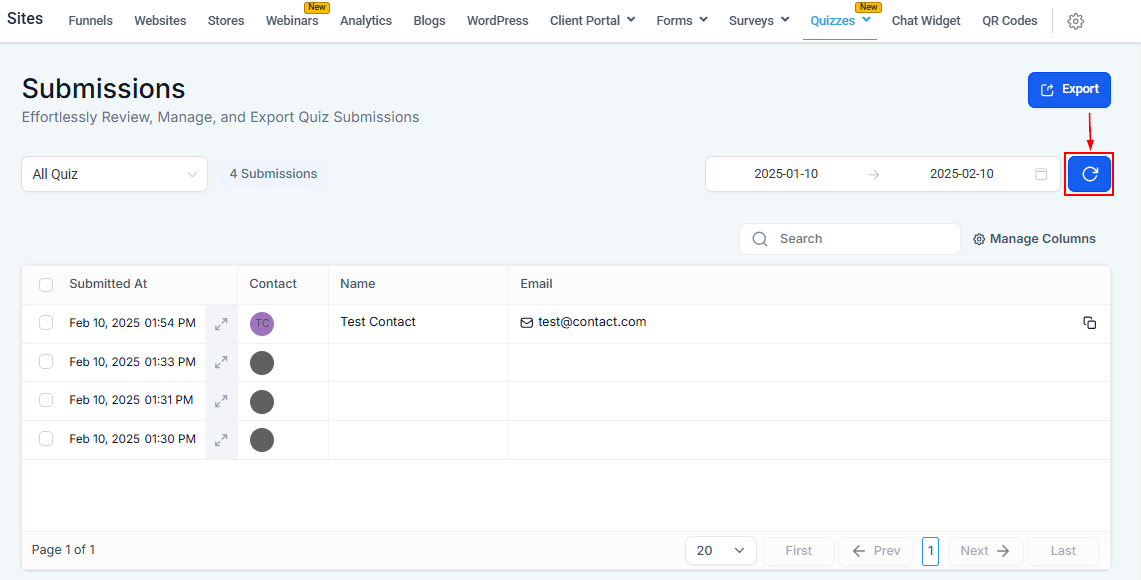
Håll dina inlämningsuppgifter uppdaterade genom att klicka på knappen Refresh. Detta säkerställer att alla nya bidrag omedelbart återspeglas i tabellen.
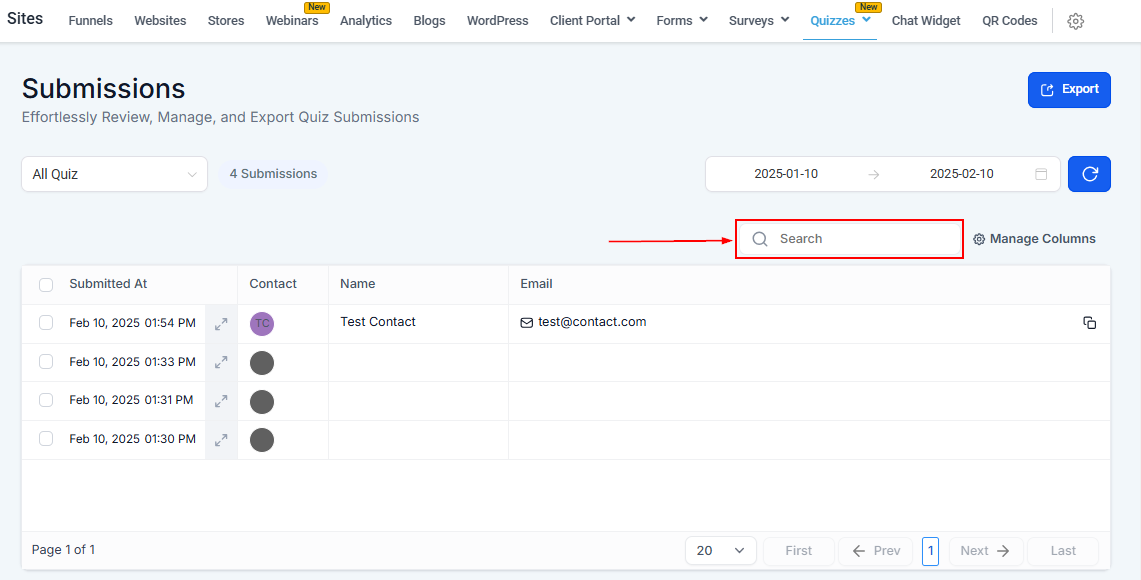
Sök efter bidrag
Använd Search-fältet för att hitta bidrag baserat på namn, e-postmeddelanden eller andra identifierande detaljer.
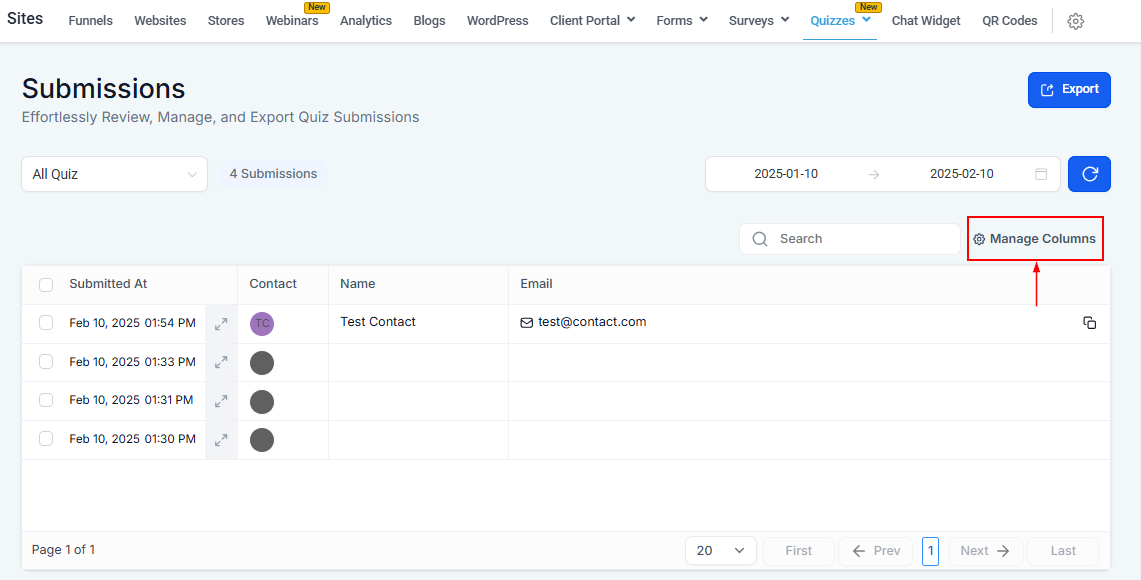
Hantera visade kolumner
Anpassa inlämningstabellen så att den bara visar den data du behöver.
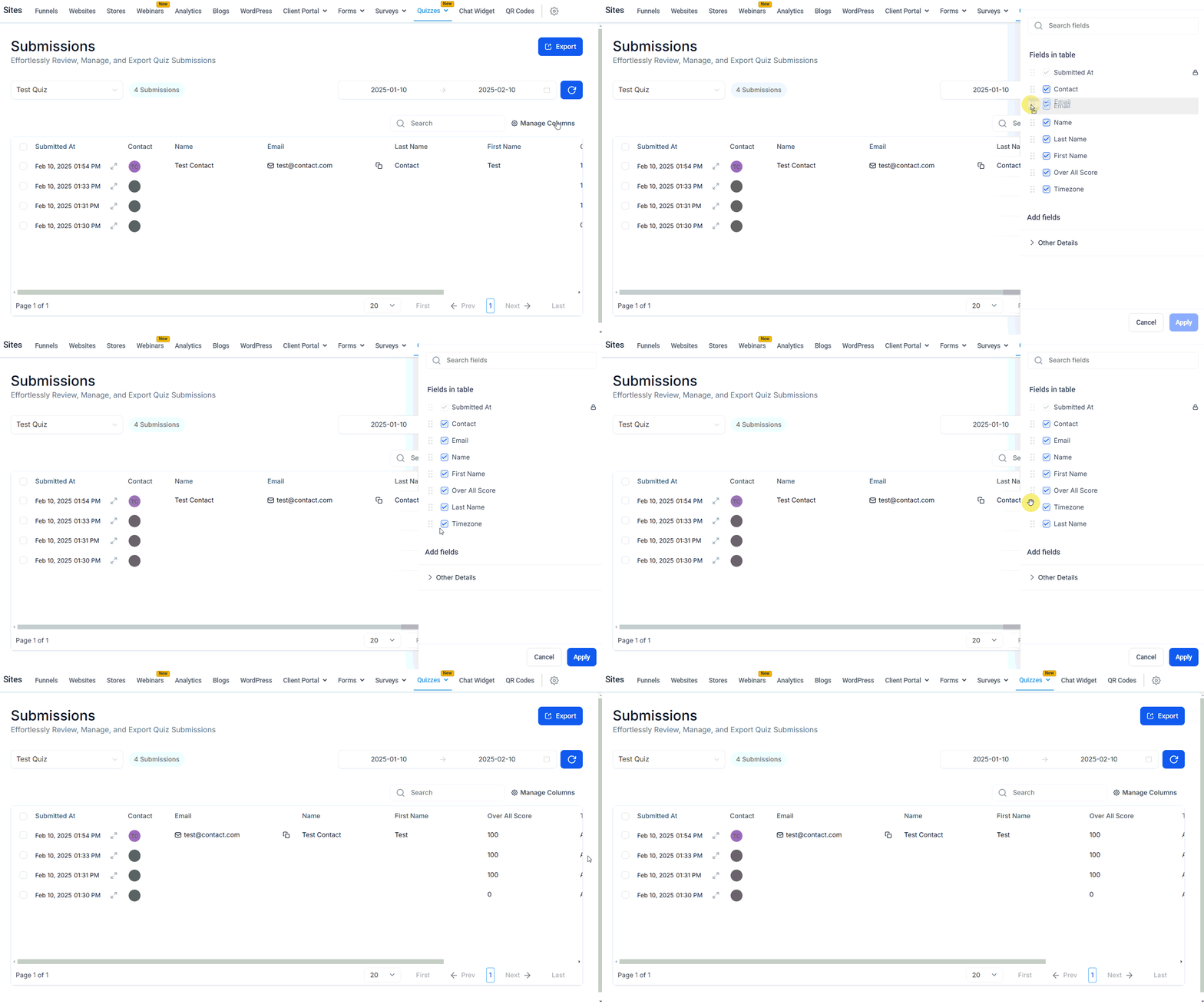
Användare kan välja, avmarkera och ändra ordning på kolumnerna för att se data i den ordning de föredrar. När du har slutfört kolumnerna du vill se och beställningen, välj “Apply”-knappen för att behålla dina ändringar. Inlämningstabellen kommer att uppdateras för att matcha dina preferenser.
Tabell för inlämning av frågesporter
Tabellen för inlämning av frågesporter visar alla inlämningar för ett valt frågesport, eller alla frågesporter om ingen specifik är vald. Viktiga inlämningsdetaljer, såsom respondentens namn, e-postadress och inlämningsdatum, visas tydligt för varje inlägg om inte kolumnerna justeras.
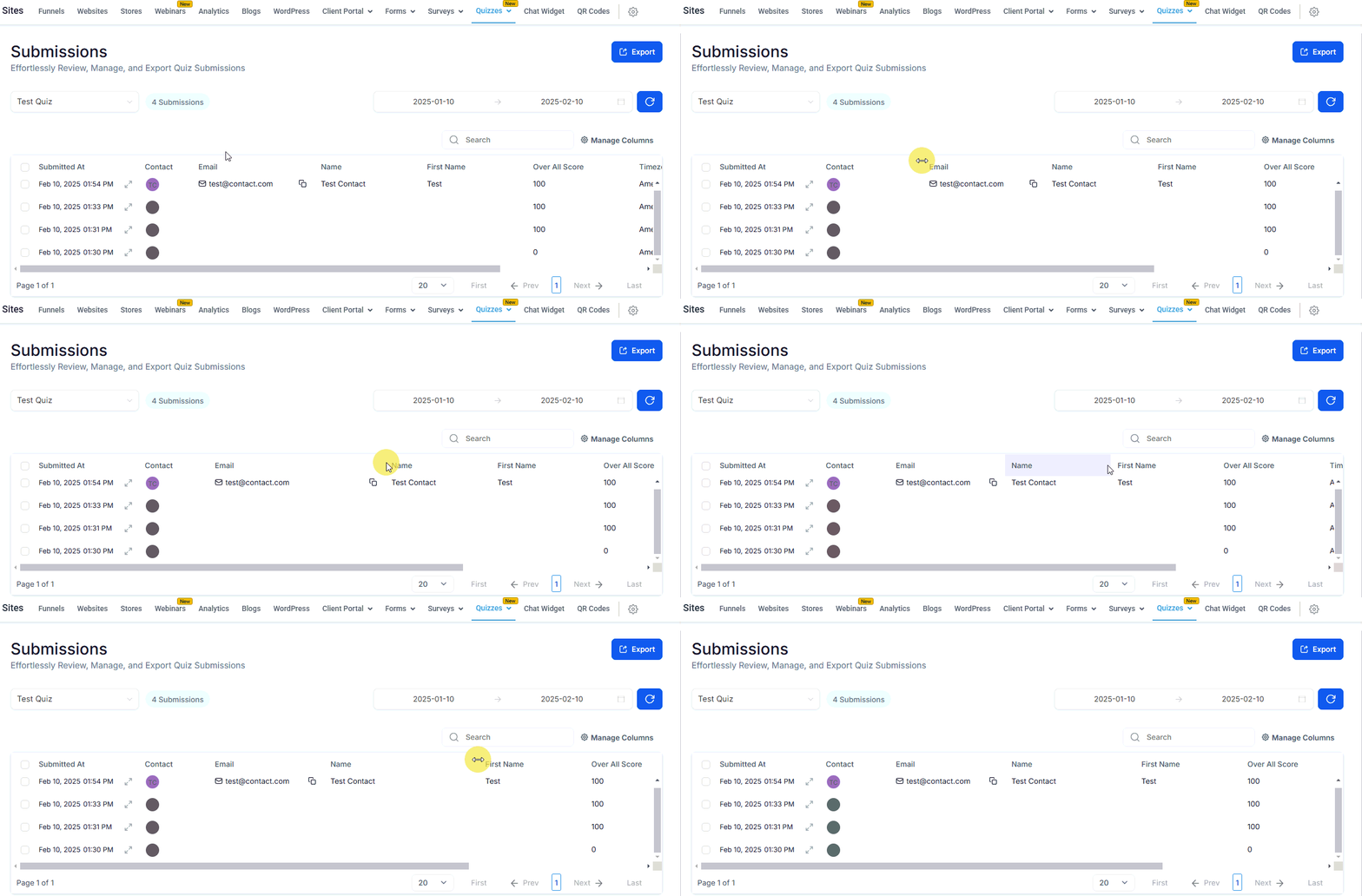
Justera bredden på varje kolumn genom att expandera kanterna.
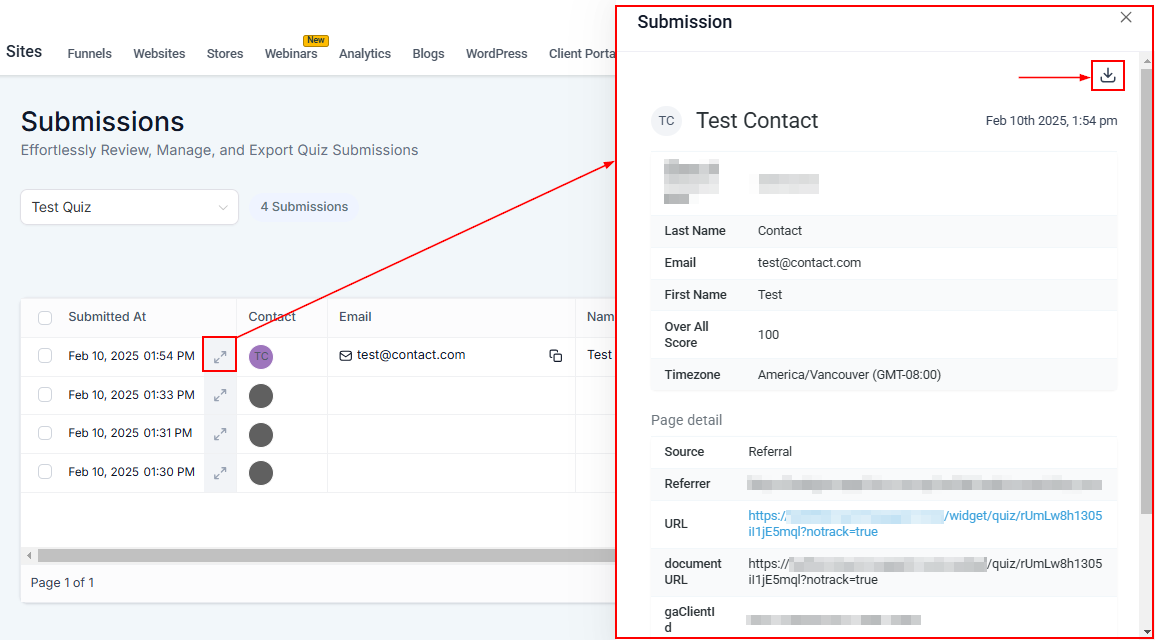
Visa inlämningsinformation
Klicka på expanderingsikonen för att se en individuell inlämning. Genom att välja en frågesport från den här listan kan du se hela inlämningsinformationen till höger. Klicka på nedladdningsikonen för att ladda ner inlämningen i PDF-format.
Hantera inlämningar från byggaren
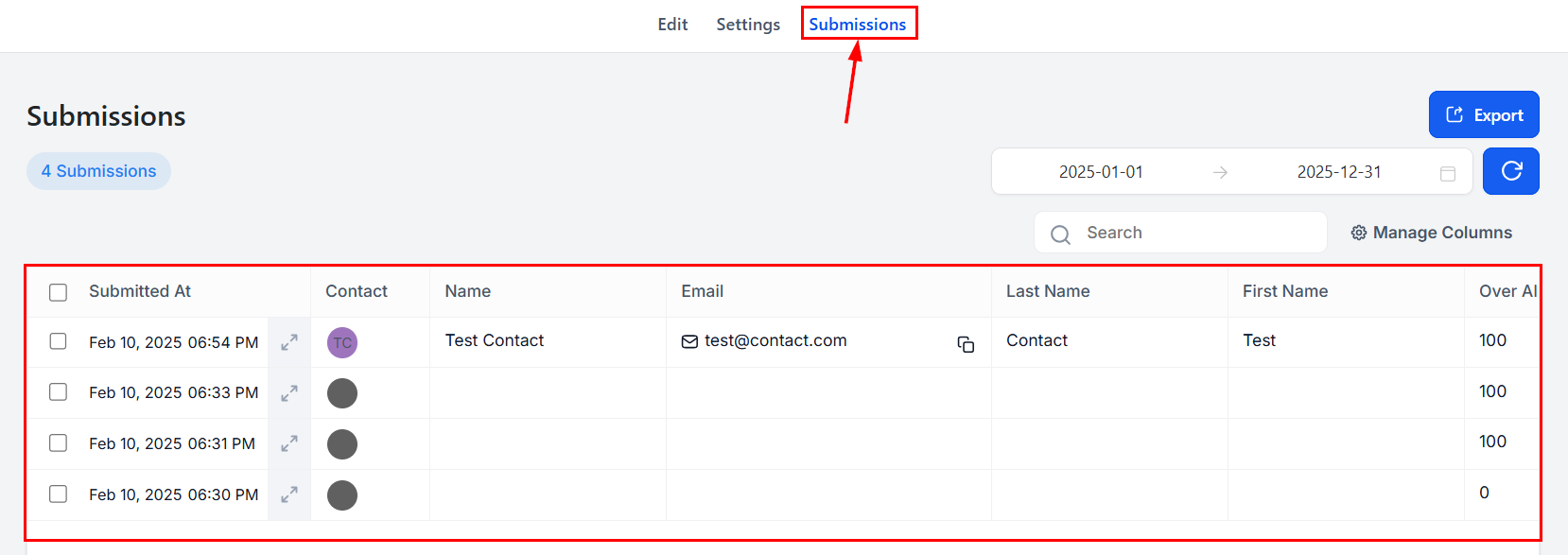
Frågesportsbidrag kan också nås från byggaren av det önskade frågesporten. För att komma åt dessa bidrag, byt till avsnittet Quiz Builder och klicka sedan på frågesporten i listan.
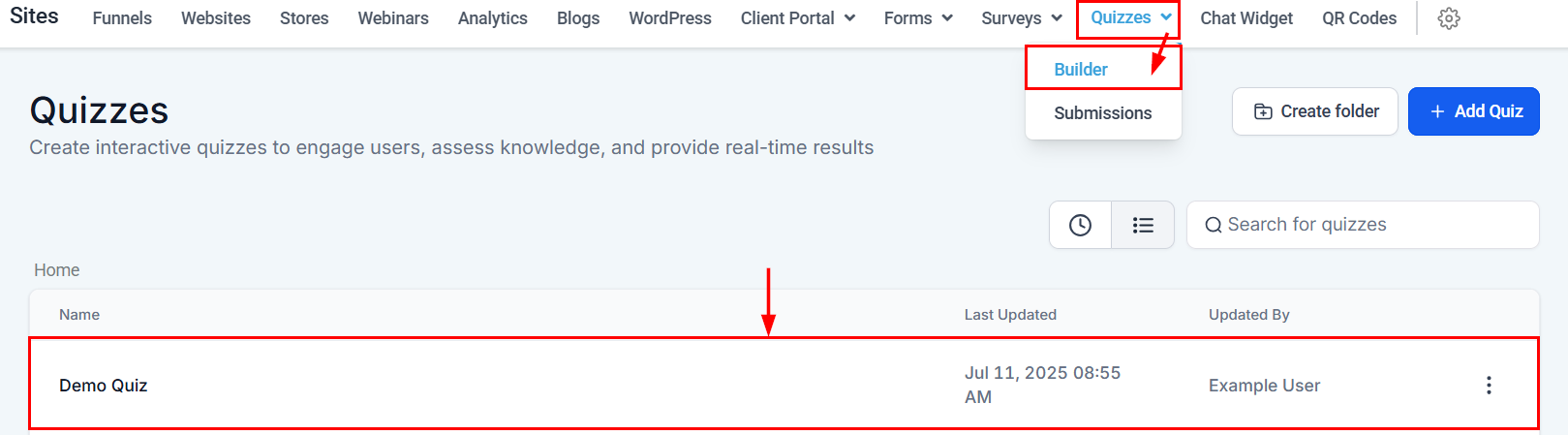
Öppna sedan fliken Inlämningar. Här kommer du att se alla svar du fick för det valda frågesporten. Precis som i den allmänna inlämningsvyn kommer du att kunna tillämpa datumfilter, hantera kolumnvisningen och exportera data.
Du kommer också att se inlämningsdetaljer, såsom respondentens namn, e-postadress och inlämningsdatum i tabellen, och förses med alternativ för att utöka varje inlämning eller kopiera e-postadressen med hjälp av respektive ikoner.
Att hantera frågesportinlämningar säkerställer att du får ut det mesta av den insamlade informationen. Oavsett om du filtrerar svar, exporterar rapporter eller analyserar individuella svar, ger dessa funktioner ett enkelt och effektivt sätt att hålla ordning. Med dessa steg har du alltid en tydlig översikt över frågesportens prestanda och deltagarnas engagemang.
Inte kund hos Funnelbud ännu?
Prova vårt allt-i-ett CRM för sälj och marknadsföring — gratis i 7 dagar, ingen bindningstid.