WhatsApp Interactive Messages Action
Med WhatsApps växande globala användning är effektiv hantering av dina WhatsApp-meddelanden nyckeln till kundnöjdhet och leadgenerering. Du kanske inte alltid är tillgänglig dygnet runt, och även om du är kan det bli överväldigande att hantera kundernas behov. Låt oss därför gå igenom hur du använder åtgärden “WhatsApp Interactive Messages” för att skicka rika, engagerande och interaktiva upplevelser direkt till dina kunder.
Börja genom att navigera till fliken Workflows i avsnittet Automation och redigera ett av dina arbetsflöden.
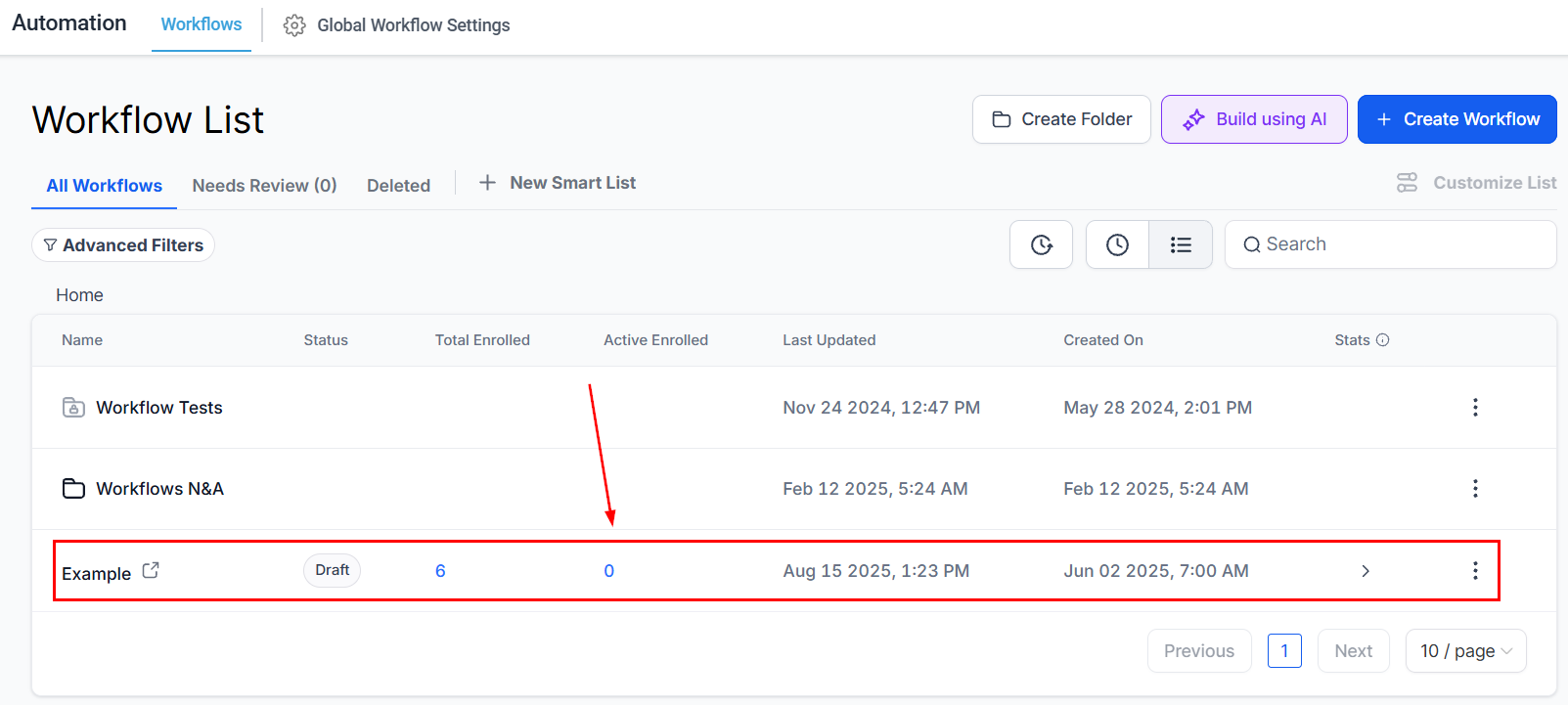
Förutsättningar
Denna åtgärd fungerar med valfri utlösare, men du måste lägga till åtgärden “WhatsApp: Customer Service Window Check”, som hjälper dig säkerställa att WhatsApps 24-timmars Customer Service Window är öppet. Tänk på att du inte kan nå kunder med fritextmeddelanden utanför den tidsramen.
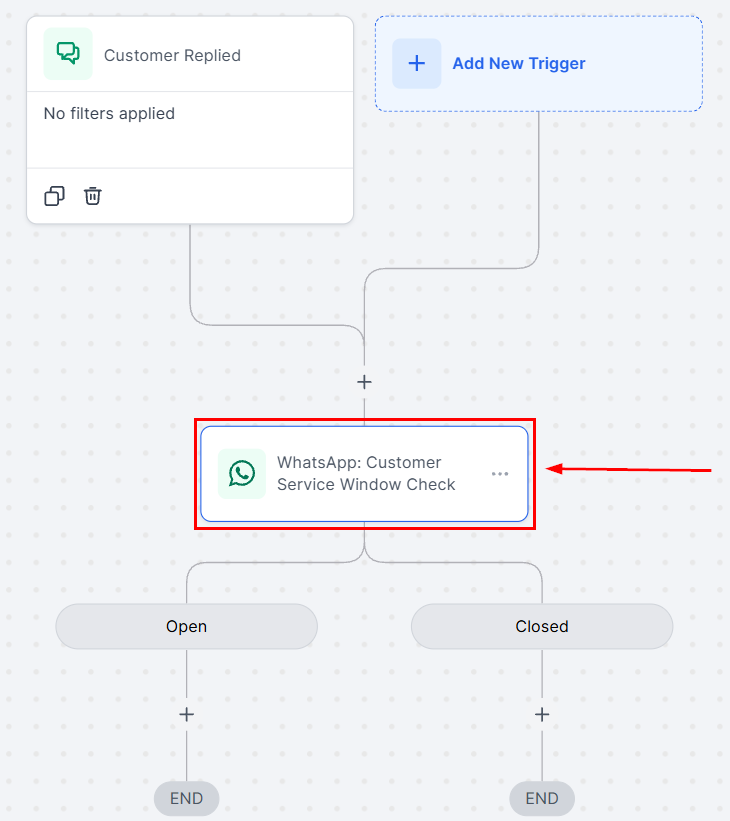
Konfigurera din åtgärd
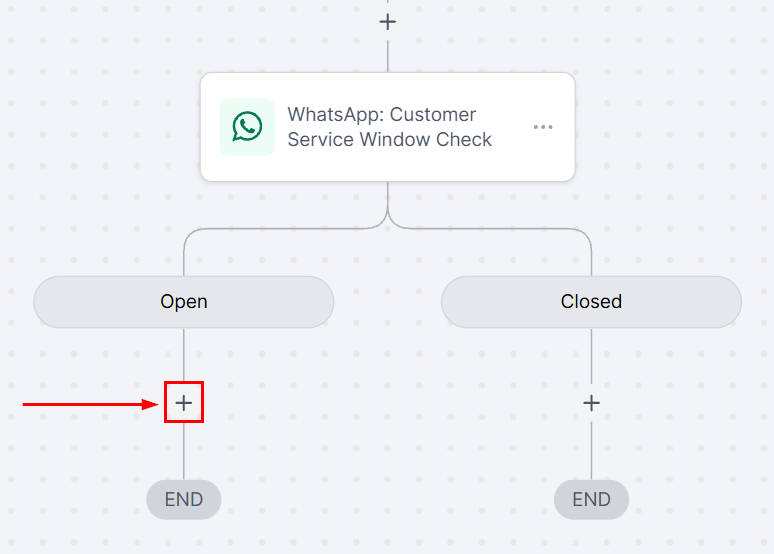
Klicka på plusikonen under grenen Open för att lägga till din åtgärd.
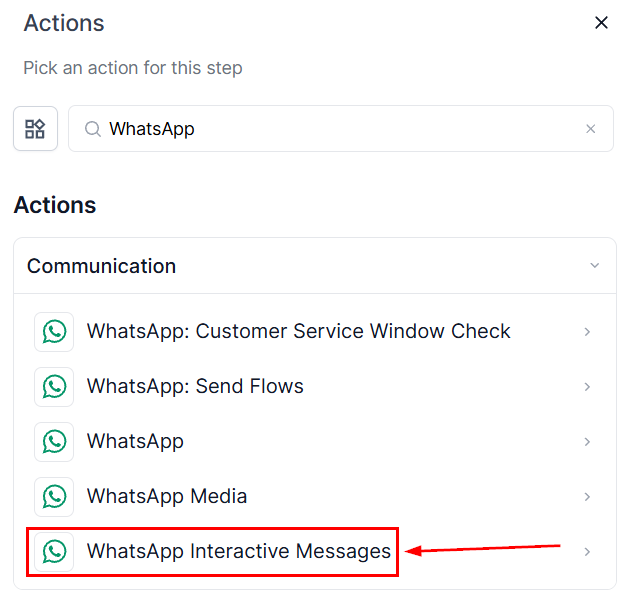
Välj åtgärden WhatsApp Interactive Messages i menyn till höger.
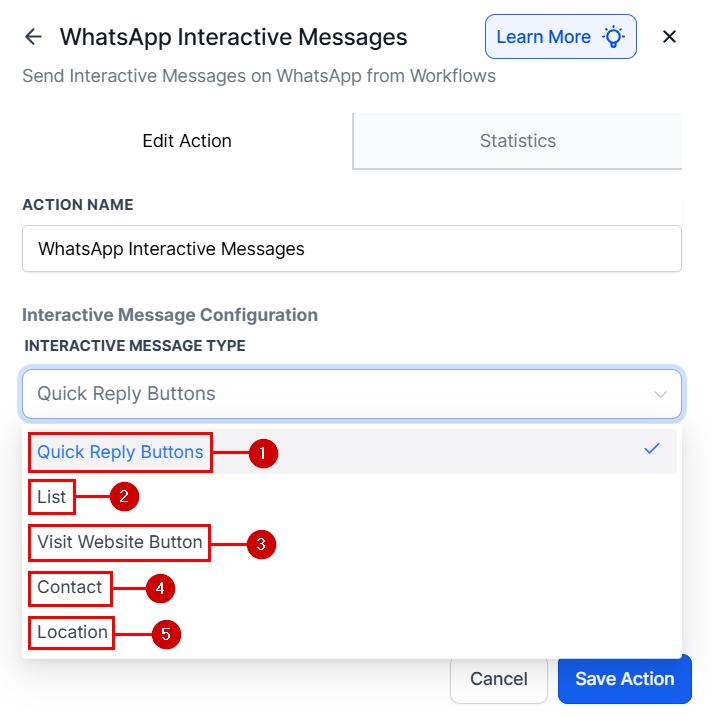
Välj din interaktiva meddelandetyp; du har fyra tillgängliga alternativ:
- Quick Reply Buttons: Denna typ låter användare välja bland fördefinierade alternativ (upp till 3) under en konversation, vilket gör svar snabba och enkla.
- List: Visar en scrollbar lista med alternativ som användare kan välja, användbart när du erbjuder flera val på ett strukturerat sätt.
- Visit Website Button: Denna typ låter dig ersätta långa, röriga URL:er i meddelandetexten med rena, tryckbara knappar.
- Contact: Delar kontaktinformation, som telefonnummer eller e-post, ofta använt för att spara eller dela kontaktuppgifter.
- Location: Skickar eller begär en användares geografiska plats via en karta, vilket hjälper med platsbaserade tjänster.
Inställningar för typen “Quick Reply Buttons”
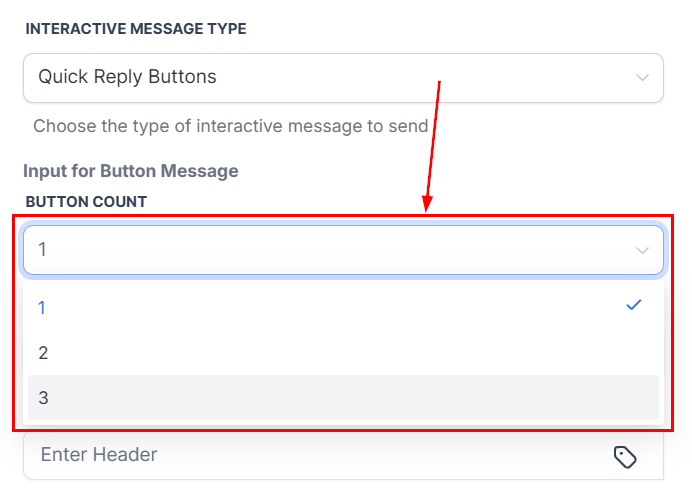
För att använda den väljer du antal knappar från rullgardinsmenyn.
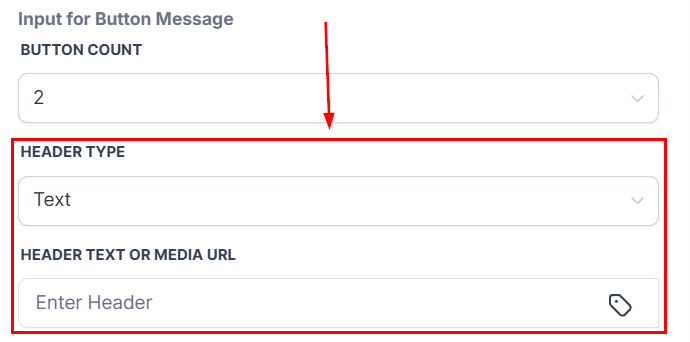
Välj en headertyp och ange sedan texten eller URL:en (för bild eller video) du vill ha i headern.
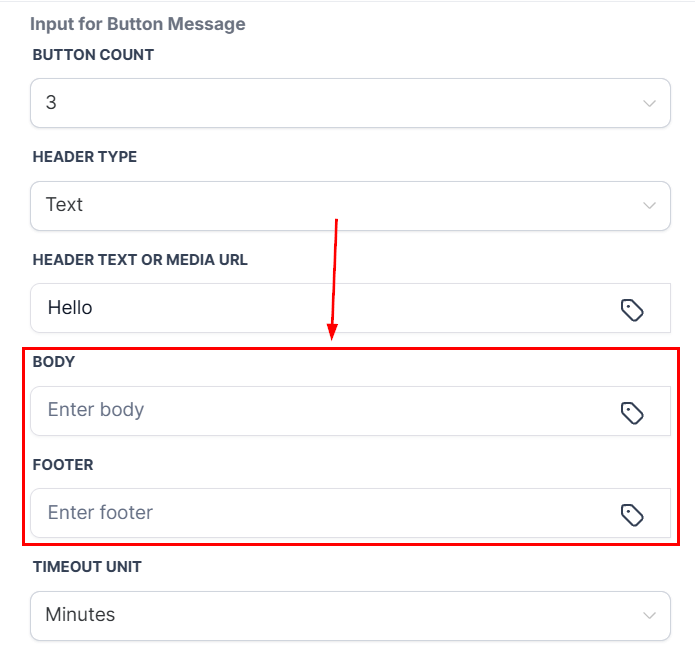
Skriv ditt meddelande i fälten för body och footer.
Ställ in timeout för hur länge kunden har på sig att svara innan automatiseringen utlöser nästa steg.
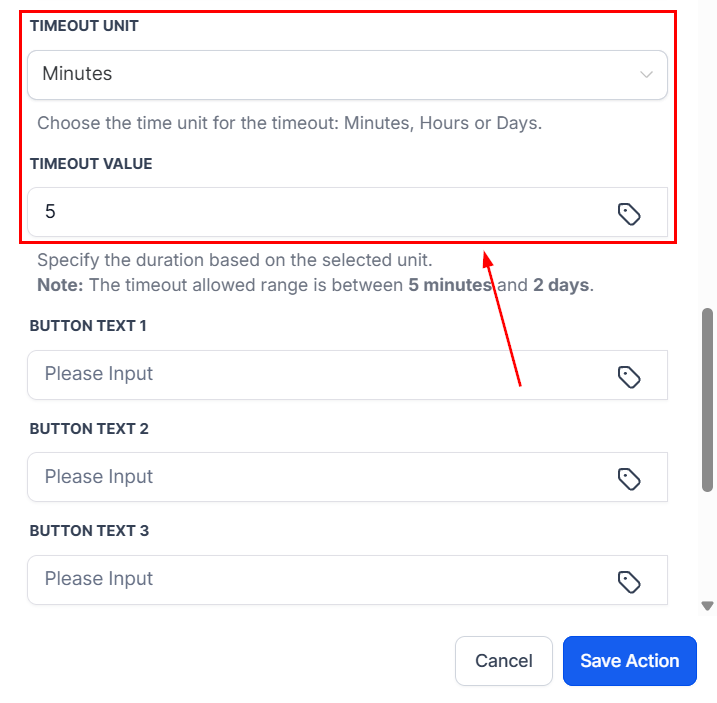
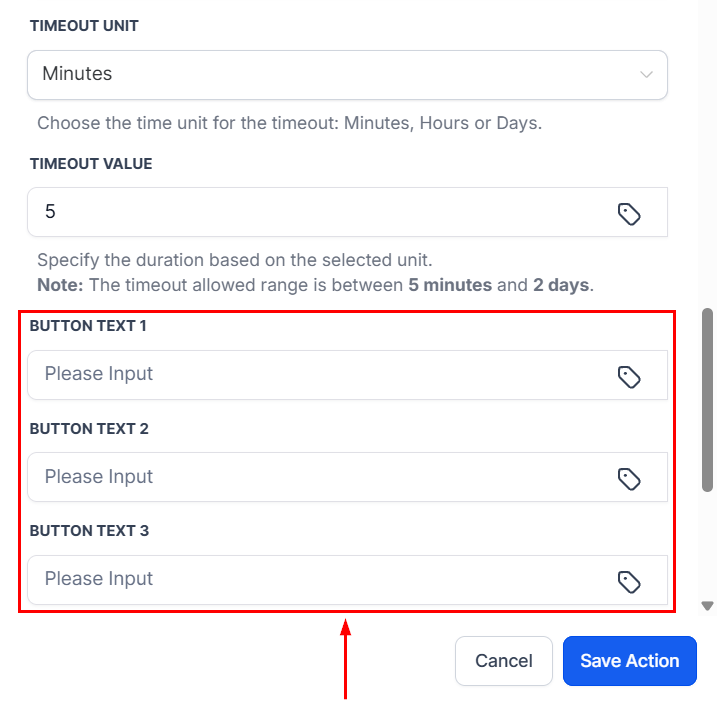
Ange knapptexten för varje alternativ. När texten har angetts läggs den till i grenarna.
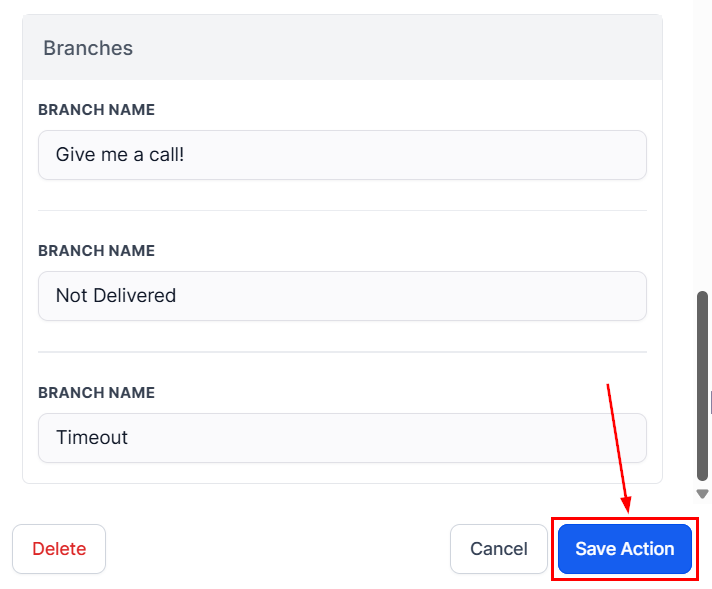
Klicka på “Save Action” när grenarna har uppdaterats och du ser knapptexten tillagd.
Inställningar för typen “List”
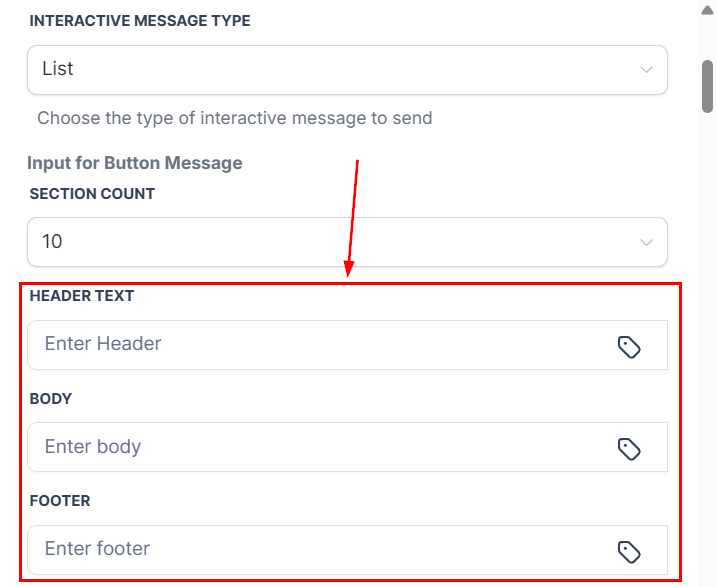
Eftersom detta alternativ tillåter en lista med val väljer du först antalet sektioner som ska innehålla alternativen. Du kan lägga till upp till tio sektioner.
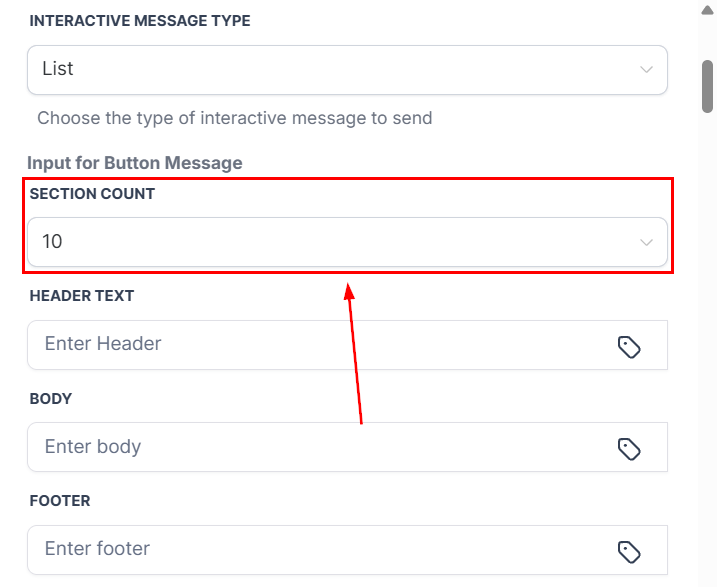
Precis som med knappalternativet anger du header, body och footer.
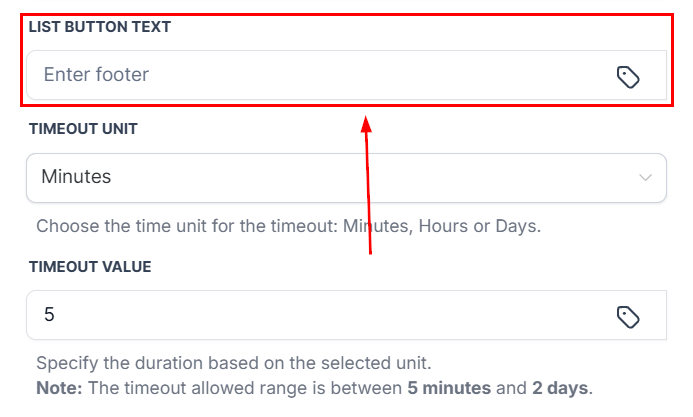
Ange vid behov en listknappstext.
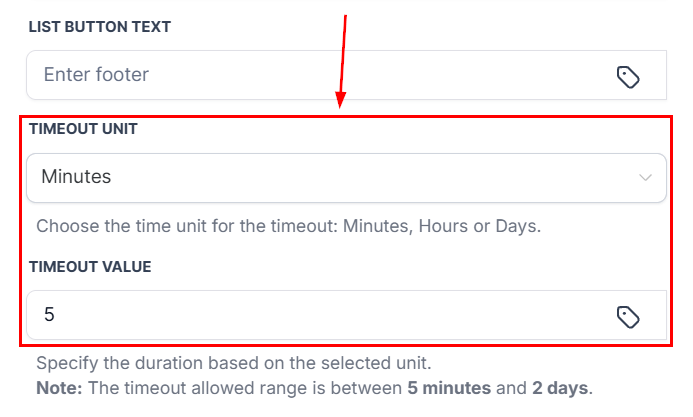
Ställ in timeout för hur länge kunden har på sig att svara innan automatiseringen utlöser nästa steg.
Ange en titel för din sektion. Detta hjälper kunder att förstå vilka alternativ de kan förvänta sig i sektionen.
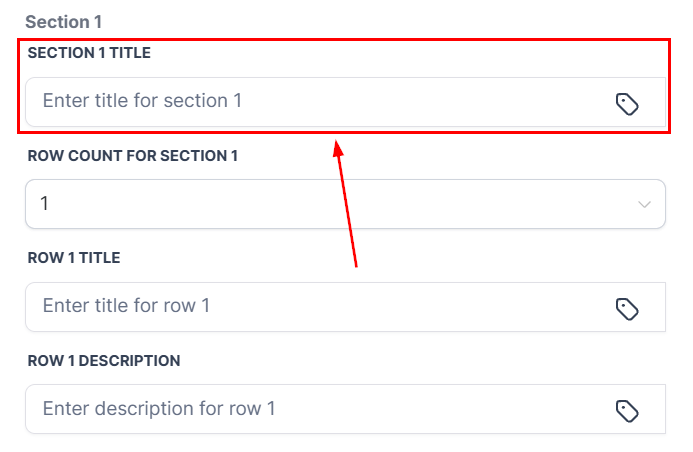
Använd “Row count for section” för att definiera hur många alternativ som ska finnas under sektionen; du kan lägga till upp till 10 alternativ per sektion.
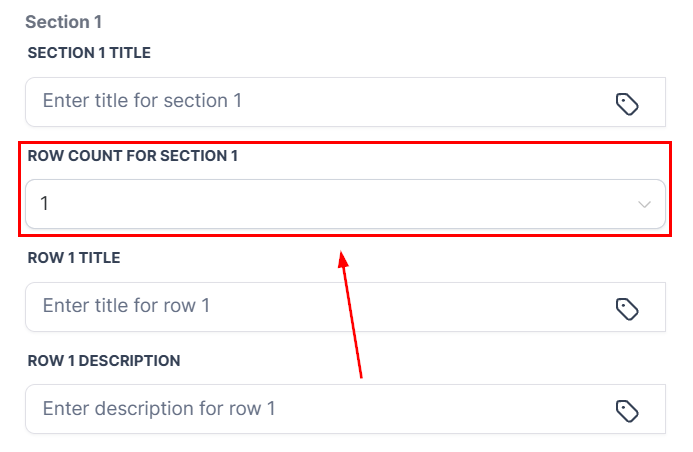
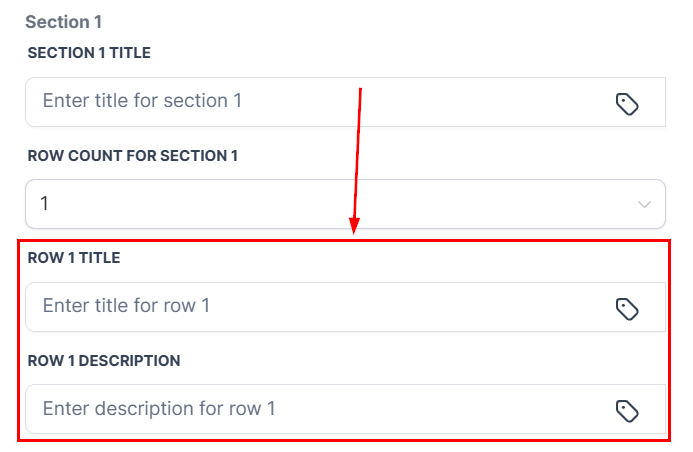
Lägg till radtitel och beskrivning; detta steg måste upprepas för varje rad du har lagt till.
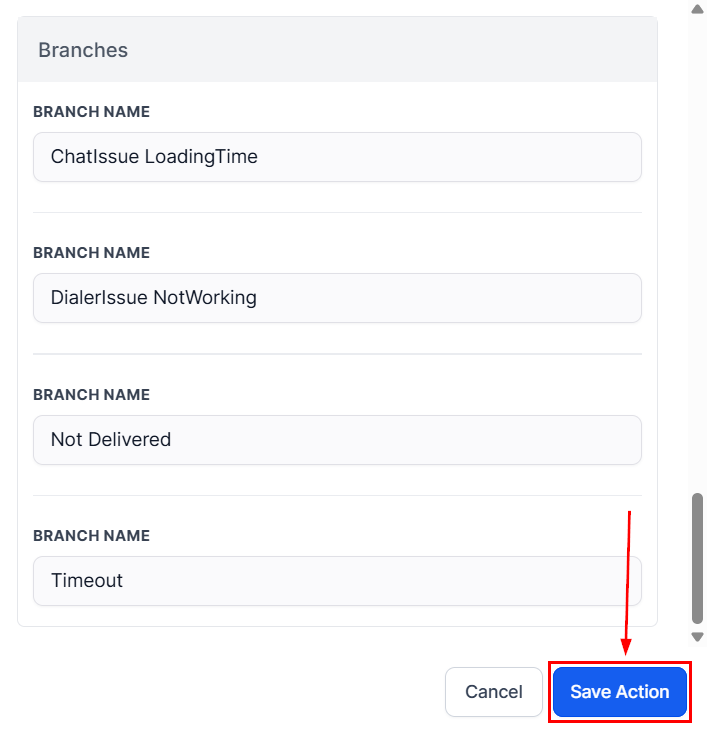
När du har konfigurerat dina rader upprepar du processen för eventuella andra sektioner du har lagt till och går sedan till grenavsnittet. Varje gren (utom för ej levererade eller timeout-meddelanden) namnges efter sektionen den tillhör, ett mellanslag och radtiteln. Om detta stämmer sparar du din åtgärd.
Inställningar för typen “Visit Website Button”
WhatsApp-användare kan vara tveksamma till att trycka på långa eller komplexa URL:er i vanliga textmeddelanden, så detta hjälper dig ersätta dem med en ren, tryckbar knapp. Börja med att välja en headertyp och ange sedan texten eller URL:en (för bild eller video) du vill ha i headern.
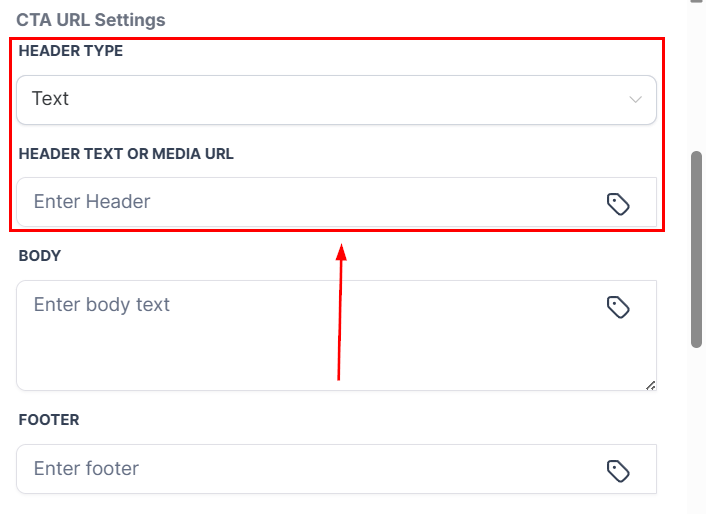
Skriv ditt meddelande i fälten för body och footer.
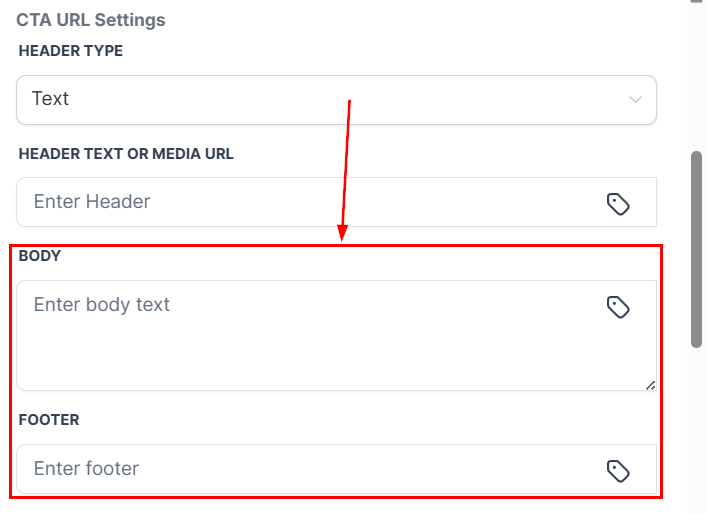
Ange URL:en (1) du vill omdirigera kunder till och texten (2) du vill ha i CTA:n.
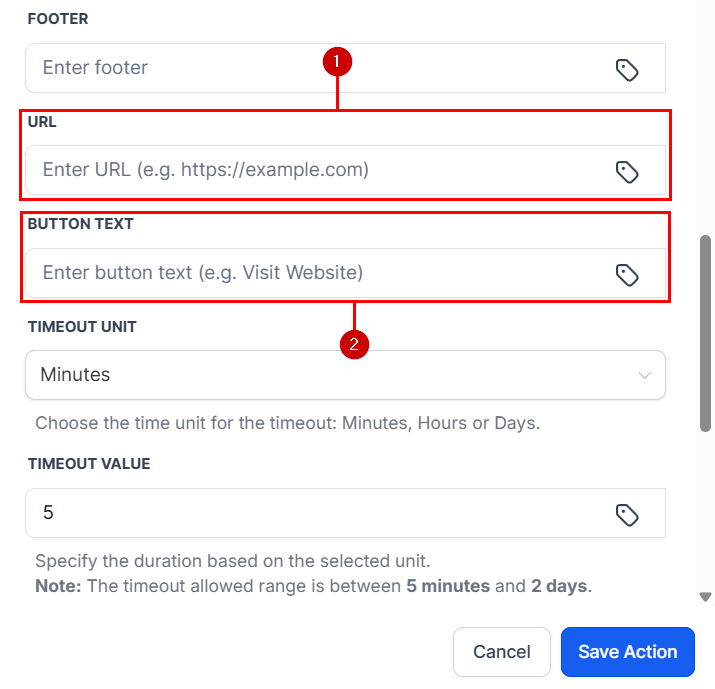
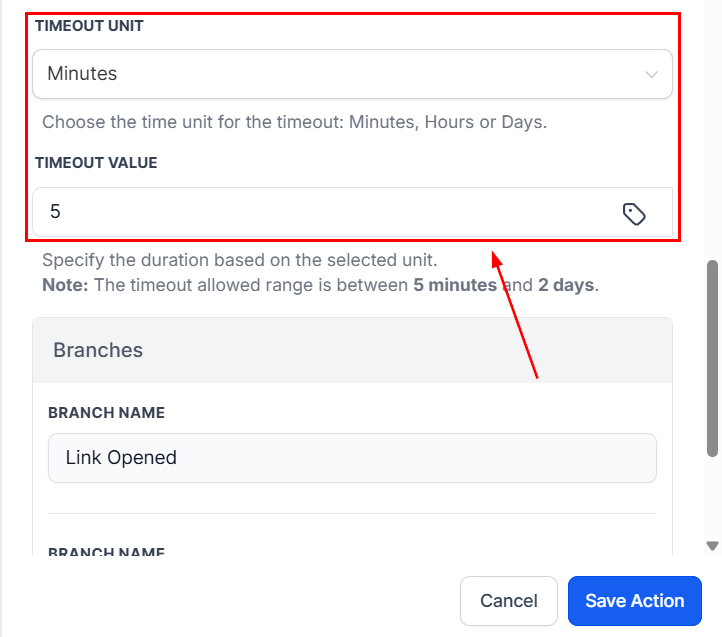
Ställ in timeout för hur länge kunden har på sig att svara innan automatiseringen utlöser nästa steg.
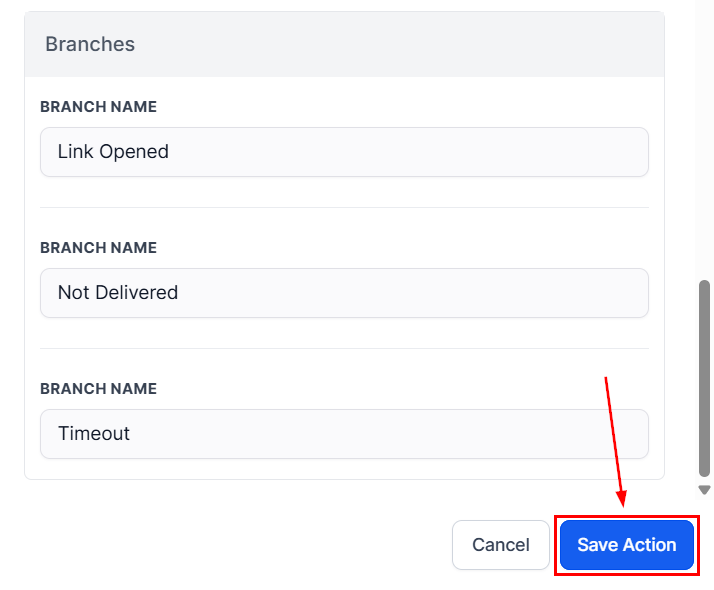
Klicka på “Save Action” när grenarna har uppdaterats och du ser knapptexten tillagd.
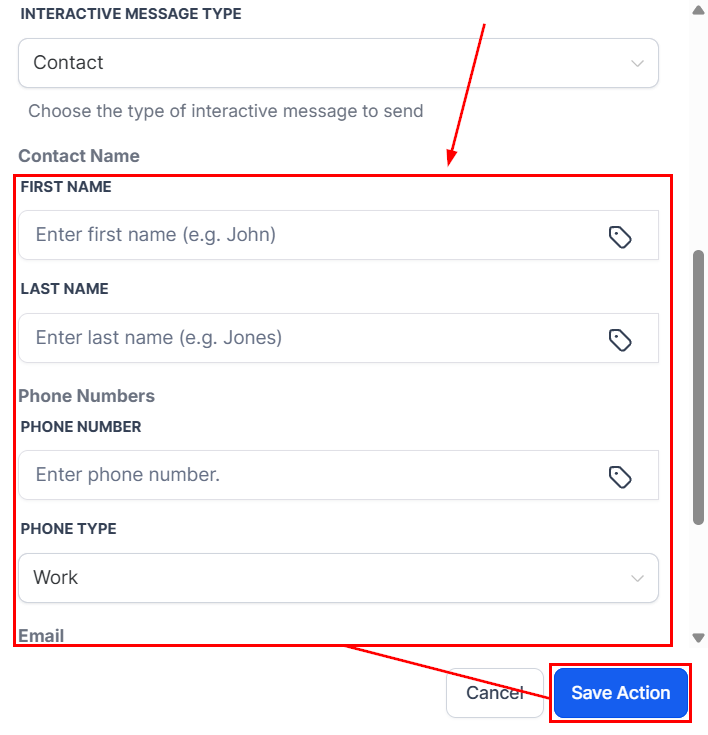
Inställningar för typen “Contact”
Detta hjälper kunder att enkelt spara en kontakts information, till exempel en specifik säljrepresentants kontaktuppgifter. Ange kontaktens information i respektive fält och klicka sedan på Save Action.
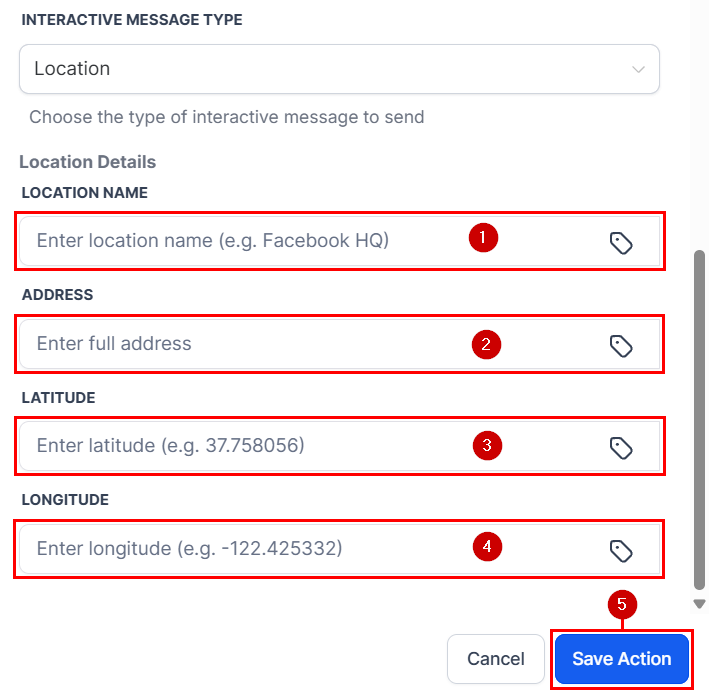
Inställningar för typen “Location”
För att använda detta alternativ anger du platsens namn (1), adress (2), latitud (3) och longitud (4). Klicka slutligen på Save Action (5).
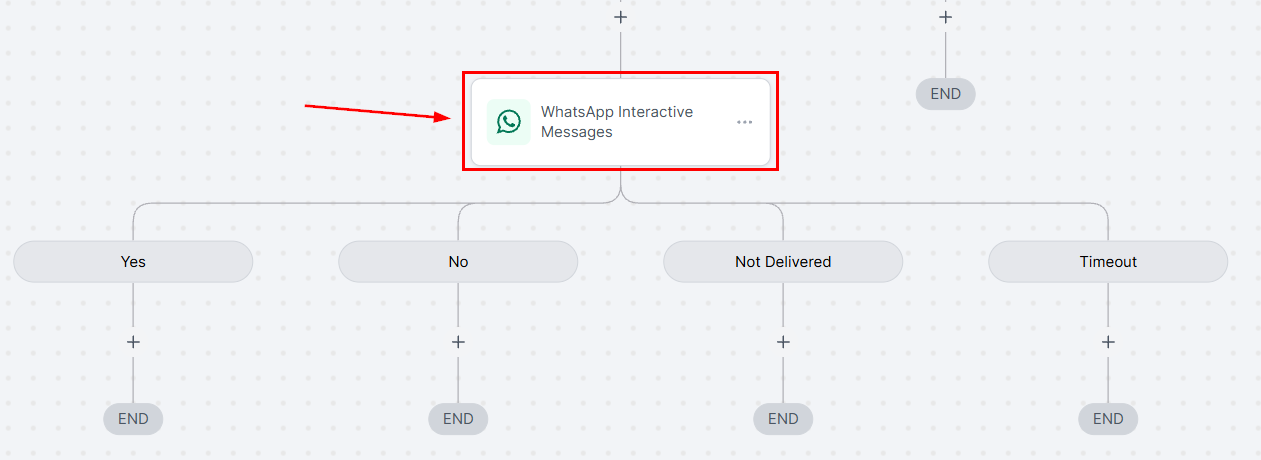
När du är klar läggs åtgärden till i ditt arbetsflöde tillsammans med eventuella grenar den innehåller.
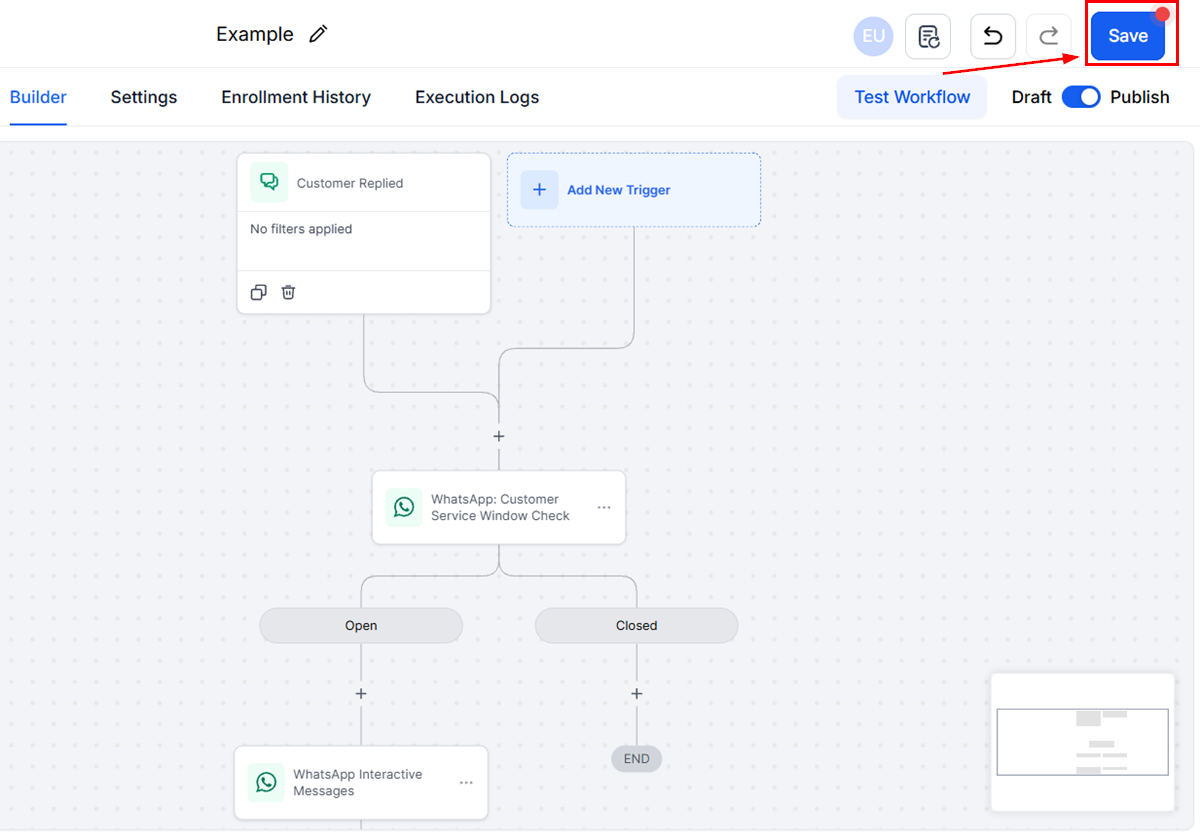
Konfigurera eventuella tillagda alternativ efter behov och spara ditt arbetsflöde!
Och där har du det! Nu vet du hur du använder denna åtgärd för att skapa guidade och engagerande kundupplevelser samtidigt som du följer WhatsApps senaste konversationsregler. Vi hoppas att det hjälper dig skapa rikare meddelandeformat och använda förgreningsmöjligheterna för att automatisera din kundvård.
Inte kund hos Funnelbud ännu?
Prova vårt allt-i-ett CRM för sälj och marknadsföring — gratis i 7 dagar, ingen bindningstid.