Service Calendar
En Service Calendar låter dig effektivisera bokningsprocessen så att du kan erbjuda och hantera olika tjänster, kategorisera dem och presentera dem för kunder via en enda bokningslänk som kallas Service Menu. På så sätt kan du hantera tjänstebaserade erbjudanden direkt från ditt CRM, inklusive Google Business-bokningar.
Konfigurera
Navigera till fliken “Calendar Settings” i avsnittet Calendars.

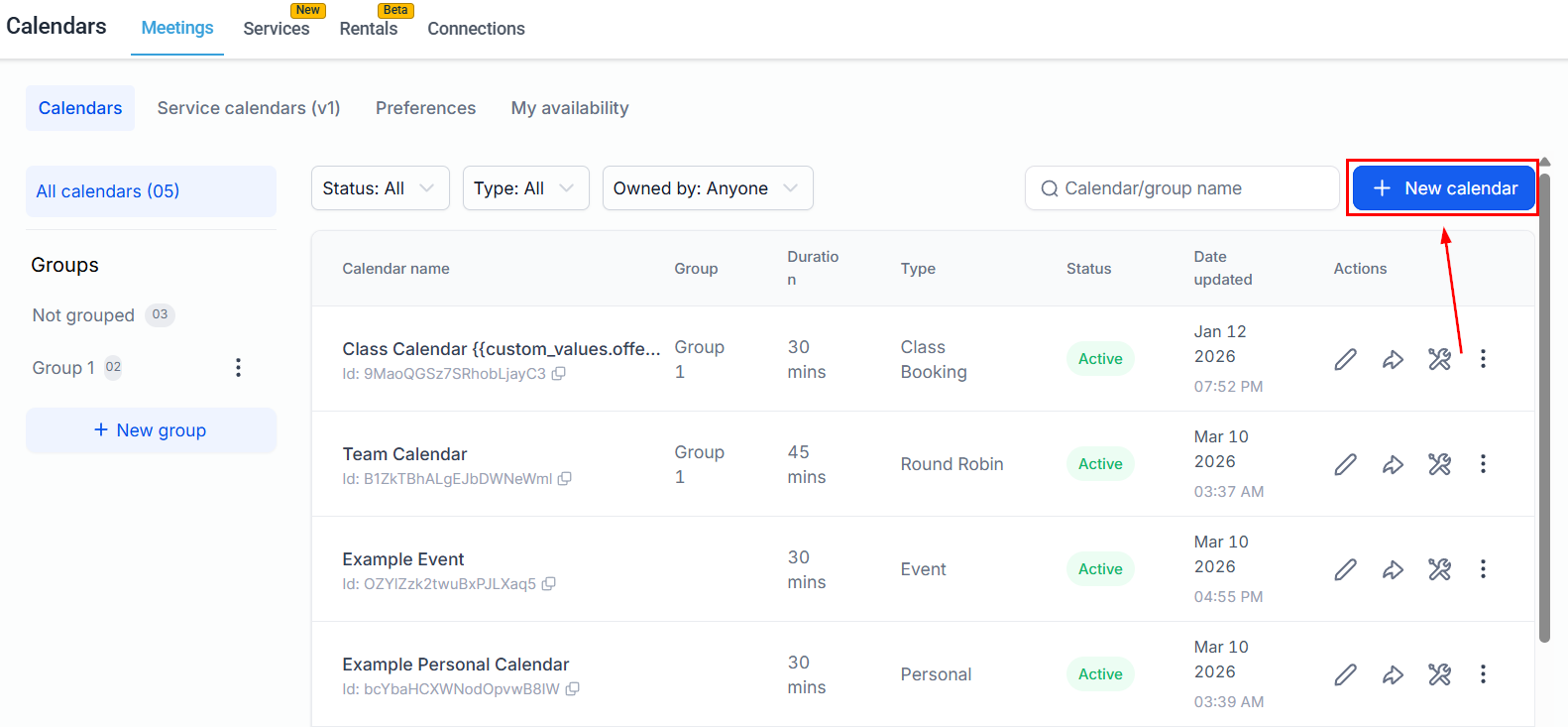
Välj knappen “Create Calendar” uppe till höger.
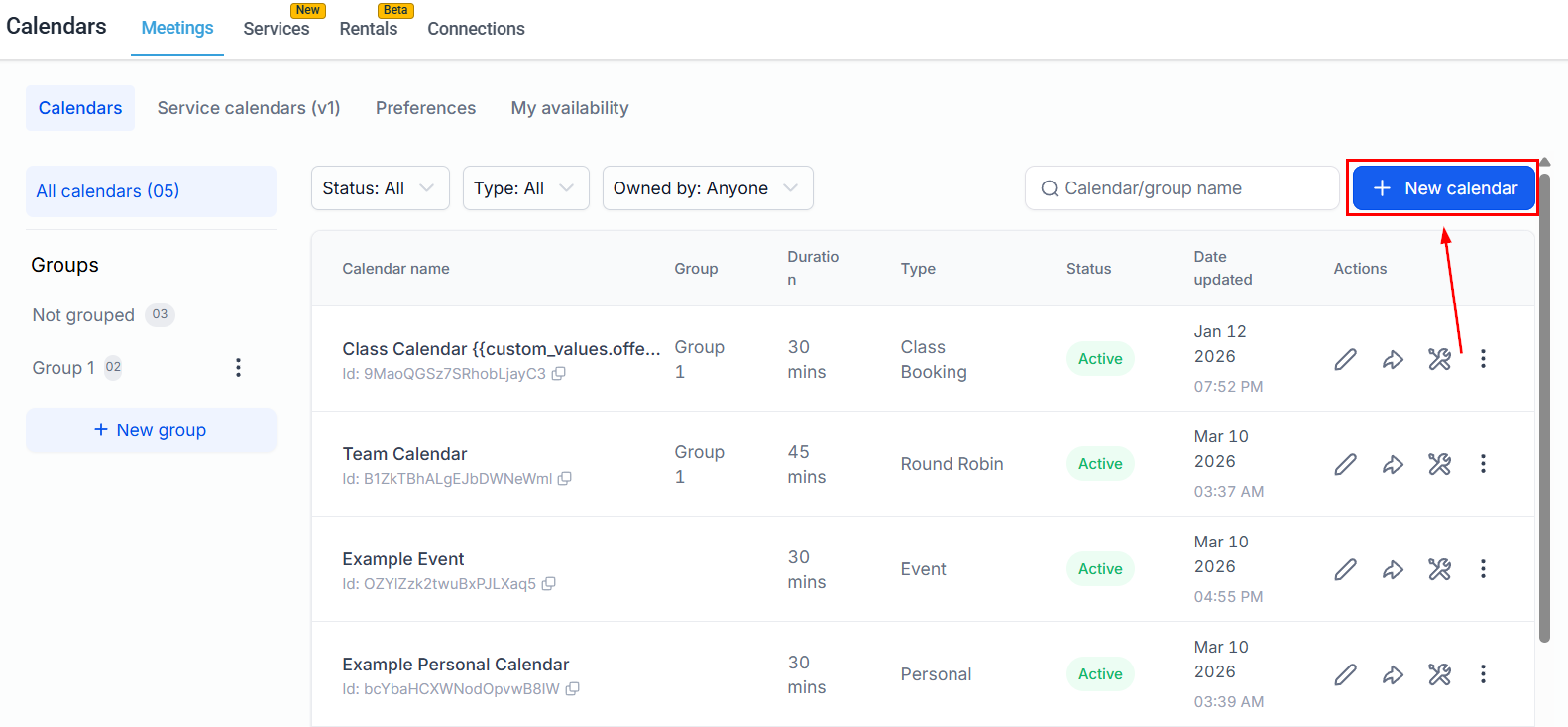
Välj knappen “Create Calendar” uppe till höger.
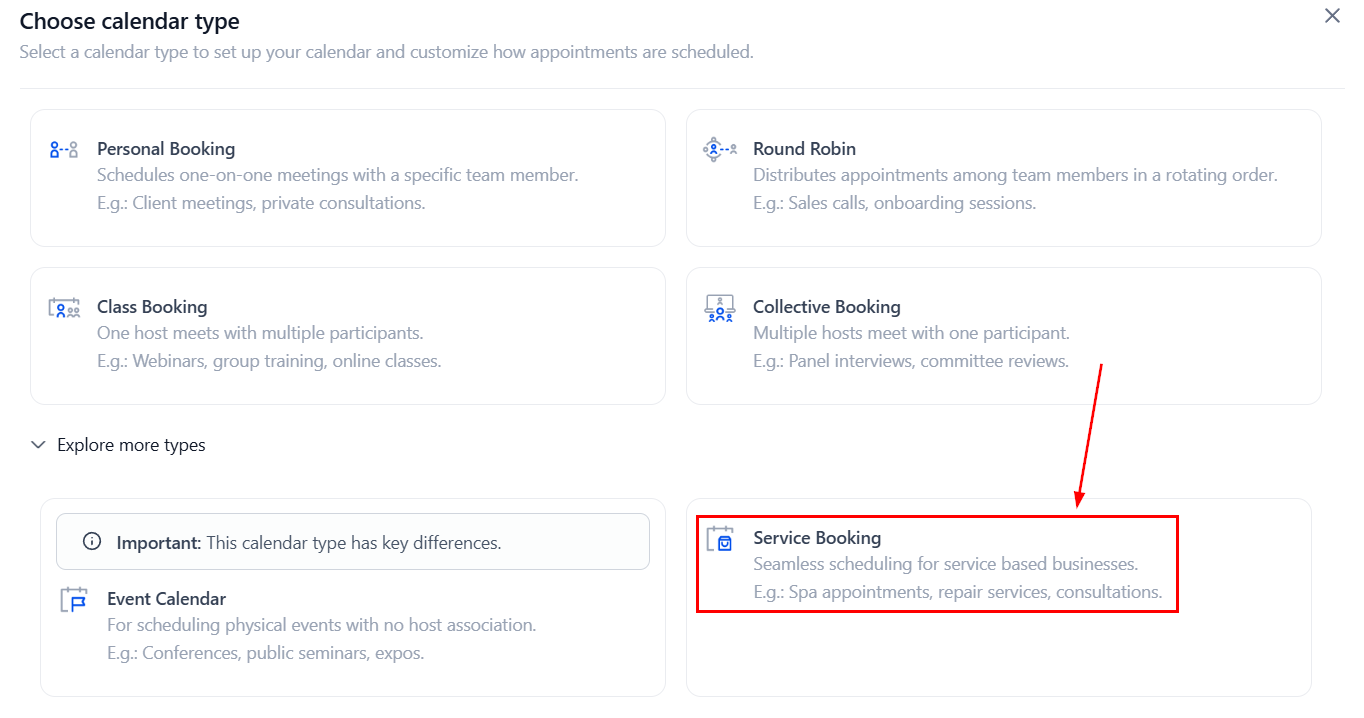
Välj sedan alternativet “Service Calendar”.
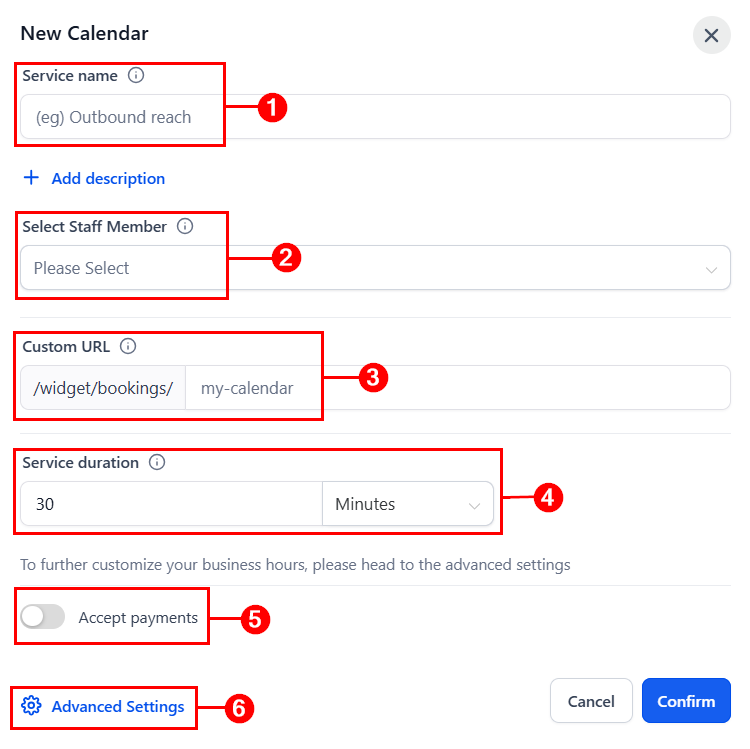
När du valt den här kalendertypen dirigeras du till Initial Setup, där du tar de första stegen för att få kalendern redo. Det inkluderar:
- Service Name: Namnet visas som tjänstnamn för leads och kunder.
- Select Staff Member: Välj teammedlemmen/teammedlemmarna som ska ta mötet.
- Custom URL: Ange kalender-sluggen här.
- Service duration: Detta definierar hur länge bokningen ska vara.
- Accept payments: Aktivera detta alternativ för att ta betalt för varje bokning.
- Advanced settings: När grunderna är satta klickar du här för att anpassa kalendern efter företagets behov.
Avancerade inställningar
Förfina kalenderdetaljerna via avancerade inställningar. Det finns fem kategorier du kan använda för att maximera kalenderns potential.
Service Details
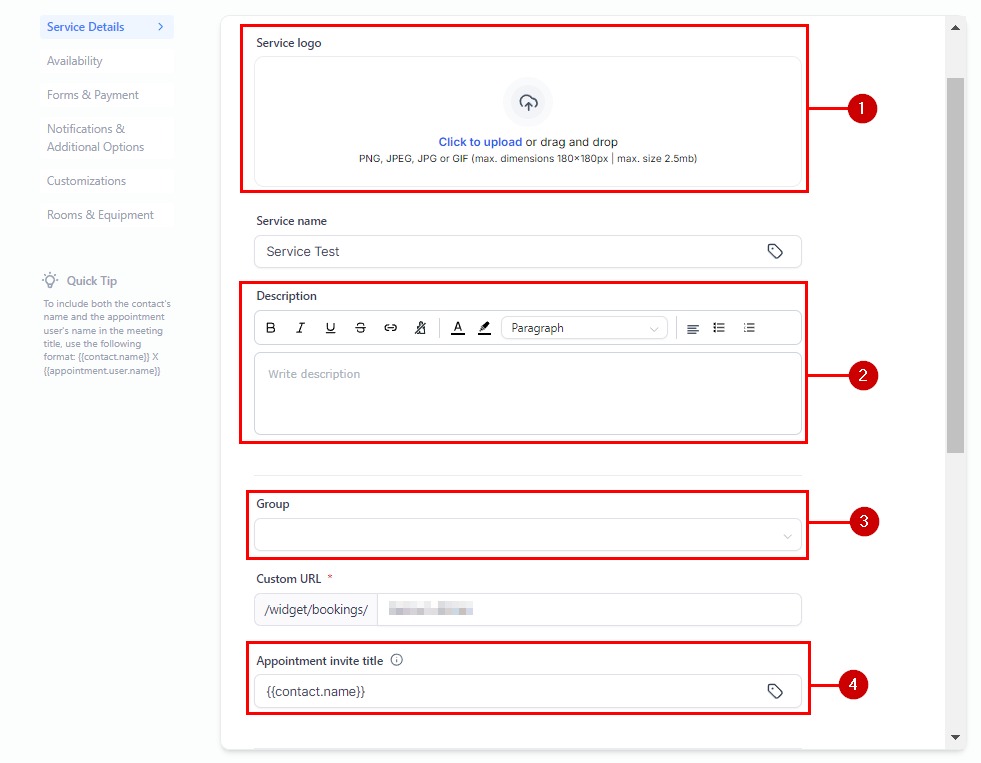
Detaljer som syns för leads och kunder och ger bättre förståelse för vad bokningen handlar om:
- Calendar logo: Lägg till företagets logotyp eller annan bild som representerar bokningen.
- Description: Relevant information om tjänsten, inklusive kort förklaring och eventuella extra krav.
- Group: Om du har en grupp för relaterade kalendrar kan du välja den här.
- Meeting invite title: När kunder bokar läggs denna titel till i kalendern och i bekräftelsemejlet.
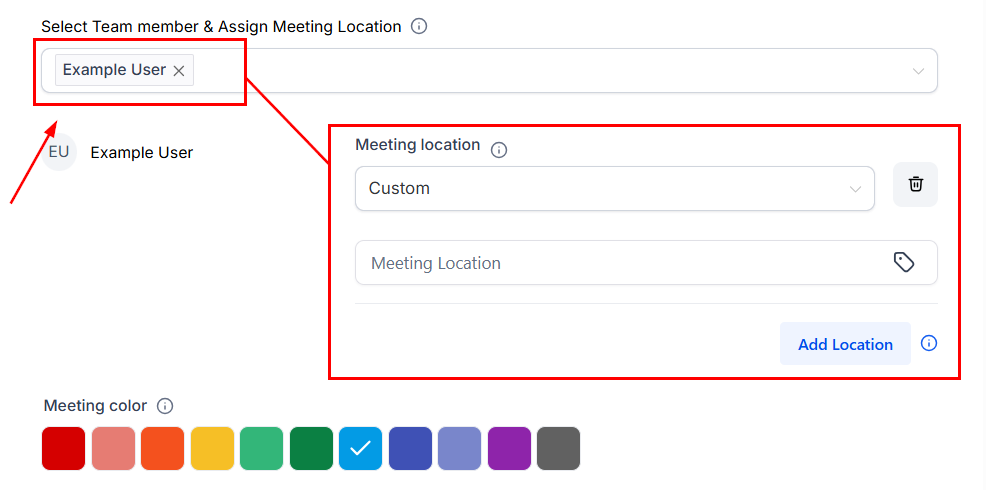
- Team Members & Meeting Location: Lägg till alla medarbetare som tar dessa bokningar. Se till att Meeting location är vald för varje medarbetare.
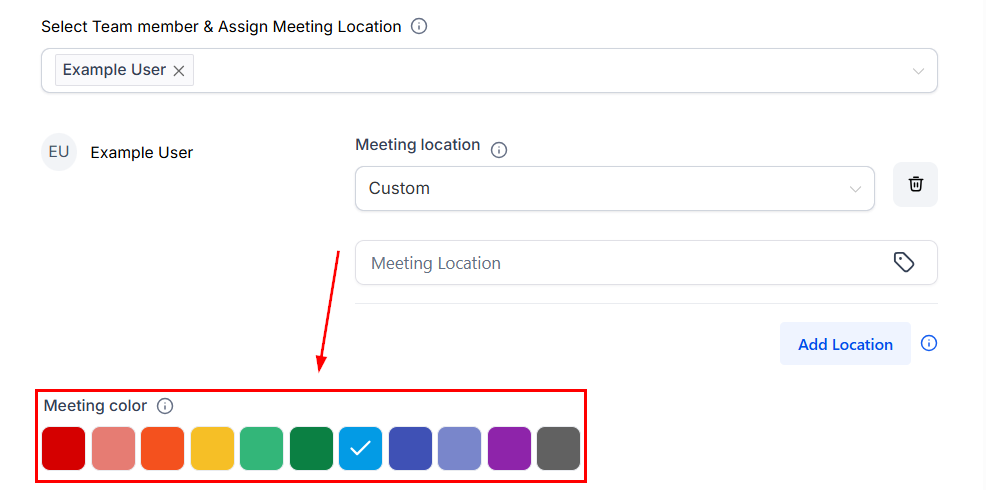
6. Meeting Color: Välj färg för bokningen. Färgen synkas till motsvarande händelse i Google Calendar.
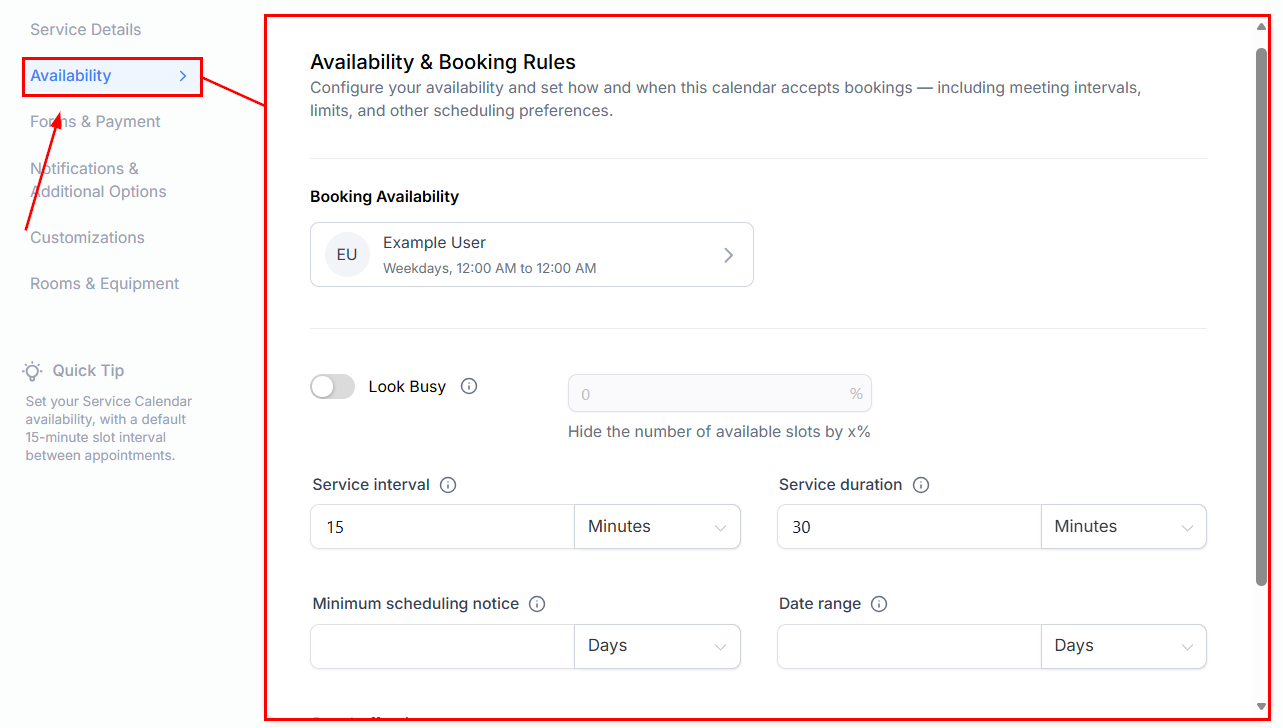
Availability
Här konfigurerar du tillgänglighet för valda användare och definierar hur och när kalendern kan ta emot bokningar.
Forms & Payment
För att ändra hur du samlar in information om kontakten som bokar eller tar betalt vid bokning använder du följande avsnitt:
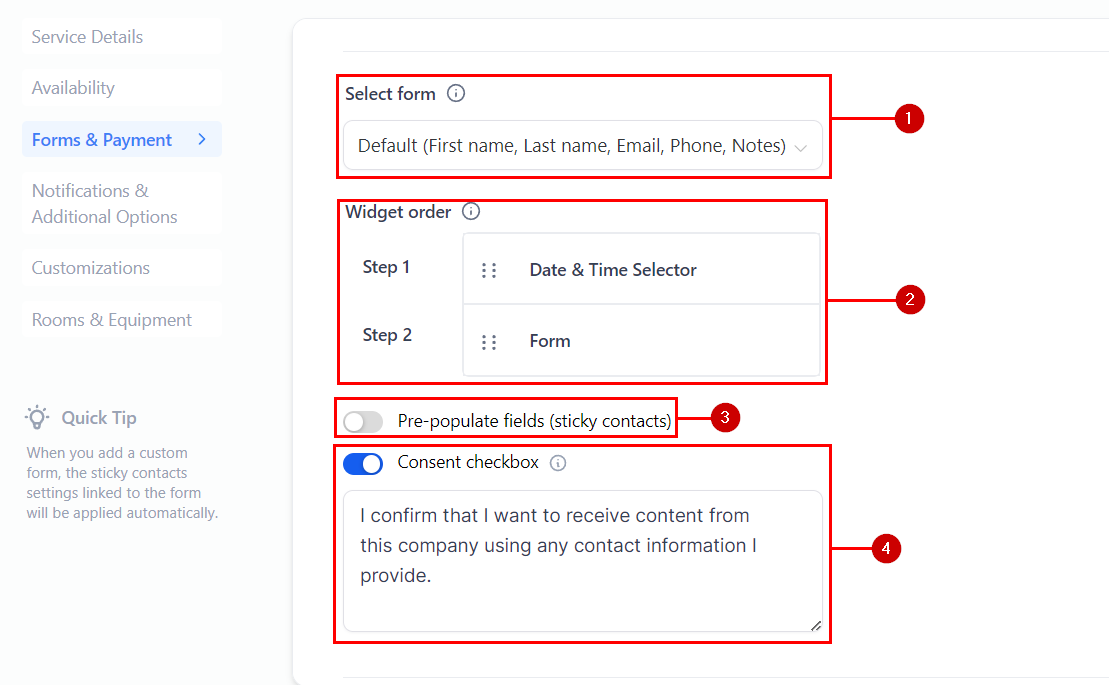
- Select forms: Byt formulär som kalendern använder för bokning.
- Widget order: Ställer in ordningen där kontakter fyller i formuläret och bokar.
- Pre-populate forms: Även kallat sticky contact – hämtar information från tidigare ifyllda formulär på samma IP-adress.
- Consent checkbox: Ger dig möjlighet att få samtycke från kontakter att kontakta dem när de anger telefonnummer vid bokning.
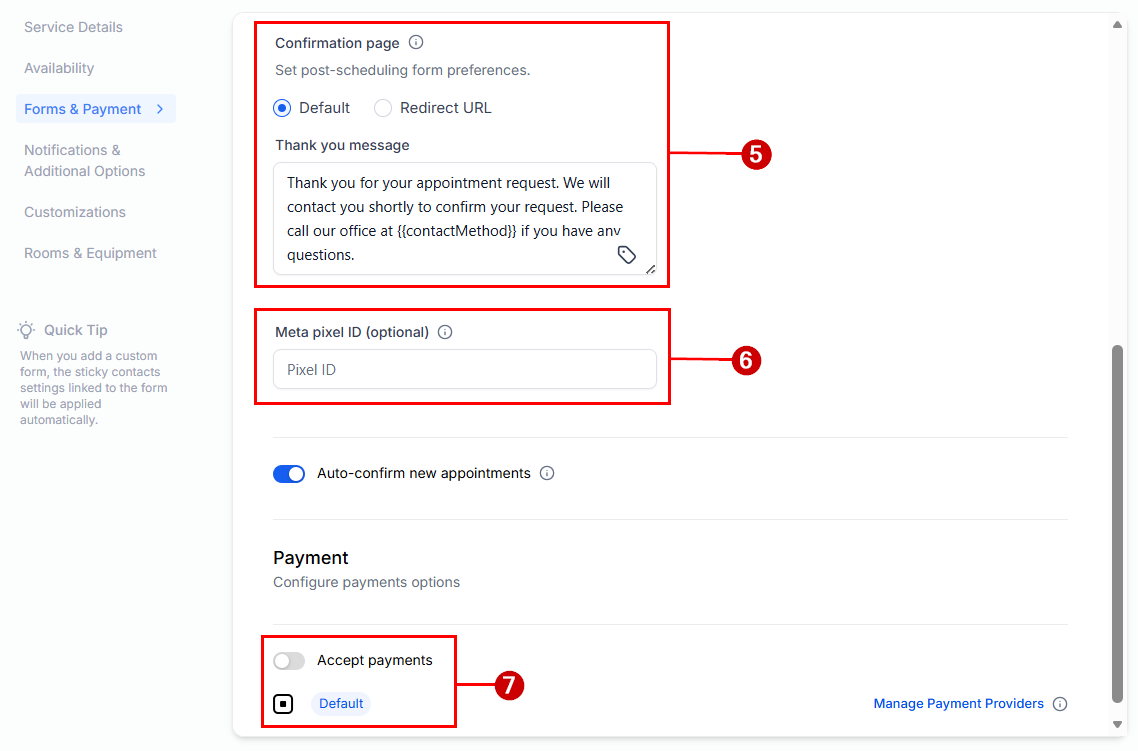
- Confirmation page: Visas efter bokning. Med Default kan du sätta ett anpassat meddelande på samma sida, eller med Redirect URL skicka kontakten till valfri webbplats.
- Facebook pixel ID: Lägg till Facebook Pixel här för att spåra nya bokningar i Facebook Ads Manager.
- Payment: Aktivera för att ta betalt vid bokningstillfället. Mer information finns i artikeln “Add Payments to Appointments”.
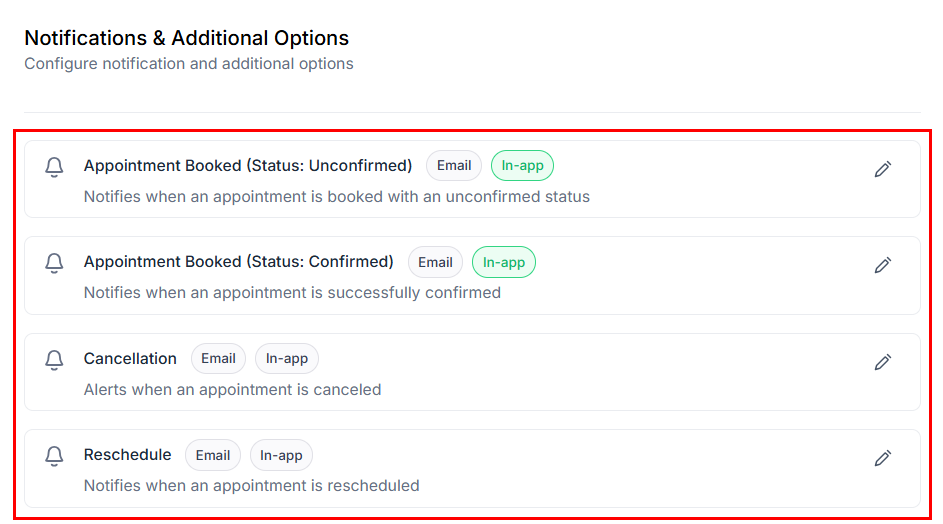
Notification & Additional Options
Notification: Klicka på pennikonen bredvid varje aviseringstyp för att välja hur och till vem aviseringen ska skickas.
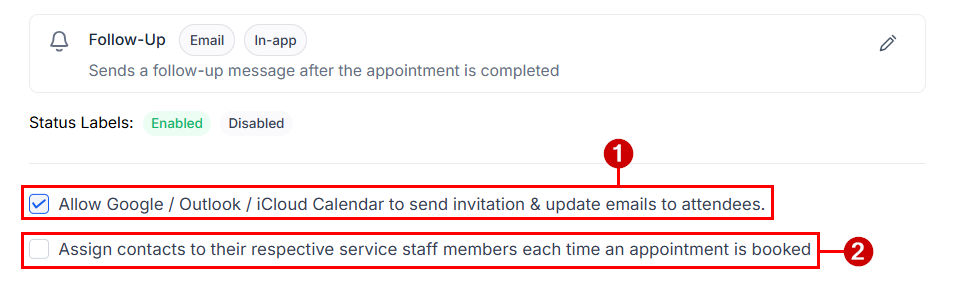
Additional options: Alternativ ett skickar e-post om du ändrar bokningen direkt i Google/Outlook-kalendern. Alternativ två sätter teammedlemmen som kontaktens tilldelade användare när bokningen görs.
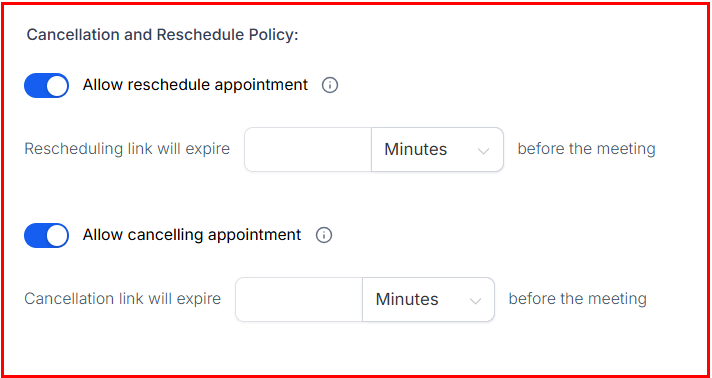
Cancellation and Reschedule Policy: Om alternativet är på lägger systemet automatiskt till en länk för ombokning eller avbokning. Länken kan tas bort genom att stänga av knappen. Du kan också sätta ett utgångsfönster som begränsar hur nära bokningen länken kan användas.
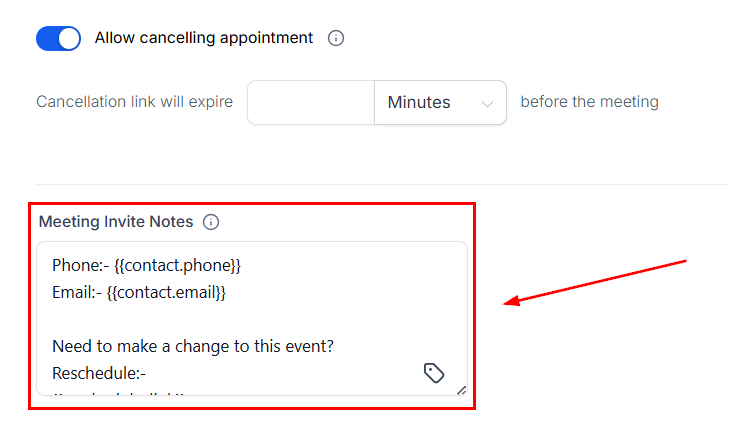
Meeting Invite Notes: Här kan du ändra extra anteckningar för bokningen.
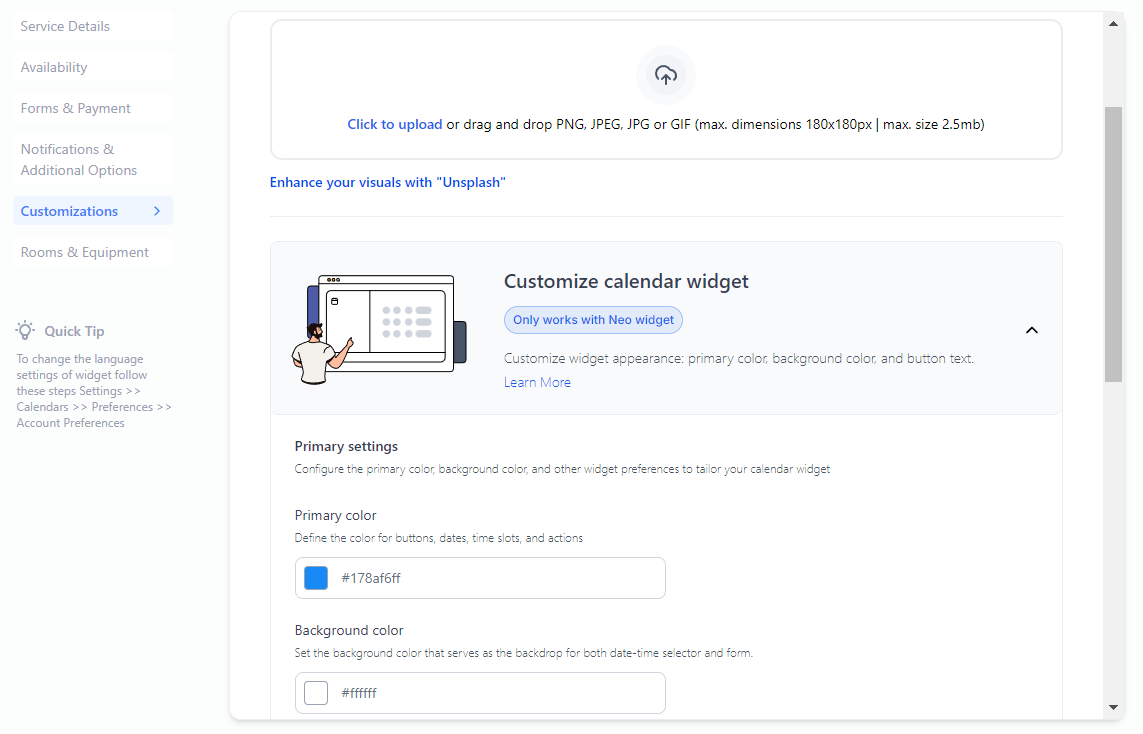
Customization
Anpassa kalendern här: omslagsbild, stil och färger, knapptext och information som visas.
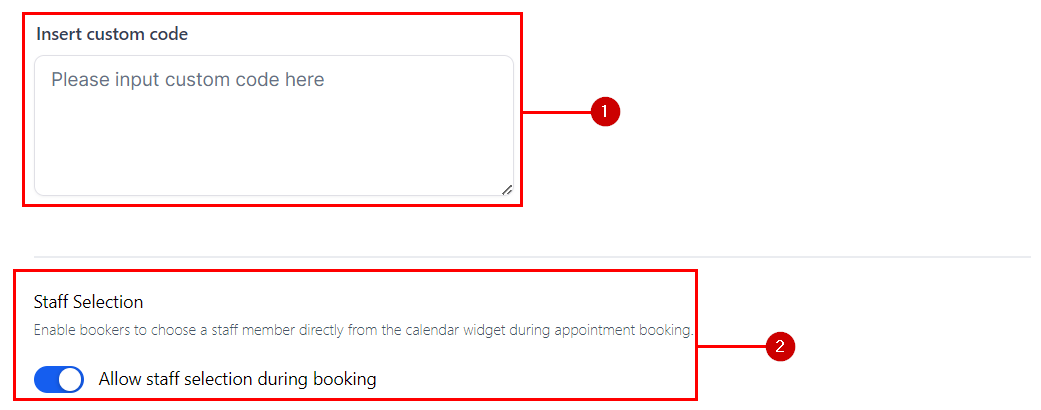
- Custom Code: Lägg till egen kod om du har utvecklare eller kan koda. Detta är avancerat – undvik om du inte är van vid kodning.
- Staff selection: Ge kunder kontroll över vem de bokar med. Om avstängt tilldelas bokningen enligt kalenderns vanliga regler.
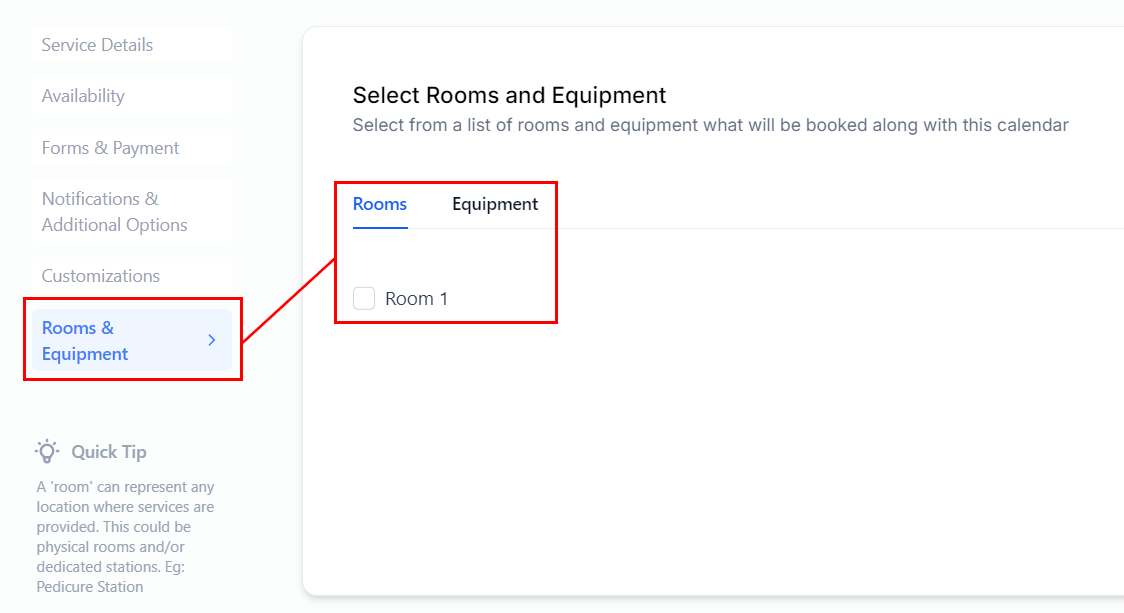
Rooms & Equipment
Välj rum och utrustning från listan och koppla dem till servicekalendern. De bokas tillsammans med kalendern. Se artikeln “Rooms & Equipment” för hur du skapar och lägger till dem.
Spara till sist inställningarna så är din Service Calendar redo att ta emot bokningar.
Inte kund hos Funnelbud ännu?
Prova vårt allt-i-ett CRM för sälj och marknadsföring — gratis i 7 dagar, ingen bindningstid.