Map
Vill du göra det enkelt för besökare att hitta ditt företag? Då är Map Element funktionen för dig! Den ger webbplatsbesökare en praktisk plats att se exakt var du befinner dig. Du kan välja bland flera olika kartvisningsalternativ för personalisering, så att den ser bra ut med din webbplats design. Med Map Element kan webbplatsbesökare enkelt lokalisera ditt företag med bara en blick!
General Settings
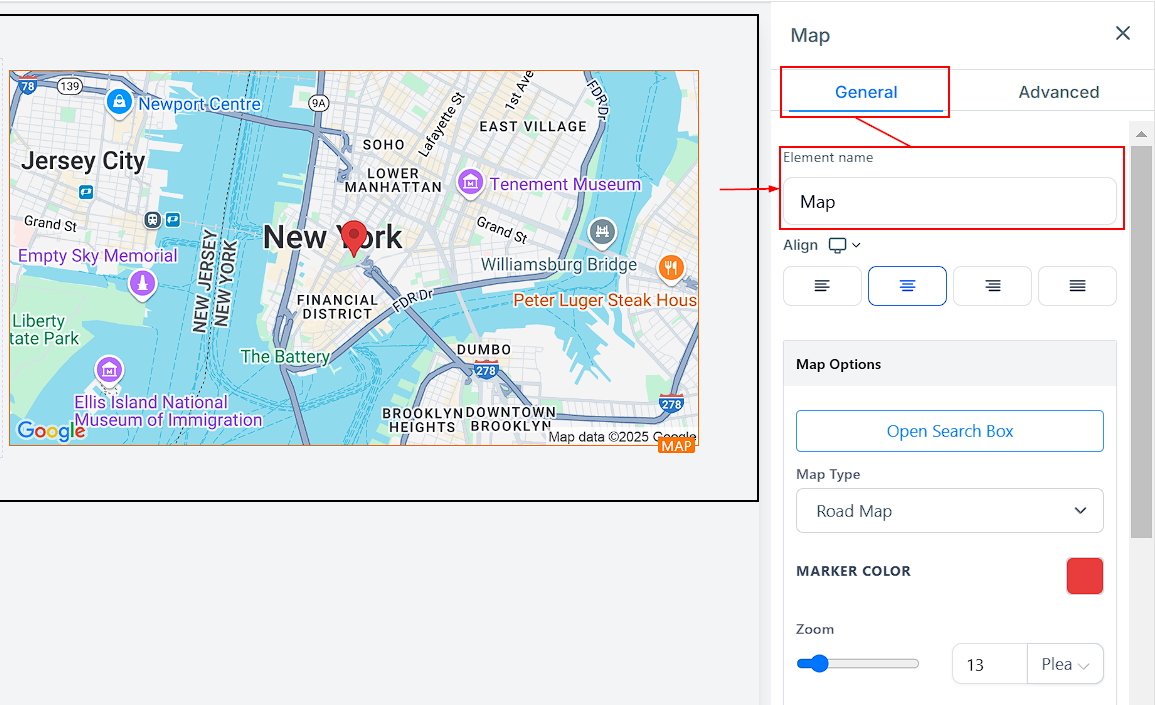
Element Name/Title
I General Settings ser du standardnamnet/titeln för det Edit-alternativ du för närvarande arbetar med. Du kan antingen lämna det som det är eller byta namn till något mer lämpligt. Den här funktionen kan vara särskilt användbar när du har flera element på webbsidan som du vill skilja åt enkelt.
Text Align
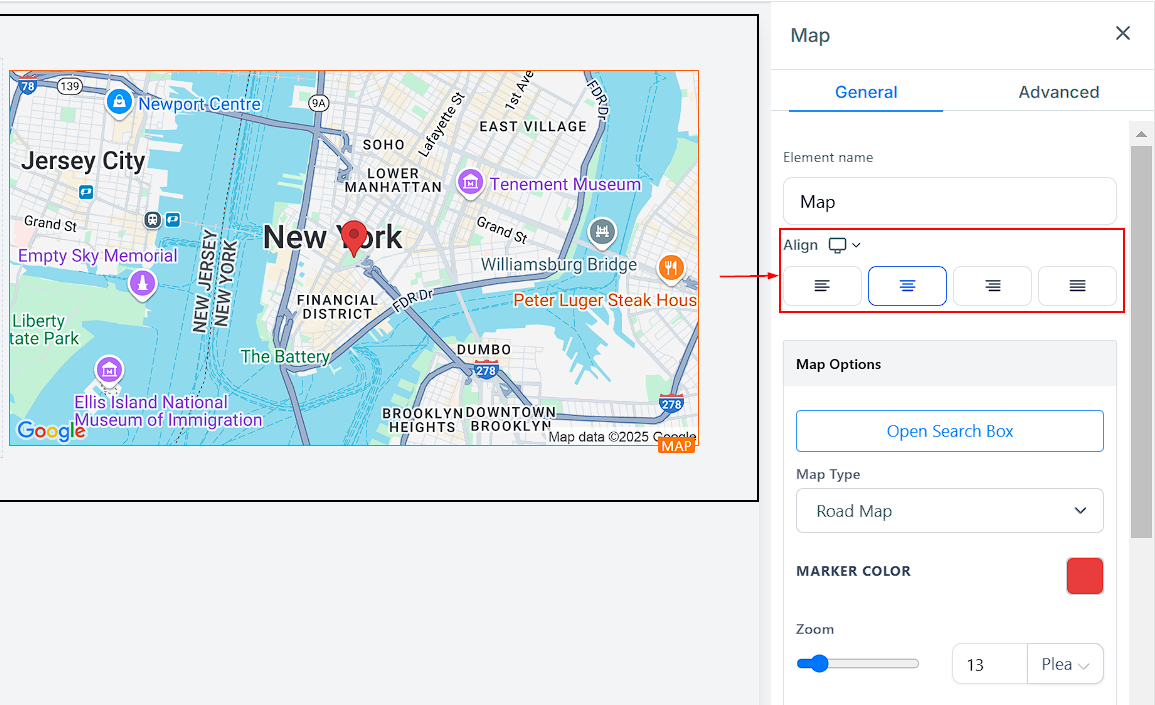
Med Text Align kan du justera textens position efter dina preferenser. Du kan flytta texten till Left, Center eller Right, eller använda justification för bättre läsbarhet.
Map Option
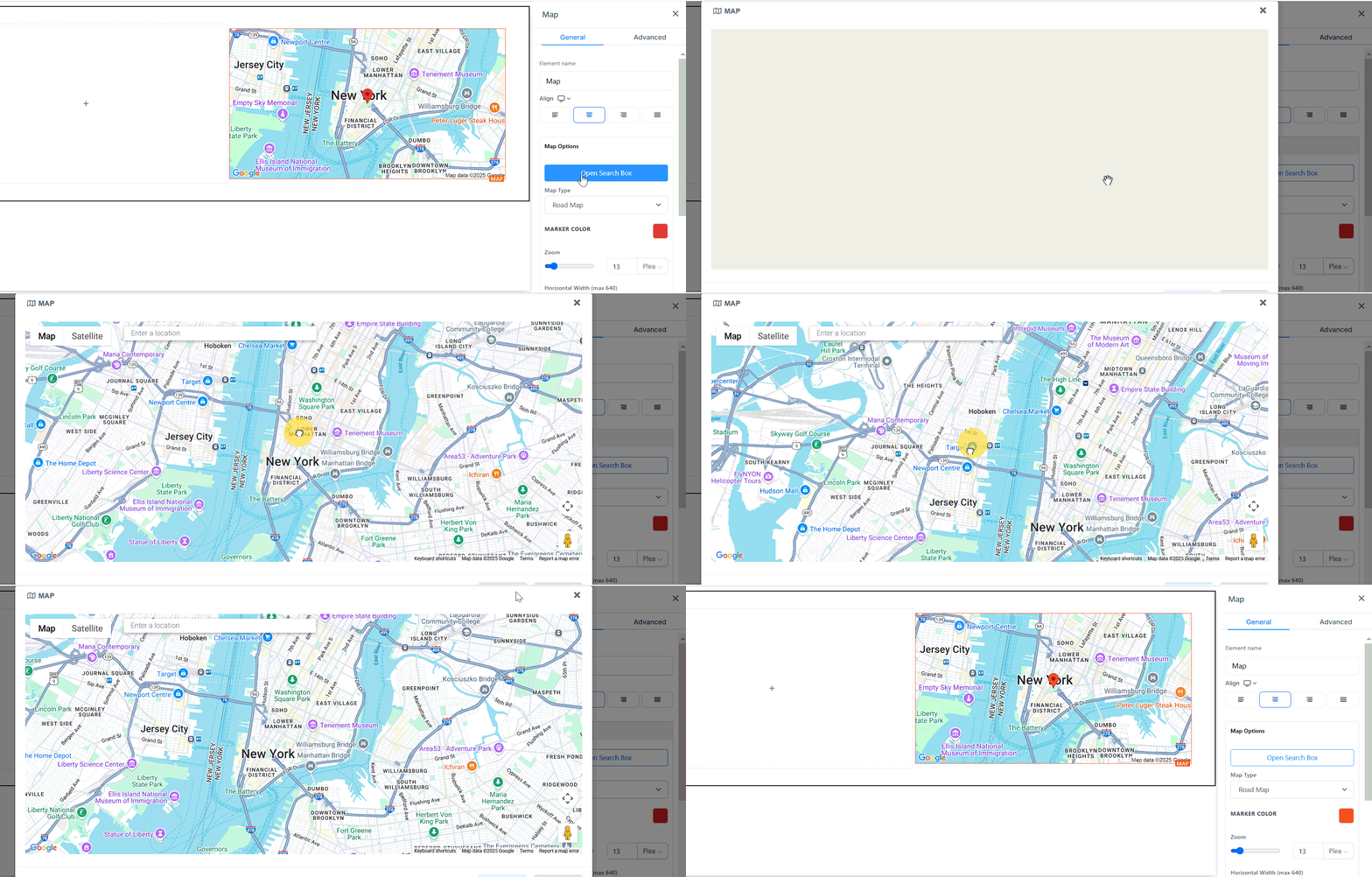
- Open Search Box: När du klickar på ”Open Search Box” öppnas Map-sidan och låter dig;
-
- Ange din företagsplats och fästa den exakta punkten med markören.
- Du kan också välja att visa sökningen med Map eller Satellite,
- Zooma in och ut, och du kan också göra den helskärm.
Map Type
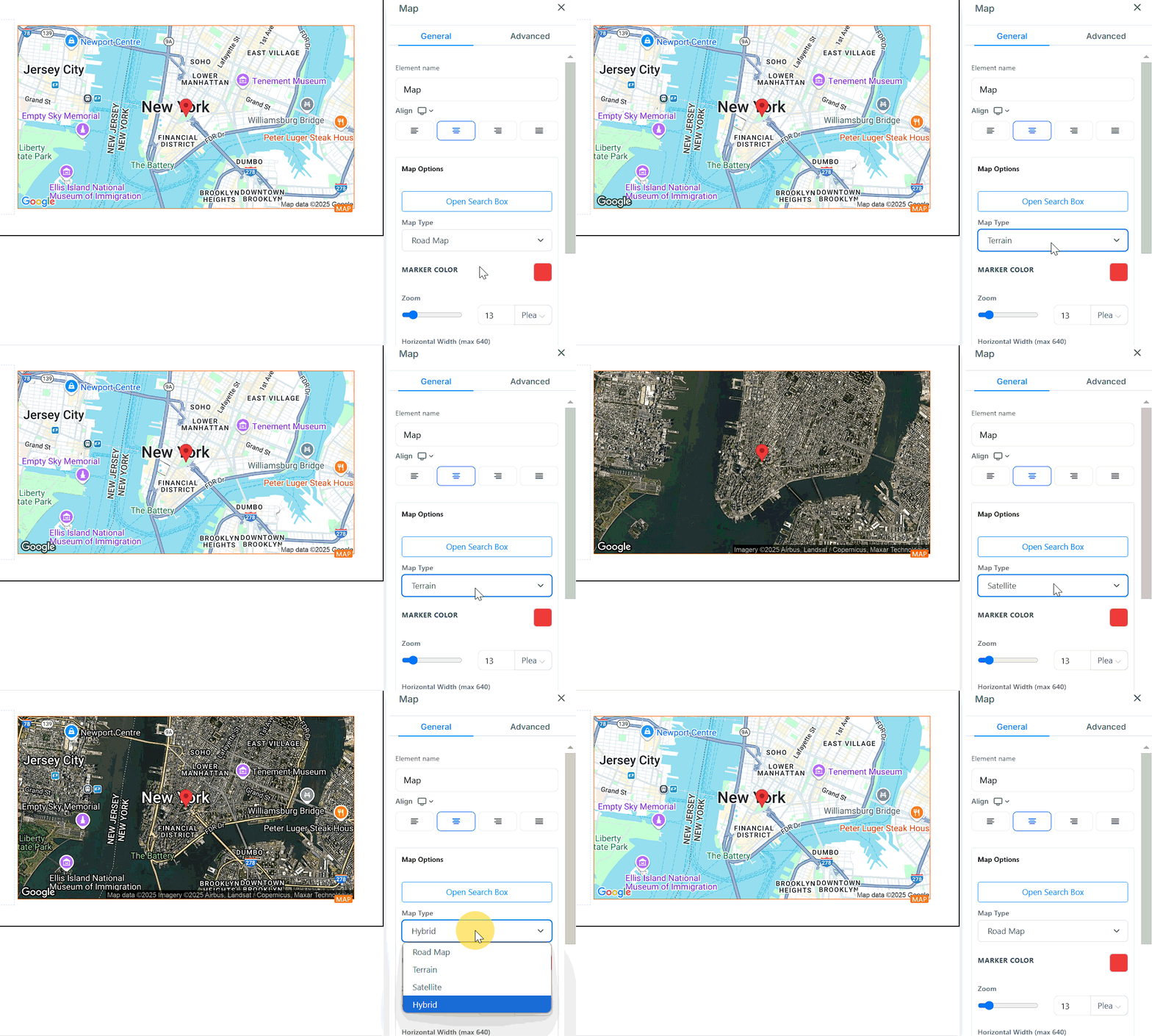
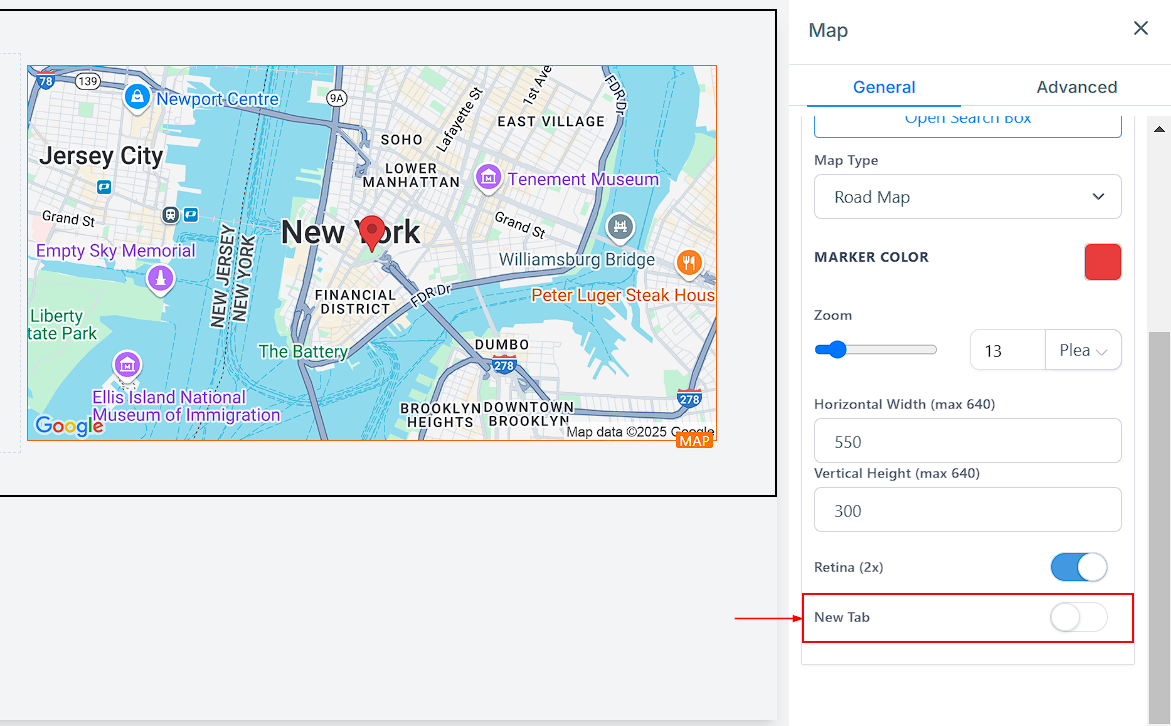
I Map Type kan du välja vilken typ av karta du vill använda för att visa din plats. Du kan välja bland fyra alternativ: road map, terrain, satellite eller hybrid, efter preferens.
Marker Color
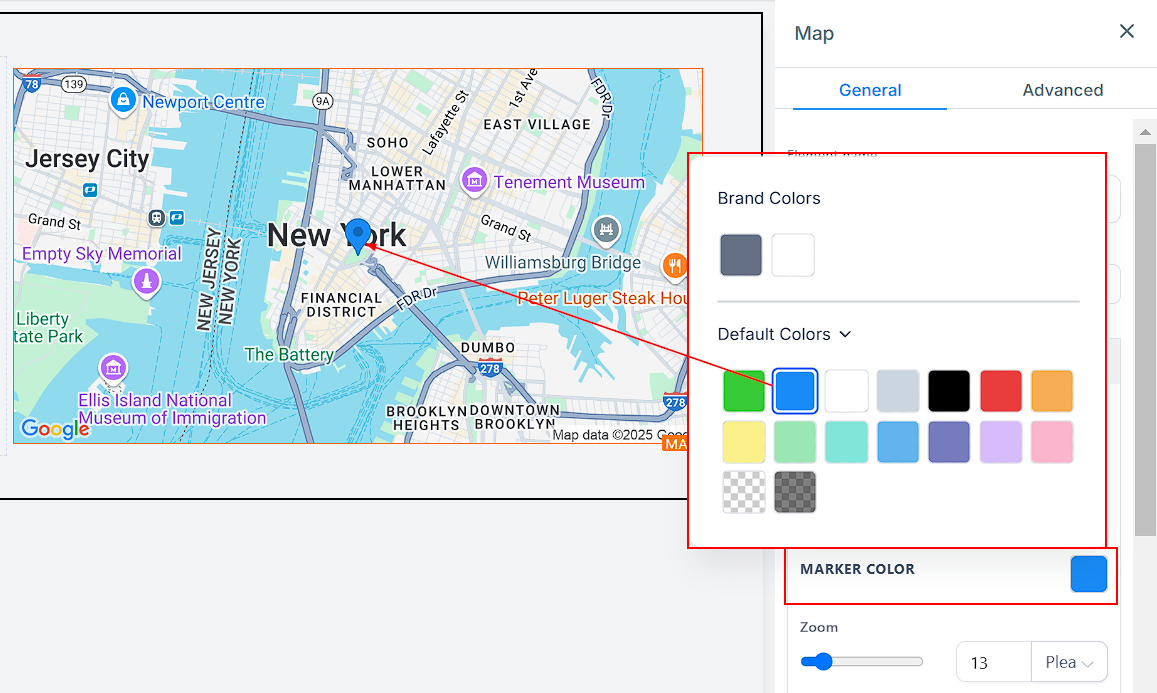
Du kan dessutom ändra markörens färg genom att välja bland tillgängliga färger eller ange en specifik färgkod i det avsedda fältet. Att anpassa markörfärgen kan förbättra synligheten för ditt företags plats på Map-sidan och göra det lättare för din målgrupp att hitta dig.
Zoom
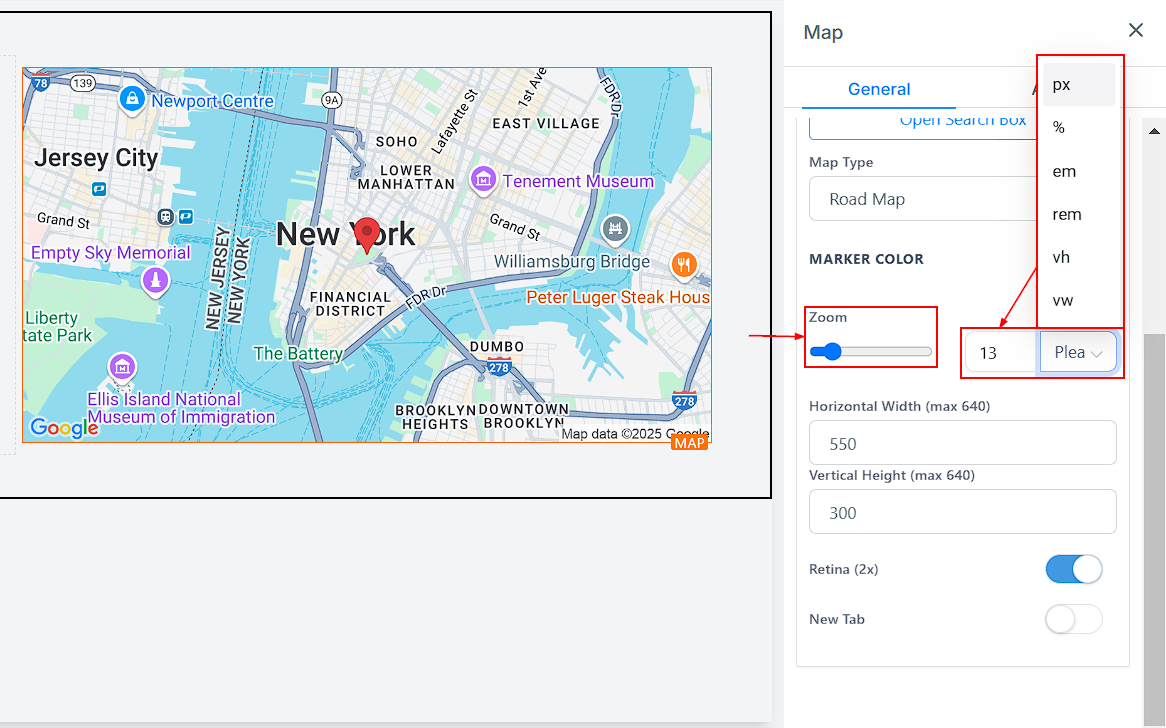
Genom att justera Zoom kan du zooma in på den specifika plats där din markör är placerad. Flytta bara fältet åt höger för att öka zoomstorleken. Du kan också ändra kartans måttenhet med enheter som px (pixels), % (percentage), em, rem, vh (viewport height) eller vw (viewport width) för att anpassa kartans dimensioner så att den passar sömlöst in i din design.
Horizontal Width and Vertical Height (max 640)
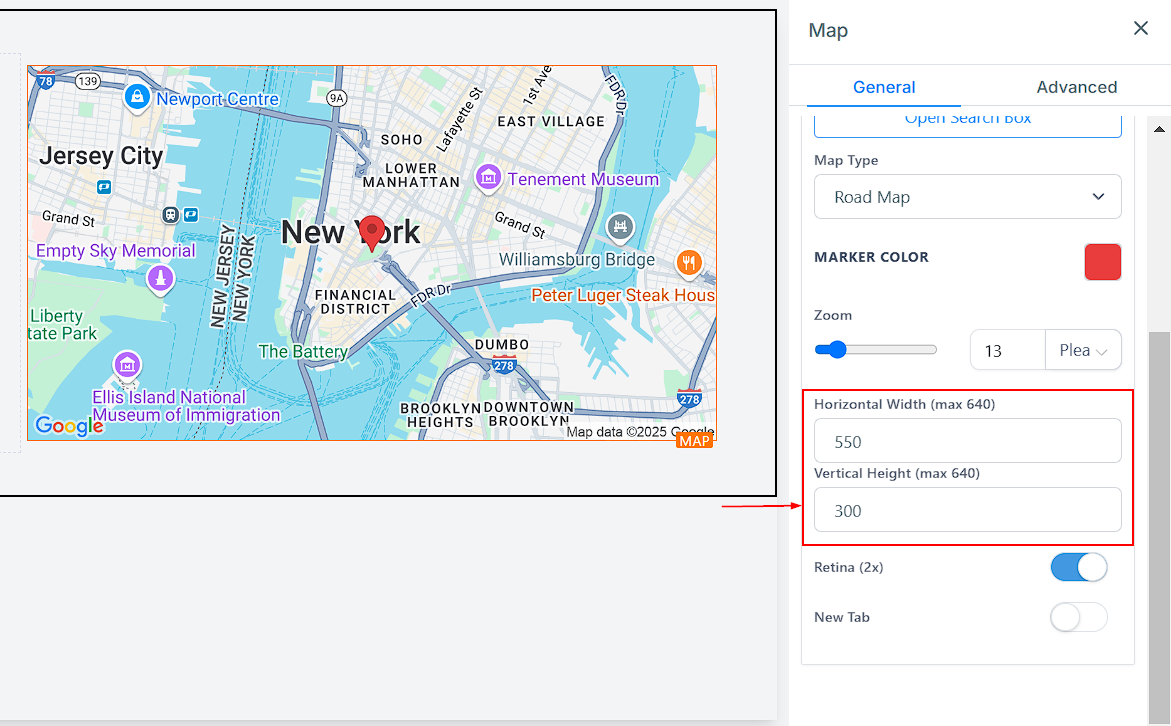
Med Horizontal Width and Vertical Height kan du anpassa kartans höjd och bredd till önskad storlek. Du kan ange önskade dimensioner, men maxvärdet för både höjd och bredd är 640.
Retina (2x)
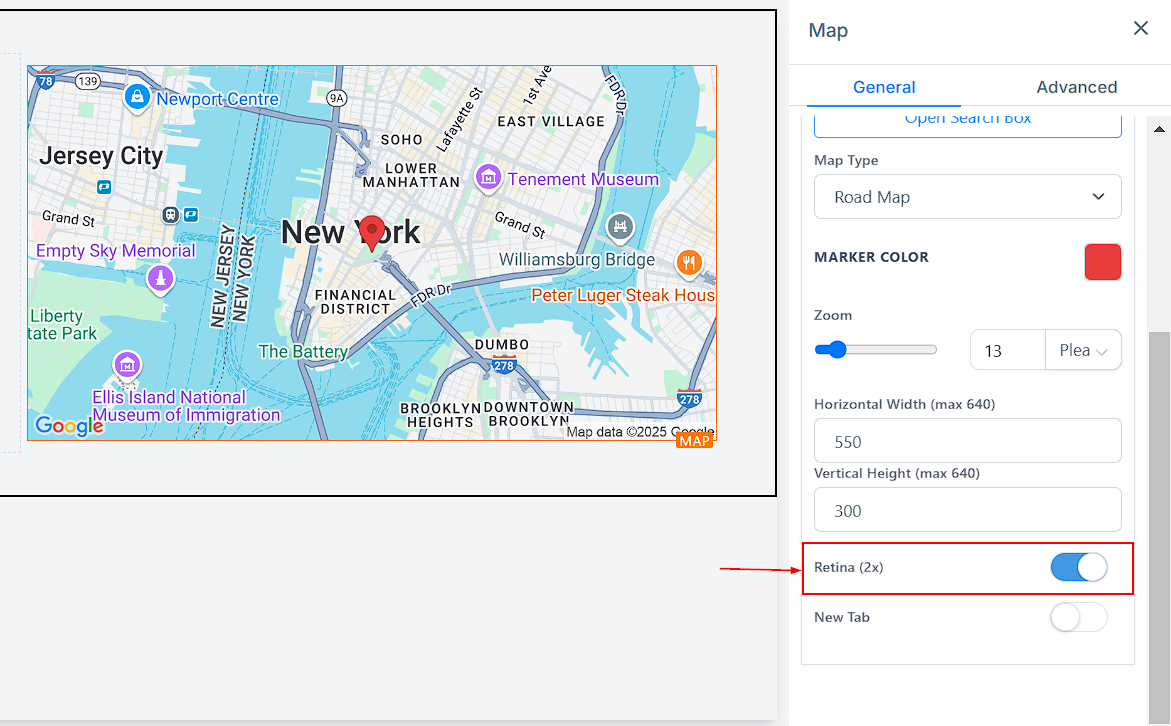
Att aktivera Retina är dessutom ett snabbt sätt att förstora kartan. När den är aktiverad fördubblas kartans ursprungliga dimensioner. Om till exempel den ursprungliga höjden och bredden är 300 respektive 200, ökar Retina-funktionen dimensionerna till 600 respektive 400.
New Tab
Du kan aktivera New Tab så att besökare öppnar Google Maps i en ny flik när de klickar någonstans på kartan. Om alternativet är inaktiverat laddas Google Maps bara på den aktuella sidan.
Advanced Settings
Advanced Settings erbjuder ytterligare alternativ för att finjustera designen på din webbsida efter dina önskemål.
Visibility
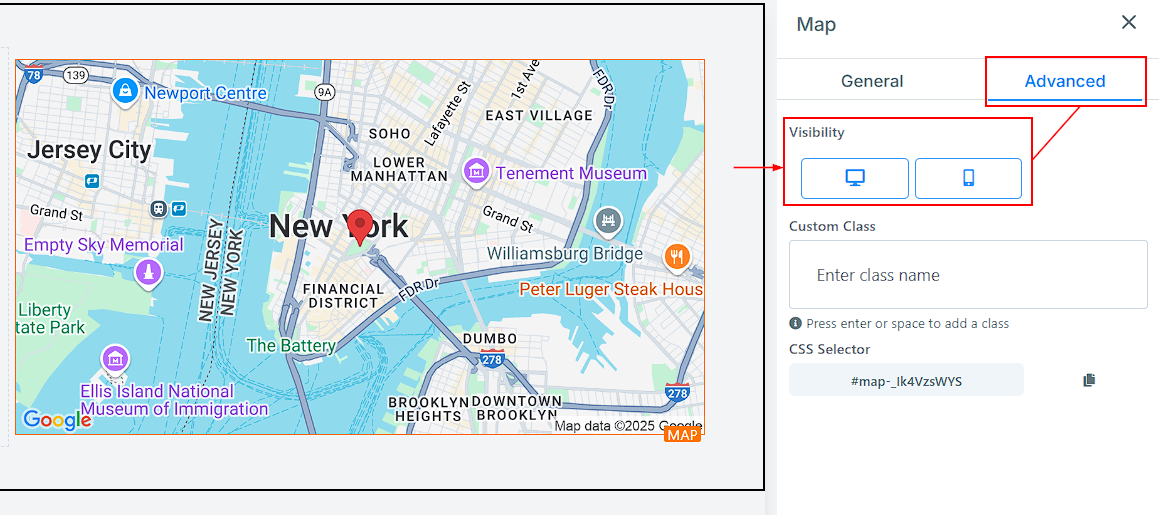
Med Visibility kan du välja vilken enhet (mobile, desktop eller båda) som det specifika Edit-alternativet ska synas på. Klicka bara på rätt ikon för att markera ditt val.
Custom Class
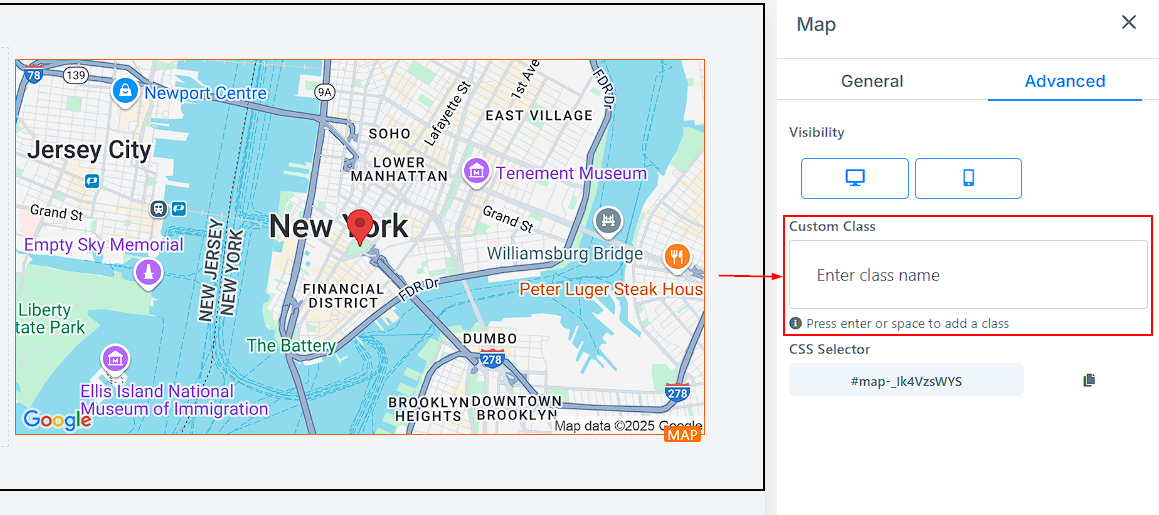
Med Custom Class kan du tilldela ett eget class-namn till ditt element, vilket gör det enklare att tillämpa egna stilar på just det elementet. Ange ditt valda custom class-namn i det avsedda fältet.
CSS Selector
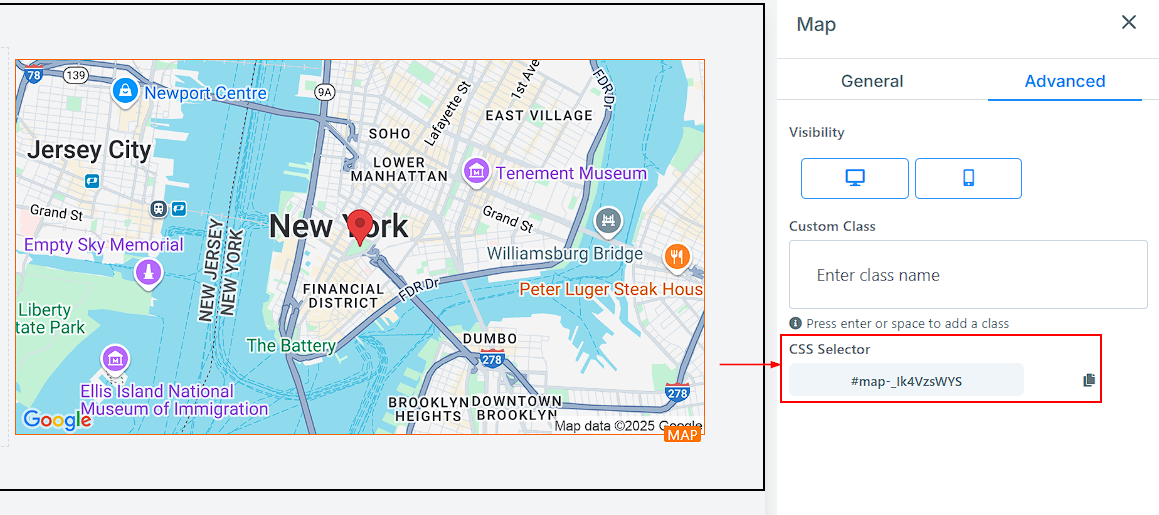
Om du behöver återanvända din custom CSS kan du enkelt kopiera den genom att klicka på ”copy”-ikonen till höger om referenskoden.
Med Map Element visar du inte bara din plats – du gör det enkelt för besökare att komma i kontakt med dig. Från anpassningsbara markörer till responsiv storlek säkerställer den här funktionen att din karta ser bra ut och fungerar sömlöst på alla enheter.
Inte kund hos Funnelbud ännu?
Prova vårt allt-i-ett CRM för sälj och marknadsföring — gratis i 7 dagar, ingen bindningstid.