Hur du skickar e-postkampanjer med olika sändningsdomäner
Om din organisation har olika varumärken och du vill kunna skicka e-post som återspeglar dessa distinkta varumärken som avsändare, så här lägger du till flera sändningsdomäner och använder dem i dina kampanjer:
Steg 1. Gå till Inställningar, sedan E-posttjänster
Steg 2. På fliken SMTP-tjänst, klicka på knappen Dedicated Domain and IP
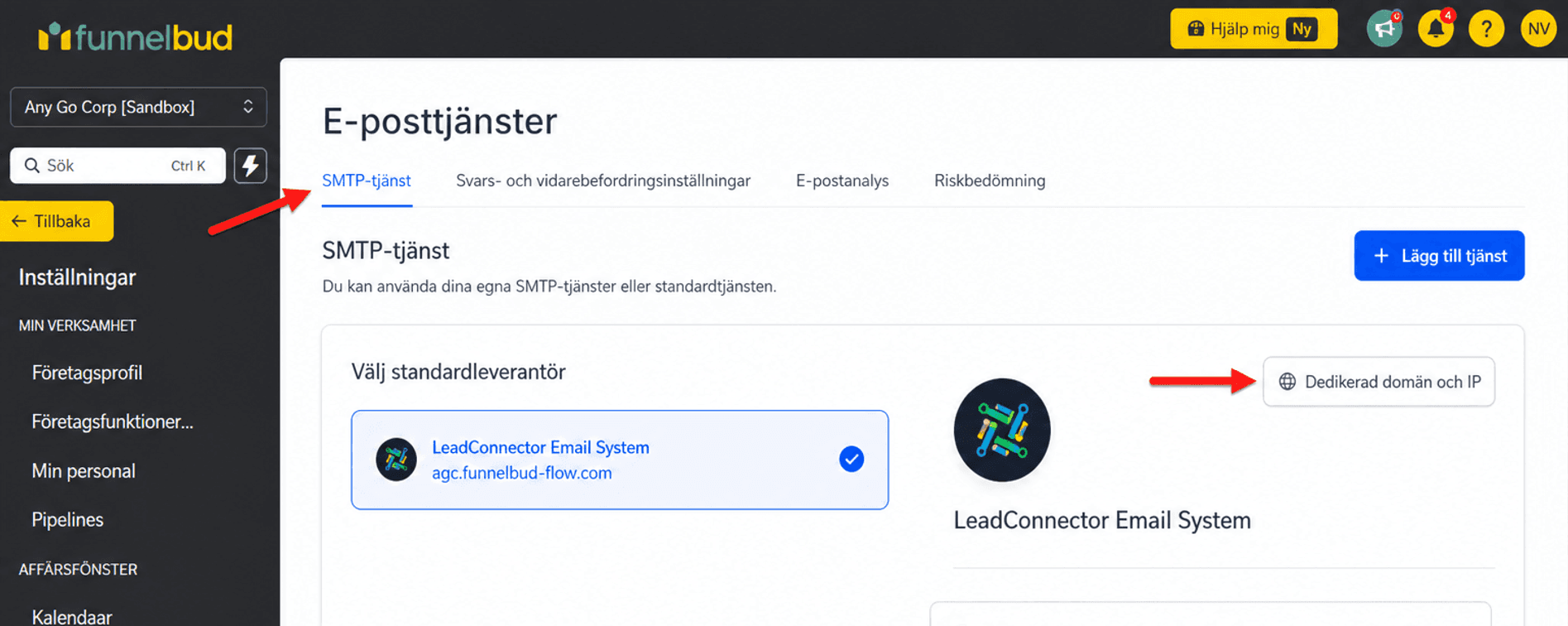 Settings > Email Services > SMTP Service > Dedicated Domain and IP
Steg 3. Om du inte har lagt till den nya sändningsdomänen, klicka på knappen + Add Domain. Lägg till de angivna DNS-posterna i din organisations DNS-inställningar och verifiera. För fullständiga instruktioner, se denna hjälpartikel: https://kb.mycrmsupport.com/hjalpportal?article_id=2677
Steg 4. När den nya sändningsdomänen redan är tillagd, klicka på Domain Configuration
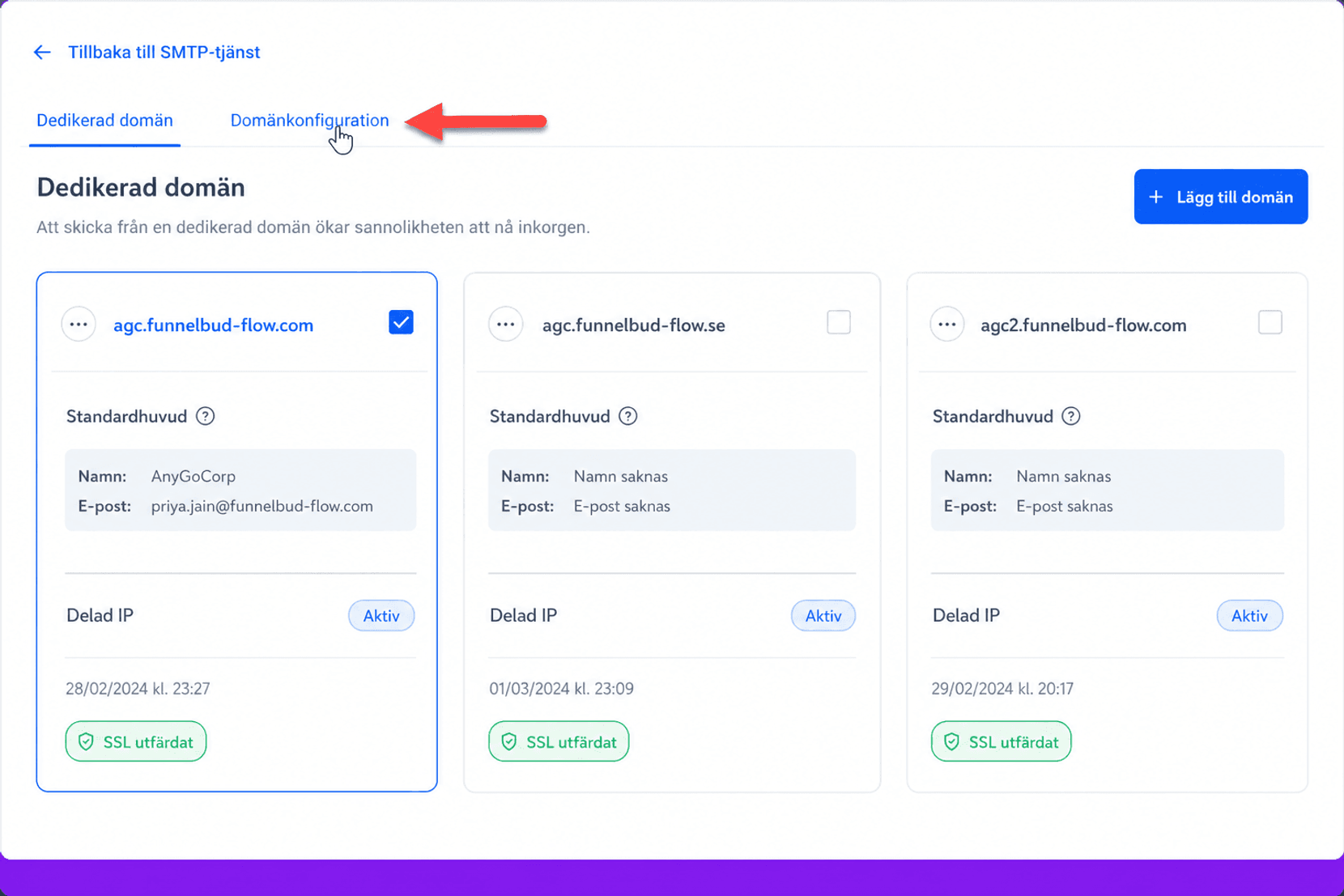 Domain Configuration
Steg 5. På fliken Domain Configuration, gå till fältet Campaign Domain och välj den sändningsdomän du vill använda i din e-postkampanj
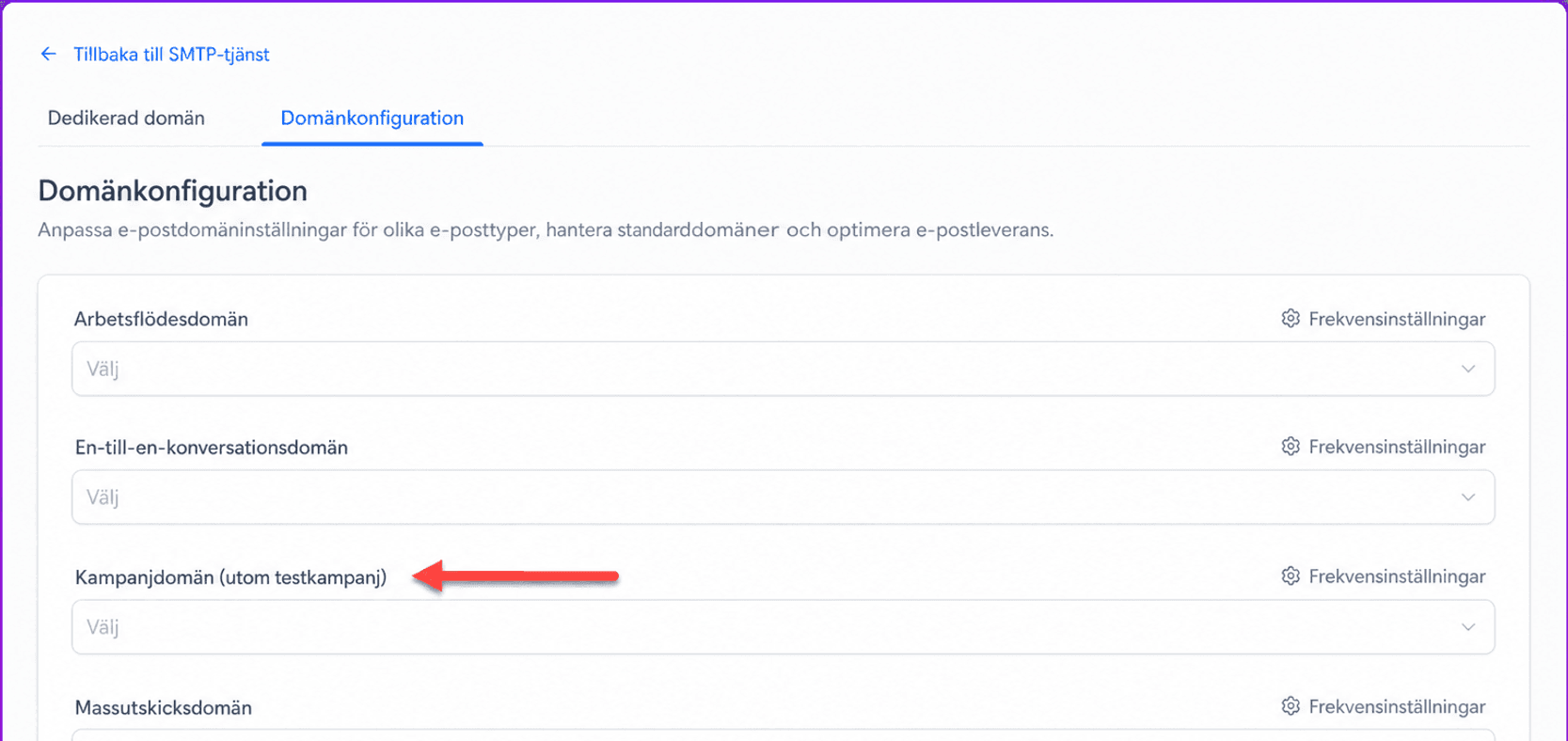
 All dedicated domains in your account will appear in the Campaign Domain picklist.
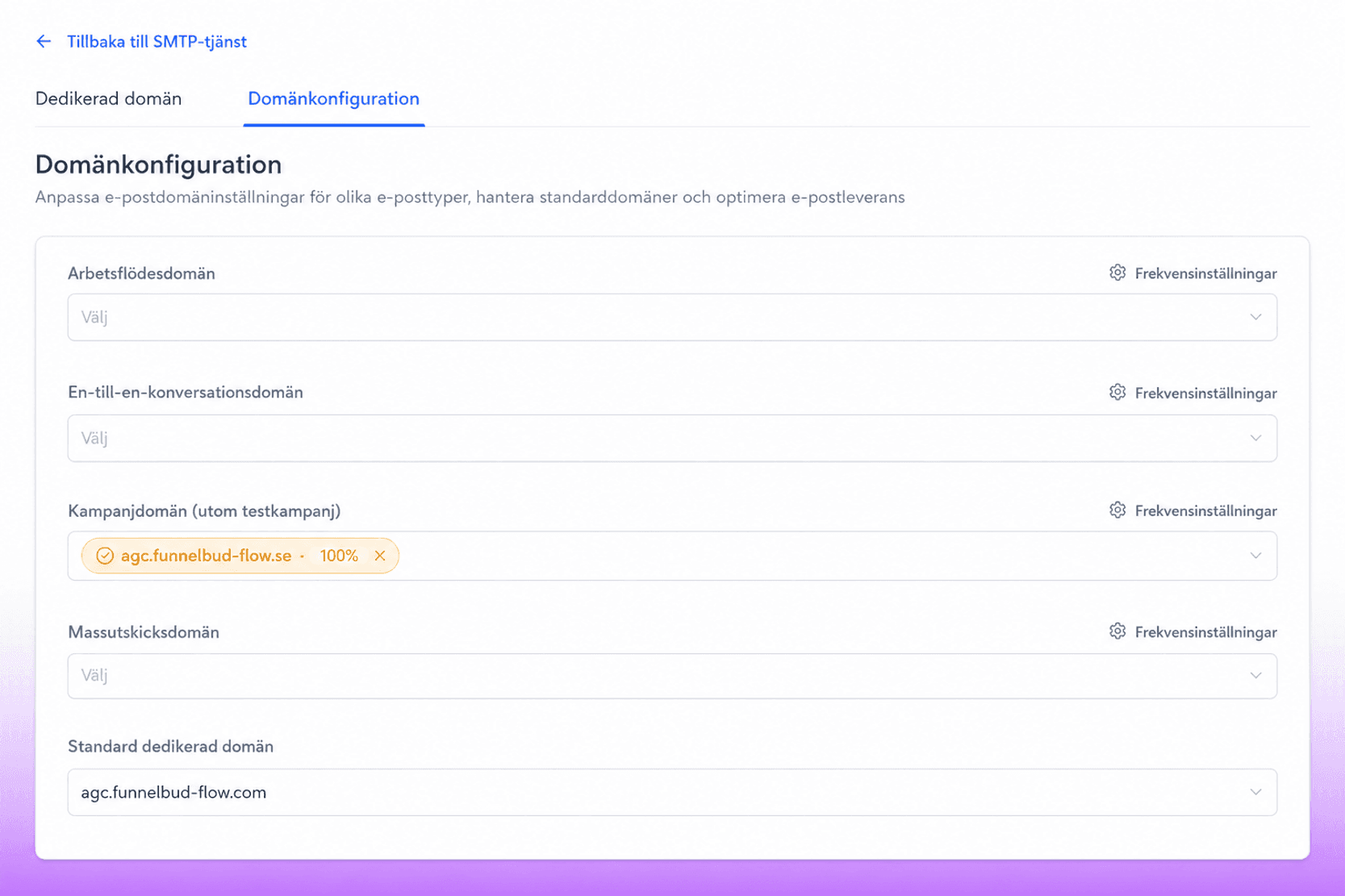 Select the domain you want to use
Steg 6. Gå tillbaka till SMTP Service och klicka på Reply and Forward Settings
Steg 7. I fältet Reply Address, lägg till e-postadressen dit svar ska skickas
Steg 8. Klicka på Save
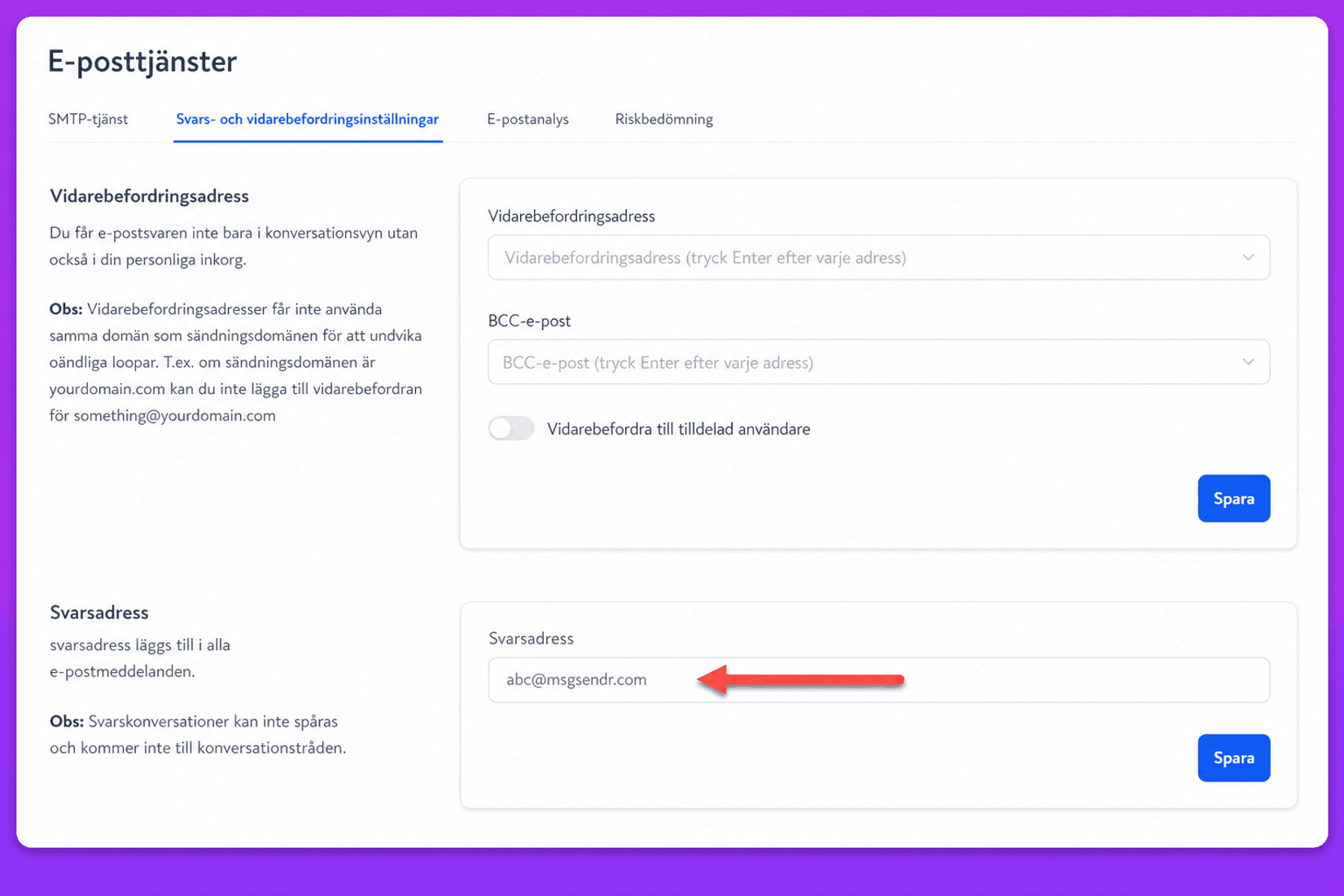 Reply Address
-----
Hur fungerar det?
När du skickar e-postkampanjer använder systemet din standard dedikerade domän. När du lägger till en ny sändningsdomän och uppdaterar Domain Configuration enligt ovan, skriver den nya domänen över standarddomänen.
Till exempel, om din standarddomän är m.anygocorp.com kan du använda valfri e-post med @anygocorp.com-domänen som avsändare i dina e-postkampanjer.
Om du vill använda en annan e-postdomän, säg m.company.com, och följde instruktionerna ovan – skriver m.company.com över m.anygocorp.com. Du kan nu använda valfri e-post med @company.com-domänen i dina e-postkampanjer.
-----
Vad om jag vill använda standarddomänen eller en annan domän?
Du behöver uppdatera Domain Configuration igen.
Om du vill använda standarddomänen, ta bort den nya domänen från fältet Campaign Domain så att systemet återgår till det som finns i fältet Default Dedicated Domain. Glöm inte att uppdatera Reply Address också, om du har ändrat den tidigare.
Om du vill använda ytterligare domäner, följ instruktionerna ovan.
-----
Är det möjligt att lägga till flera domäner i fältet Campaign Domain?
Ja, det är möjligt att lägga till upp till 5 sändningsdomäner i fältet Campaign Domain. Du kan använda alla dessa domäner när du skickar e-post.
Observera dock att systemet automatiskt fördelar e-postsändningsbelastningen över alla domäner du har lagt till. Det innebär att du inte kan välja vilken domän e-postmeddelandet skickas från, eftersom systemet automatiskt väljer det åt dig.
Med m.anygocorp.com och m.company.com som exempel igen. Medan du kan lägga till båda domänerna i fältet Campaign Domain, väljer systemet automatiskt om det ska använda m.anygocorp.com eller m.company.com som sändningsdomän.
Låt oss säga att systemet väljer m.anygocorp.com och du använder info@anygocorp.com i From field i ditt e-postmeddelande. När mottagarna får e-postmeddelandet ser de att det är från info@anygocorp.com.
Om du däremot använder info@company.com istället, ser de i From field: info@company.com via anygocorp.com eller info=company.com@anygocorp.com on behalf of [From name].
Detta kallas On Behalf Notation och indikerar att det finns en mismatch mellan sändningsdomänen och domänen som används i From-fältet. Detta händer eftersom systemet valde en annan sändningsdomän än den du använde i From field i e-postmeddelandet.
Av denna anledning rekommenderar vi att endast använda 1 domän i fältet Campaign Domain och ersätta den om du behöver använda en annan sändningsdomän, så att du kan kontrollera vilken e-postdomän som används vid sändning.
Inte kund hos Funnelbud ännu?
Prova vårt allt-i-ett CRM för sälj och marknadsföring — gratis i 7 dagar, ingen bindningstid.