Hur man skapar en klasskalender
Klassbokningskalendern är en en-till-många-kalender designad för evenemang med flera deltagare, såsom webbseminarier, workshops, träningssessioner eller sportevenemang. Det erbjuder effektiv organisation genom att förenkla hanteringen av en-till-många-evenemang på en centraliserad plattform. Med anpassningsbar kapacitet kan arrangörer kontrollera klassstorleken genom att ställa in antalet platser per plats.
Systemet möjliggör också centraliserad hantering av bokningar, avbokningar och ombokningar, vilket förbättrar kommunikationen genom att tillhandahålla tydliga händelsedetaljer för att minska förvirring. Dessutom sparar Klassbokning tid genom att automatisera bokningsprocessen för både arrangörer och deltagare.
Konfigurera en klasskalender
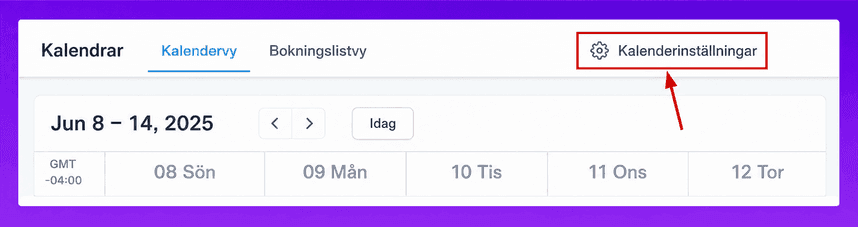
För att skapa en kalender, gå först till kalenderinställningarna på ditt konto.
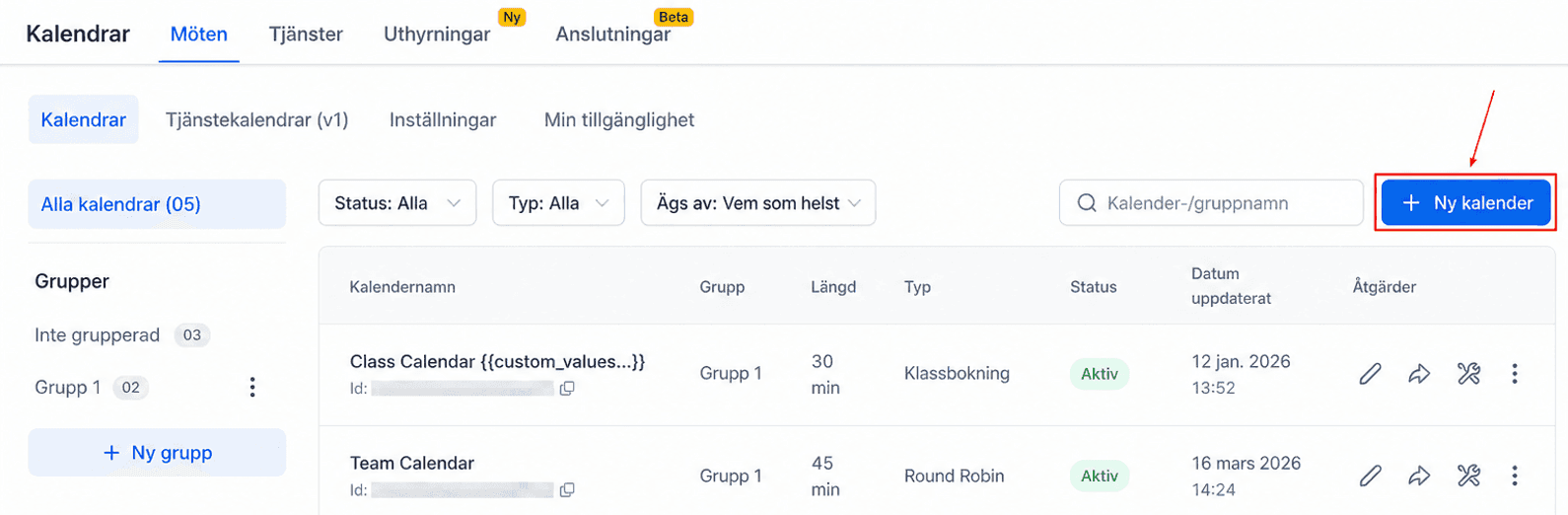
Navigera sedan till fliken Kalender och klicka på “Ny kalender” för att börja ställa in en kalender.
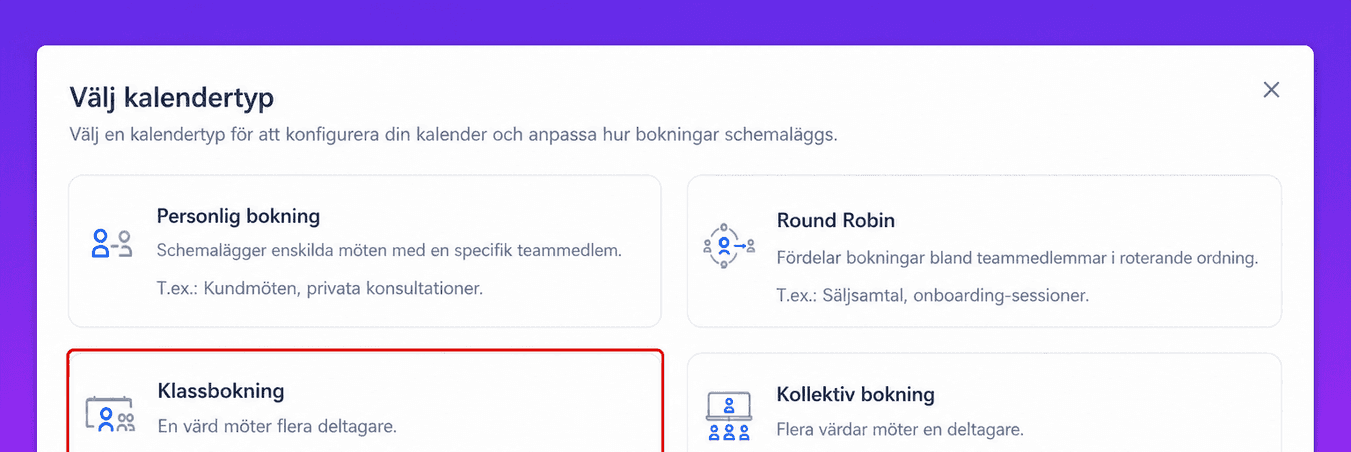
Välj Klassbokning
I popup-fönstret väljer du Klassbokning som kalendertyp.
Kalenderinställningar
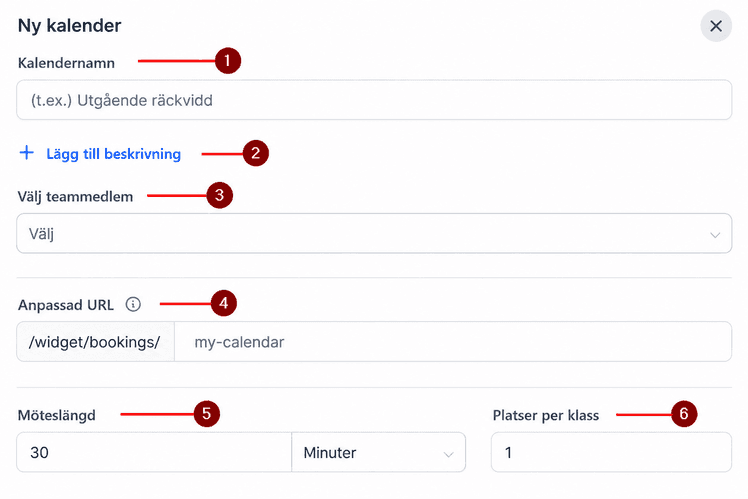
Efter att ha valt kalendertyp kommer du att ombes fylla i nyckelkomponenter i kalenderkonfigurationen, såsom dess kalendernamn, beskrivning, val av teammedlem, anpassad URL, möteslängd, platser per klass, bokningstillgänglighet och mötesplats.
- För kalendernamnet, ange en titel för kalendern som korrekt återspeglar dess avsedda syfte.
- I beskrivningsavsnittet, beskriv tydligt syftet med och målen med utnämningen, och se till att alla deltagare förstår dess betydelse.
- Välj den användare som ska genomföra mötena från rullgardinsmenyn.
- Ange en minnesvärd och relevant snigel för enkel referens.
- För Möteslängd, ange varaktigheten för varje möte för att säkerställa korrekt schemaläggning och tidshantering.
- Ställ sedan in antalet deltagare för varje klass. Om du till exempel ställer in det maximala antalet platser per klass till 10, kan upp till 10 inbjudna boka en enskild tidslucka. 📌Obs: Du kan välja maximalt 9 999 deltagare i en enda plats; Men om du använder ett konferensverktyg kan verktyget ha en annan maxgräns för deltagare. Zoom erbjuder till exempel maximalt 500 deltagare för vissa licenser.
7. För bokningstillgänglighet, ställ in de specifika dagar och tider under vilka möten kan schemaläggas.
8. Ange platsen eller plattformen där mötena kommer att genomföras, till exempel en fysisk adress, virtuell möteslänk eller telefonsamtal.
9. Aktivera alternativet Betalning för att samla in betalningar vid bokningstillfället.
10. Klicka på knappen Bekräfta för att spara dina kalenderkonfigurationer omedelbart.
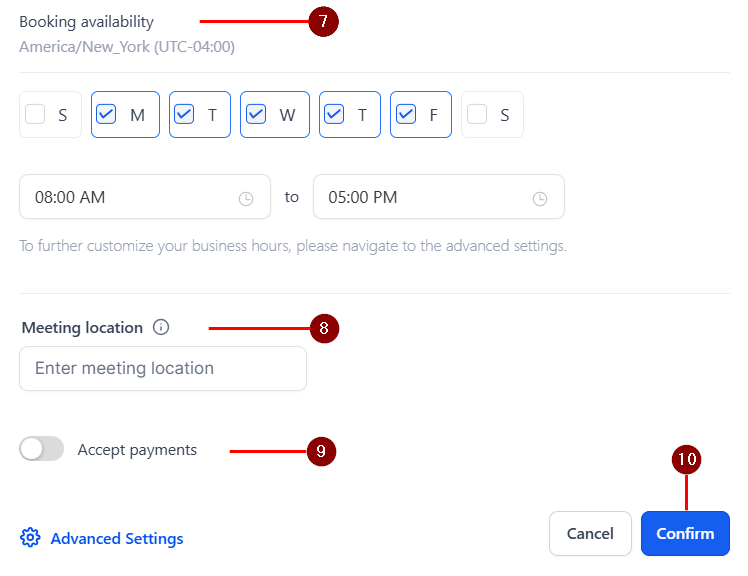
Alternativt kan du navigera till de avancerade inställningarna i kalendern för mer detaljerade anpassningsalternativ.
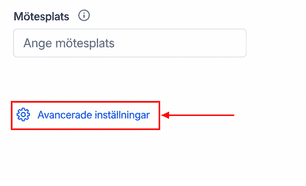
De avancerade inställningarna innefattar fem (5) nyckelsteg:
- Grundläggande detaljer
- Personal och plats
- Tillgänglighet
- Bokningsregler
- Avancerade inställningar
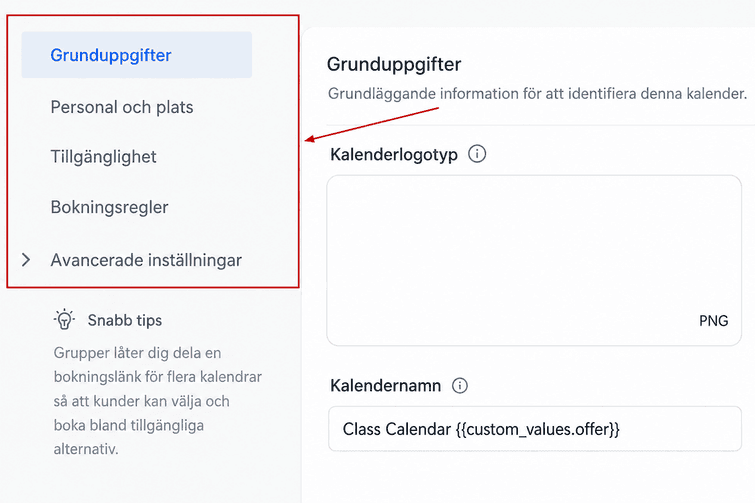
Grundläggande detaljer
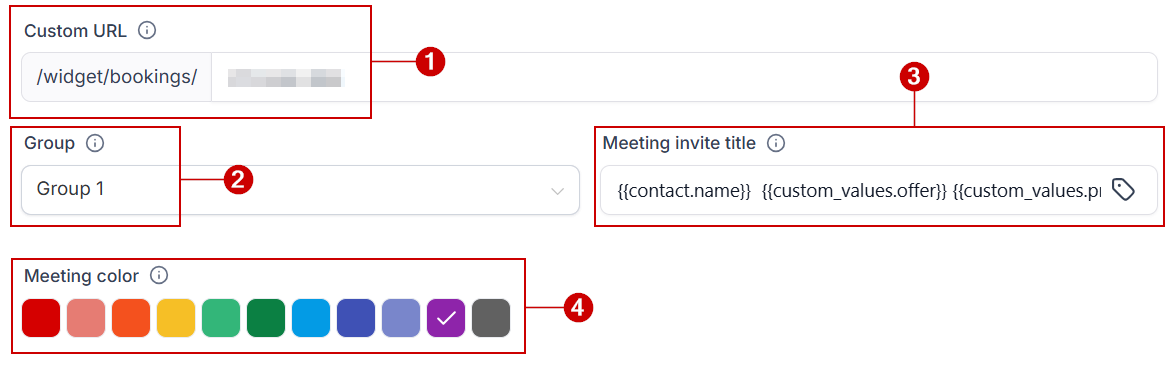
Avsnittet Grundläggande detaljer låter dig designa och förbättra funktionaliteten för kalenderlistans sida genom att lägga till viktiga detaljer som logotyp, namn, beskrivning, URL, grupp, mötesinbjudan och färg.
För kalenderlogotypen, ladda upp bilden som ska visas på kalenderlistans sida och justera kalendernamnet om du vill. Lägg sedan till beskrivningar om kalenderns ämne, som kommer att vara synliga för de schemalagda mötena.
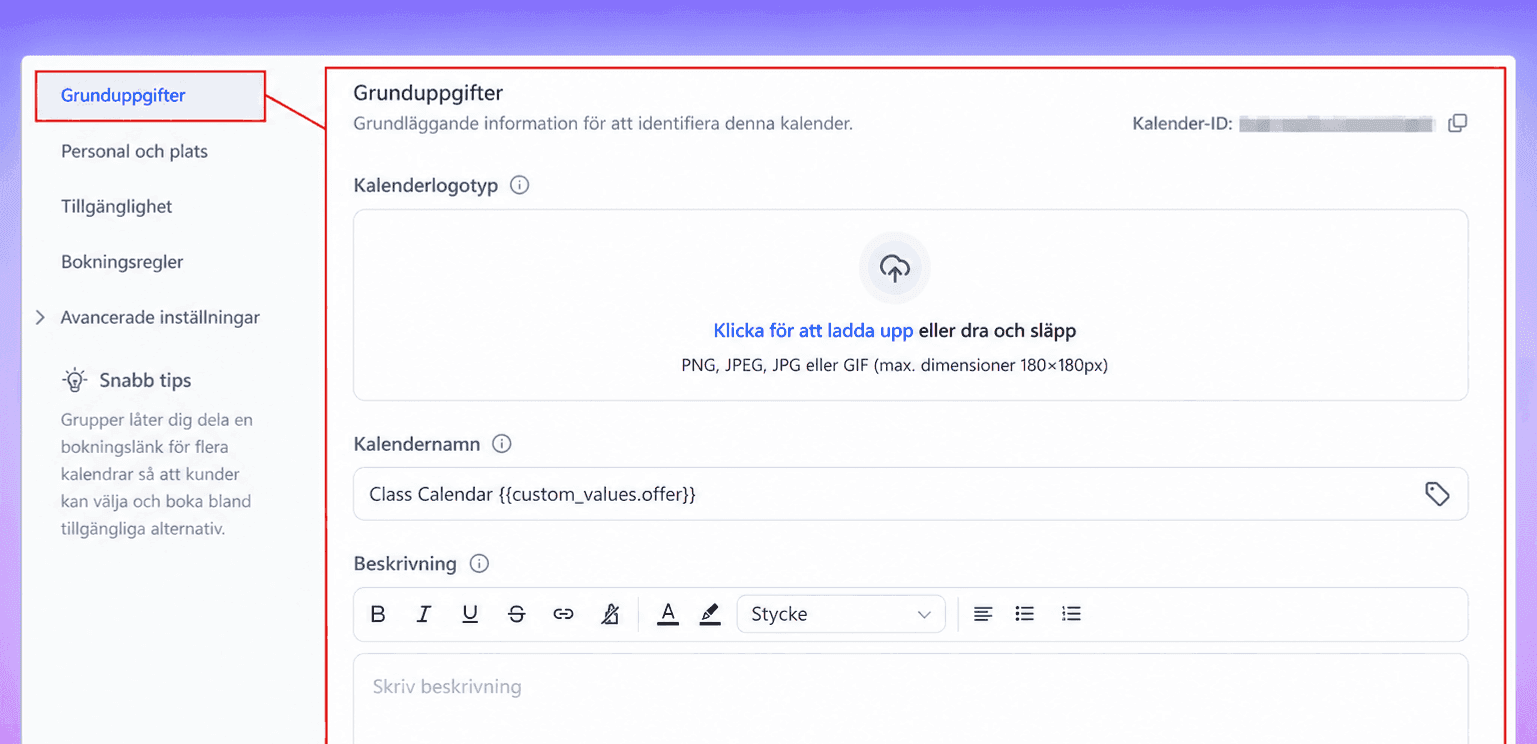
- Du kan även justera kalenderns anpassade URL (slug) om det behövs.
- Lägg till kalendern till en kalendergrupp genom att välja respektive grupp från rullgardinsmenyn.
- Ange en titel för mötesinbjudan, som kommer att visas i din kalender och bekräftelsemeddelanden.
- Välj en färg för din kalenders händelser för att hjälpa till att organisera möten.
Personal och plats
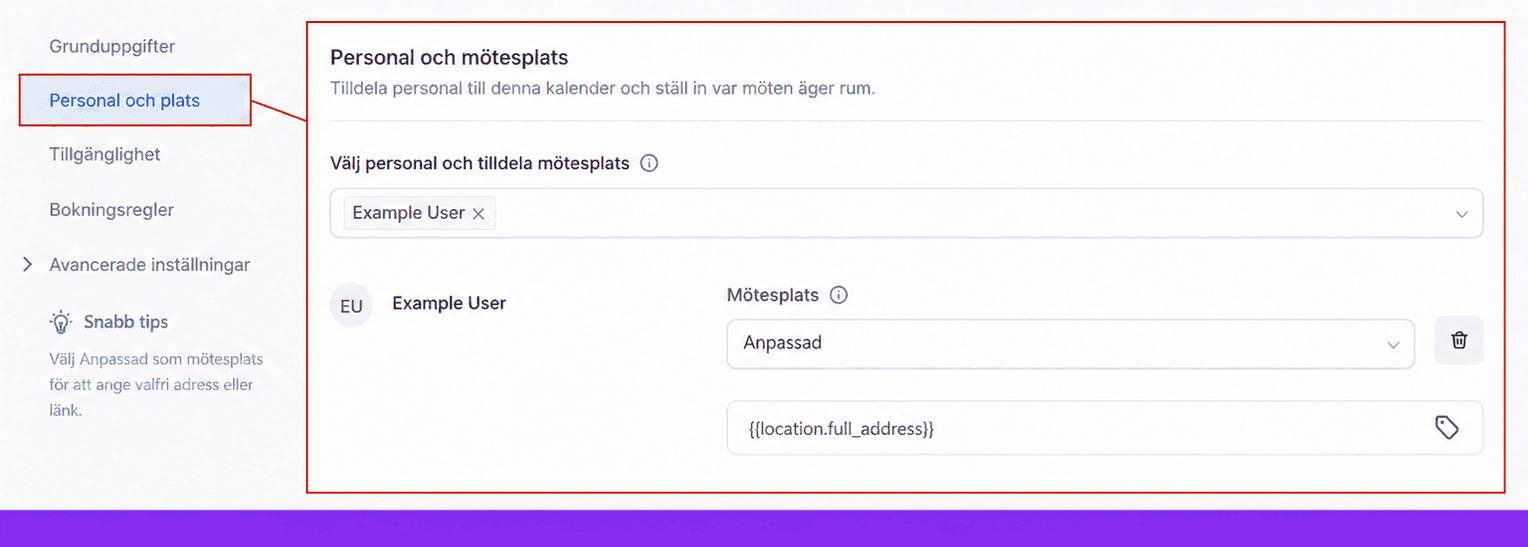
I rullgardinsmenyn Välj gruppmedlem väljer du den användare som ska genomföra mötena och konfigurerar mötesplatsen.
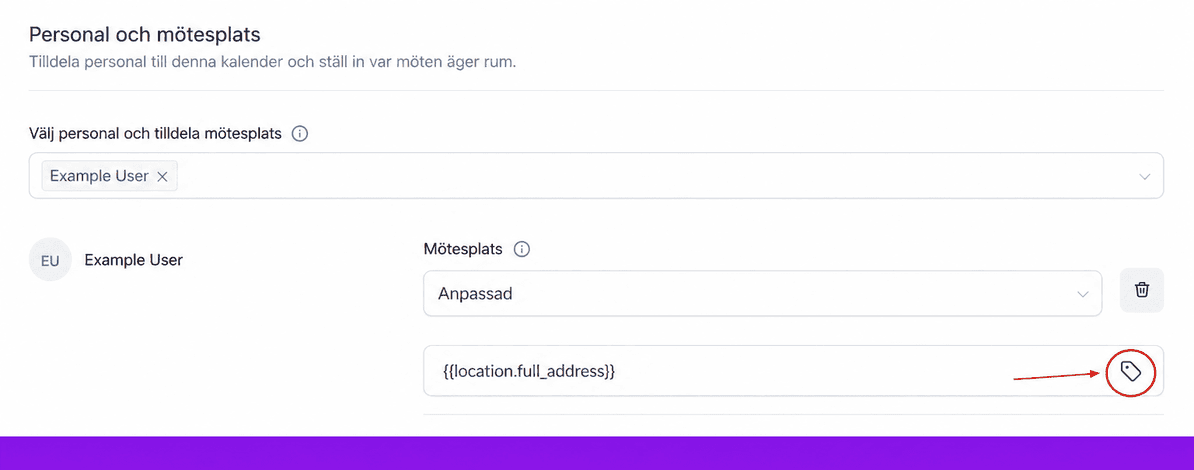
Klicka på taggikonen för att använda anpassade värden som du har skapat.
Tillgänglighet
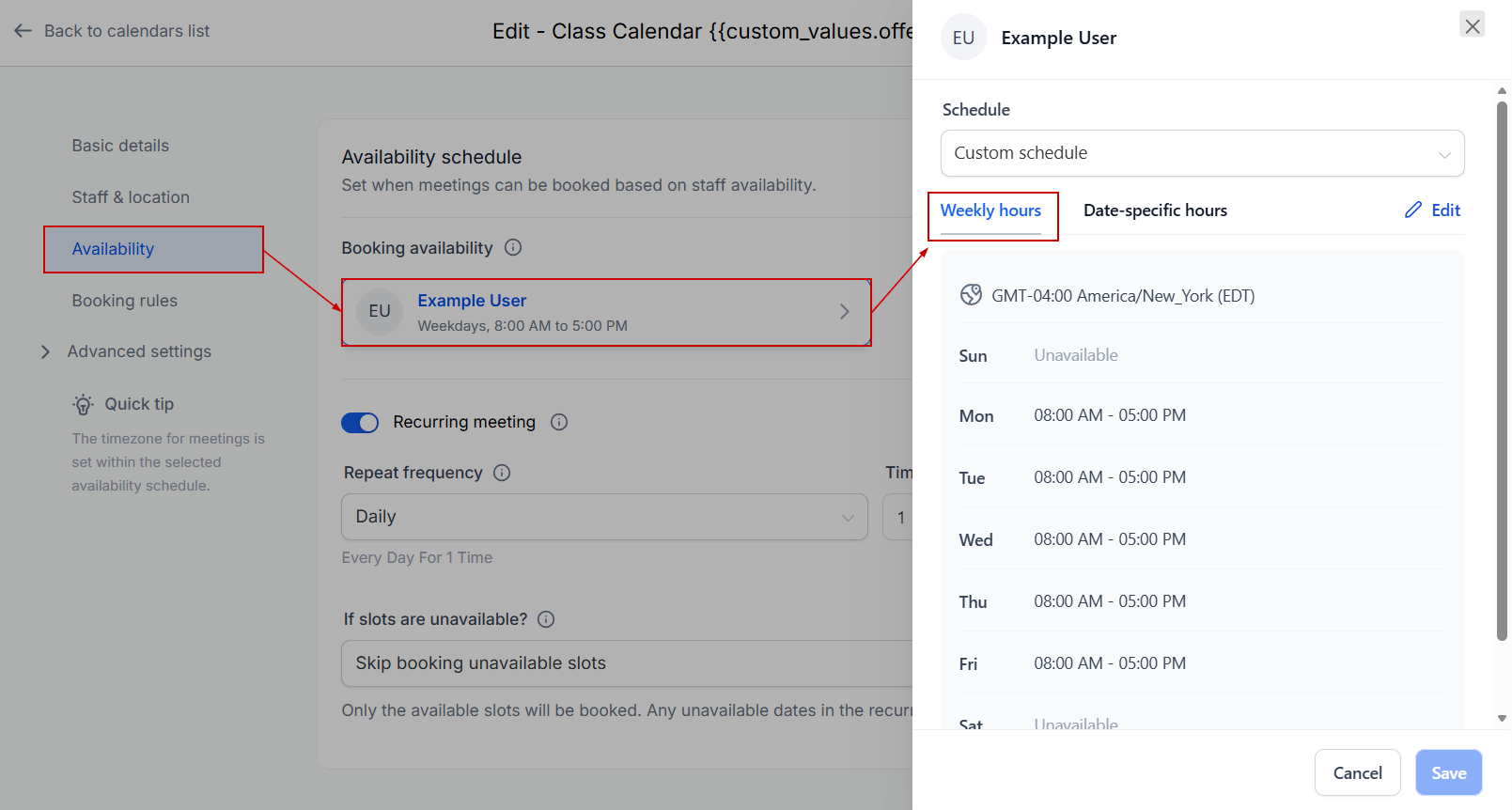
Det här avsnittet hanterar din kalenders tidsinställningar, inklusive allmänna dagar och tider som är tillgängliga för möten.
Tillgängliga timmar per veckaI avsnittet Tillgänglighet markerar du rutorna bredvid datumen för att ange vilka dagar som är tillgängliga för bokning. Ställ sedan in motsvarande tidsluckor.
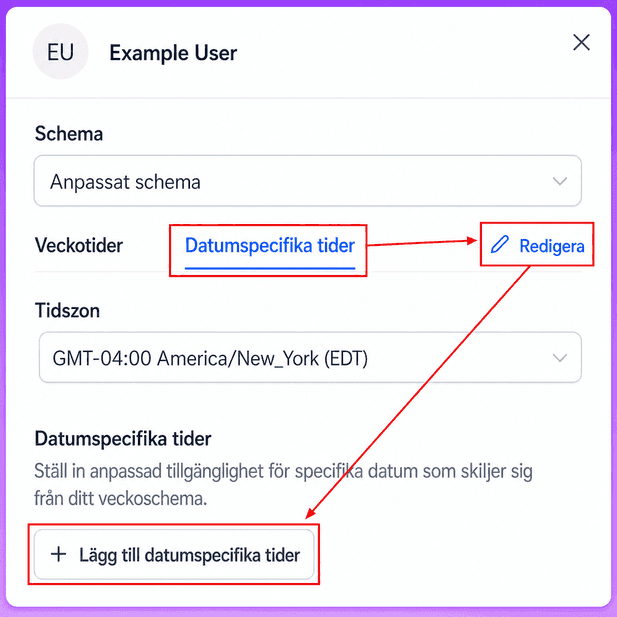
Datumspecifika timmar
Lägg till specifika tider för datum med ett oregelbundet schema.
📌Obs: Den här funktionen är inte tillgänglig för återkommande möten.
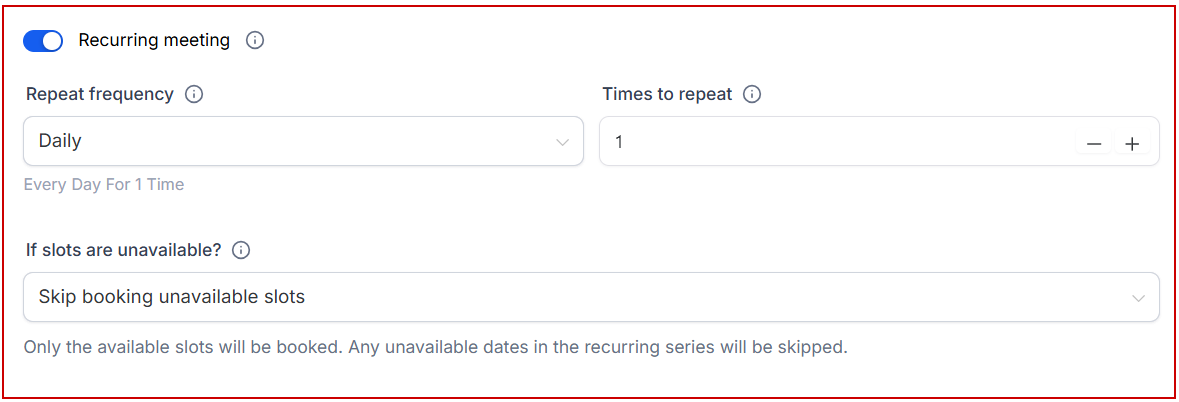
Återkommande möte
Aktivera återkommande möten för att ställa in önskad frekvens för mötet och det totala antalet på varandra följande händelser. För otillgängliga tidluckor kan du välja att hoppa över dessa tider, boka om mötet i nästa lediga lucka eller fortsätta att boka oavsett tillgänglighet.
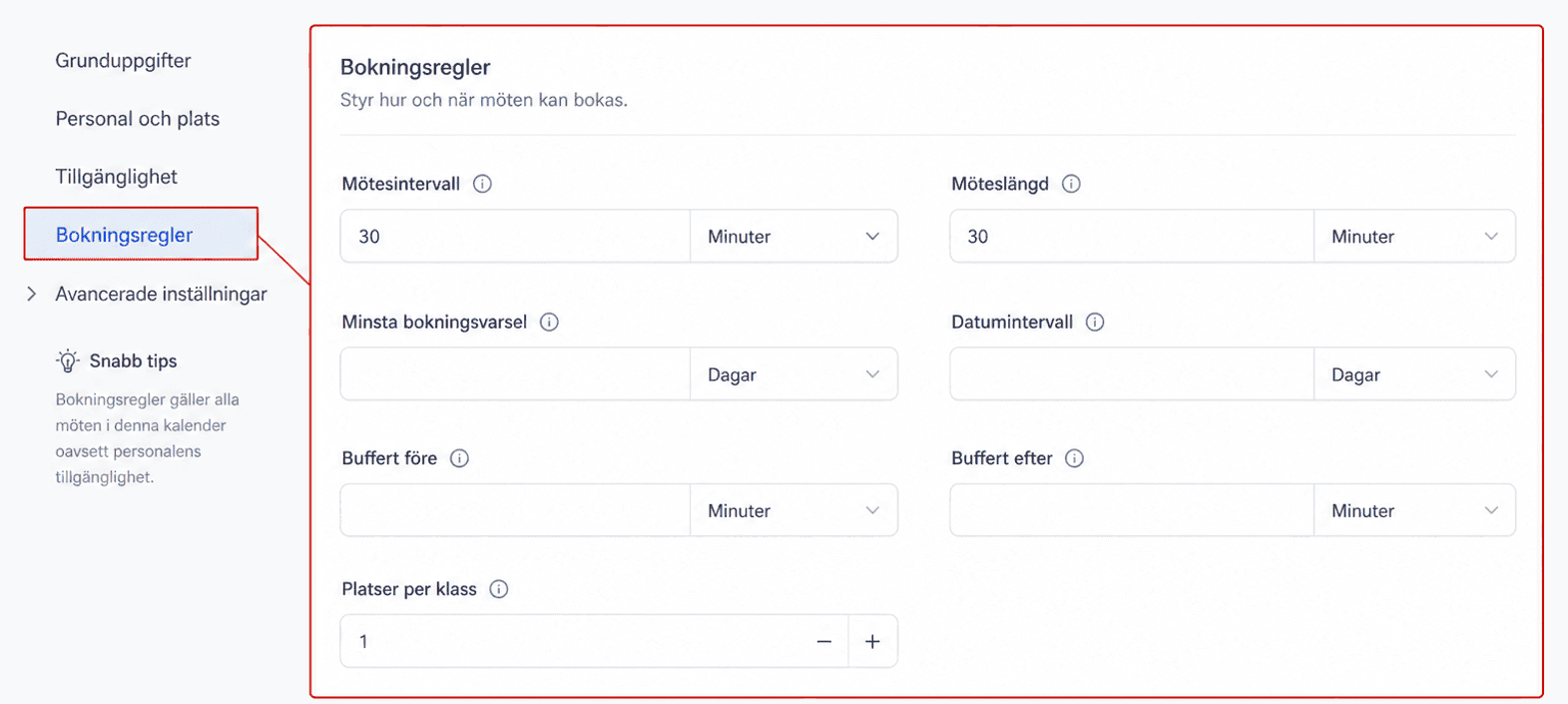
Bokningsregler
Här kan du justera inställningar för när mötestider är öppna för bokning.
- Justera mötesintervallet om återkommande möten är inaktiverade. Den här inställningen definierar tiden mellan tillgängliga platser; till exempel, ett 30-minutersintervall visar platser kl. 10:00, 10:30, och så vidare.
- Ställ in möteslängden för att tilldela en specifik längd för varje möte.
- Använd minimiplaneringsmeddelandet för att fastställa en ledtid för bokning av möten, vilket förhindrar oväntade möten. Till exempel innebär en 2-dagars ledtid att ingen kan boka inom 48 timmar.
- Alternativet Datumintervall anger hur långt i förväg möten kan schemaläggas. Om till exempel är inställt på en månad kan kunder inte välja datum utanför det intervallet.
- Använd tiden före buffert för ytterligare förberedelser före ett möte och tiden efter buffert för extra tid efteråt för att avsluta uppgifter eller gå över till nästa möte.
- Lägg till platser per klass för att begränsa antalet deltagare för varje session.
Avancerade inställningar
Formulär och bekräftelse
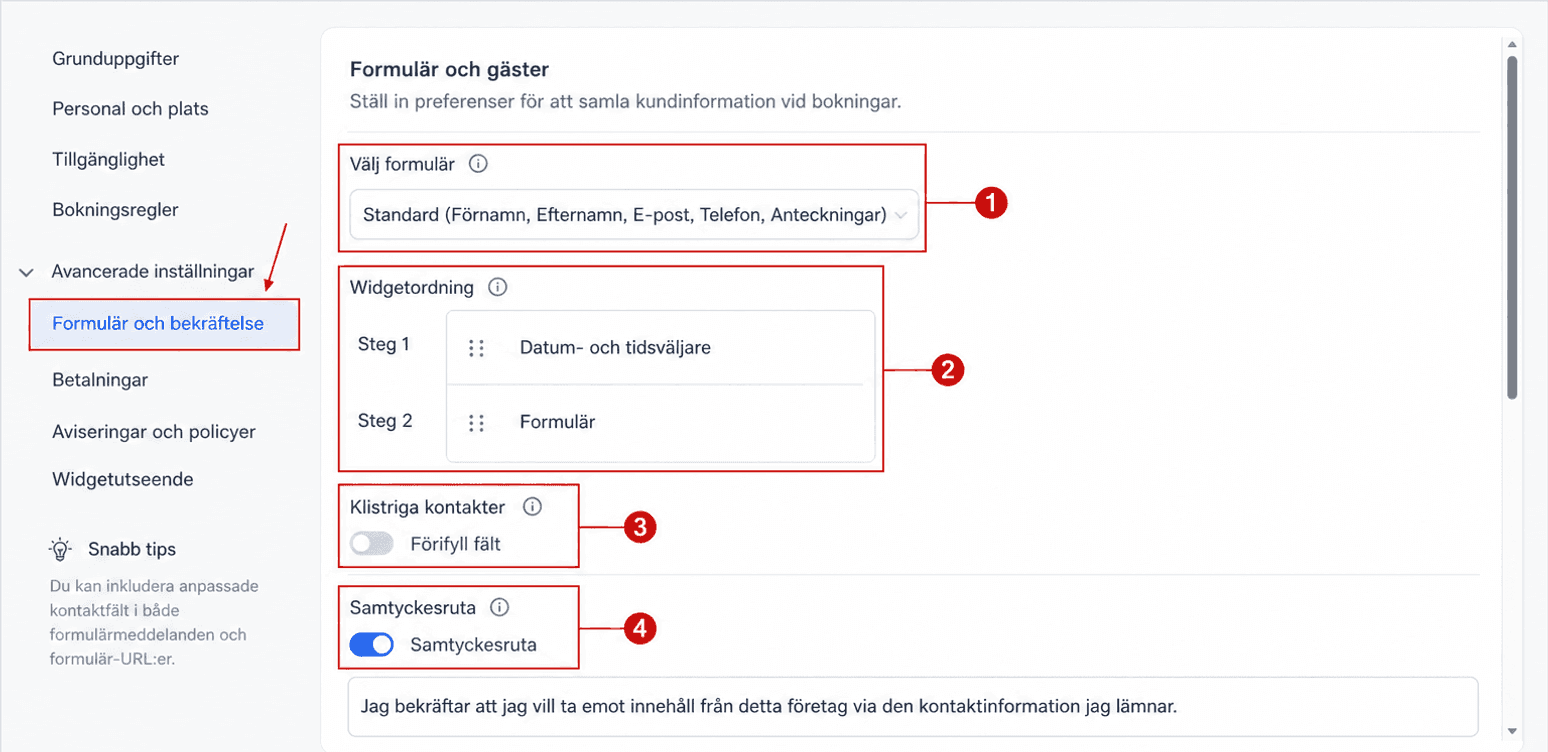
På fliken Formulär och bekräftelse kan du ställa in hur du samlar in information från kontakter som bokar möten eller för att samla in insättningar/avgifter med hjälp av de relevanta avsnitten.
- I avsnittet Välj formulär väljer du bokningsformuläret från rullgardinsmenyn.
- Ställ in i vilken ordning kontakter fyller i formuläret med hjälp av widgetbeställningsverktyget.
- Aktivera Pre-fillate Fields (även känd som “sticky contact”) för att automatiskt fylla i information från tidigare formulär som skickats in från samma IP-adress.
- Aktivera kryssrutan samtycke för att erhålla klientens samtycke för uppföljande kommunikation när de tillhandahåller sin kontaktinformation under bokningsprocessen.
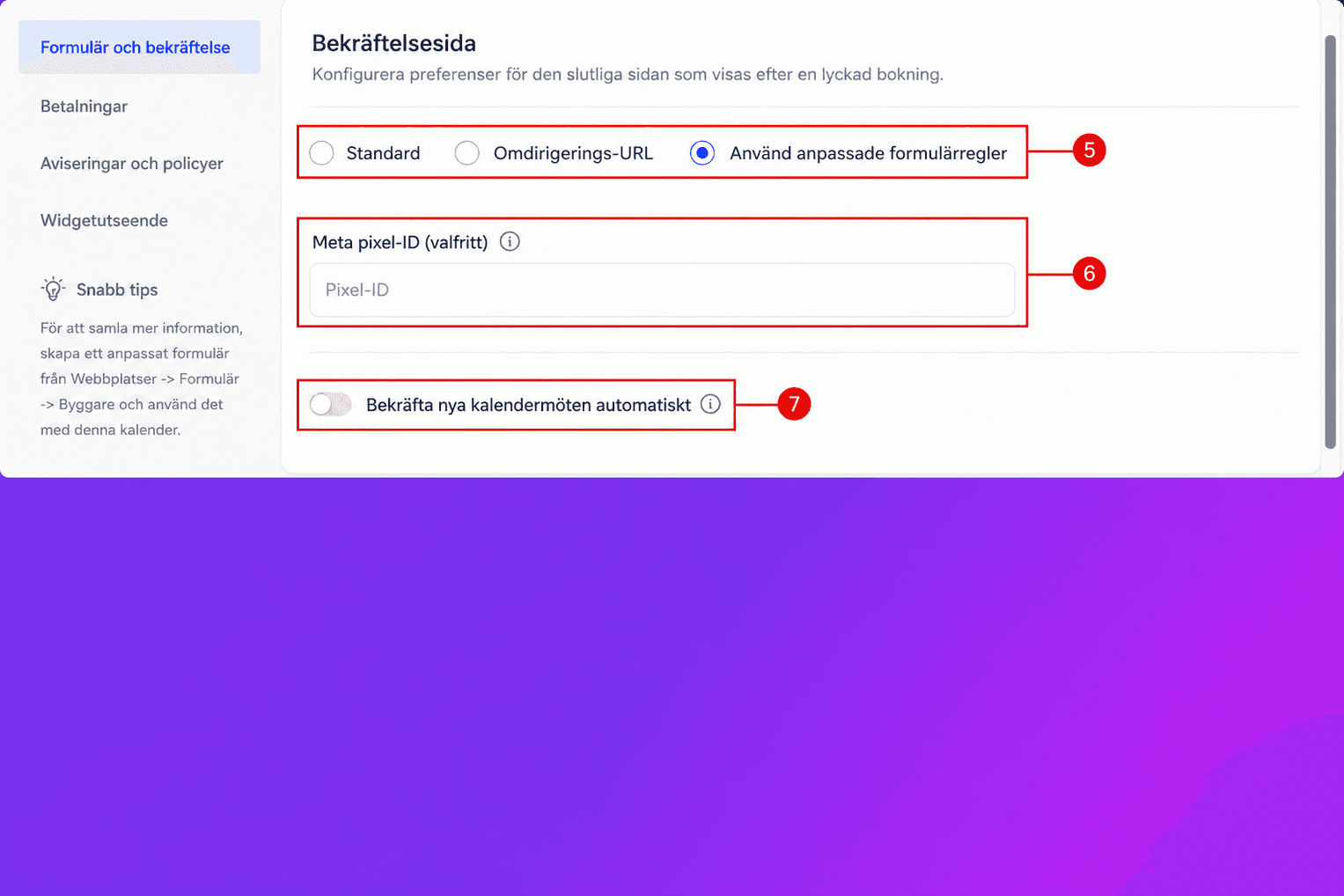
5. Välj vad som ska visas på bekräftelsesidan efter en bokning. Välj “Standard” för att ställa in ett tackmeddelande eller välj “Omdirigera URL” för att dirigera kontakter till en specifik webbplats.
6. Lägg till ett Meta Pixel ID för att spåra nya mötesbokningar via Facebook Ads Manager.
7. Aktivera automatiskt bekräfta nya möten för att automatiskt bekräfta alla schemalagda möten.
Betalningar
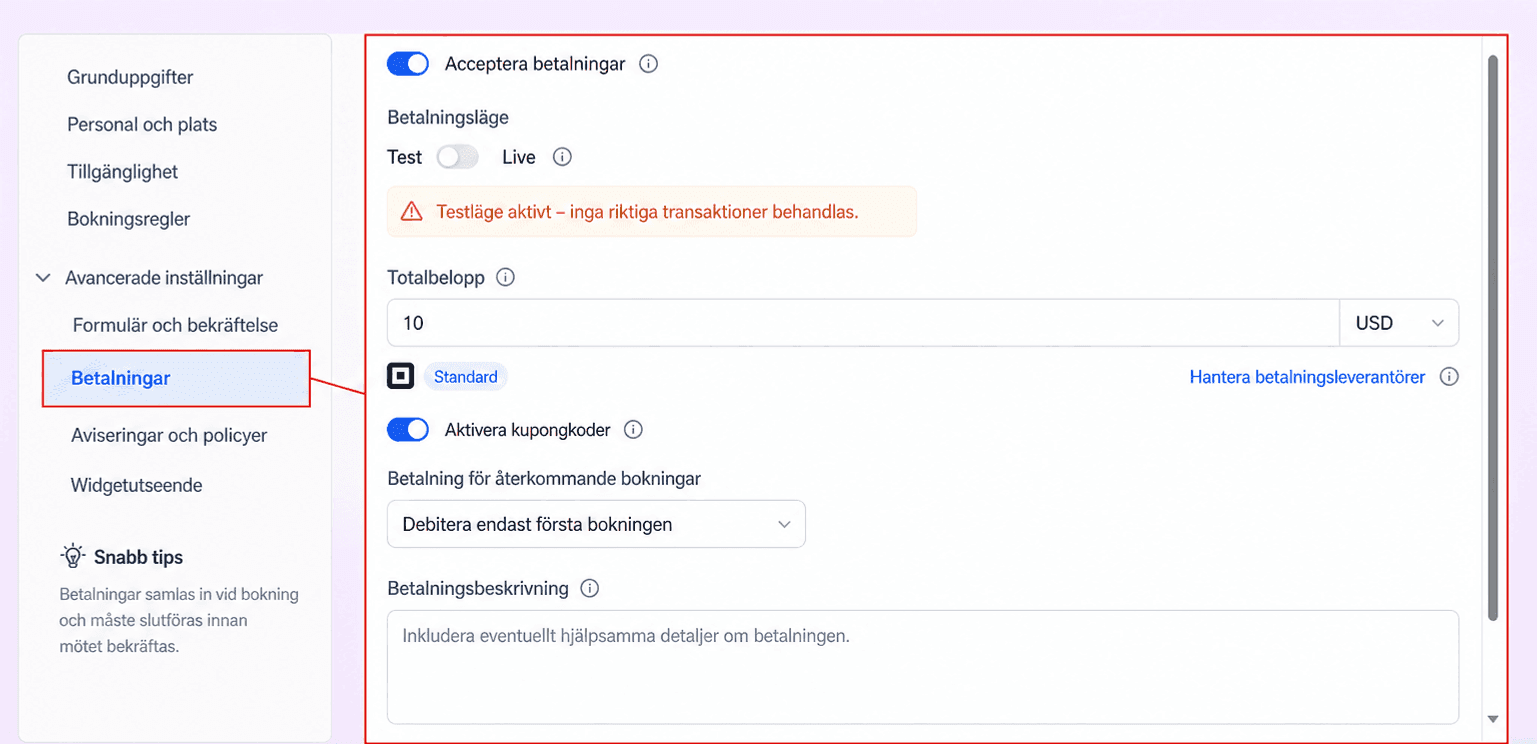
Om du accepterar betalningar kan du växla växeln på fliken Betalningar och ställa in betalningsläget på LIVE.
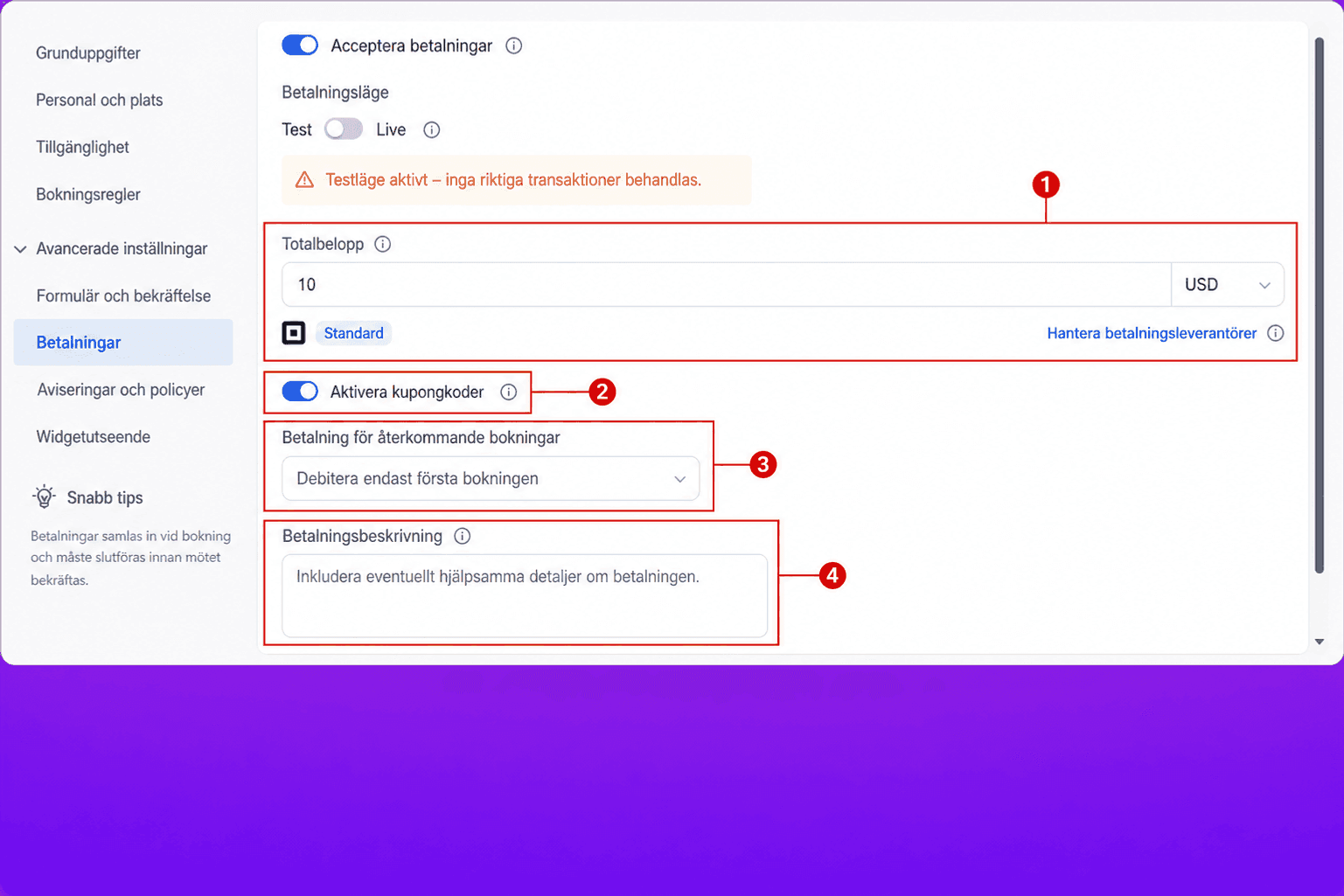
- Ange det totala belopp du vill debitera dina kunder för mötet.
- Växla omkopplaren för att låta kunder använda kupongkoder under bokningen.
- Välj om du vill debitera endast för det första mötet eller för alla i förskott.
- Inkludera information om betalningen som ska visas i kalendern.
Meddelanden och policyer
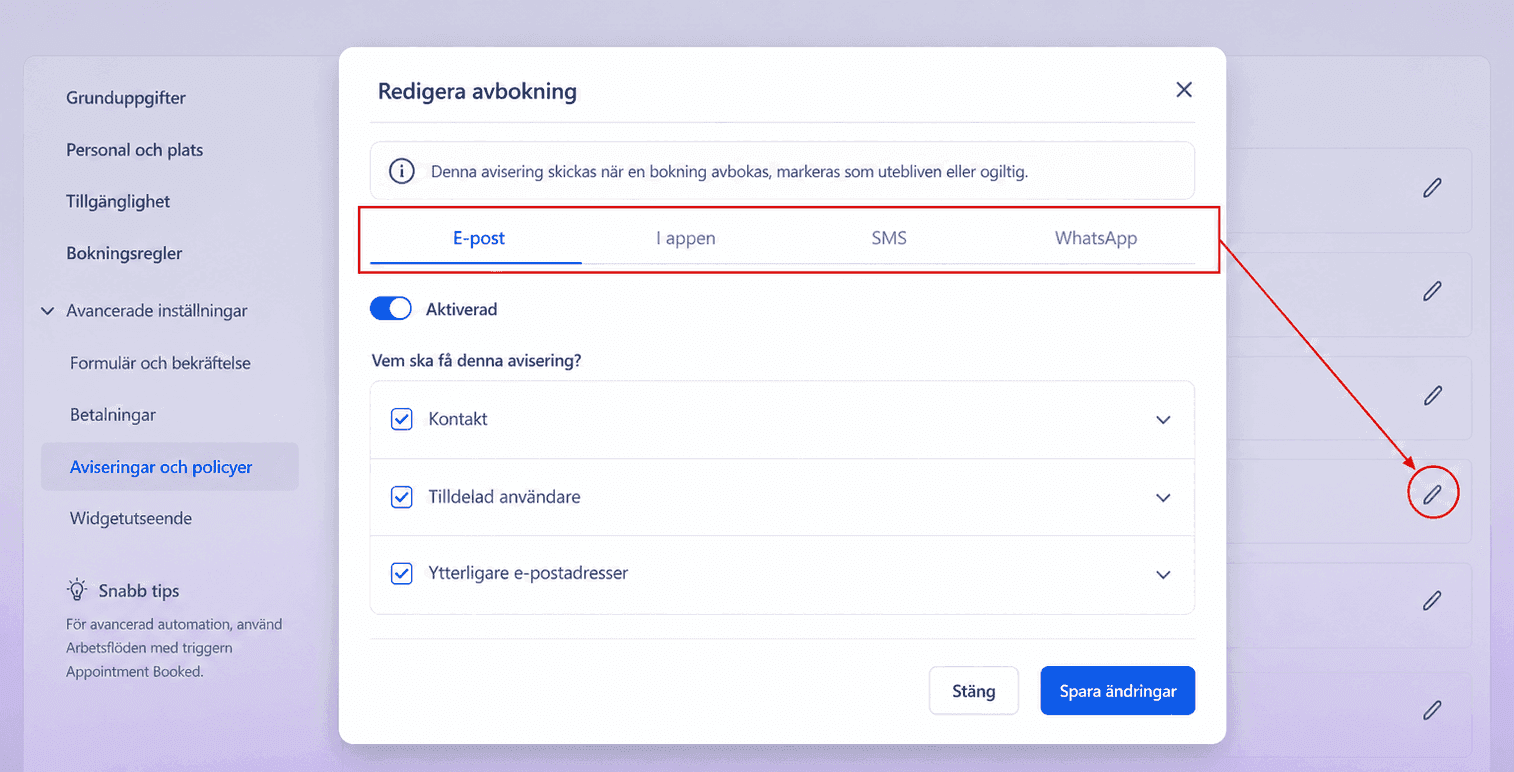
I det här avsnittet kommer du att se de aviseringar du kan skicka till dina kontakter eller användare när det finns en ändring i ett bokat möte i din kalender eller för uppföljande meddelanden och påminnelser.
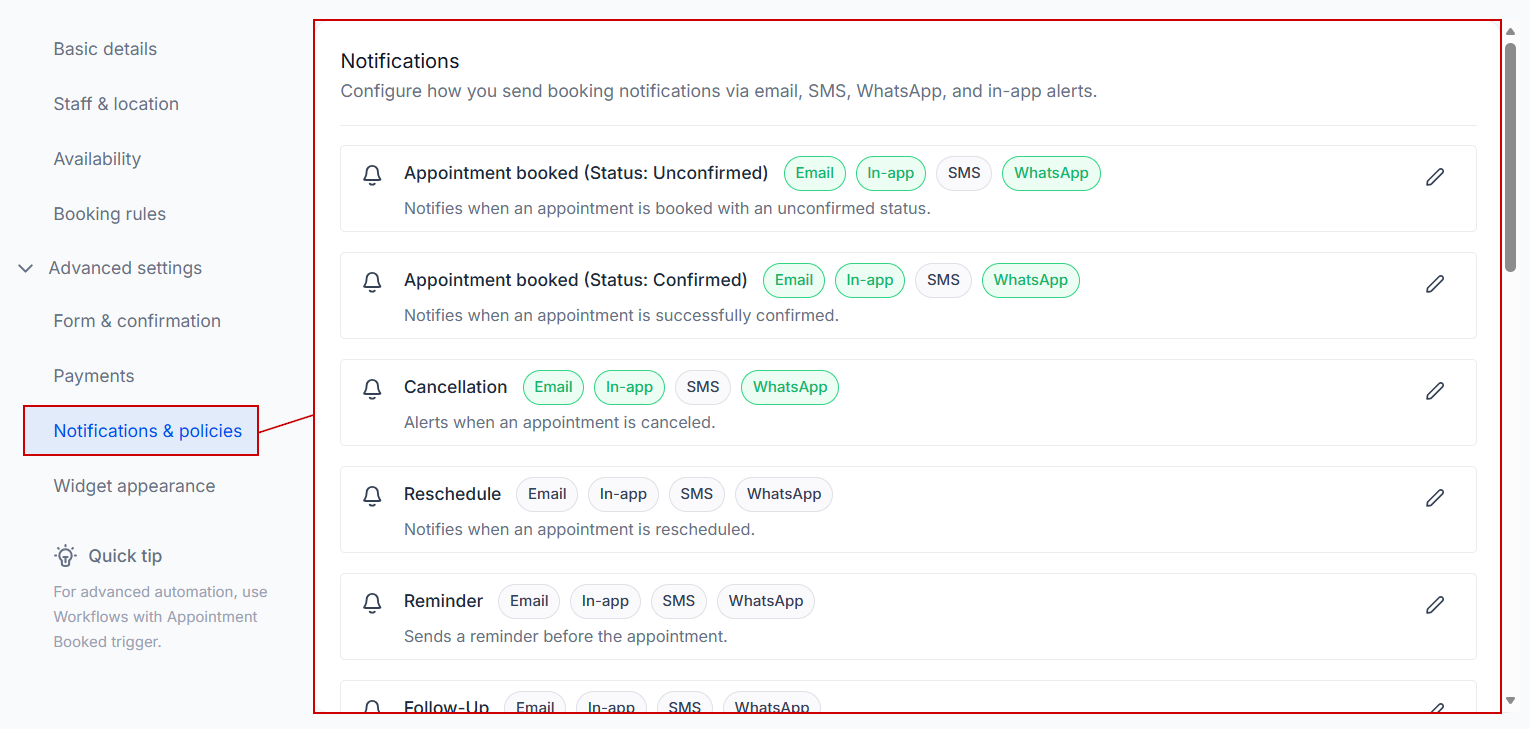
För att redigera aviseringarna klickar du på pennikonen bredvid önskad avisering. Den här funktionen låter dig konfigurera aviseringar för alla tillgängliga kanaler. Klicka på knappen Spara för att tillämpa dina uppdateringar.
För ytterligare vägledning, kolla in artikeln “Hur man anpassar kalenderaviseringar”!
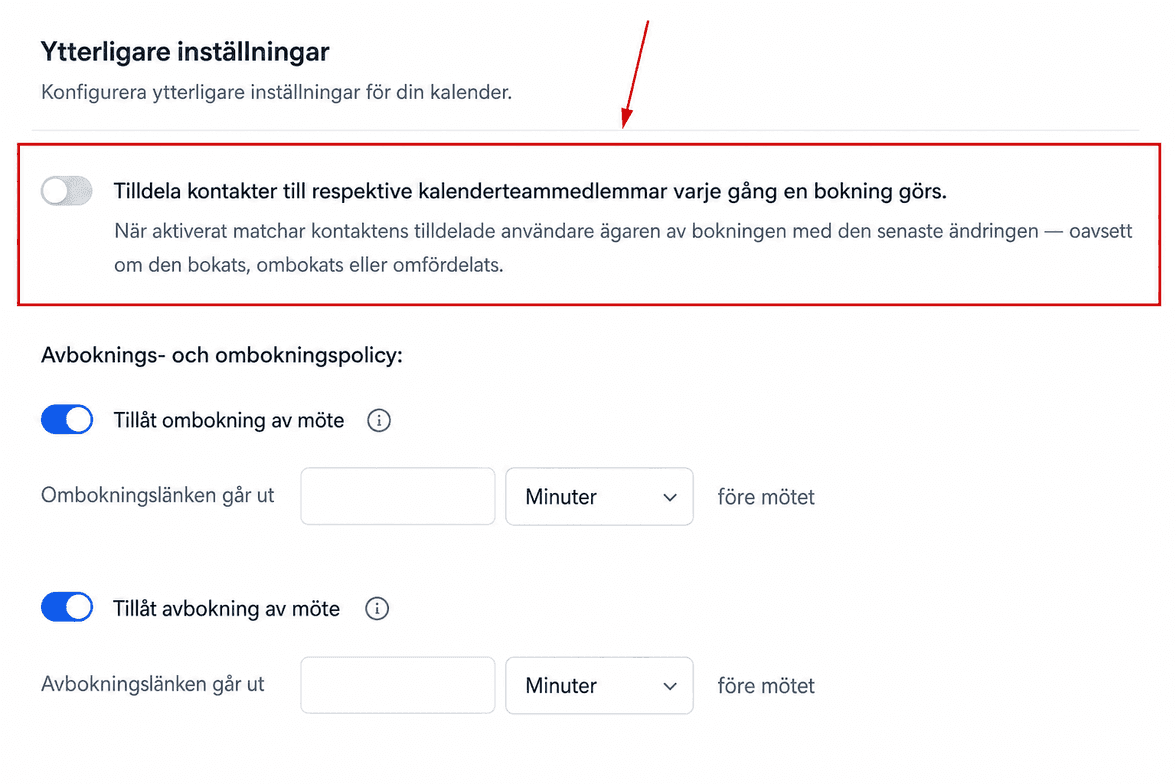
Aktivera alternativet “Tilldela kontakter till deras respektive kalenderteammedlemmar varje gång ett möte bokas” för att tilldela kontakten till en specifik gruppmedlem när ett möte bokas. Det hjälper till att länka deltagare direkt till lämplig gruppmedlem som hanterar sessionen.
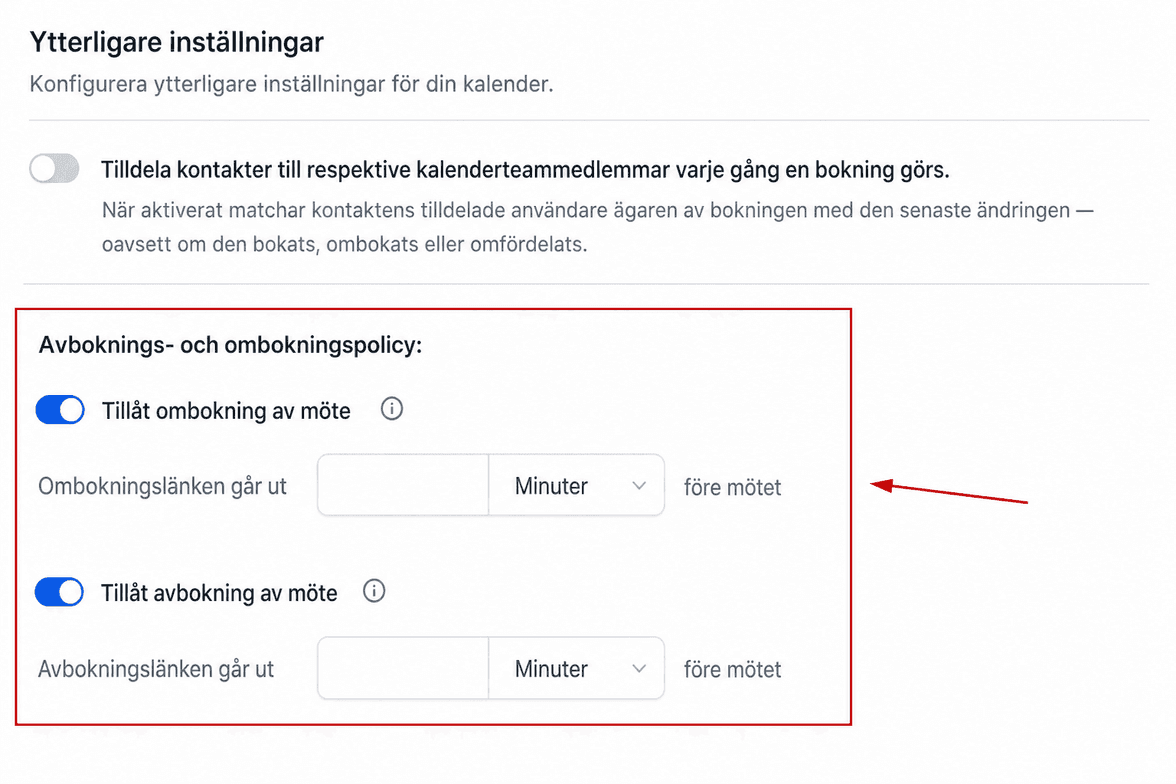
 Använd växeln för schemaläggningspolicy för att aktivera eller inaktivera deltagarnas möjlighet att schemalägga möten. När den är aktiverad kan deltagarna schemalägga inom en tidsram som definieras av utgångsdatum för omschemaläggningslänken, som anger hur länge omläggningslänken förblir aktiv. Denna längd kan ställas in i minuter, timmar eller dagar.
Växlingen Tillåt avbokning av möte aktiverar eller inaktiverar avbokningsalternativ för deltagare. Om den är aktiverad kan deltagarna avboka möten inom en bestämd tidsram som definieras av Avbokningslänkens utgång, justerbar i minuter, timmar eller dagar.
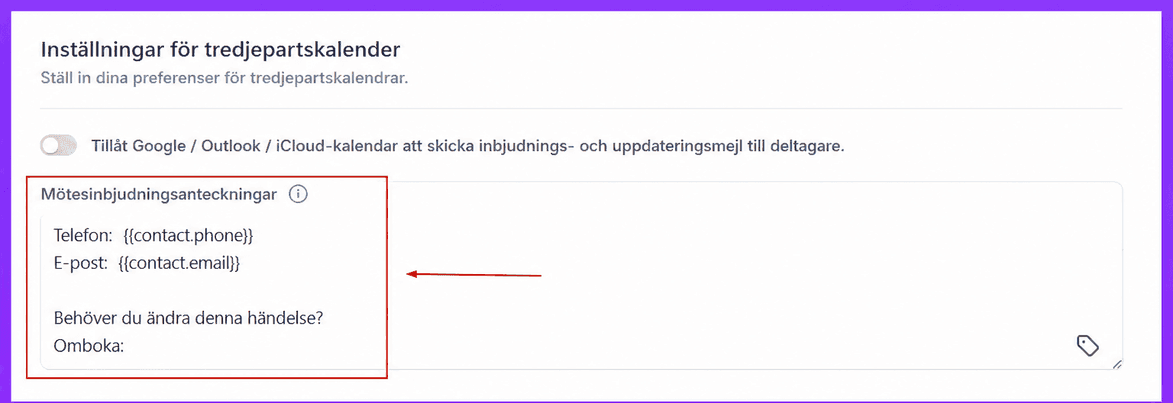
Aktivera alternativet “Tillåt Google/Outlook-kalender att skicka inbjudningar och uppdatera e-postmeddelanden till deltagare” för att synkronisera kalendern med Google eller Outlook, så att automatiska inbjudningar och uppdateringar kan skickas till deltagare.
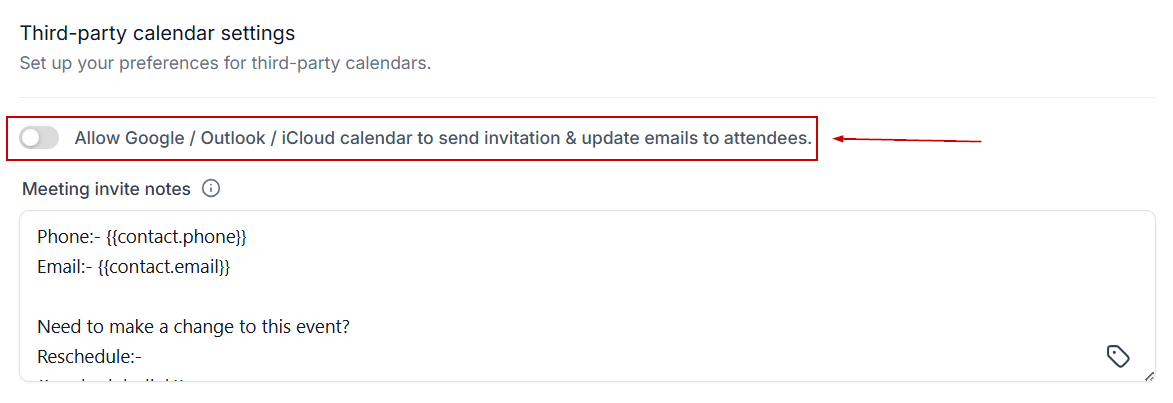
Textrutan Mötesinbjudan tillåter extra information för deltagare, inklusive kontaktuppgifter och instruktioner för ombokning eller avbokning.
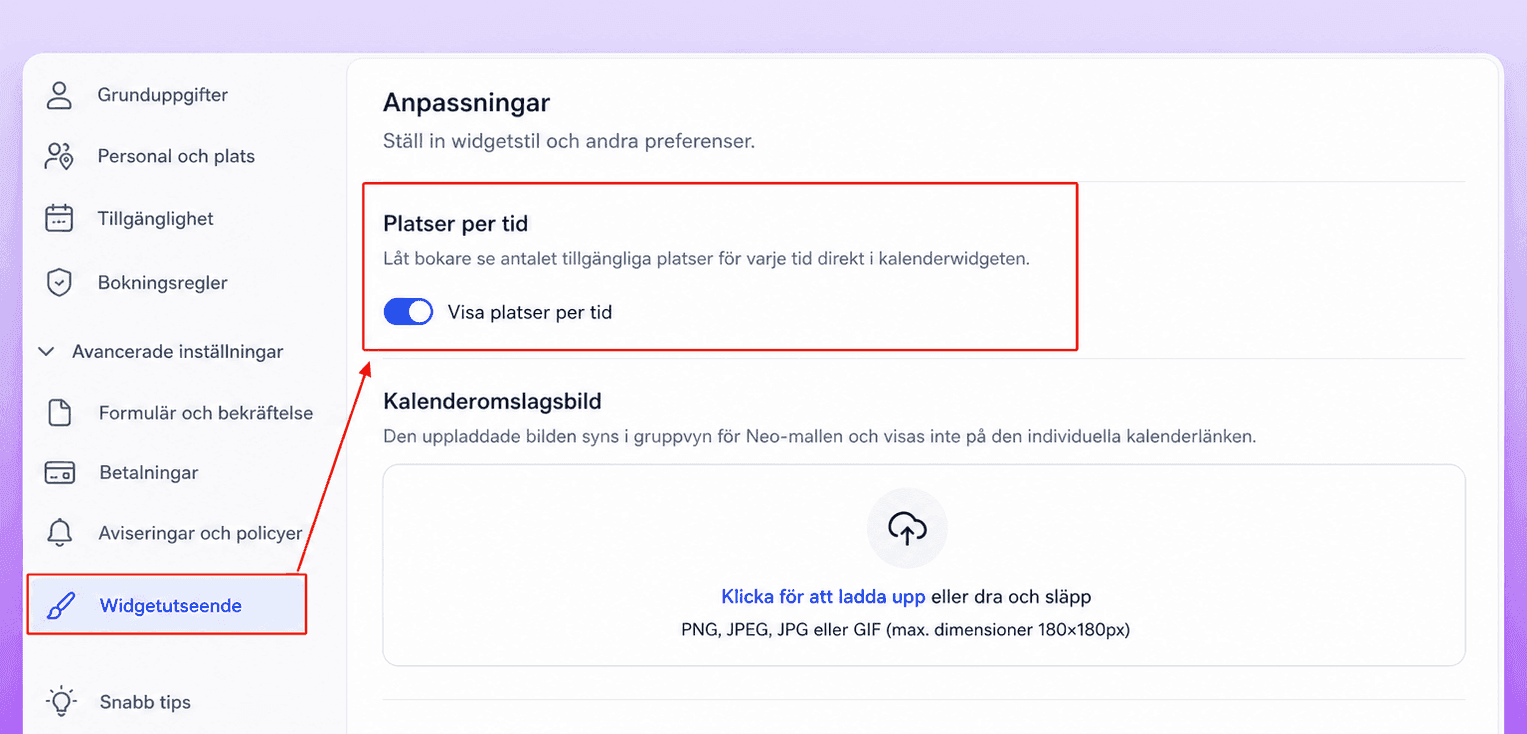
Widget-utseende
Slå på platser per plats för att visa antalet tillgängliga platser i kalenderwidgeten.
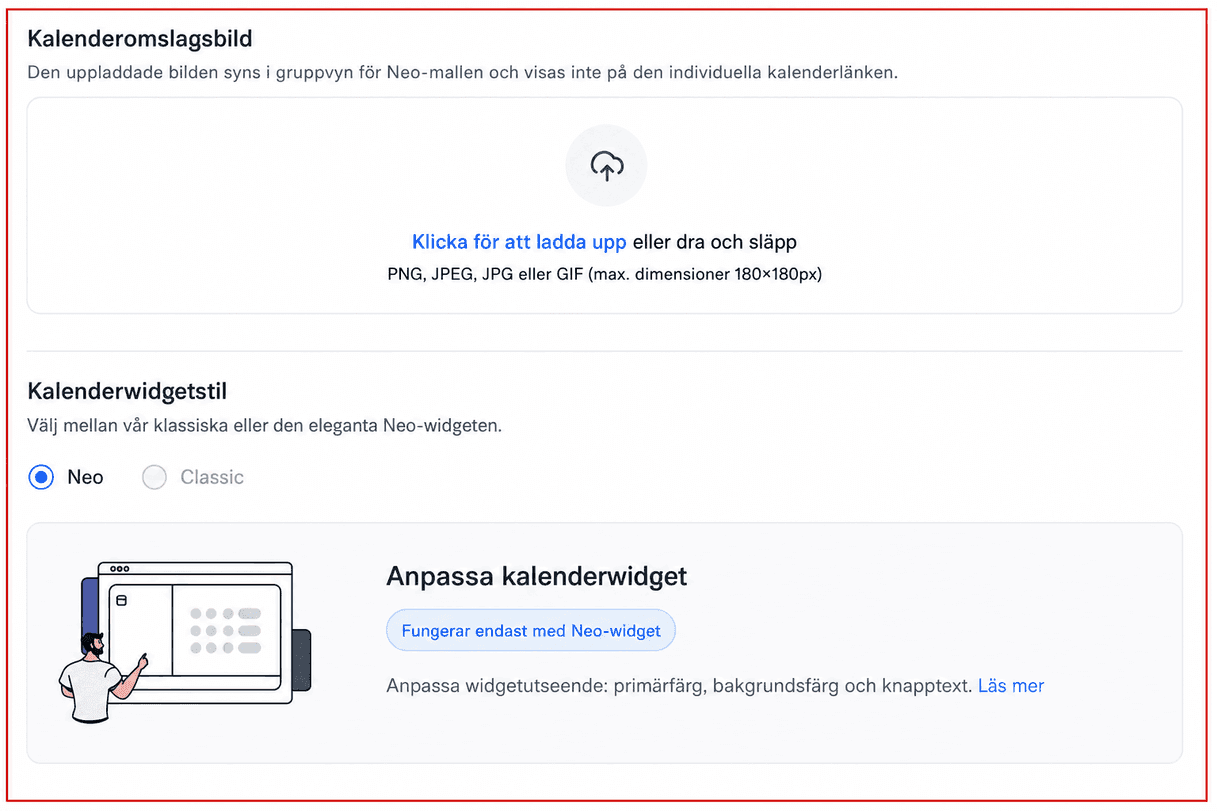
Calendar Cover Image: Du kan ladda upp en bild från din CRM eller dra och släppa den från din dator. 📌Obs: Den uppladdade bilden kommer att visas i gruppvyn för Neo-mallen men kommer inte att visas på den individuella kalenderlänken.
Kalenderwidgetstil: Välj mellan den klassiska widgeten och den moderna Neo-widgeten. 📌Obs: För närvarande är Neo-widgeten den enda tillgängliga stilen.
Primära inställningar
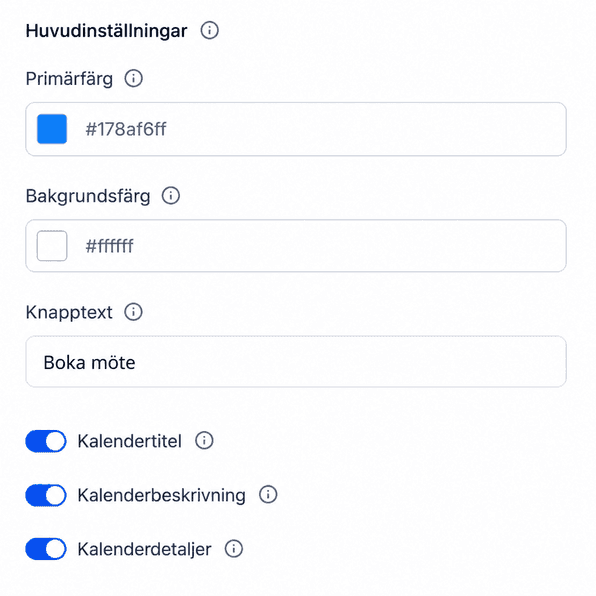
Under primära inställningar kan du anpassa färgschemat för knappar, datum, tidsluckor och åtgärder för att passa ditt varumärke eller personliga preferenser. Du kan också välja bakgrundsfärgen som ska fungera som bakgrund för både datum- och tidväljaren och mötesformuläret, vilket säkerställer överensstämmelse med ditt varumärke.
sa POP
Anpassa texten som visas på knappen som används för att boka möten så att den stämmer överens med ditt varumärkes ton och meddelanden, skräddarsy sedan knappens uppmaning för att bättre engagera sig med dina användare.
När kalendertiteln är aktiverad kommer namnet på din kalender att visas. Dessutom, när kalenderbeskrivningen är aktiverad, kommer kalenderbeskrivningen att visas för kundens bokning.
Alternativet Kalenderdetaljer gör att kalenderinformation, såsom mötets längd, datum och tid, återkommande detaljer och tidszonsinställningar kan visas. Förhandsgranska kalenderwidgeten genom att klicka på widgeten Förhandsgranska.
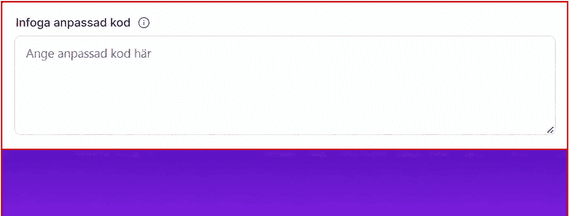
Infoga anpassad kod för avancerad funktionalitet.
Spara kalendern för att slutföra installationsprocessen!

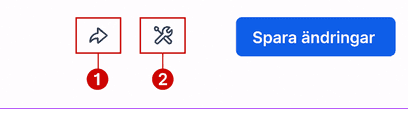
Om du vill kan du klicka på knappen Dela (1) eller Felsökning (2) för att snabbt kopiera och dela din kalenderbokningslänk eller för att diagnostisera tillgänglighetsproblem, utan att behöva navigera bort från den aktuella skärmen.
Klassbokningskalendern effektiviserar evenemangshanteringen med anpassningsbar schemaläggning, automatiska påminnelser och omschemaläggning för både arrangörer och deltagare. Med alternativ för aviseringar och varumärken anpassar den sig efter dina behov och förbättrar kommunikationen med din publik.
Vanliga frågor
F: Hur kan jag avboka eller boka om ett klassmöte?
- A: För att avboka eller boka om klassbokningen, gå till kalenderinställningarna och inaktivera kalendern eller redigera den för att uppdatera datum och tid vid behov. Se till att informera alla deltagare om eventuella ändringar.
F: Kan jag avboka eller boka om ett klassmöte för en enskild deltagare?
- Svar: Ja. Navigera till möteslistan, där du kan se alternativet att avbryta eller boka om mötet för specifika kontakter.
F: Kan jag boka ett klassmöte med kontakter direkt?
- A: Ja, det kan du göra; klicka på knappen “Ny tid” och välj den kontakt du vill boka tid med. Välj sedan kalendern och luckan och fortsätt sedan med att boka tid.
F: Kan deltagare avboka/boka om en klassbokning?- A: För att tillåta deltagare att avboka/boka om klassbokningstiden, aktivera alternativet “Tillåt avbokning” och “Tillåt omschema” på fliken Meddelanden och policyer i Kalenderinställningar.
Inte kund hos Funnelbud ännu?
Prova vårt allt-i-ett CRM för sälj och marknadsföring — gratis i 7 dagar, ingen bindningstid.