Så uppgraderar/nedgraderar du SaaS-plan för ett underkonto
Att erbjuda olika SaaS-planer är en nyckelstrategi för att öka intäkterna du genererar med varje prenumeration. När ditt företag växer måste du också hantera underkonton i SaaS-läge och byta deras planer. Det finns två sätt att hantera denna ändring – direkt från CRM eller Stripe, eftersom deras prenumeration hanteras via Stripe.
Uppgradera SaaS från CRM
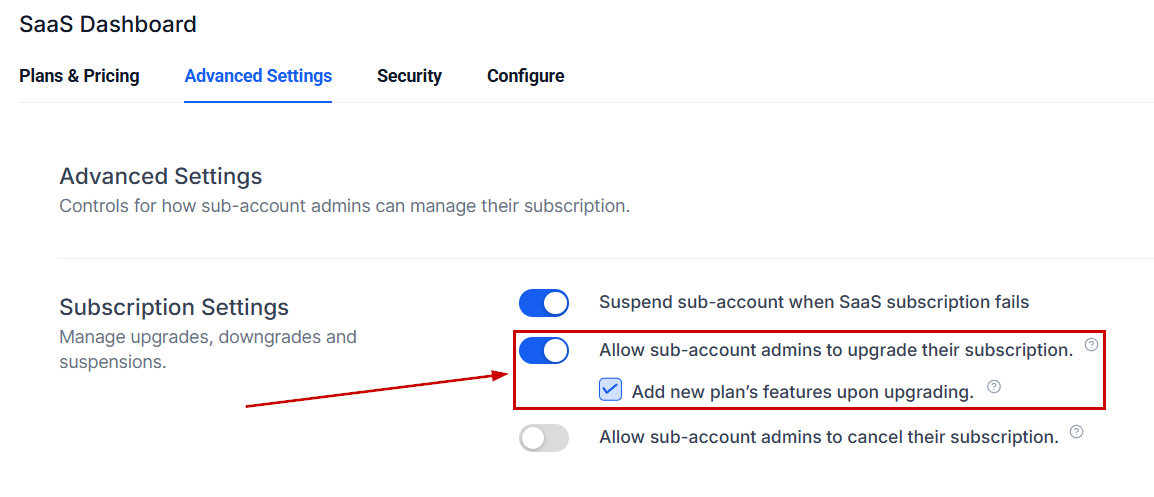
Du måste aktivera inställningen för att hantera en SaaS-prenumeration från CRM. Du kan kontrollera denna inställning i fliken Agency SaaS Configurator genom att navigera till fliken Avancerade inställningar. När du aktiverat denna inställning kan du och dina klienter komma åt deras företagsfakturering inom underkontona.
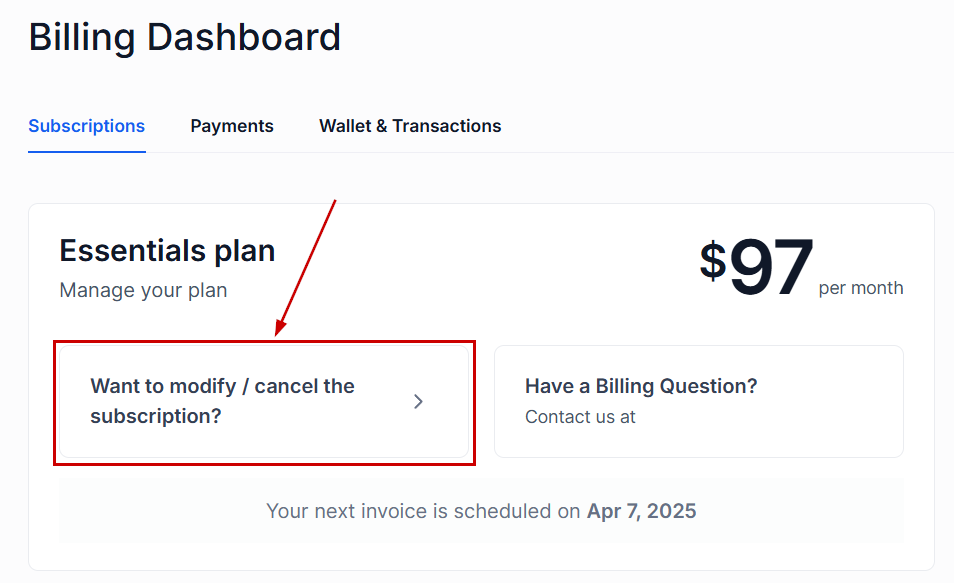
För att göra det, gå till underkontoinställningarna, avsnittet Fakturering och byt till fliken Prenumerationer där de kan modifiera sin nuvarande prenumeration.
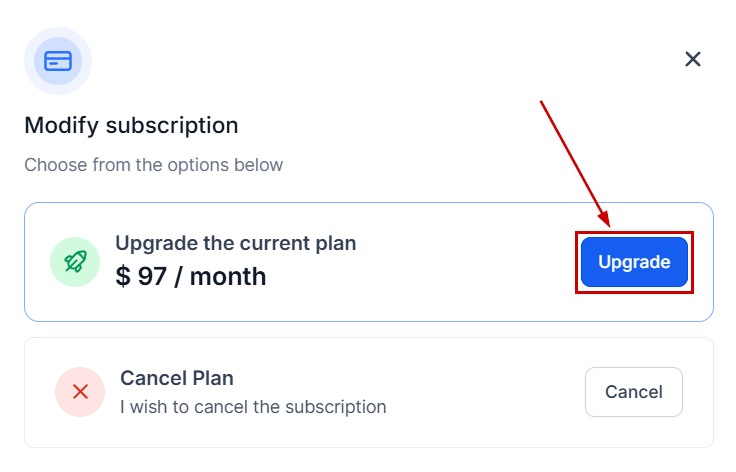
Välj Uppgradera för att modifiera prenumerationen.
Välj från de högre nivåplaner du konfigurerat i din SaaS Configurator.
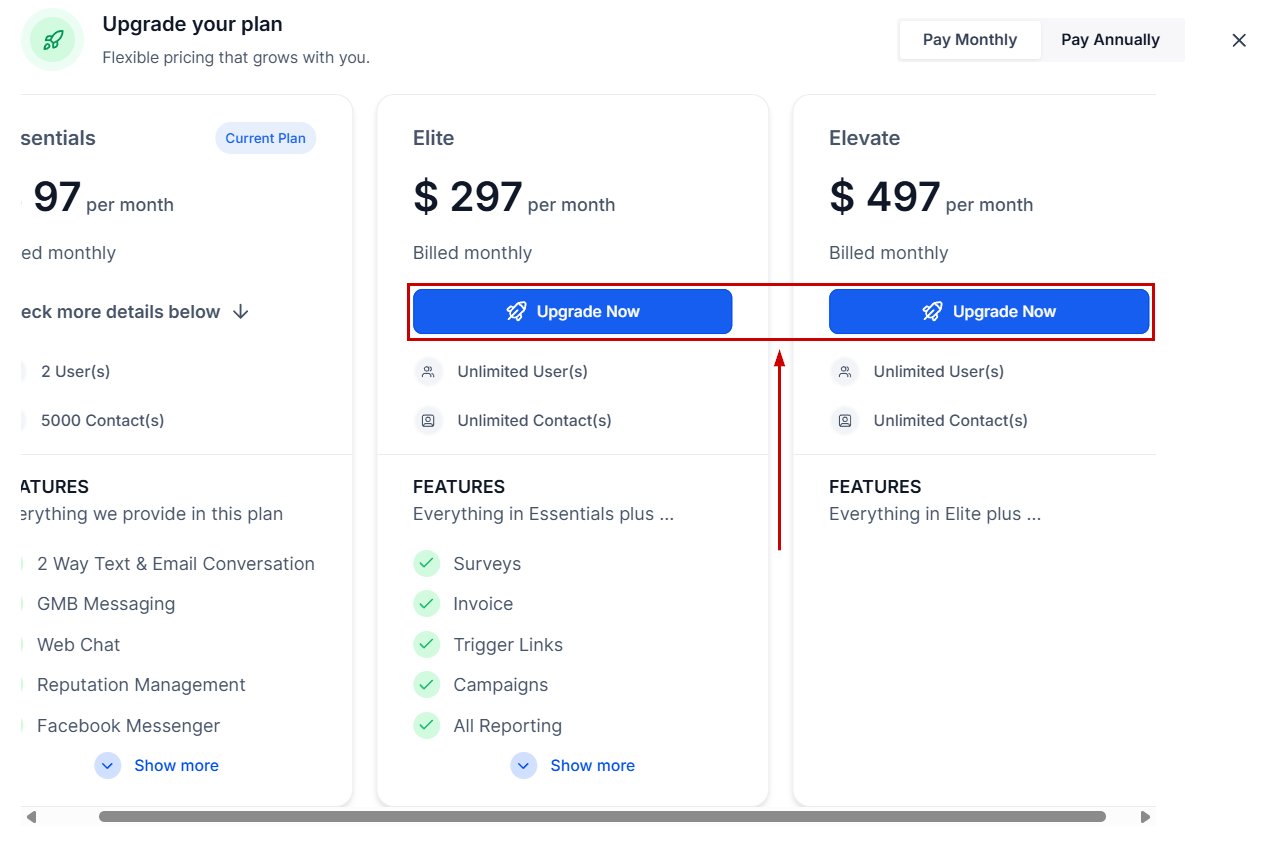
Efter att ha valt önskad plan uppmanas du slutföra prenumerationen. Detta debiterar din kund och ger åtkomst till funktionerna associerade med den planen i deras konto.
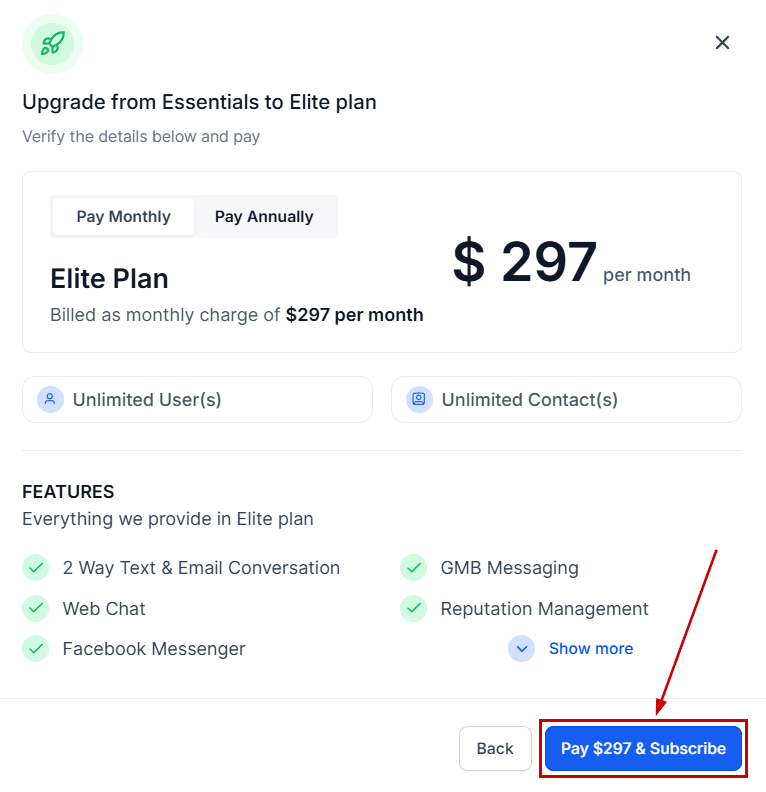
Så modifierar du en SaaS-plan i Stripe
Du bör använda denna metod för att nedgradera SaaS-konton och uppgradera kontot om inställningen ovan inte är aktiverad eller om du vill hantera
Du kan söka efter kunden i Stripe med din klients e-post. Den föredragna metoden är dock att söka efter faktura-ID för denna plats och få kund-ID genom att gå till fliken Betalningar i avsnittet Fakturering i underkontoinställningarna och kontrollera valfri faktura.
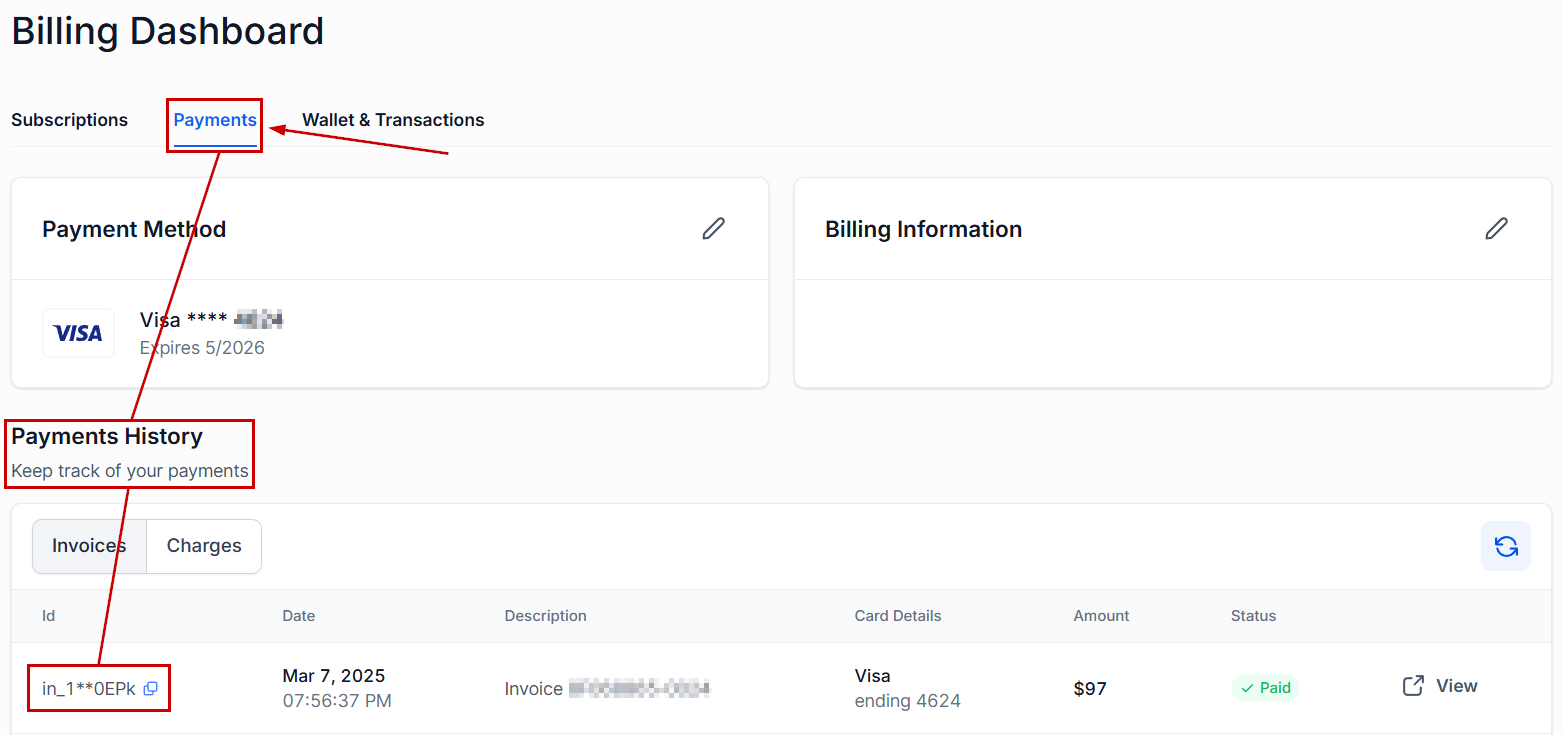
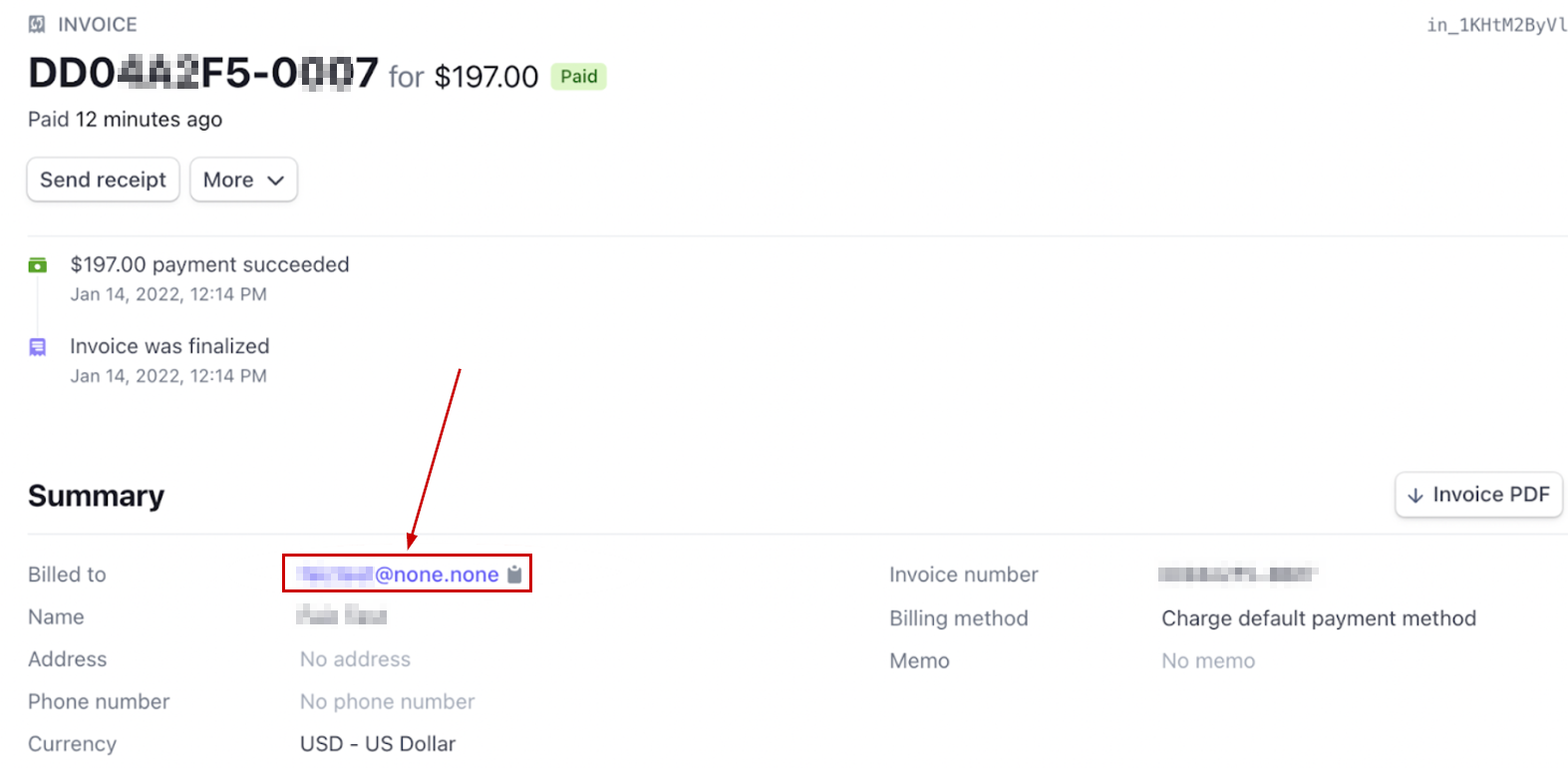
Kopiera fakturanumret.
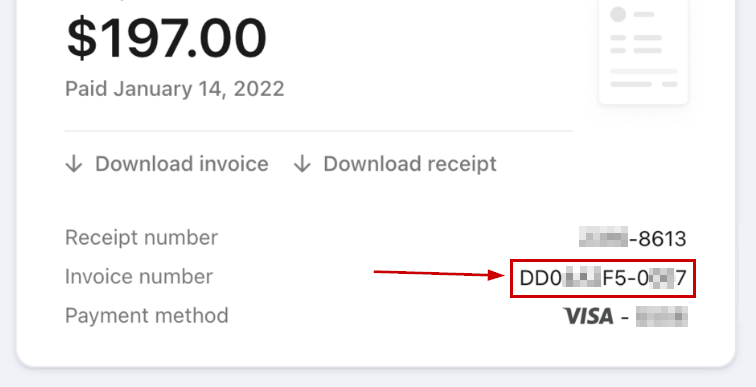
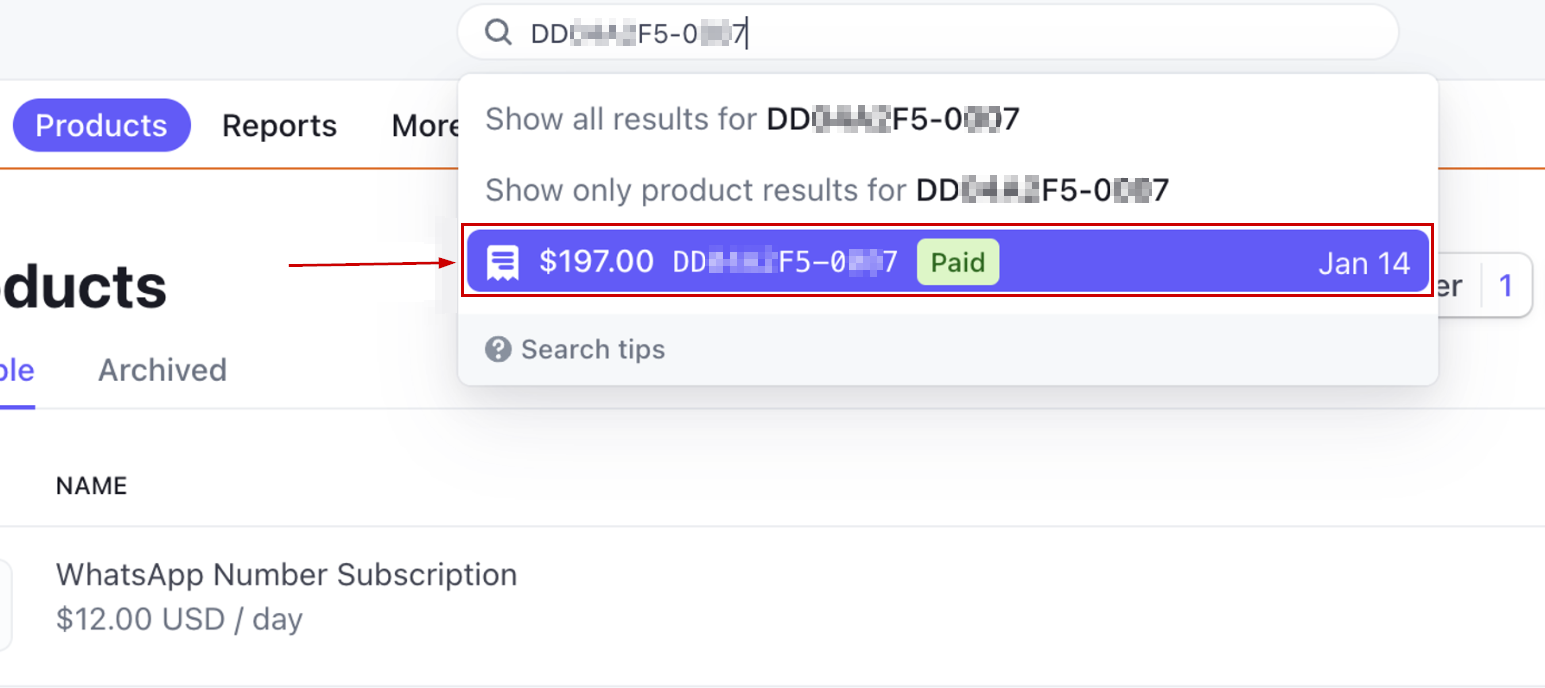
Sök efter fakturanumret i Stripe och klicka på fakturan för att öppna detaljerna.
Klicka på kundens e-post som visas i kolumnen ‘Fakturerad till’ på fakturan; det tar dig till kundprofilen i Stripe.
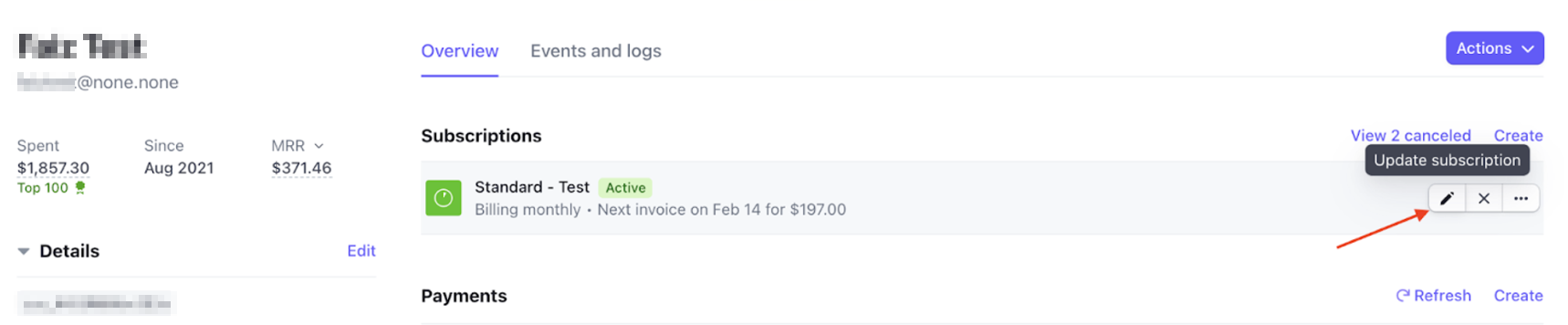
Nu när vi är i kundprofilen i Stripe kan vi uppdatera klientens prenumerationsplan. Klicka på pennikonen för att uppdatera prenumerationsplanen.
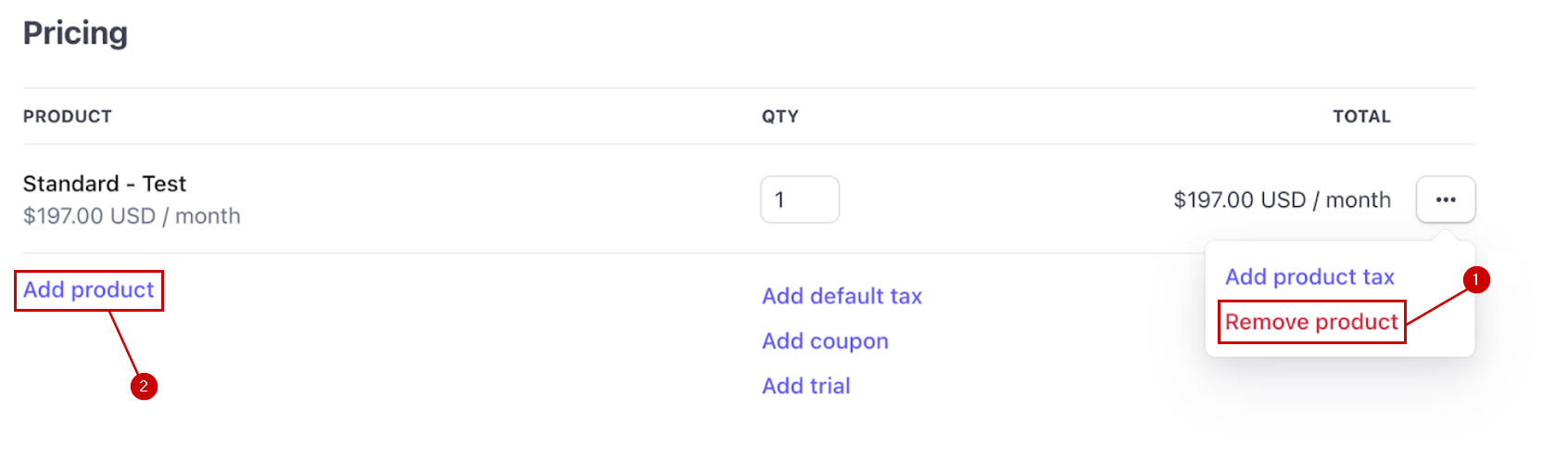
Ta bort det nuvarande priset (1) och lägg till det nya planens pris (2).
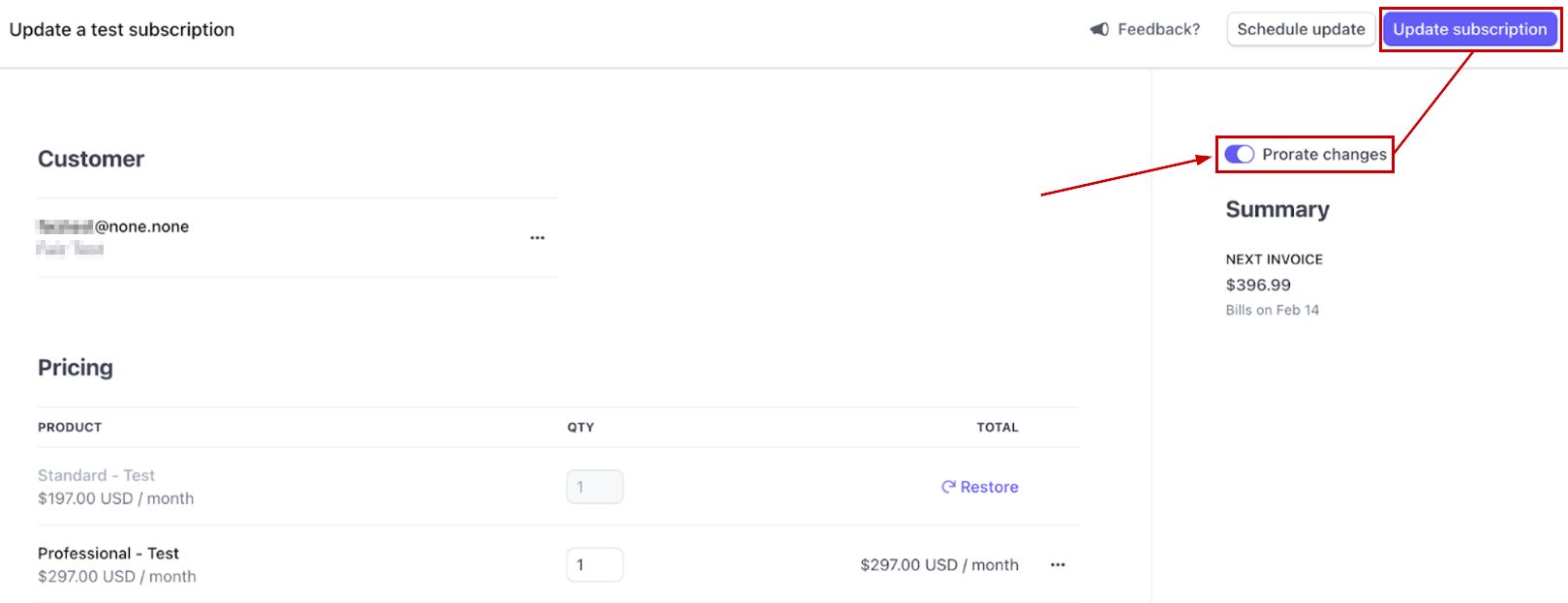
Granska dina ändringar, proportionera ändringar om du vill justera fakturaskillnaden på nästa faktura, och tryck sedan på uppdateringsknappen.
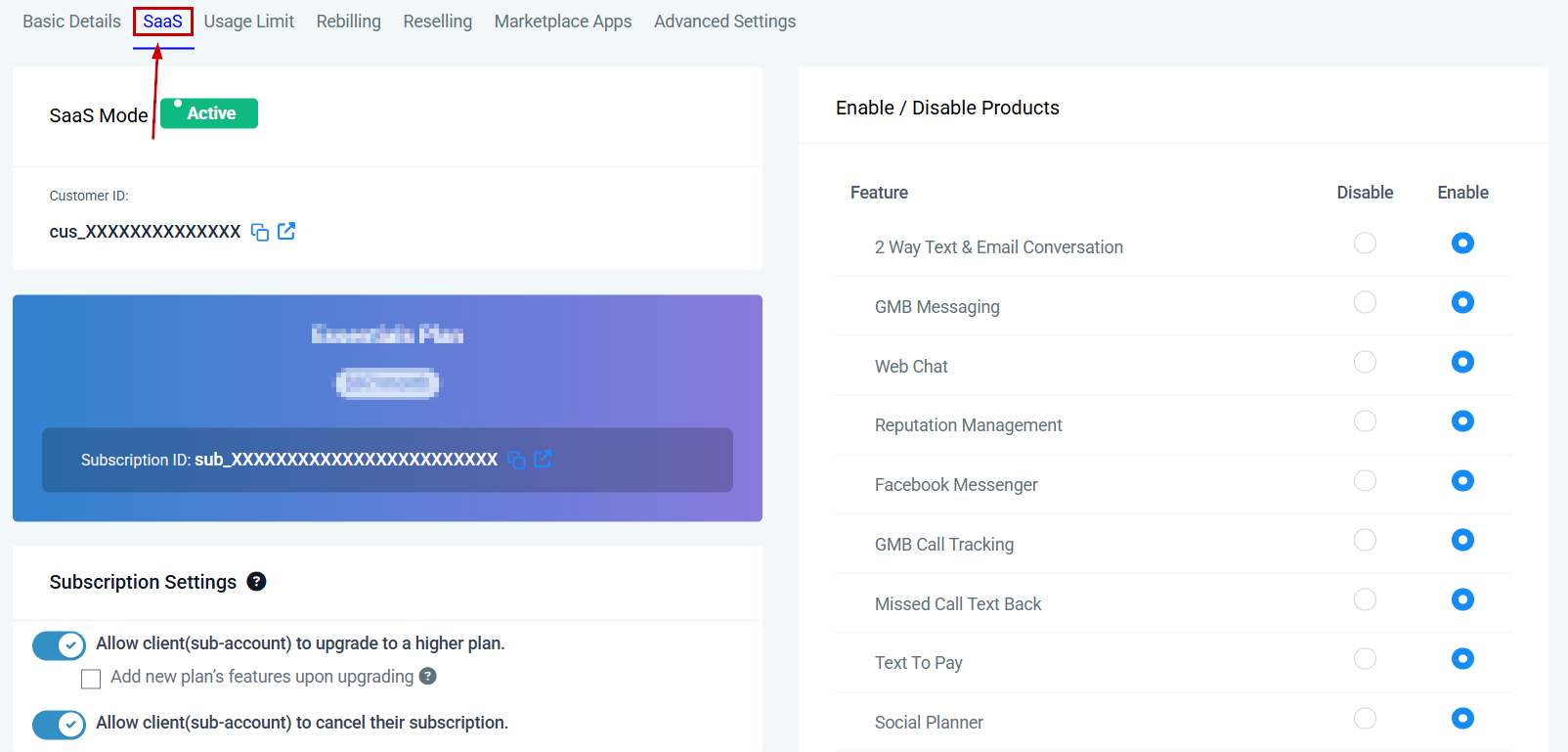
På ditt byråkonto, gå till fliken Konton och visa detaljer för platsen. Planen är nu uppgraderad, men du behöver fortfarande uppdatera deras tillgängliga funktioner enligt den nya planen:
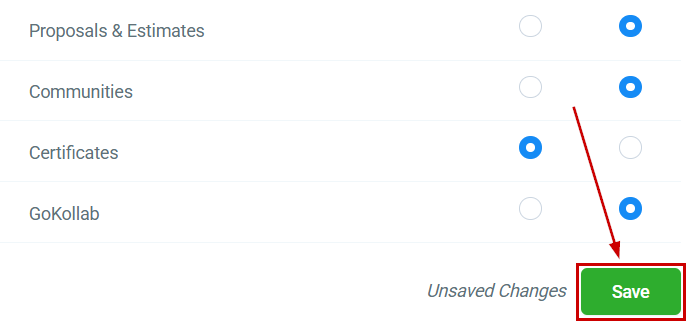
Spara den uppdaterade funktionsuppsättningen för denna plats, och sedan är du klar!
Dessa ändringar hjälper dig hantera dina erbjudanden enkelt, utnyttja enkelheten med flera tjänstenivåer för ökade intäkter och förenklad kundsupport samtidigt som du behåller flexibilitet i hur du hjälper kunder byta till erbjudandet som passar deras behov bäst.