Produktlista i Documents & Contracts
Att förbättra tydligheten och det visuella intrycket av produkter i dina dokument och kontrakt är nu enklare än någonsin. Med funktionen Product List kan du visa din produktkatalog som en specificerad lista, vilket hjälper mottagare att bättre förstå vad de köper och förbättrar den övergripande presentationen av dina dokument. Följ med för att se hur du kan implementera denna funktion i dina dokument och förbättra dina produkterbjudanden till kunder.
Hur det fungerar
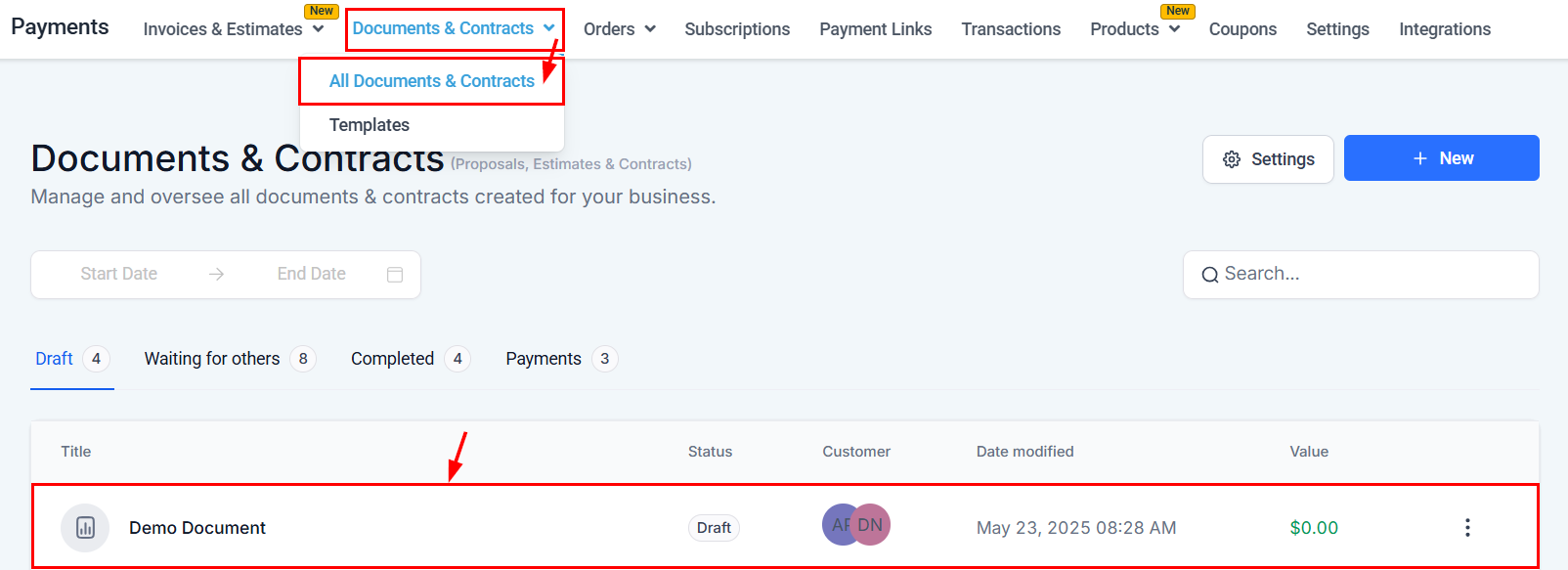
Börja med att öppna ett befintligt dokument eller skapa ett nytt i avsnittet Documents and Contracts i ditt konto.
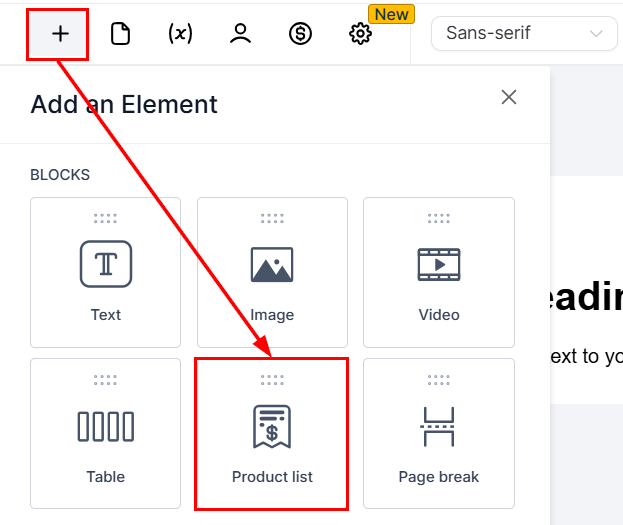
Lägg till ett Product List-block
Klicka på ”+”-knappen högst upp i dokumentredigeraren och dra och släpp Product List-elementet till önskat avsnitt.
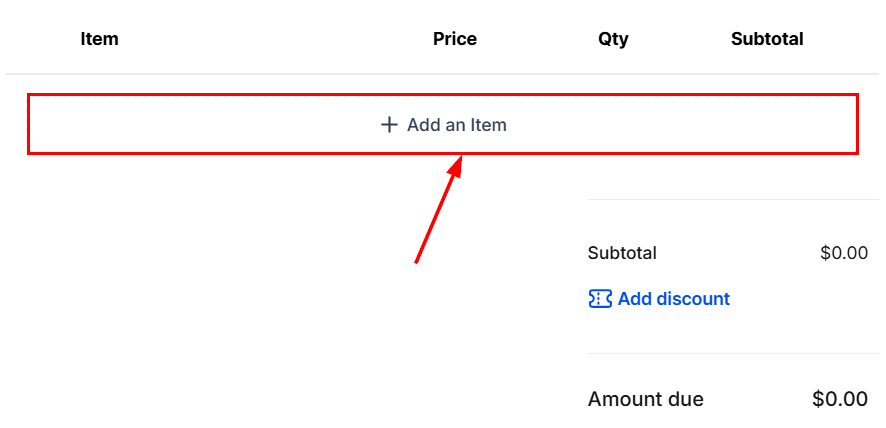
Lägg till produkter
Klicka sedan på knappen ”Add an Item” för att välja produkterna som ska inkluderas i listan.
Du kan antingen välja en befintlig produkt med tillhörande pris eller klicka på New Item för att skapa en produkt direkt i redigeraren.
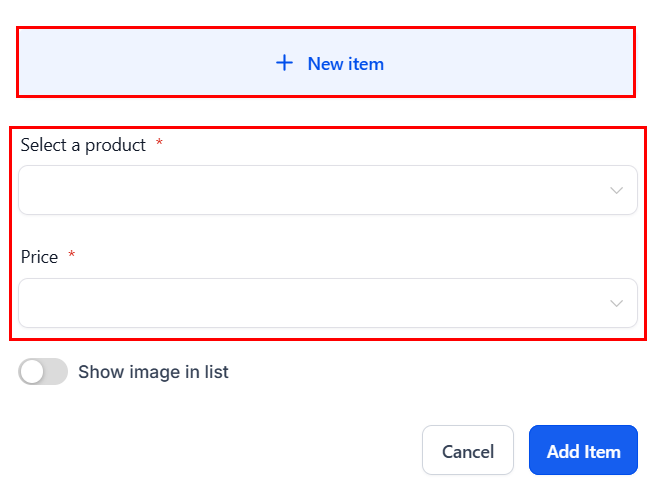
Aktivera växlingsknappen “Show image in list” för att kontrollera om produktbilden visas i dokumentet.
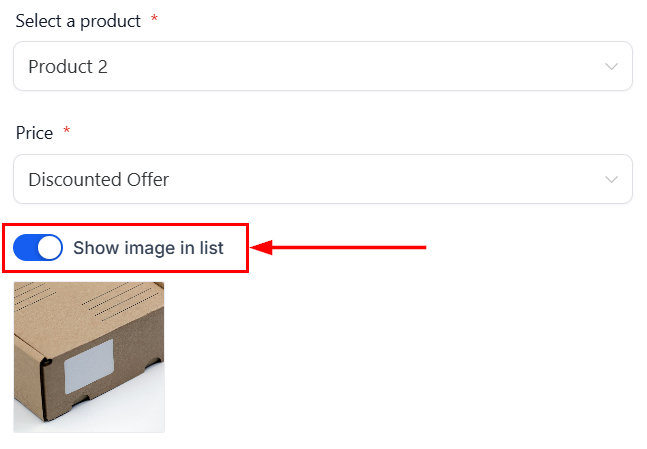
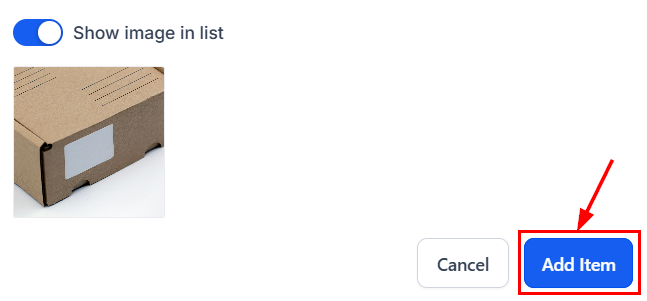
Klicka slutligen på ”Add Item” för att ladda produkten i listan.
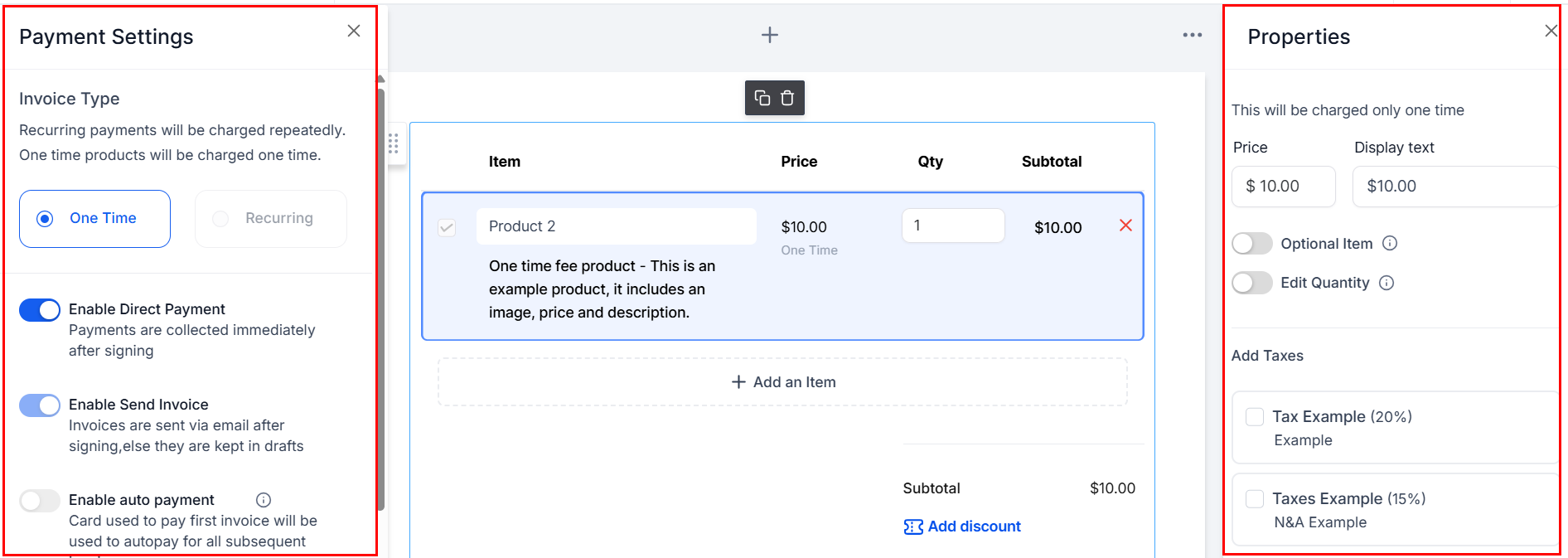
Upprepa dessa steg vid behov för att inkludera flera produkter, förhandsgranska sedan dina Payment Settings och Properties för att säkerställa att de stämmer med dina behov.
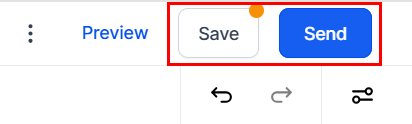
Efter att ha granskat ditt dokument, spara och skicka det till avsedda mottagare. Om du vill se hur det kommer att se ut för mottagarna innan du skickar, använd förhandsgranskningsfunktionen.
Genom att visa produktdetaljer – komplett med bilder och prissättning – skapar du en mer professionell och engagerande upplevelse för mottagarna. Börja integrera Product Lists i dina dokument idag för att lyfta hur du kommunicerar värde och stänger affärer med självförtroende.
Inte kund hos Funnelbud ännu?
Prova vårt allt-i-ett CRM för sälj och marknadsföring — gratis i 7 dagar, ingen bindningstid.