Hur man skapar en personlig kalender
Personliga kalendrar gör att du kan organisera din dag samtidigt som du upprätthåller stängda och välbekanta möten, vilket förbättrar den övergripande kommunikationen och förtroendet. Samtidigt syftar detta till att förenkla enanvändarupplevelser och tillgodose dina specifika behov.
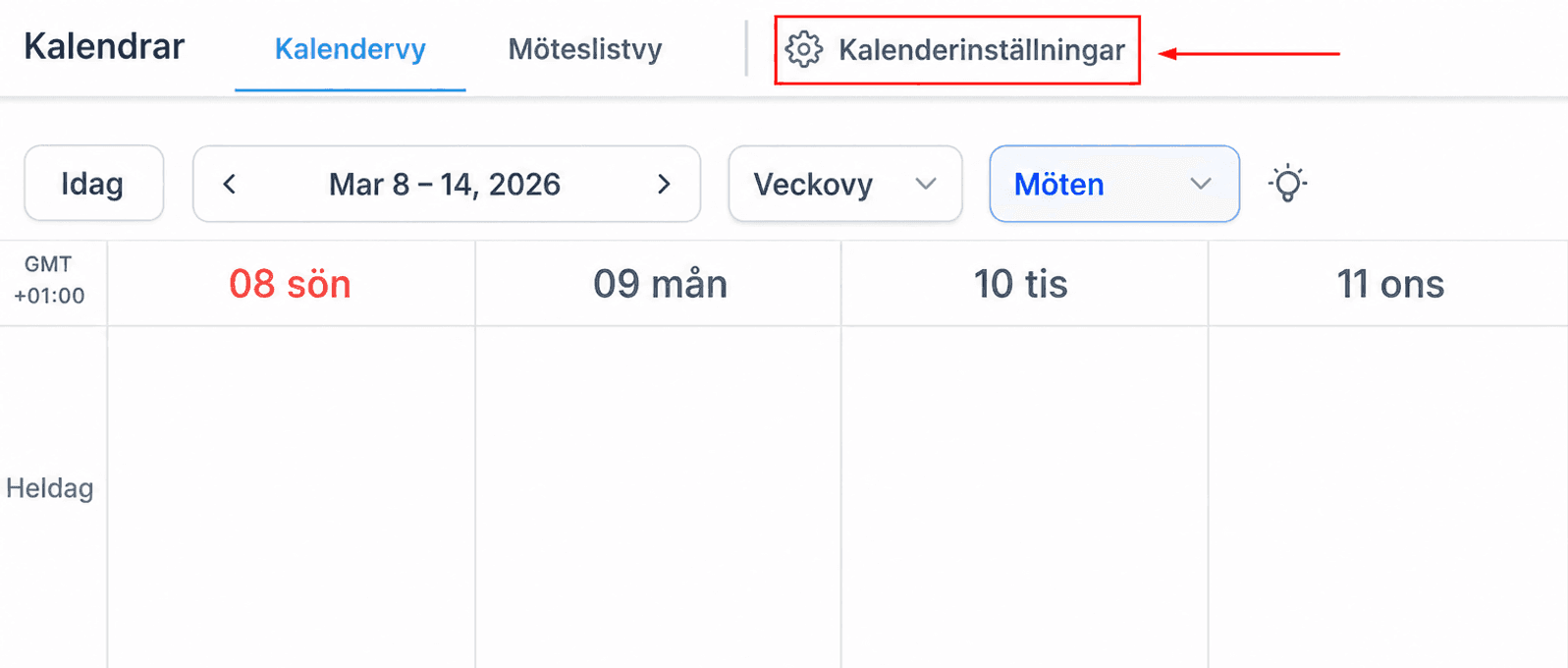
För att ställa in din, navigera till fliken Kalenderinställningar i avsnittet Kalendrar.
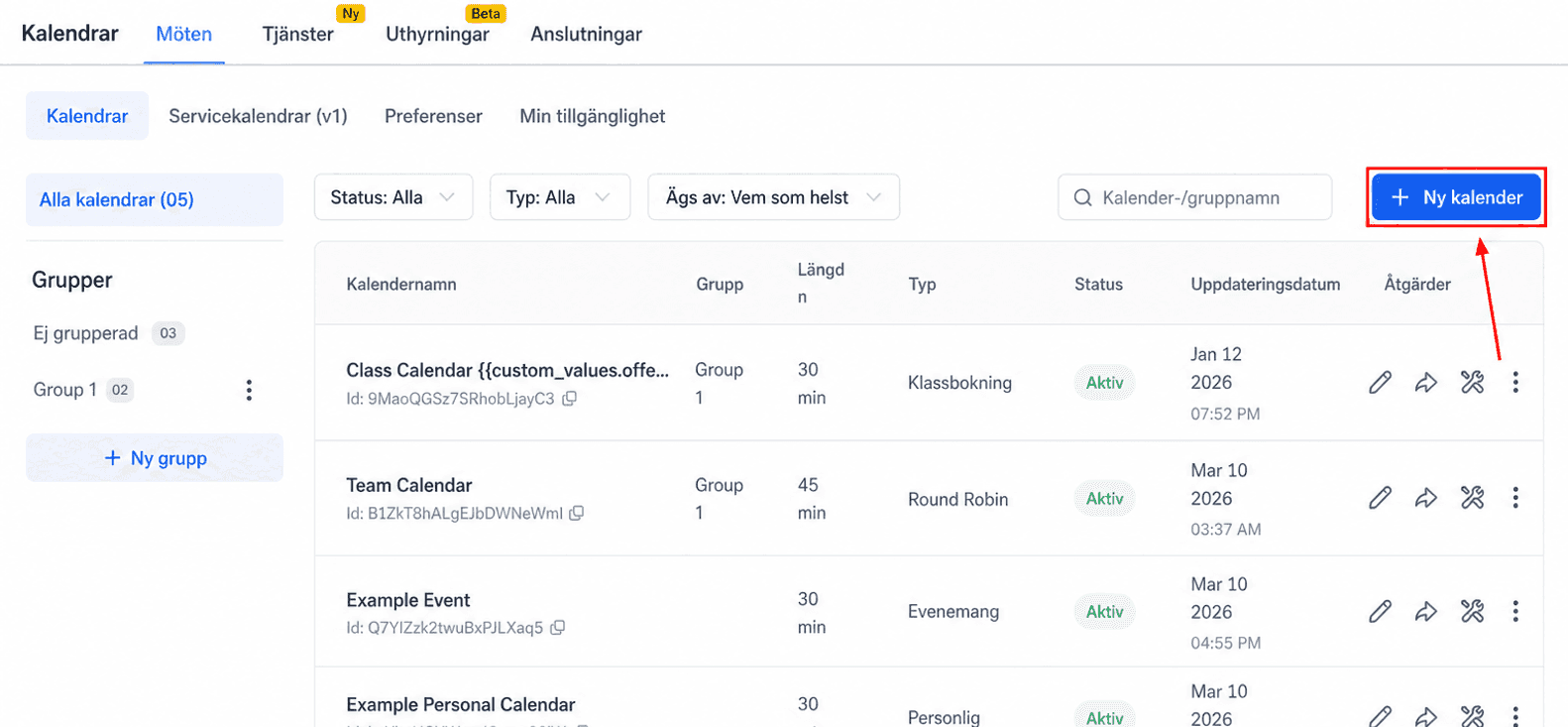
Klicka på Ny kalender.
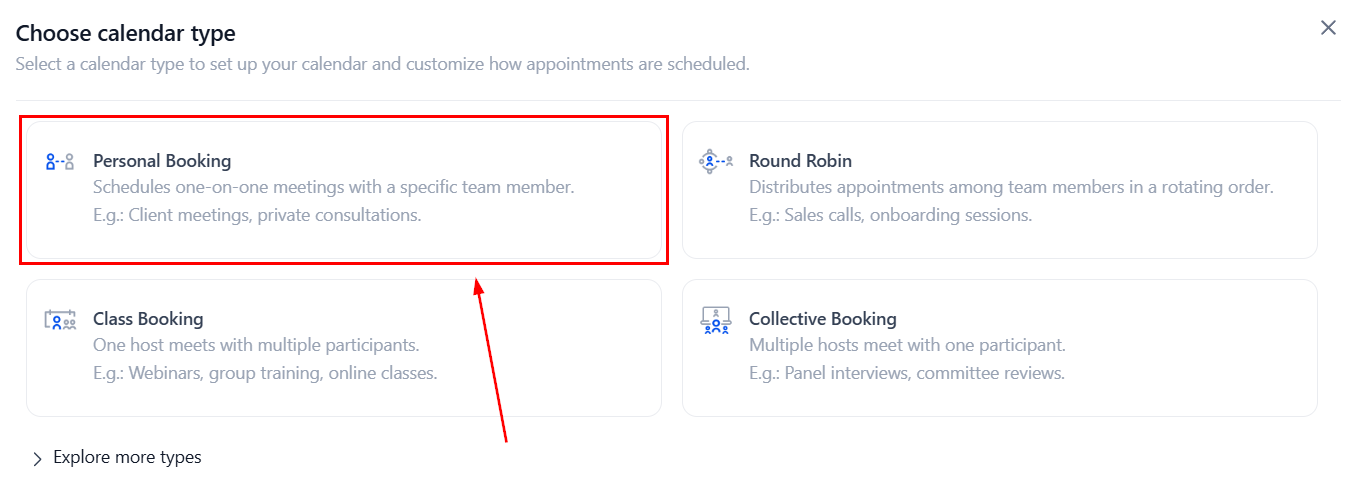
Välj Personlig bokning.
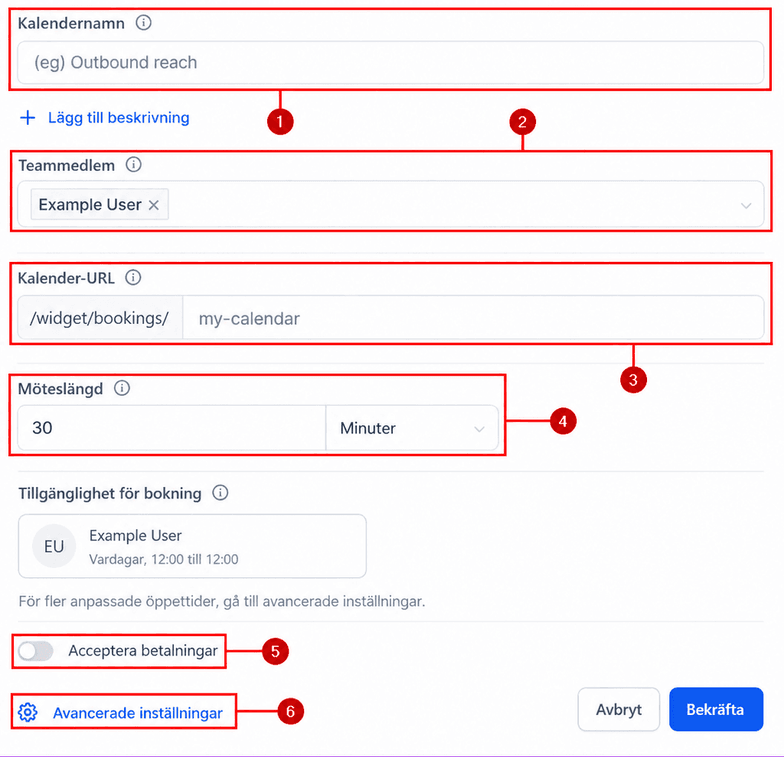
När du väl har valt den här kalendertypen kommer du att dirigeras till den första inställningen, där du tar de första stegen för att göra din kalender redo. De kommer att vara:
- Kalendernamn: Namnet visar varför de schemalägger ett möte för potentiella kunder och kunder.
- Teammedlem: Användaren som skapar kalendern kommer att inkluderas som standard, men du kan ändra teammedlemmen efter behov genom att klicka på X-ikonen och sedan välja en ny teammedlem.
- Kalender URL: Skriv in kalendern slug här.
- Möteslängd: Detta kommer att definiera hur länge mötet ska pågå.
- Acceptera betalningar: Aktivera detta alternativ för att acceptera kundbetalningar för den här kalendern.
- Avancerade inställningar: När du har ställt in grunderna, klicka här för att anpassa din kalender till ditt företags specifikationer.
Grundläggande detaljer
Det här är detaljerna som kommer att vara synliga för dina leads och kunder; de ger en bättre förståelse för vad utnämningen kommer att handla om. Dessa detaljer kommer att vara:
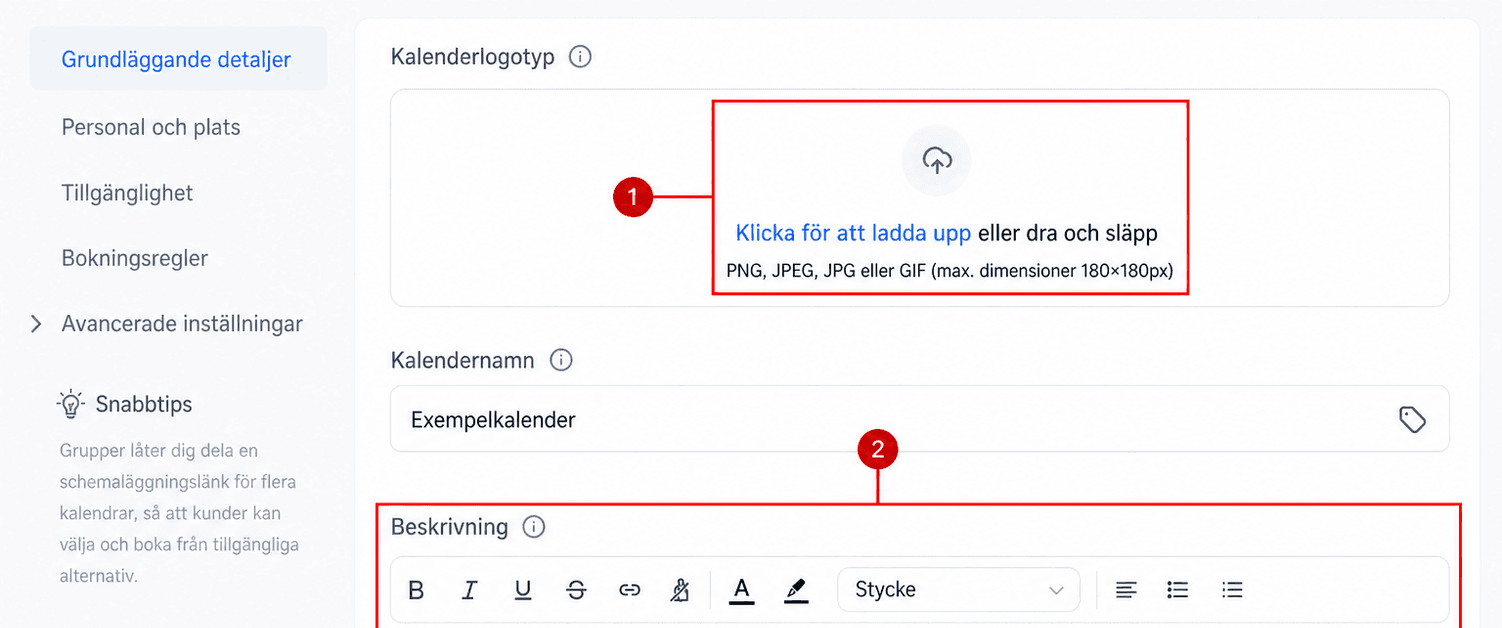
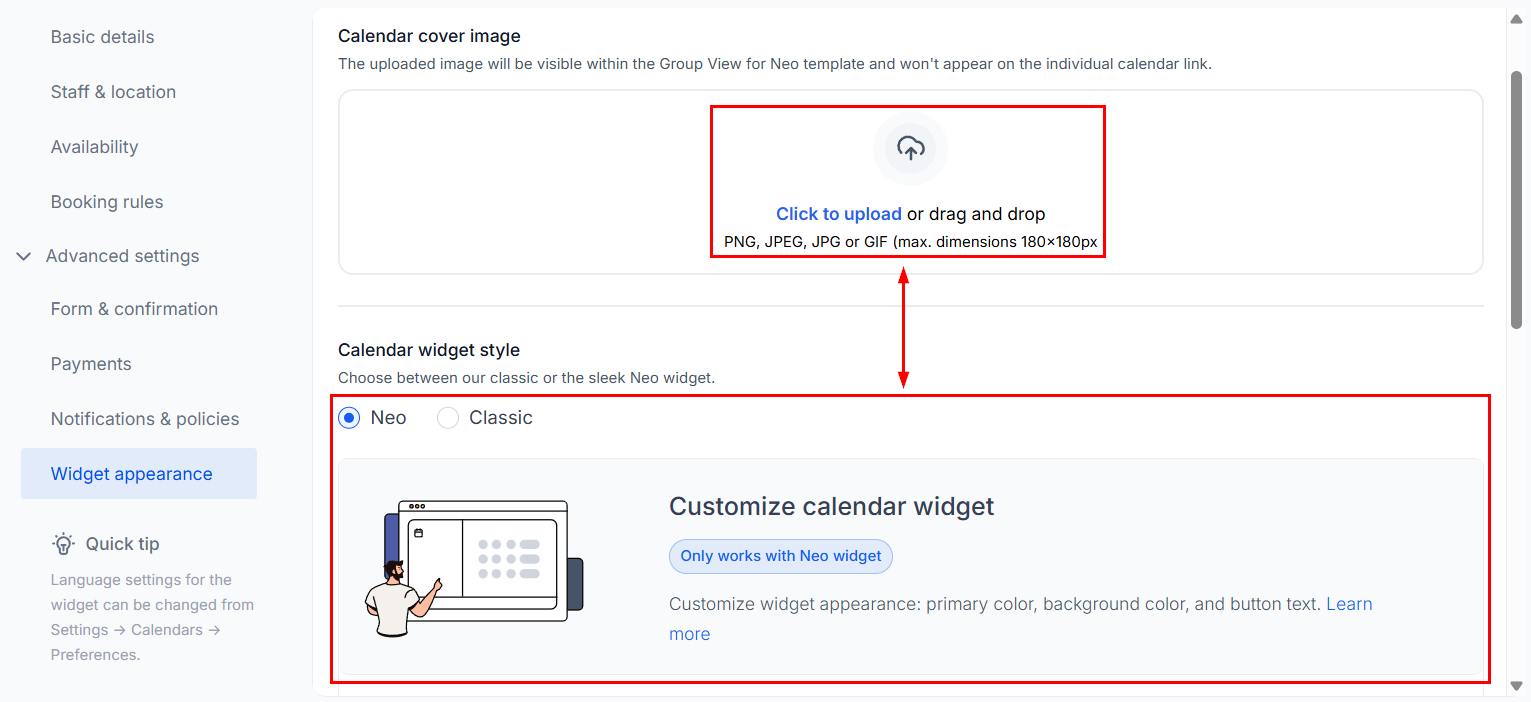
- Kalenderlogotyp: Här kan du lägga till ditt företags logotyp eller någon annan bild som hjälper dig att representera mötet.
- Beskrivning: All information du anser vara relevant om utnämningen, inklusive en kort förklaring av vad det är och eventuella extra krav du har för det.
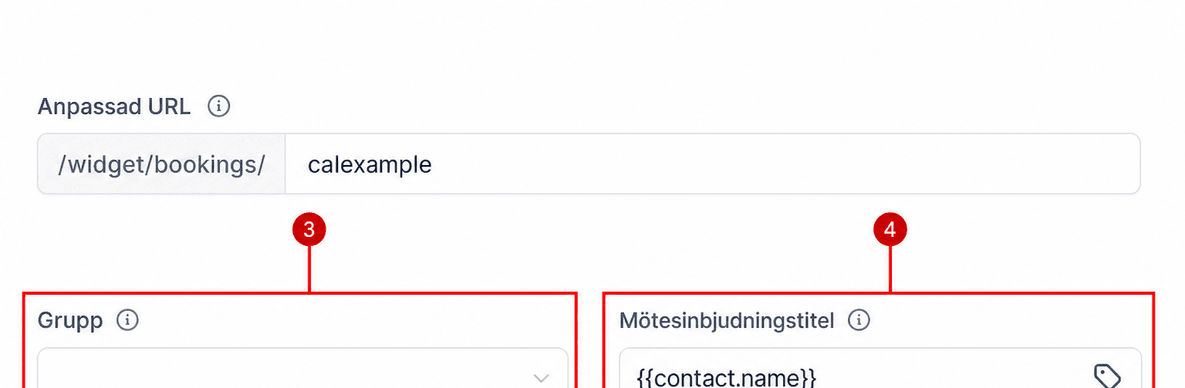
- Grupp: Om du har en grupp för relaterade möten kan du välja den här
- Titel för mötesinbjudan: När dina leads/kunder bokar ett möte kommer denna titel att läggas till i din kalender och i bekräftelsemailet.
- Händelsefärg: Tilldela en unik färg till evenemanget för enkel identifiering och organisation i kalendern.
Personal och plats
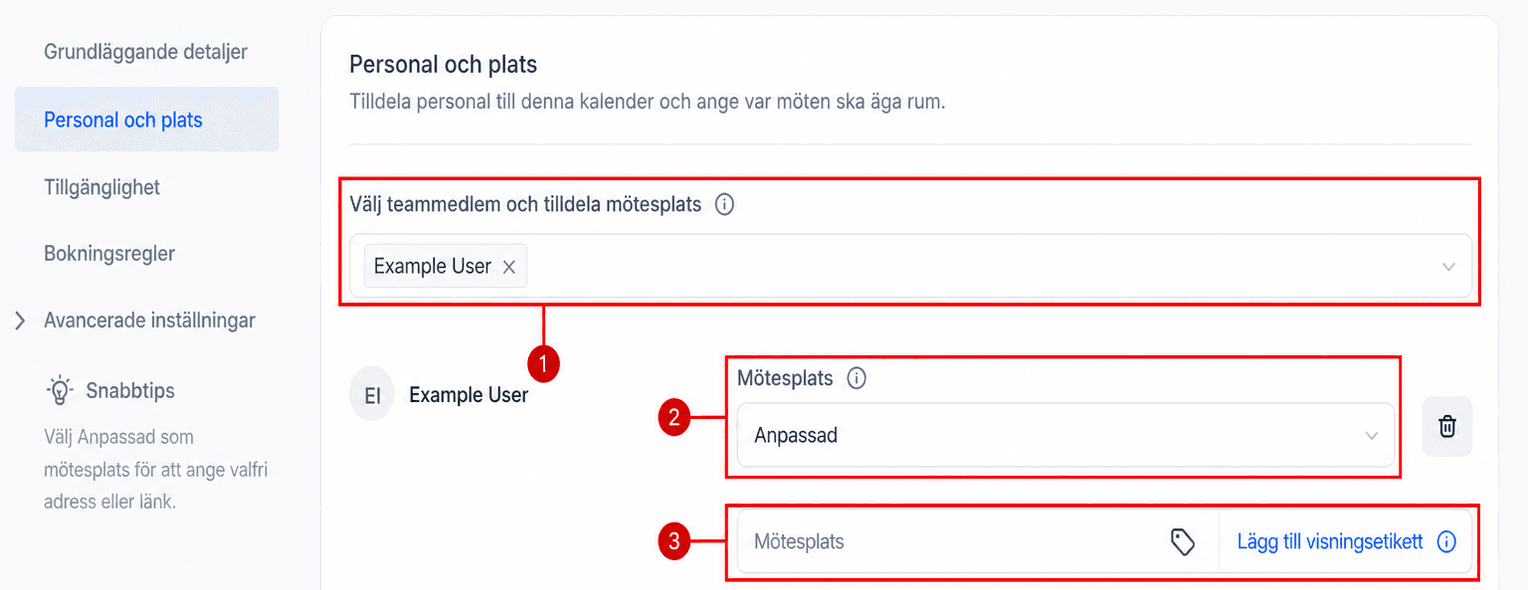
- Välj gruppmedlem: Välj en specifik gruppmedlem eller dig själv för att visa eller tilldela händelser till deras kalender.
- Mötesplats: Ange den fysiska eller virtuella platsen där mötet kommer att äga rum.
- Anpassad: Välj din föredragna kommunikationsmetod eller plattform för mötet. Alternativen inkluderar Google Meet, Zoom, ett telefonnummer, en fullständig adress för personliga möten eller Microsoft Teams.
Tillgänglighet
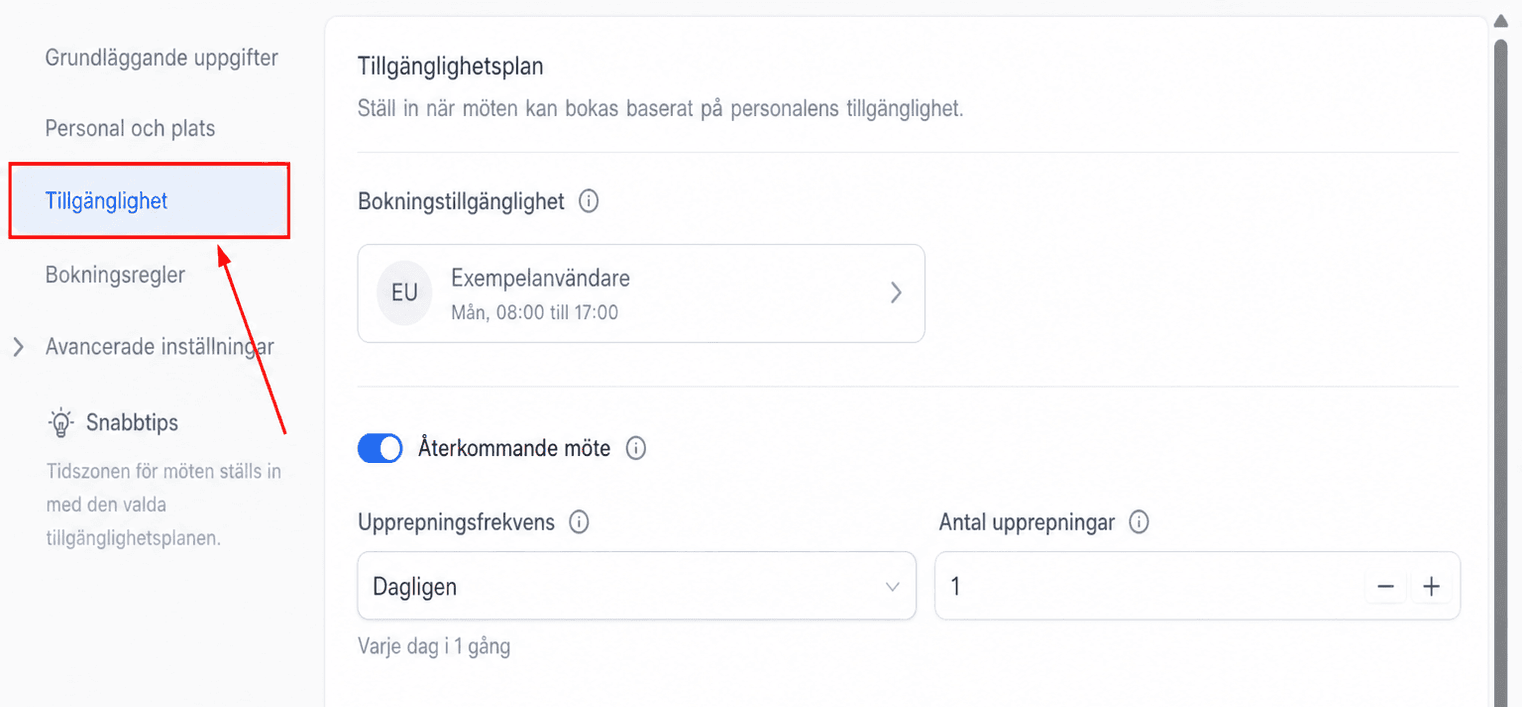
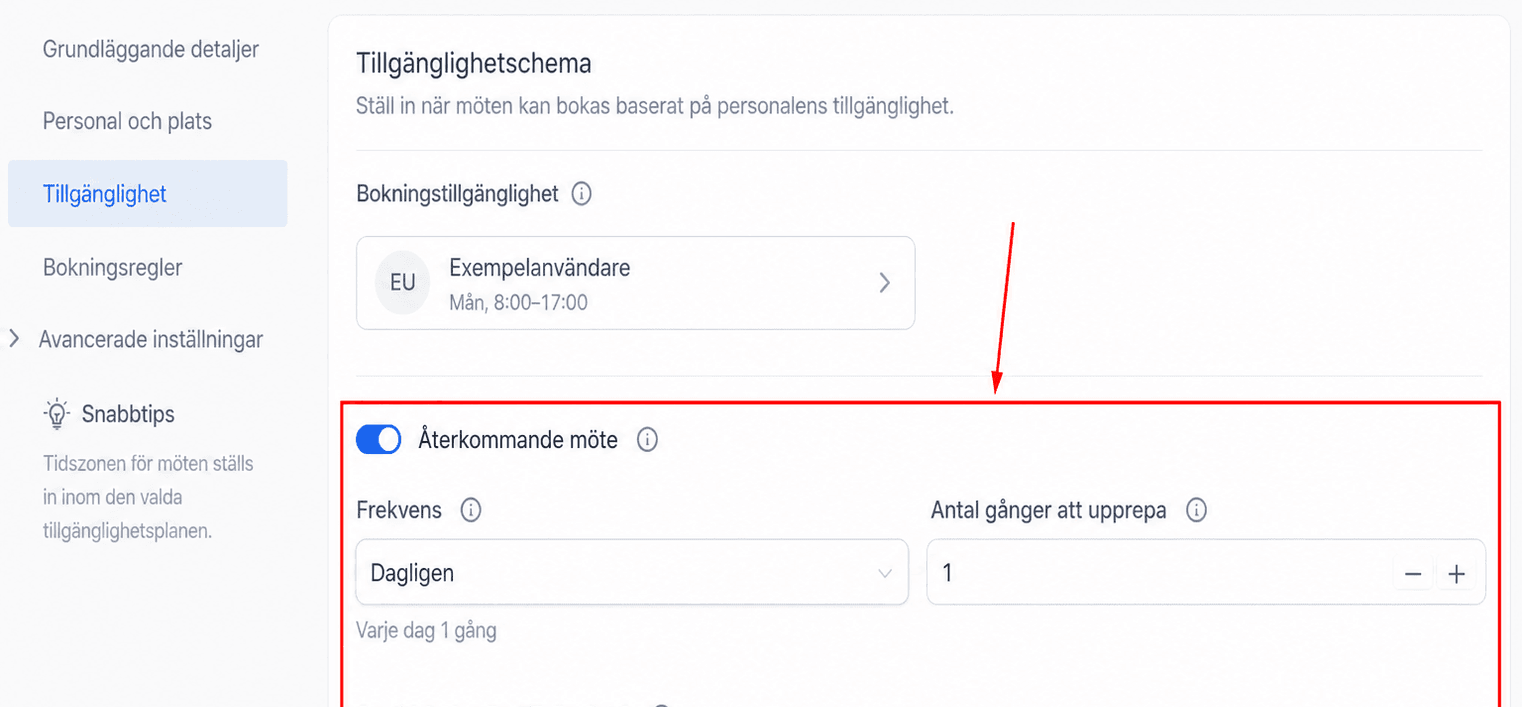
Det här är tidshanteringssektionen i din kalender; saker som de allmänna dagar och tider du tar emot möten hanteras här. Om du har återkommande möten, ställ in hur den repetitiva schemaläggningen ska fungera eller ändra inställningarna för när mötesplatsen ska vara öppen för bokning.
Återkommande möte
Växla detta alternativ för möten som händer mer än en gång. Ställ in den frekvens med vilken detta möte ska ske; tiderna att upprepa kommer att vara det totala antalet av detta möte som kommer att schemaläggas i följd. För otillgängliga tider kan du hoppa över att boka otillgängliga tider, boka tid i nästa lediga tid eller fortsätta att boka.
Bokningsregler
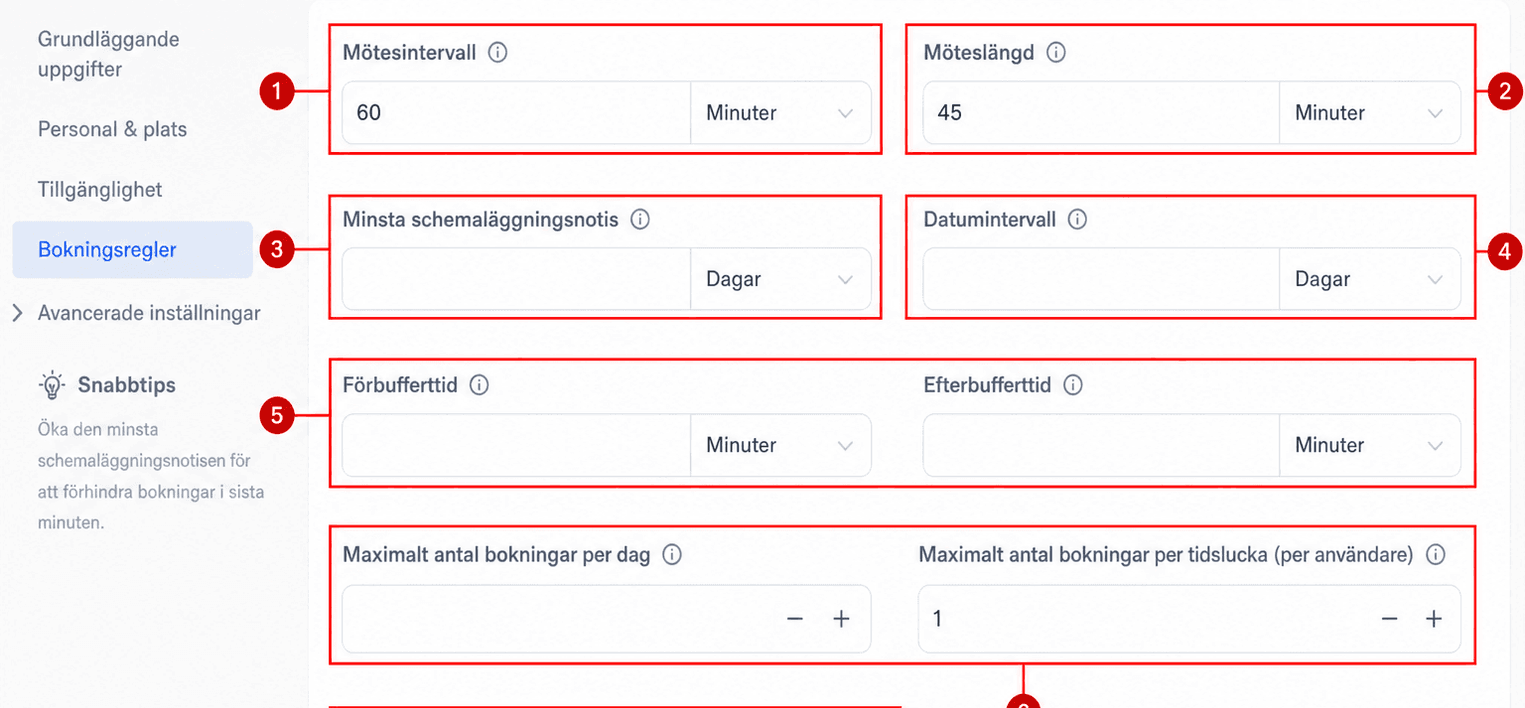
Här kommer du att se tillgänglighetsluckan och intervallinställningarna. Dessa ger dig kontroll över tid, längd och antal schemalagda möten.1. Mötesintervall: Detta kommer att vara frekvensen för tillgängliga tidsluckor. Till exempel, om du har ett intervall på 30 minuter, kommer dina tidsluckor att visa tillgänglighet var 30:e minut (10:00, 10:30, 11:00, etc). 2. Möteslängd: Definiera hur länge varje möte ska vara i minuter eller timmar. 3. Minsta schemaläggningsmeddelande: Detta definierar hur snart möten kan bokas i din kalender; detta hjälper dig att undvika överraskande möten. Till exempel, om du väljer 2 dagar, kan ingen välja en tidslucka mindre än 48 timmar från bokningstillfället. 4. Datumintervall: Detta definierar hur långt i förväg ett möte kan schemaläggas. Om du till exempel ställer in detta på en månad kan kunder inte välja ett datum två månader från bokningstillfället. 5. Före och efter buffert: För att ge dig eller ditt team en paus mellan mötena kan du upprätta en buffert före eller efter mötena. Detta hjälper till att förhindra rygg mot rygg möten. 6. Maximalt antal bokningar: Dessa två hjälper dig att definiera det totala beloppet för den här typen av möten som ditt team kommer att ha på en dag och antalet tider som kalendern ska hålla öppna per användare (om antalet möten överstiger den givna tidpunkten för användaren, så växlar den antingen över till nästa användare i round-robin-kön eller markerar att platsen är otillgänglig för användaren). 7. Se upptagen: Omkopplaren Leta upptagen, när den är aktiverad, döljer en angiven procentandel av tillgängliga tidsluckor (ställs in av procentfältet) för att få kalendern att se mer upptagen och skapa en känsla av brådska för kunder när de bokar.
Formulär
För att ändra hur du samlar in information om kontakten som bokar mötet eller samlar in insättningar/avgifter relaterade till bokningen, använd något av följande avsnitt:
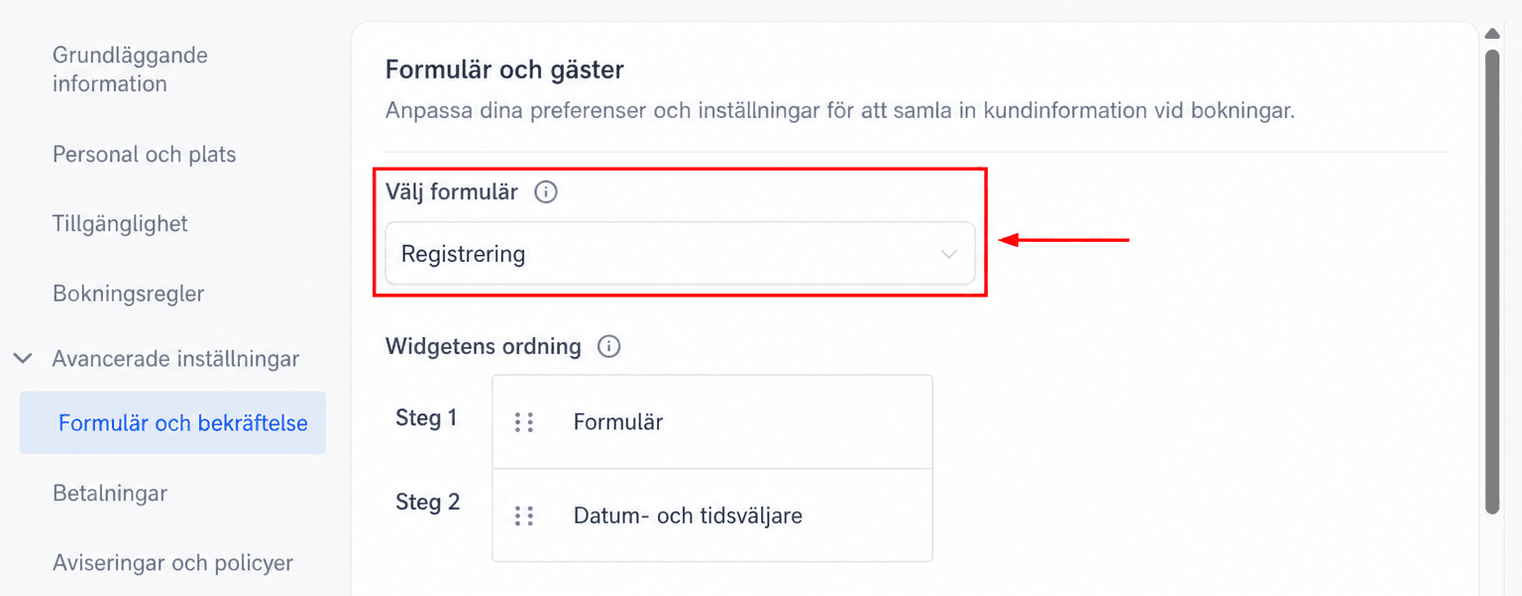
Välj Form
Här kan du välja vilket formulär som denna kalender använder för att boka ett möte från rullgardinsmenyn.
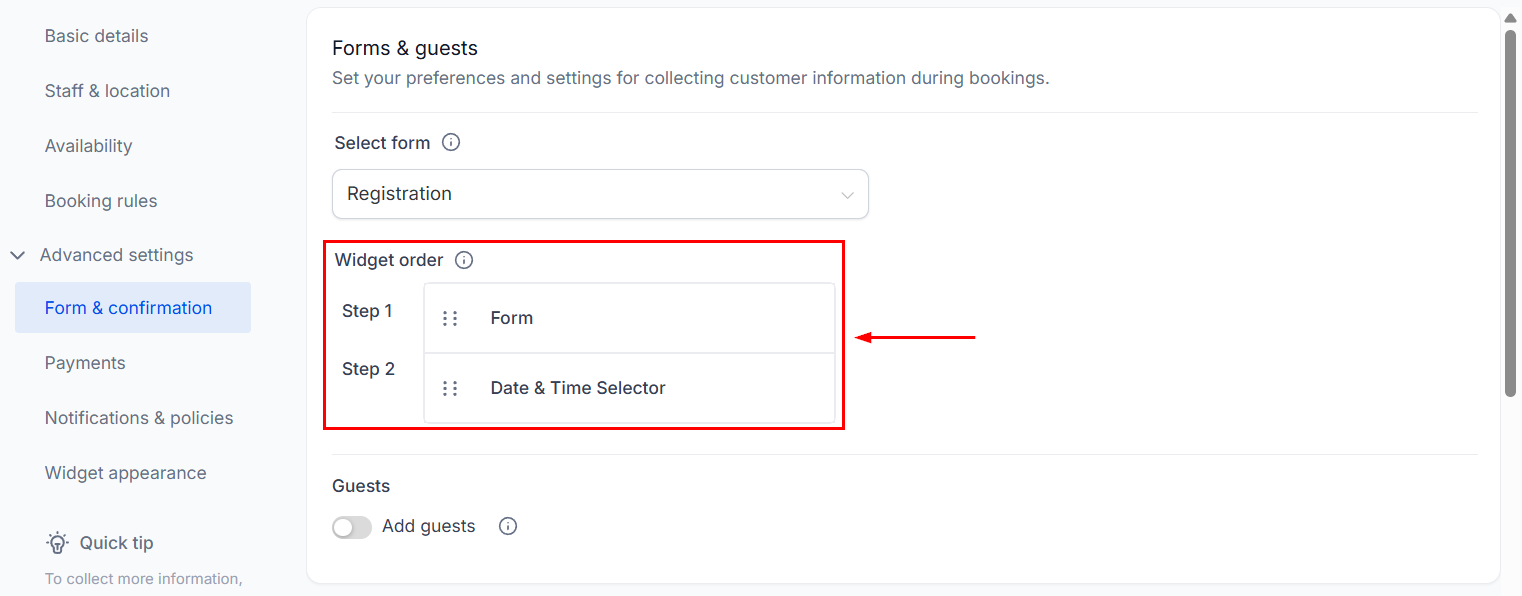
Widget Order
Detta kommer att fastställa i vilken ordning kontakterna fyller i formuläret och bokar sitt möte.
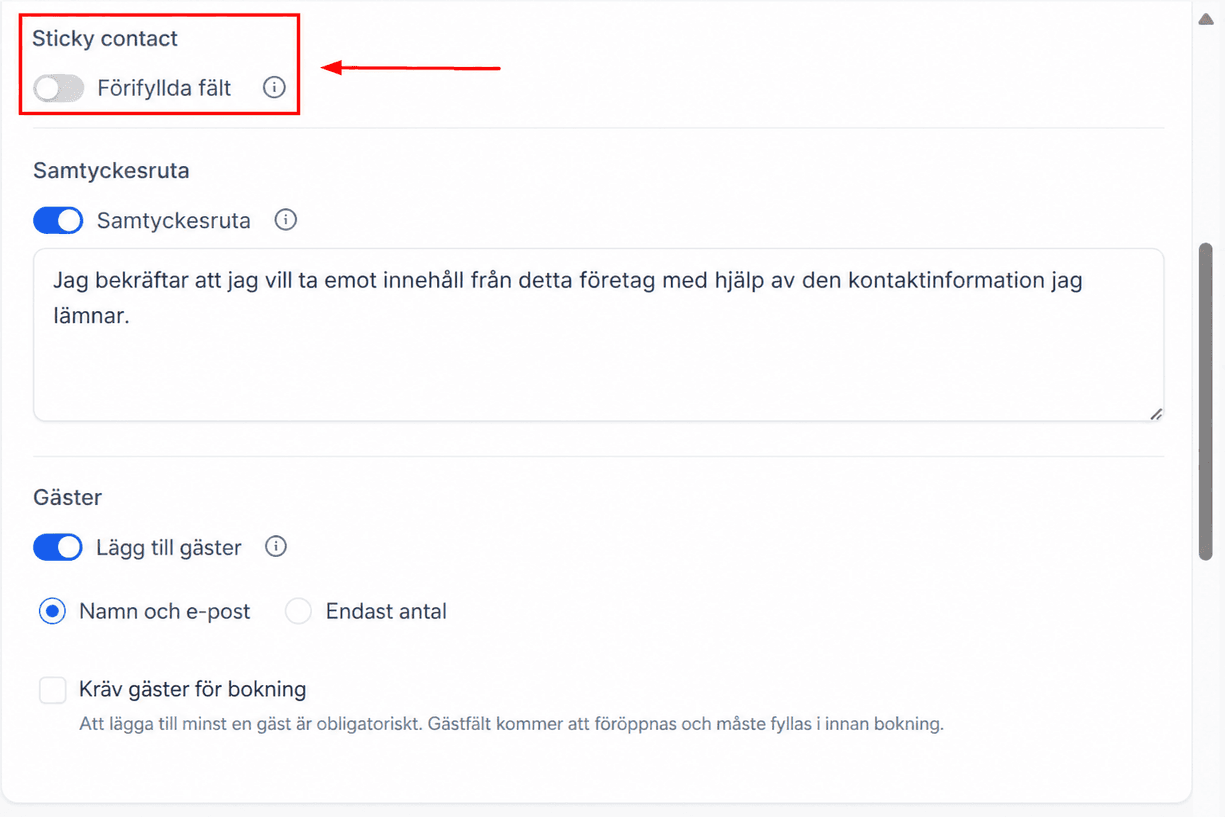
Fyll i fält i förväg
Även känd som klibbig kontakt, kommer detta att ta informationen från alla formulär som tidigare fyllts i av den IP-adressen.
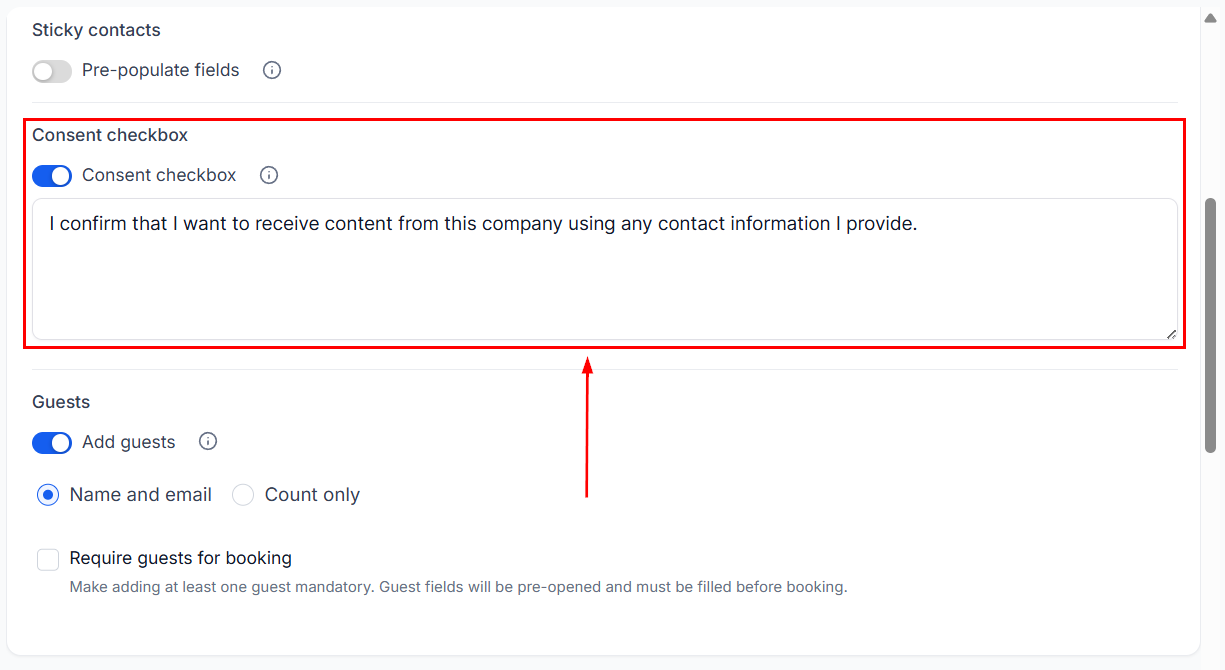
Kryssrutan för samtycke
Det här alternativet gör att du kan säkra samtycke från kunder att bli kontaktade igen när de tillhandahåller sin kontaktinformation under bokningsprocessen.
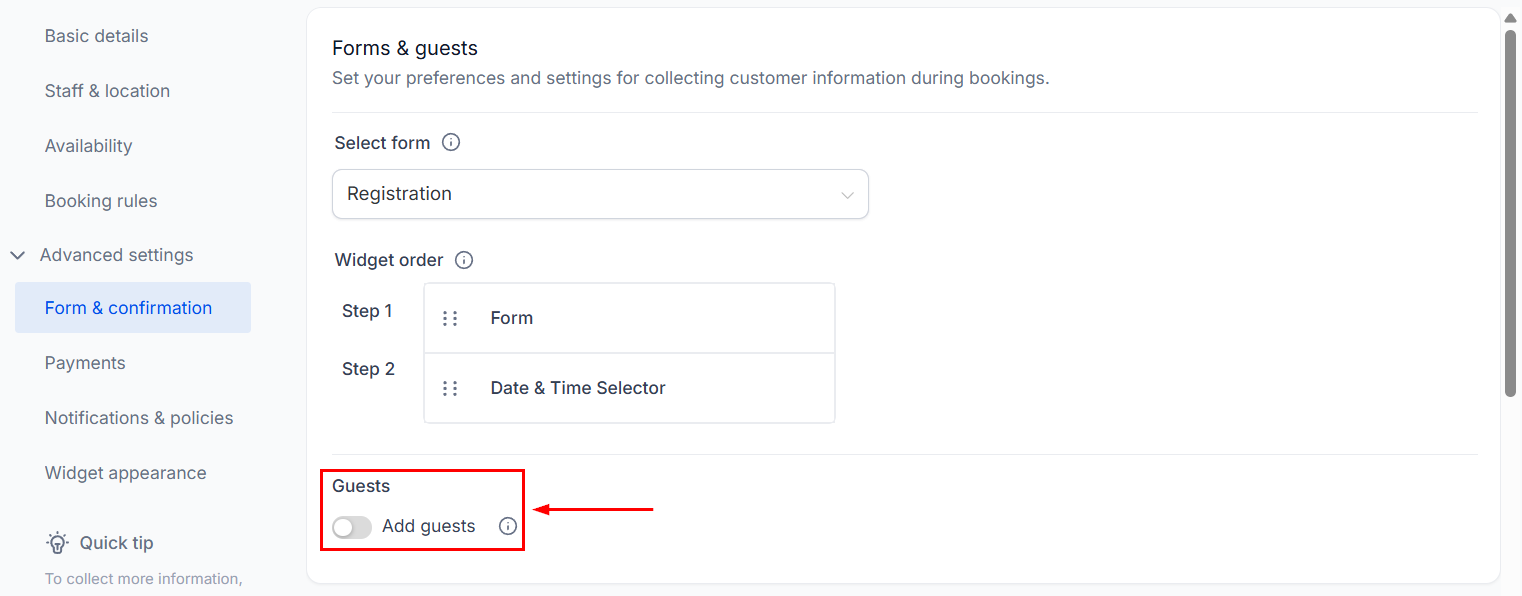
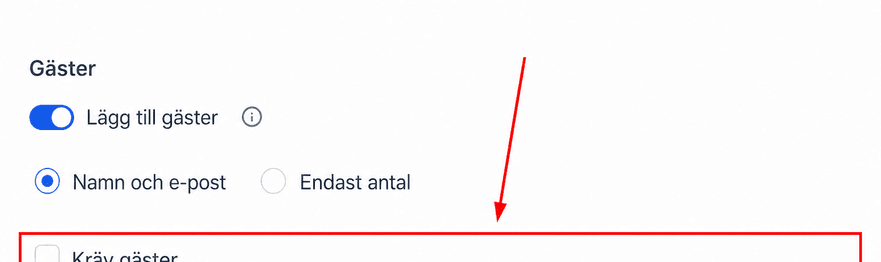
Lägg till gäster
När det är aktiverat låter det här alternativet personen som bokade mötet skicka inbjudningar till flera deltagare, vilket gör att de kan gå med i mötet.
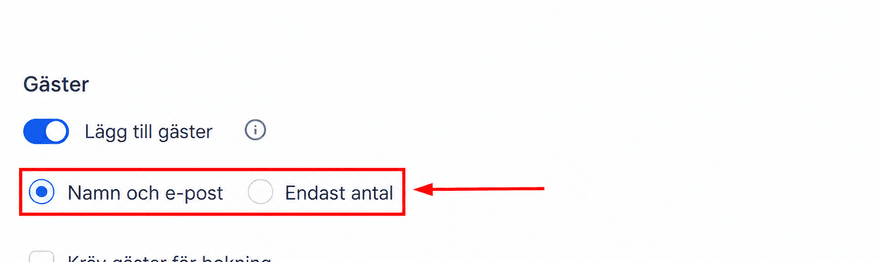
Du kan kräva att bokaren inkluderar gästinformationen genom att välja “Namn och e-post”; Om du väljer Count only krävs ingen ytterligare information.
Om det är obligatoriskt att ta med en gäst, markera rutan bredvid Kräv gäster.
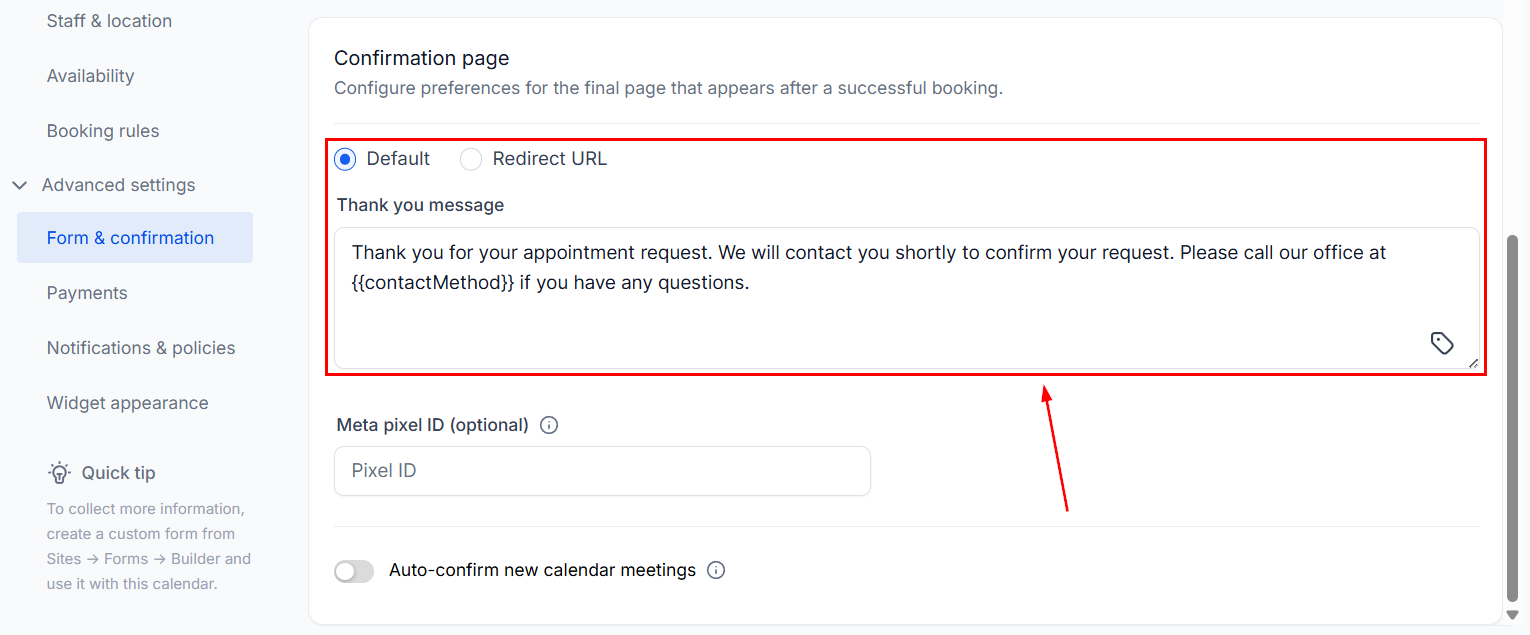
Bekräftelsesida
Detta alternativ bestämmer vad som visas efter att en bokning är gjord. Genom att välja “Standard” kan du ställa in ett anpassat meddelande på samma sida. Alternativt, genom att välja “Omdirigera URL” kan du dirigera kontakten till en webbplats som du väljer.
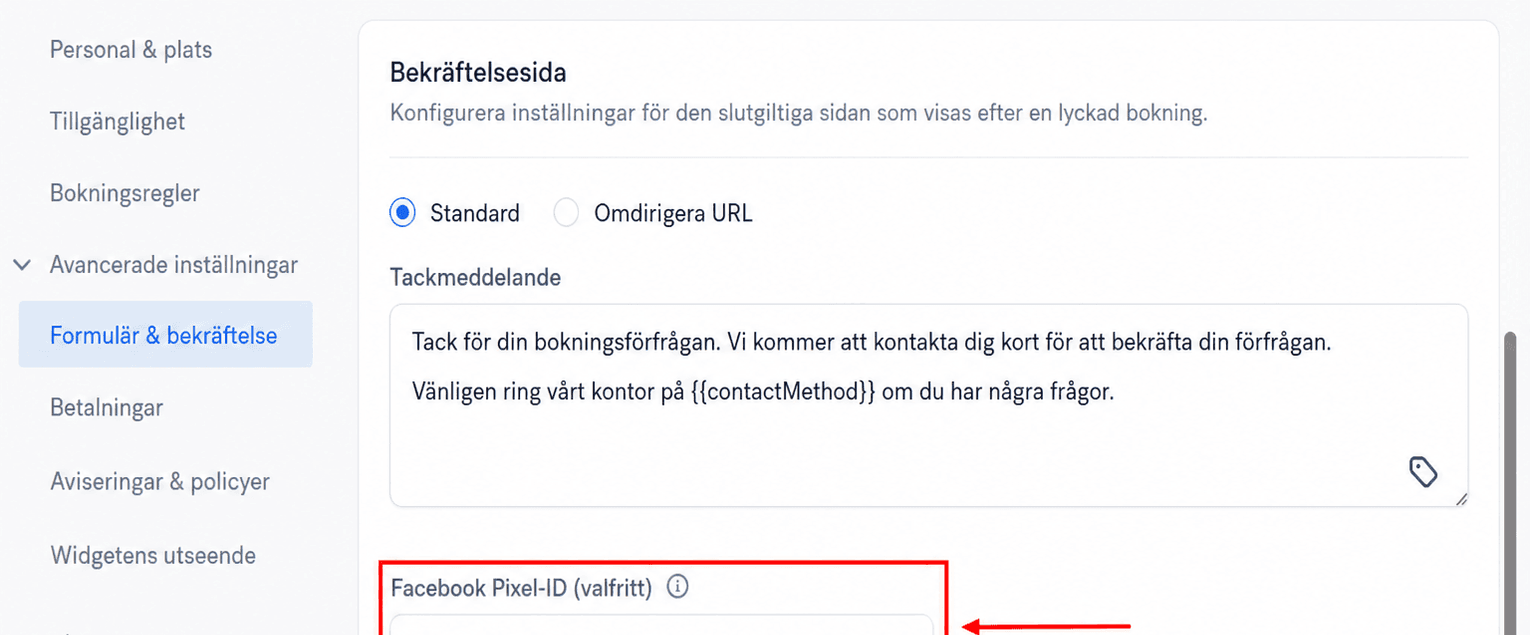
Facebook Pixel ID
För att spåra nya mötesbokningar med din Facebook Ads Manager, lägg till din Facebook Pixel här.
Betalning
Genom att aktivera detta alternativ kan du ta betalt för mötet vid bokningstillfället. För att lära dig mer om detta avsnitt i synnerhet, se artikeln “Lägg till betalningar till möten”.
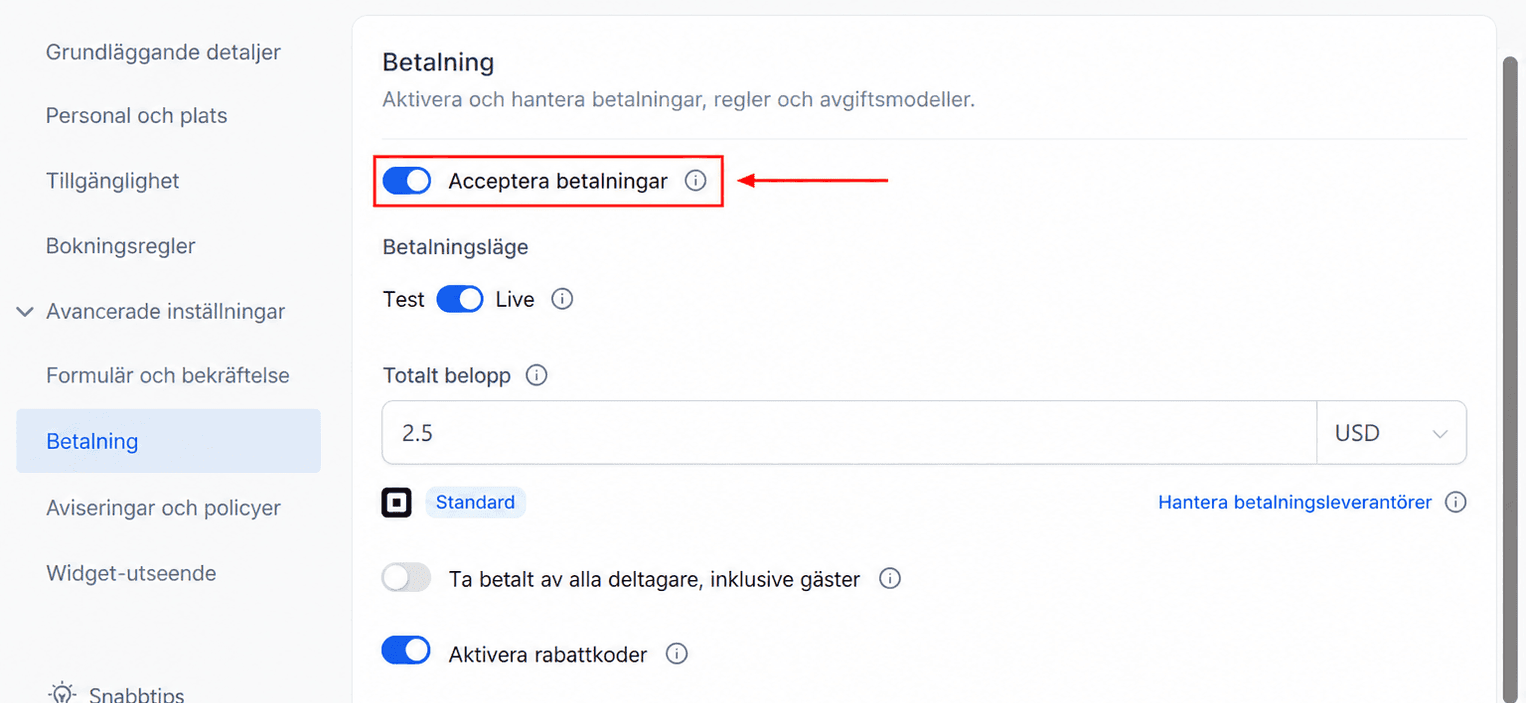
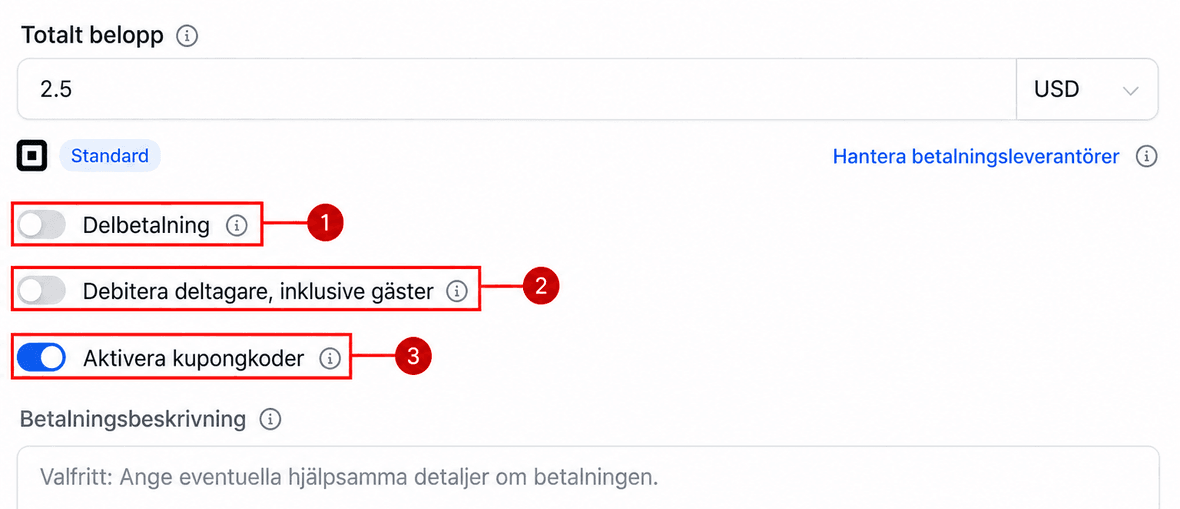
Om du accepterar betalningar kan du låta kunden betala en bråkdel av det totala (1) för att säkra sitt möte, debitera varje deltagare (2), inklusive gäster, eller aktivera kupongkoder (3) för kalenderns utcheckning.
Meddelanden och policyer
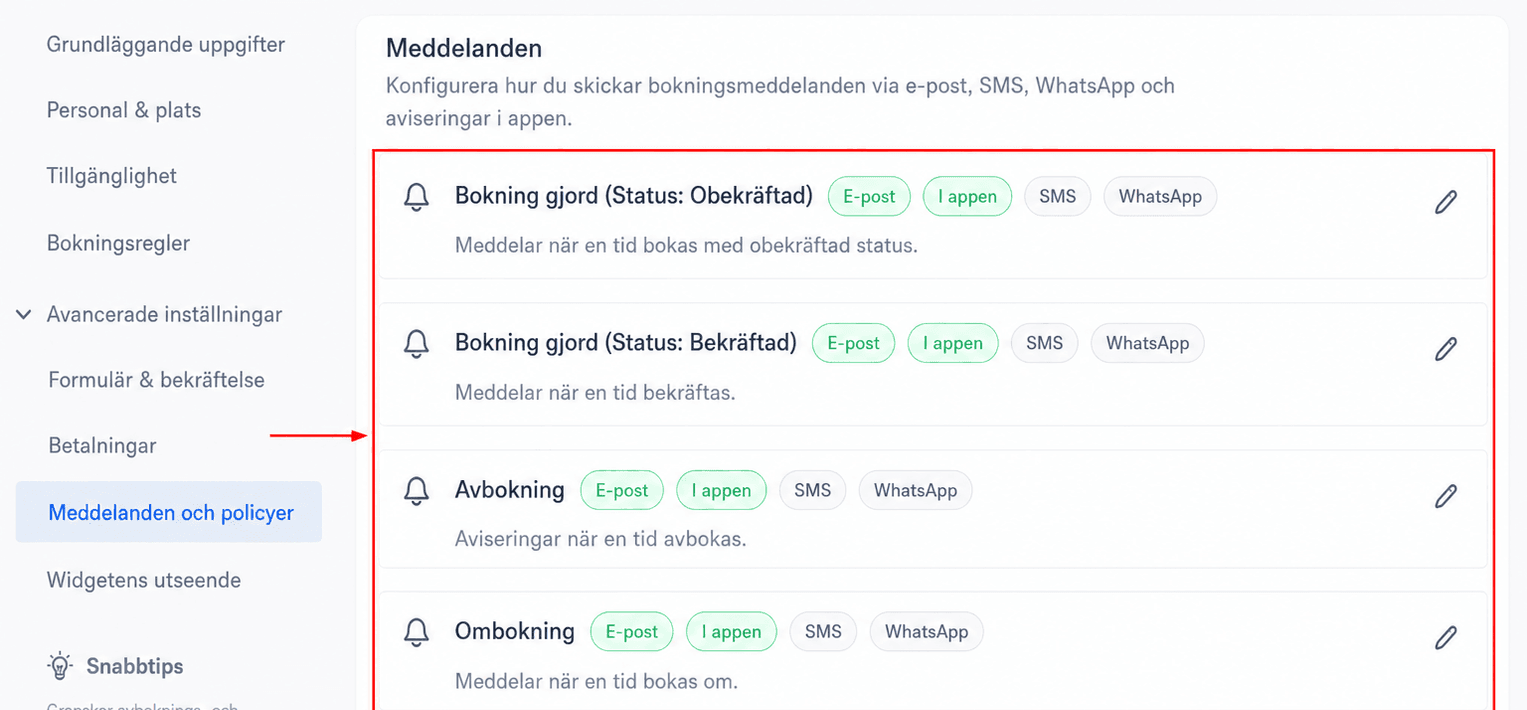
De förskrivna aviseringarna säkerställer att alla inblandade är informerade om viktiga uppdateringar, från första bokning till uppföljning efter mötet.
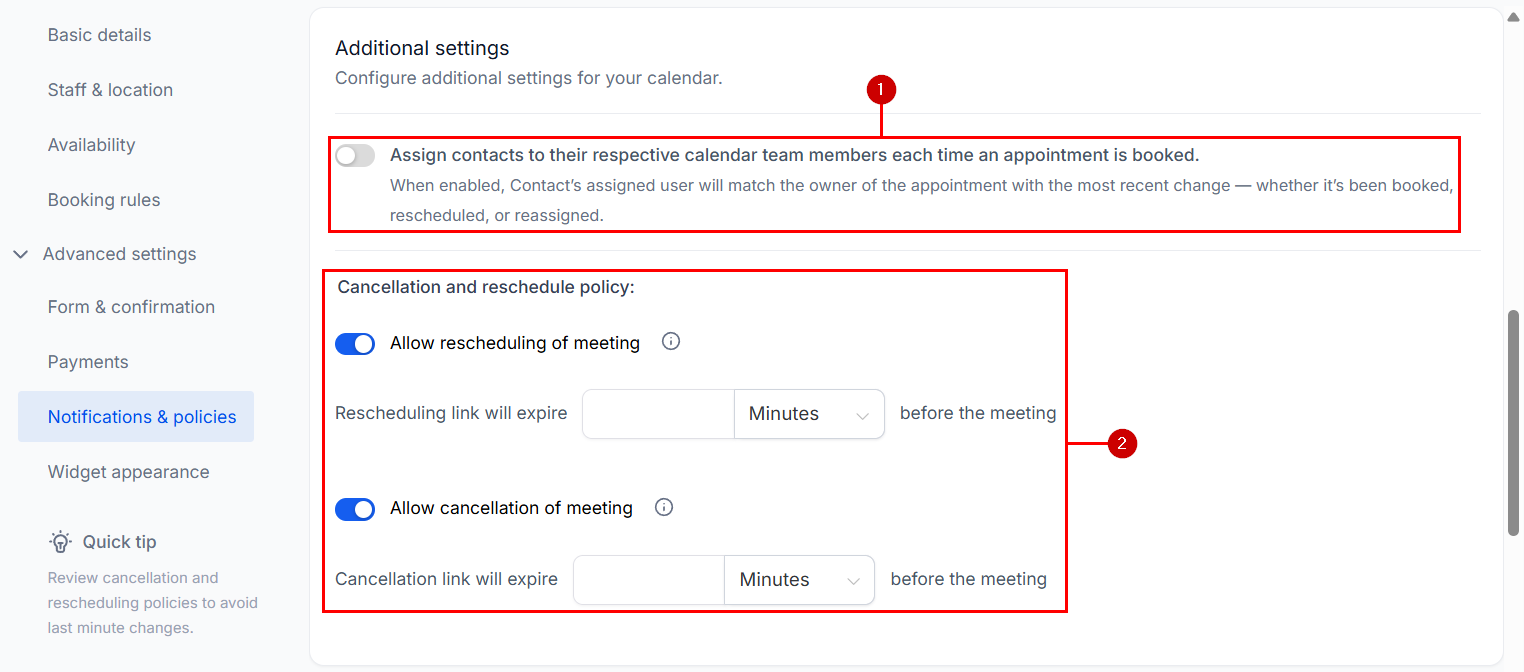
 1. Aktivera “Tilldela kontakter till deras respektive kalenderteammedlemmar varje gång ett möte bokas” för att tilldela kontakten till en specifik gruppmedlem när ett möte bokas. Det hjälper till att länka deltagare direkt till lämplig gruppmedlem som hanterar sessionen.
2. Policy för avbokning och ombokning: Om alternativet är aktiverat lägger systemet automatiskt till en länk för kontakterna för att hantera omläggningen eller avbokningen. Denna länk kan tas bort genom att stänga av knappen. Dessutom kan du ge den här länken en utgångsperiod, vilket begränsar hur snart den kan användas före mötet.
1. Aktivera “Tilldela kontakter till deras respektive kalenderteammedlemmar varje gång ett möte bokas” för att tilldela kontakten till en specifik gruppmedlem när ett möte bokas. Det hjälper till att länka deltagare direkt till lämplig gruppmedlem som hanterar sessionen.
2. Policy för avbokning och ombokning: Om alternativet är aktiverat lägger systemet automatiskt till en länk för kontakterna för att hantera omläggningen eller avbokningen. Denna länk kan tas bort genom att stänga av knappen. Dessutom kan du ge den här länken en utgångsperiod, vilket begränsar hur snart den kan användas före mötet.
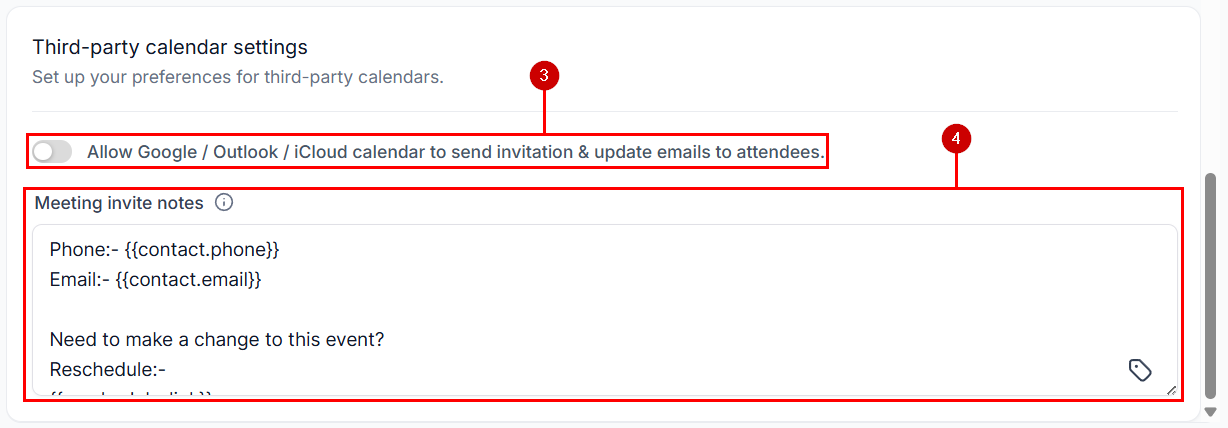
- Tredjeparts kalenderinställningar: Genom att aktivera alternativ ett kommer ett e-postmeddelande att skickas ut om du gör några ändringar i mötet direkt i Google/Outlook-kalendern. Genom att aktivera det andra alternativet när ett möte bokas, kommer teammedlemmen att väljas som kontaktens tilldelade användare från den tidpunkten och framåt.
- Ytterligare anteckningar: Detta låter dig ändra ytterligare anteckningar för mötet.
Widget-utseende
Anpassa din kalender till max här; du kan lägga till en omslagsbild, ändra stilen och färgerna på kalendern, texten på knappen och informationen som visas i kalendern.
Anpassad kod
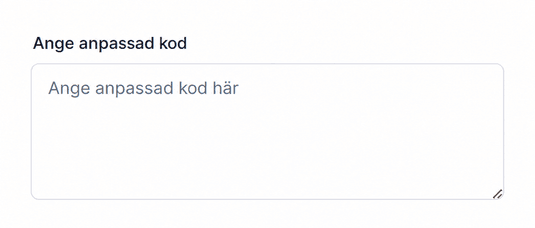
Om du har mjukvaruutvecklare anställd eller vet hur man skriver anpassad kod kan du lägga till det i det här fältet. Detta är ett avancerat steg, så vi rekommenderar att du undviker det om du inte är bekant med kodning.
När du gör ändringar i de avancerade inställningarna klickar du på spara-knappen i det övre högra hörnet, och du är klar.
Dela din kalender
Klicka på knappen Spara för att slutföra installationen.

För att snabbt dela din kalender, klicka på pilikonen i det övre högra avsnittet.

Detta öppnar en modul där du kan välja länken eller bädda in koden och dela den med kontakter.
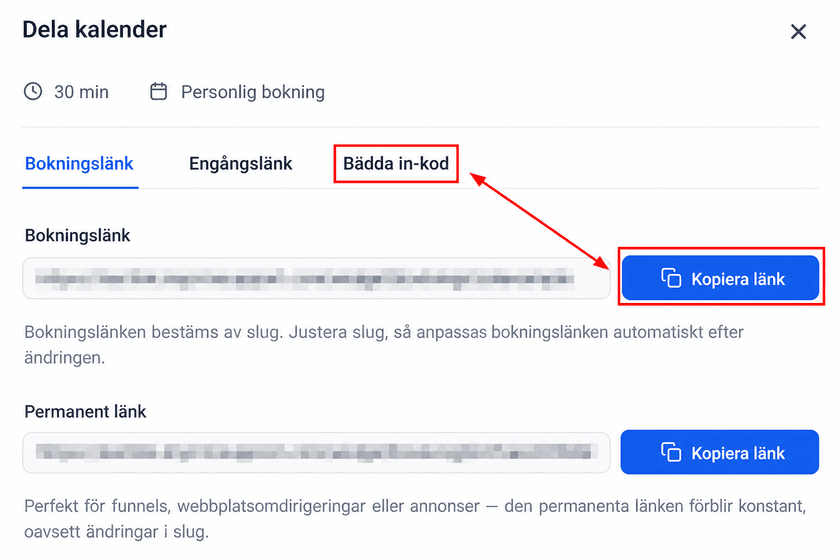
Dessutom kan du klicka på verktygsikonen för att se din kalender i aktion och hitta eventuella problem som hände under konfigurationen.

Den personliga kalendern låter dig skapa en intim atmosfär som tillgodoser dina speciella behov, vilket resulterar i en kalender som är skräddarsydd och begränsad till en användare åt gången. Och genom att följa dessa steg kan du se till att du kan få ut det mesta av det. Vi hoppas att du gillar det och blir fullbokad!
Inte kund hos Funnelbud ännu?
Prova vårt allt-i-ett CRM för sälj och marknadsföring — gratis i 7 dagar, ingen bindningstid.