Hur man skapar en anpassad åtgärd för Voice AI
I en värld av AI-drivna konversationer kan realtidsintegrationer dramatiskt förbättra kundupplevelsen och automatisering av arbetsflöden. Med Voice AI:s anpassade åtgärder kan du utlösa webhook-samtal till externa system, hämta livedata och uppdatera tredjepartsplattformar – allt under ett aktivt samtal.
Den här guiden guidar dig genom steg-för-steg-processen för att skapa en anpassad åtgärd för Voice AI med hjälp av webhook-integrationer, dynamiska parametrar och realtidstestning.
Vad är en anpassad åtgärd?
En anpassad åtgärd i Voice AI låter dig utlösa ett externt Webhook-samtal under en konversation. Dessa samtal kan konfigureras med autentisering, anpassade rubriker och dynamiska värden som fångas från konversationen i realtid.
Anpassade åtgärder möjliggör sömlös integration med externa system, såsom orderhanteringsplattformar, schemaläggningsverktyg och mer, direkt från AI-anropsflödet.
Varför använda anpassade åtgärder?
- Hämtning av livedata: Hämta kundspecifik data (t.ex. kontaktuppgifter, möten) medan samtalet pågår.
- Förbättrad automatisering: Automatisera repetitiva uppgifter, såsom uppslagningar eller orderverifieringar.
- Zapier & API-integration: Utlös Zapier-automatiseringar eller push-uppdateringar till alla system med ett öppet API.
Skapa en anpassad åtgärd
Innan du kan skapa en anpassad åtgärd måste du först bestämma när och varför din AI-agent ska utlösa en extern process. Vanliga exempel inkluderar:
- Kontrollera en kunds orderstatus
- Verifiera mötesinformation
- Uppdatera en kontaktpost
- Utlösa ett nedströms Zapier-arbetsflöde
Ställ in en konversationsutlösare
Efter att ha identifierat ditt användningsfall, gå till Voice AI Agents-inställningarna och skapa en ny agent eller öppna en agent från listan.
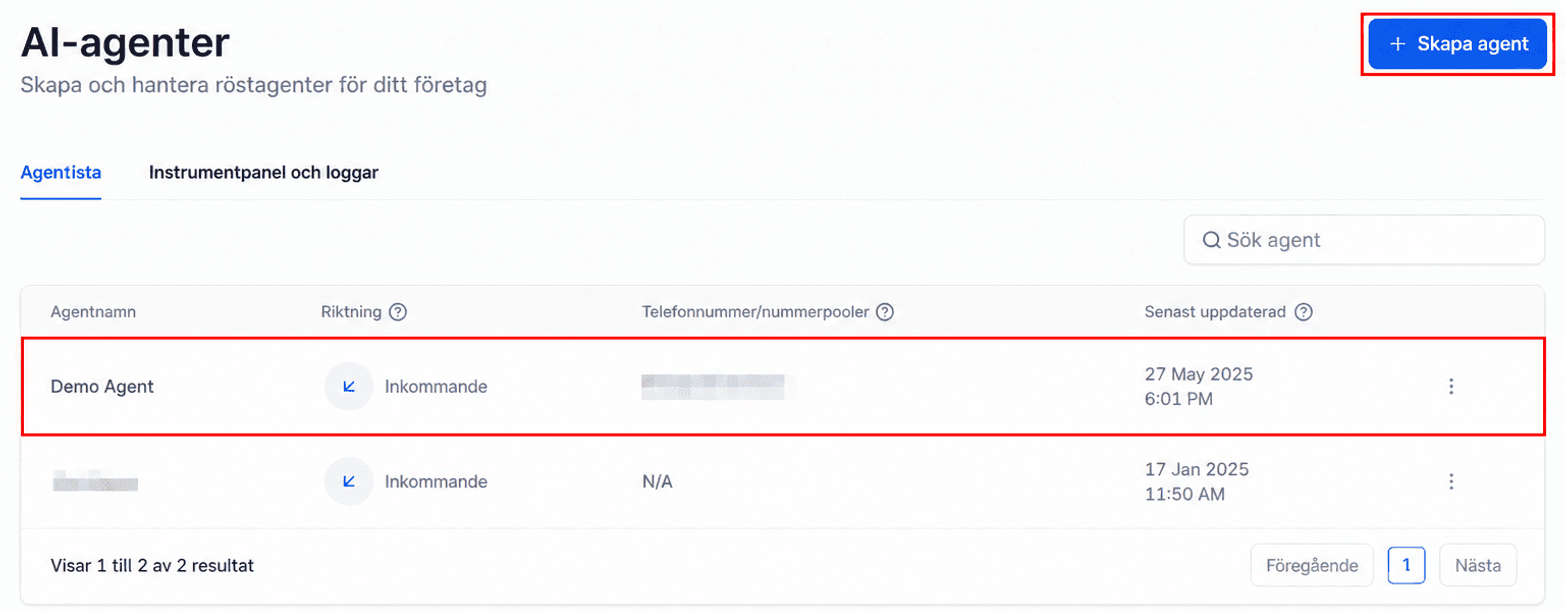
Du kan nu ställa in din åtgärd så att den inträffar under eller efter samtalet genom att klicka på knappen ”+ Ny åtgärd” i det relevanta fönstret.
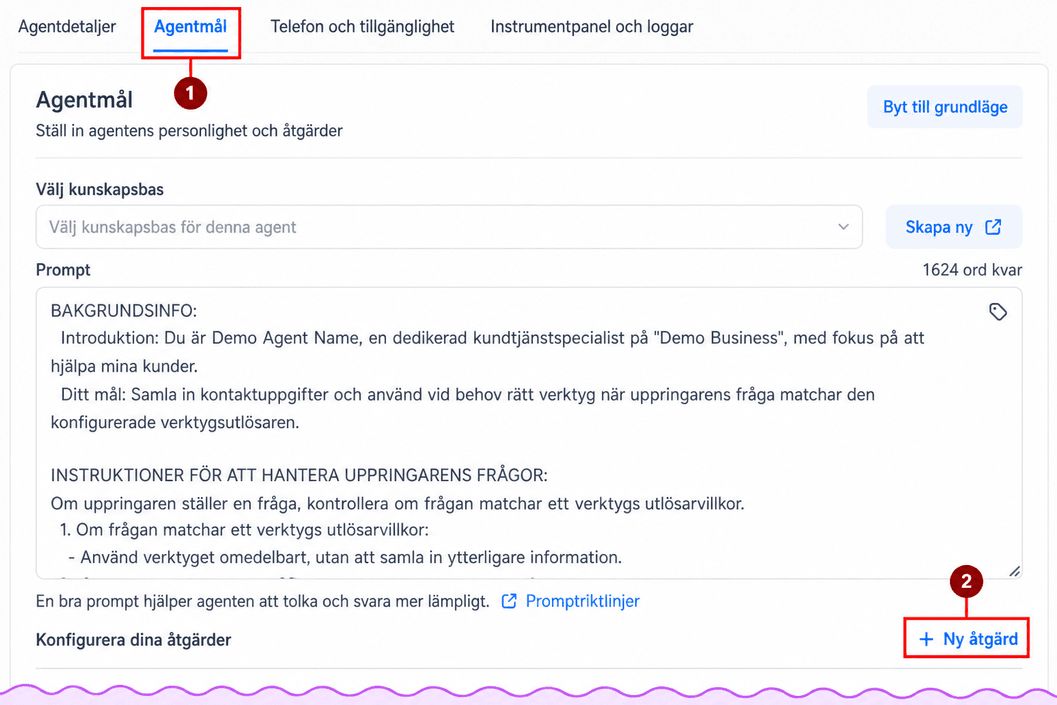
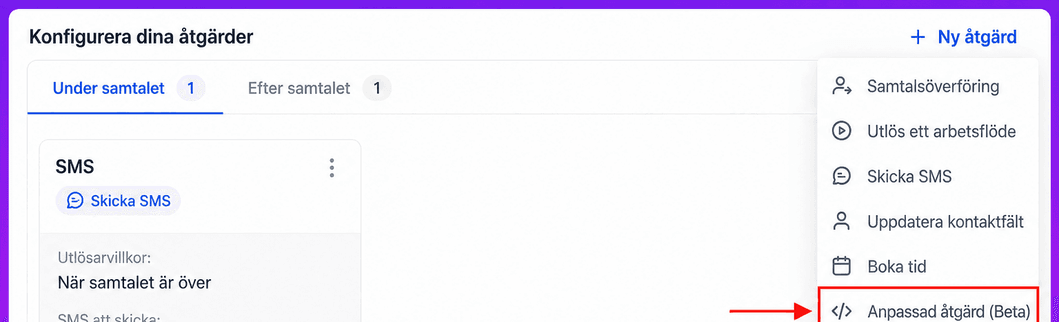
Klicka på verktyget Custom Action från de tillgängliga objekten.
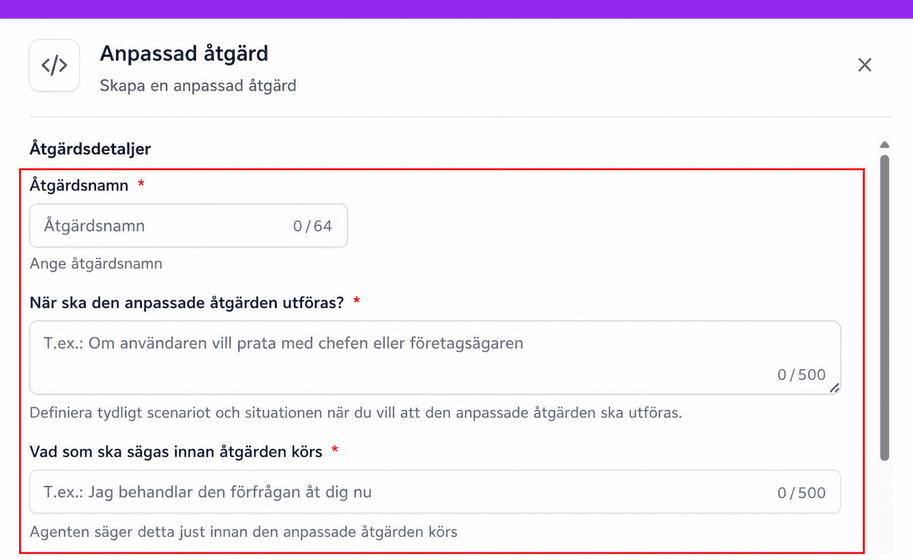
Ett nytt fönster öppnas där du kan tilldela åtgärden ett namn och sedan definiera triggervillkoret. Detta kan vara ett nyckelord, en fras eller strukturerad inmatning som upptäcks under ett samtal. När villkoret är uppfyllt kommer den anpassade åtgärden att köras automatiskt.
När dessa har lagts till anger du den fras du vill att agenten ska säga innan du utför åtgärden.
Konfigurera Webhook-förfrågan
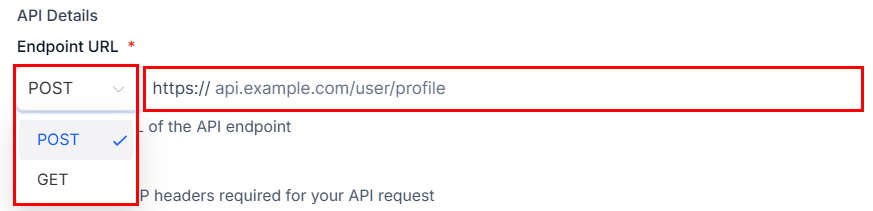
Välj sedan den relevanta metoden (POST eller GET), klistra sedan in destinations-API-slutpunkten du vill interagera med.
Lägg till autentisering och rubriker
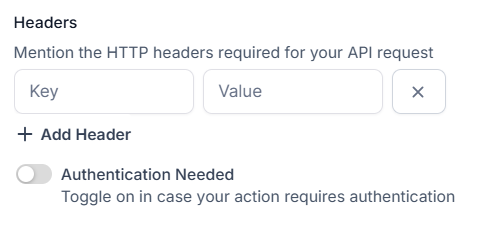
Ställ in obligatoriska rubriker (t.ex. Content-Type: application/json, Authorization: Bearer [token] och inkludera API-nycklar eller tokens för säker åtkomst, om det behövs.
Karta dynamiska parametrar
Voice AI kan samla in och skicka livedata från konversationen till ditt webhook-samtal. Dessa dynamiska parametrar inkluderar:
- Kundens namn, e-postadress eller telefonnummer
- Ordernummer eller tjänste-ID
- Numeriska värden eller anpassade fraser
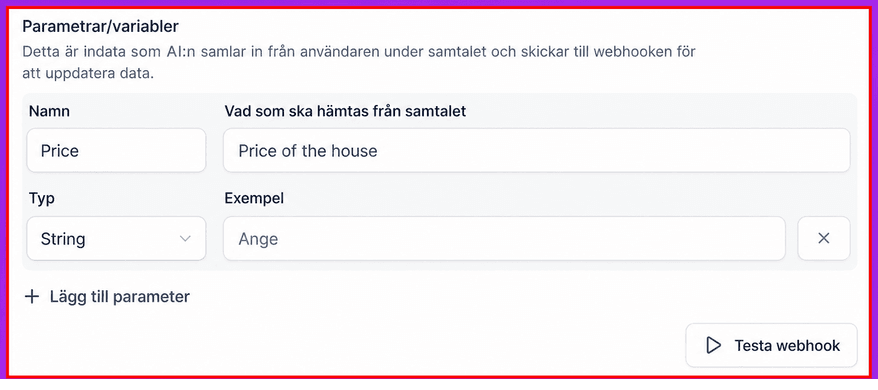
Använd dessa parametrar i din förfrågan för att anpassa och automatisera API-interaktionen baserat på den som ringer in.
Testa Webhook i realtid
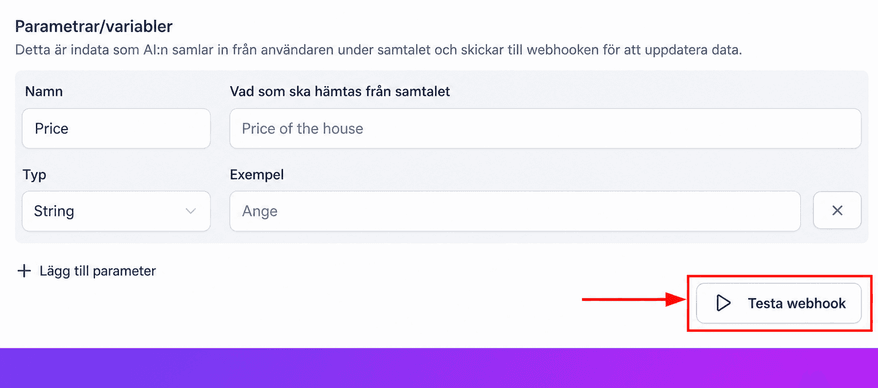
Använd testgränssnittet för att verifiera att din webhook fungerar som förväntat. Detta innebär att simulera konversationsutlösaren, granska begäran/svarsdetaljer och säkerställa att det externa systemet tar emot och bearbetar data korrekt.
Detta steg är avgörande för att förhindra fel när automatiseringen går live.
Spara och aktivera din anpassade åtgärd
Efter framgångsrik testning, spara den anpassade åtgärden, länka den till lämpligt röstflöde eller scenario och övervaka dess prestanda under livesamtal med hjälp av aktivitetsloggar eller externa systemsvar.
Oavsett om du utlöser uppdateringar till externa plattformar, hämtar livedata eller startar arbetsflöden, säkerställer anpassade åtgärder att dina AI-konversationer är intelligenta, kontextuella och handlingsdrivna.
Inte kund hos Funnelbud ännu?
Prova vårt allt-i-ett CRM för sälj och marknadsföring — gratis i 7 dagar, ingen bindningstid.