Översikt över arbetsflöden
Ett arbetsflöde är en serie åtgärder som utförs när en specifik händelse inträffar. Till exempel, när en lead har visat intresse för din produkt behöver du vidta någon åtgärd, som att skicka mer information om ditt företag eller skicka ett textmeddelande, osv. Med hjälp av automation skapar du åtgärderna som ska utföras av systemet när en specifik händelse inträffar. Det hjälper dig att effektivisera din affärsprocess, sparar massor av tid och hjälper dig att hantera ditt företag mer effektivt.
För att komma igång navigerar du till fliken Workflows i avsnittet Automation.
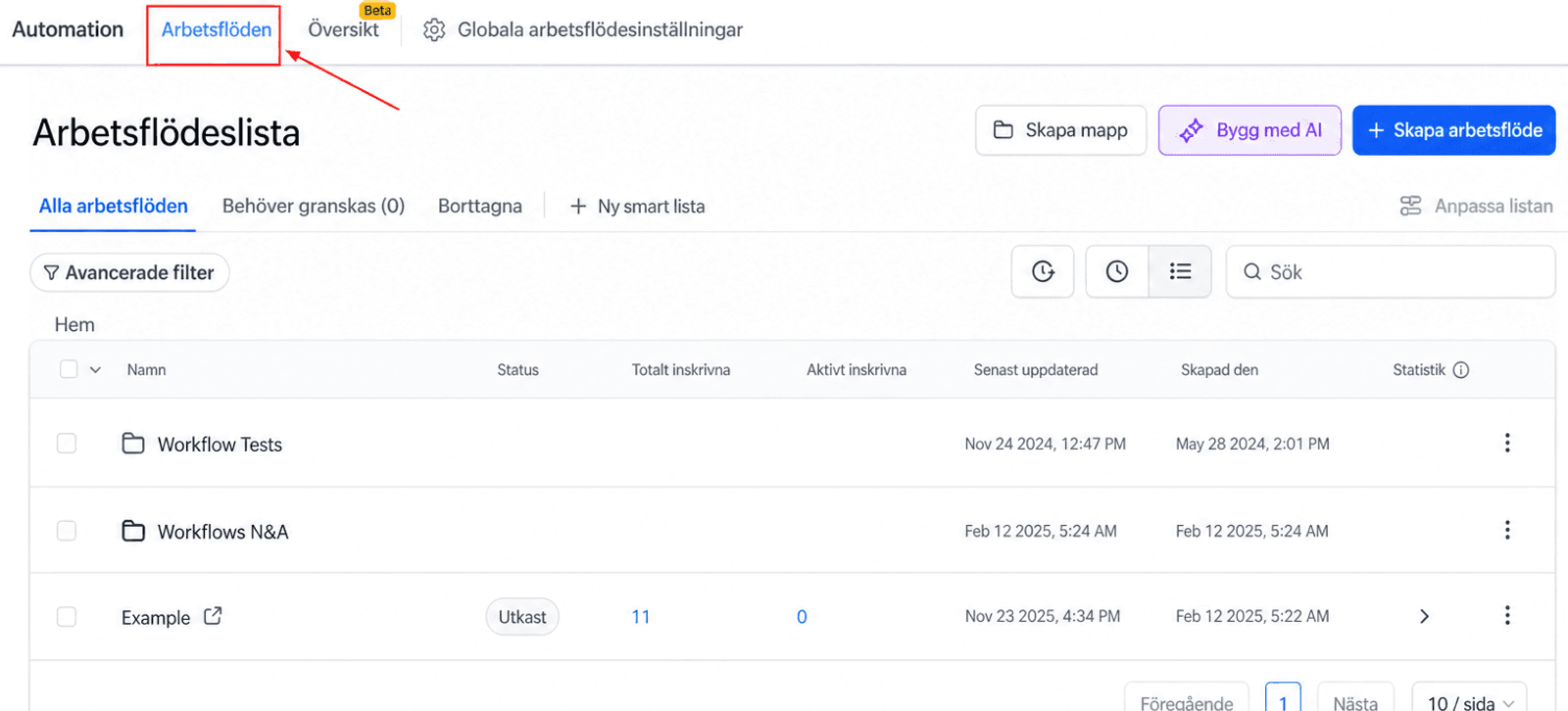
Create Folder
För att hålla dina arbetsflöden organiserade börjar du med att skapa mappar. Klicka på knappen Create Folder, ge din mapp ett namn och klicka på Create. Din nya mapp visas i arbetsflödeslistan för enkel åtkomst och organisation.
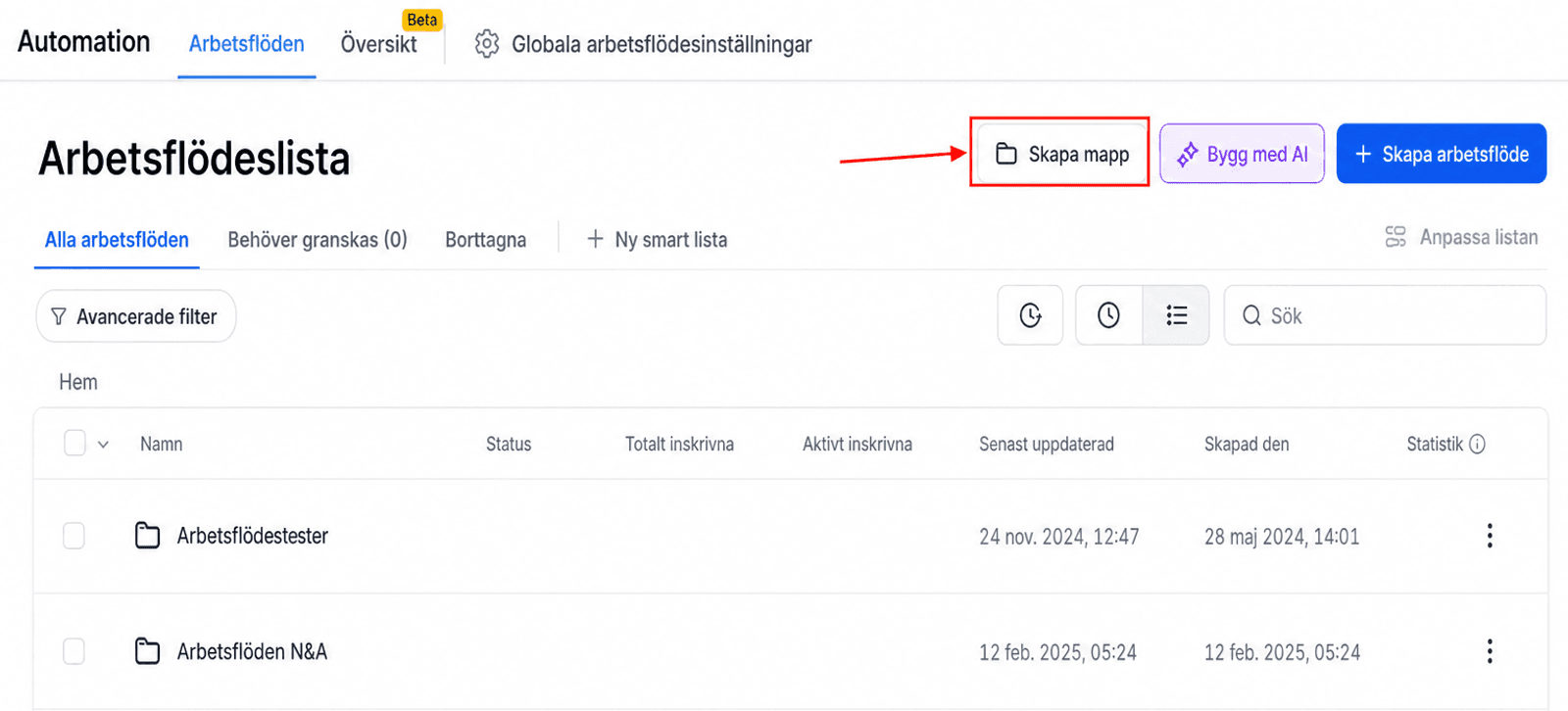
Build using AI
För att starta ett arbetsflöde med hjälp av AI klickar du på knappen Build using AI. Detta öppnar promptmenyn så att du kan chatta med AI och bygga ditt arbetsflöde.
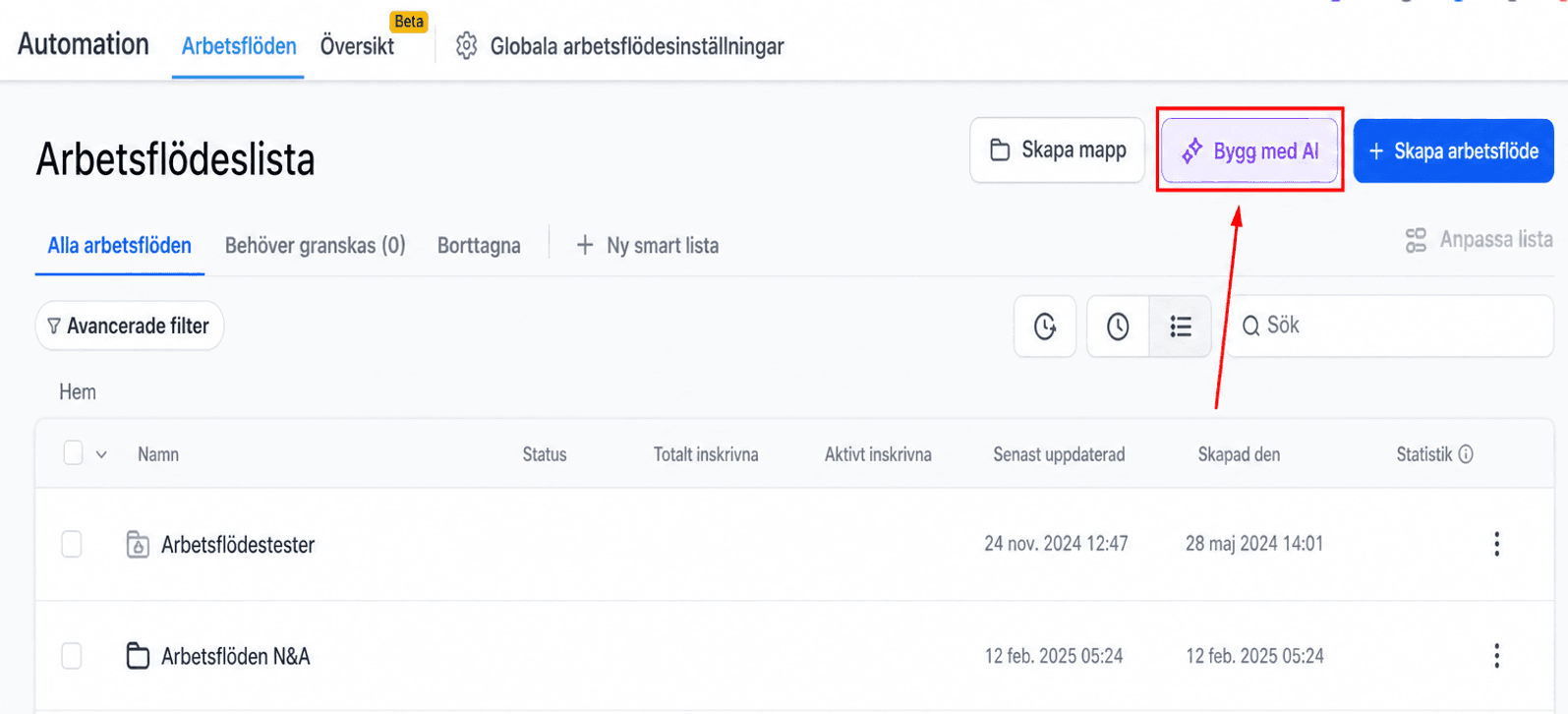
Create Workflow
För att påbörja ett nytt arbetsflöde klickar du på knappen +Create Workflow. Detta initierar processen för att skapa arbetsflöden och låter dig konfigurera automatiserade åtgärder.
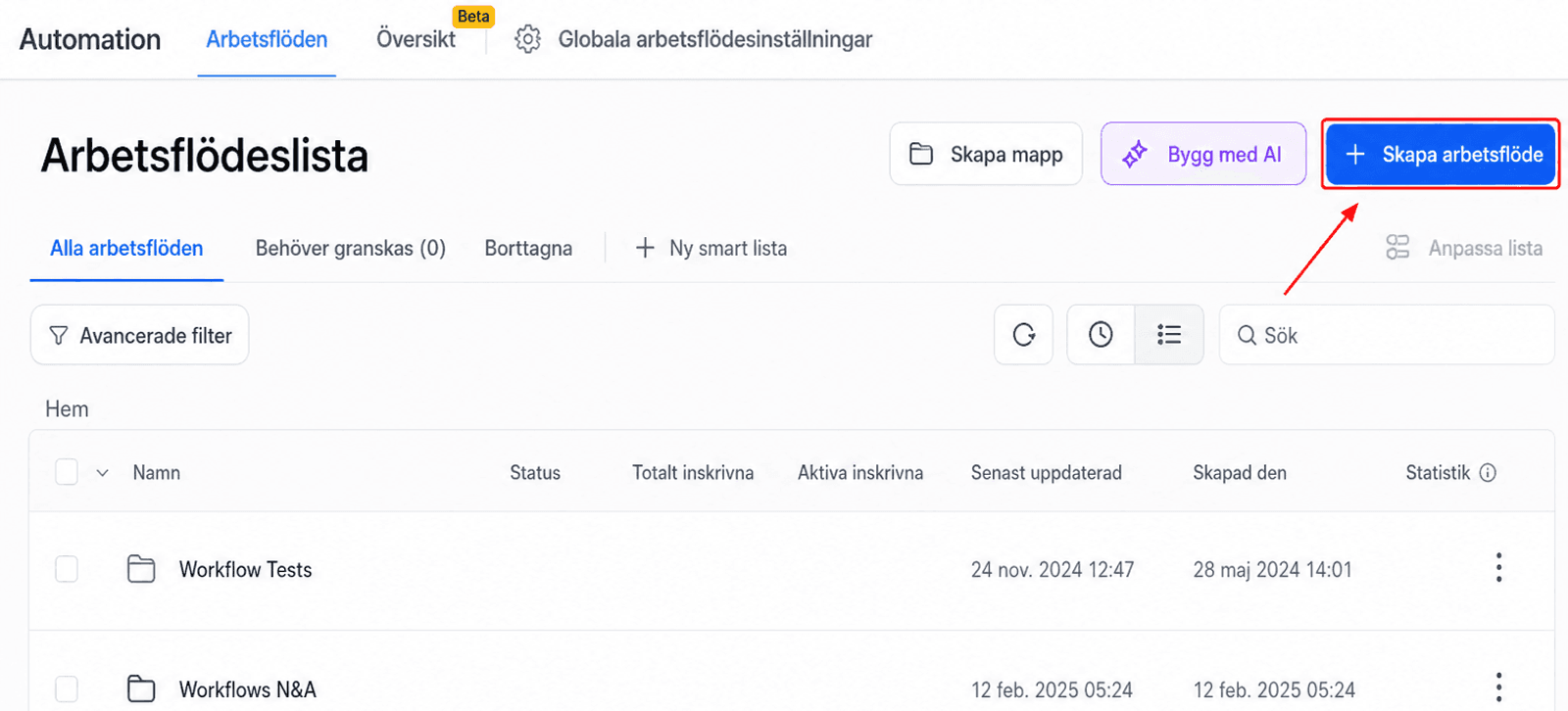
All Workflows
Avsnittet All Workflows fungerar som din startsida inom arbetsflödesområdet och visar alla arbetsflöden som skapats av dig och ditt team. Här kan du visa, redigera eller skapa nya arbetsflöden.
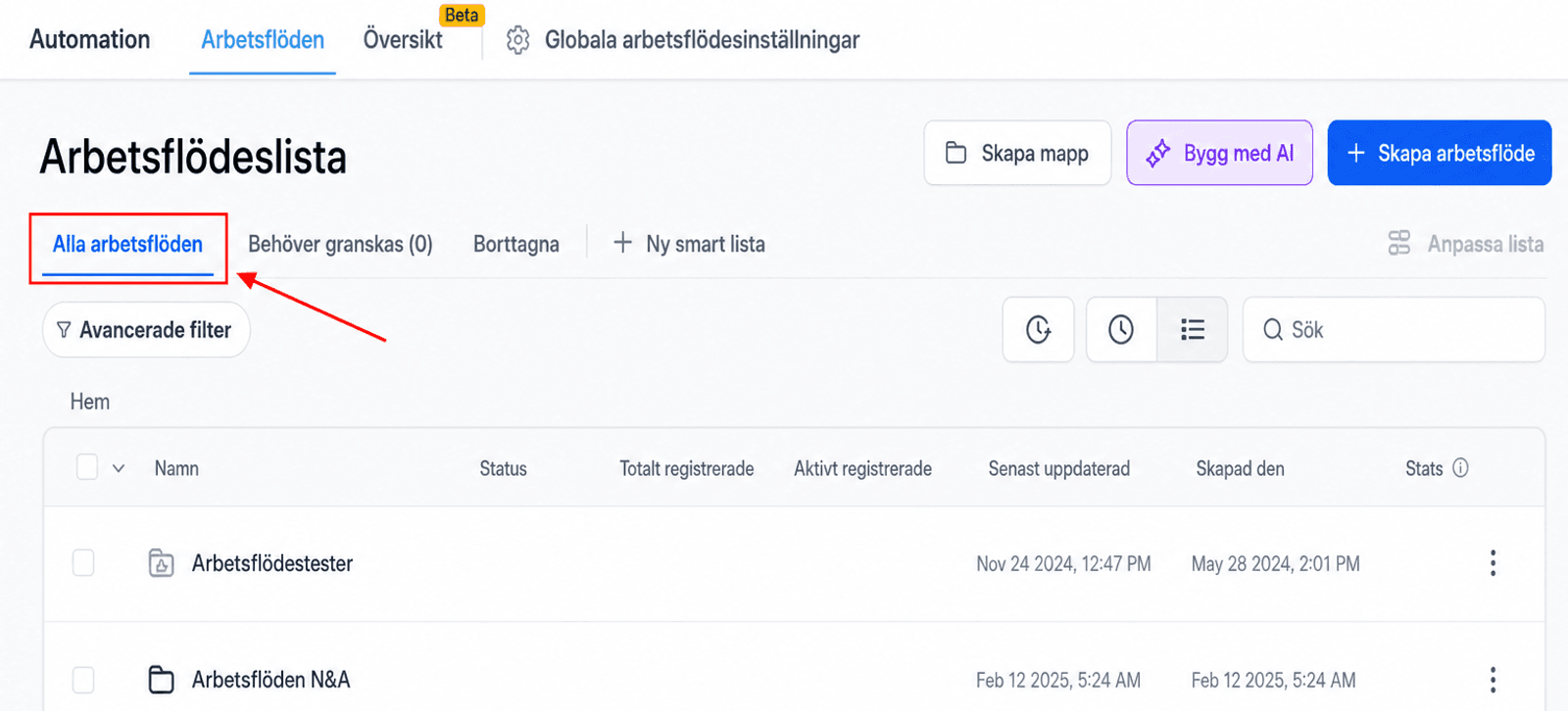
Advanced Filters
Använd avancerade filter för att begränsa arbetsflöden baserat på specifika kriterier, vilket gör det enklare att hitta de du behöver utan att bläddra igenom hela listan.
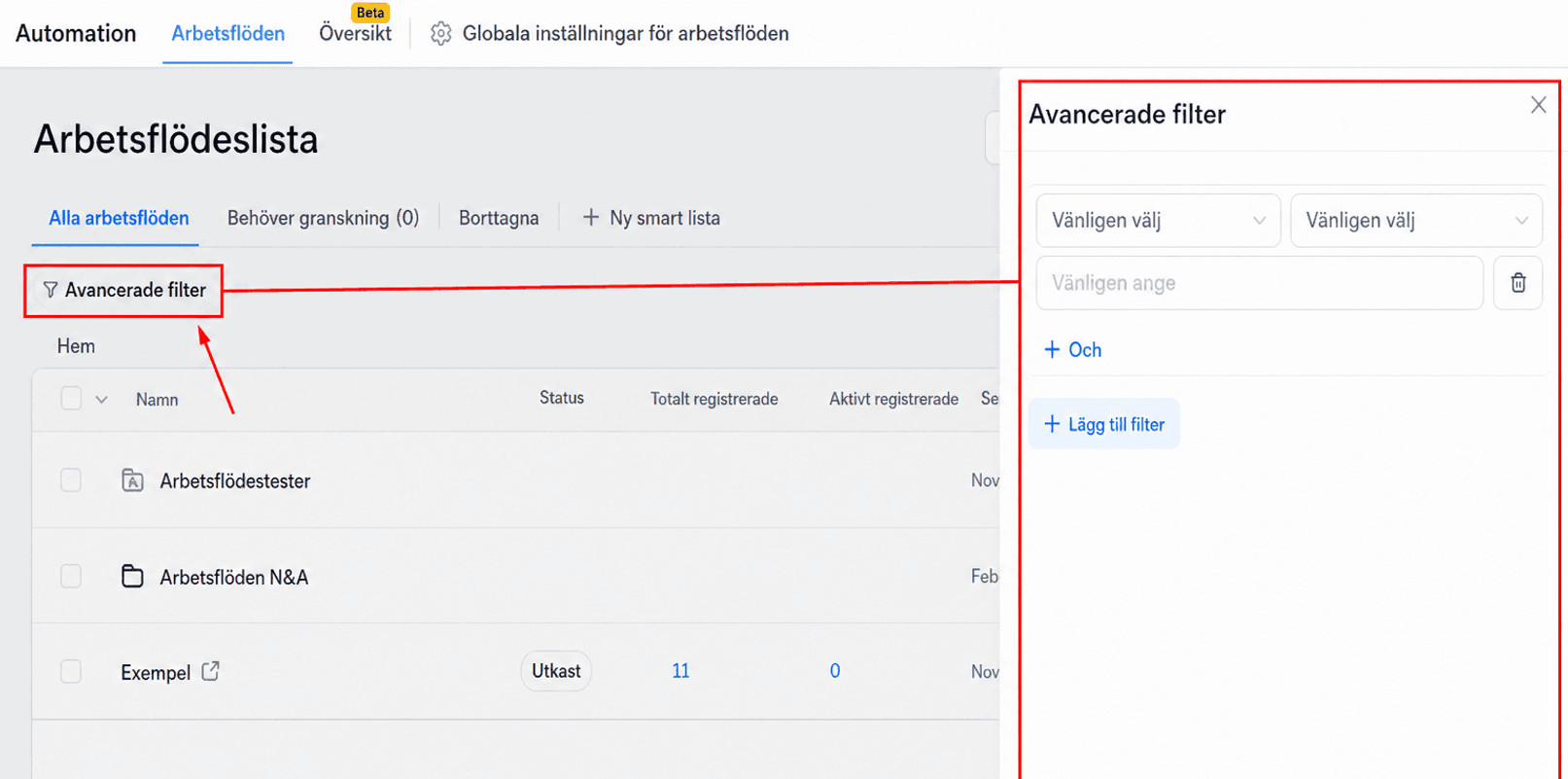
Copy Workflow History
Här kan du komma åt och kopiera arbetsflödeshistorik för referens eller återanvändning, vilket säkerställer konsekvens i åtgärder som har fungerat för dig tidigare.
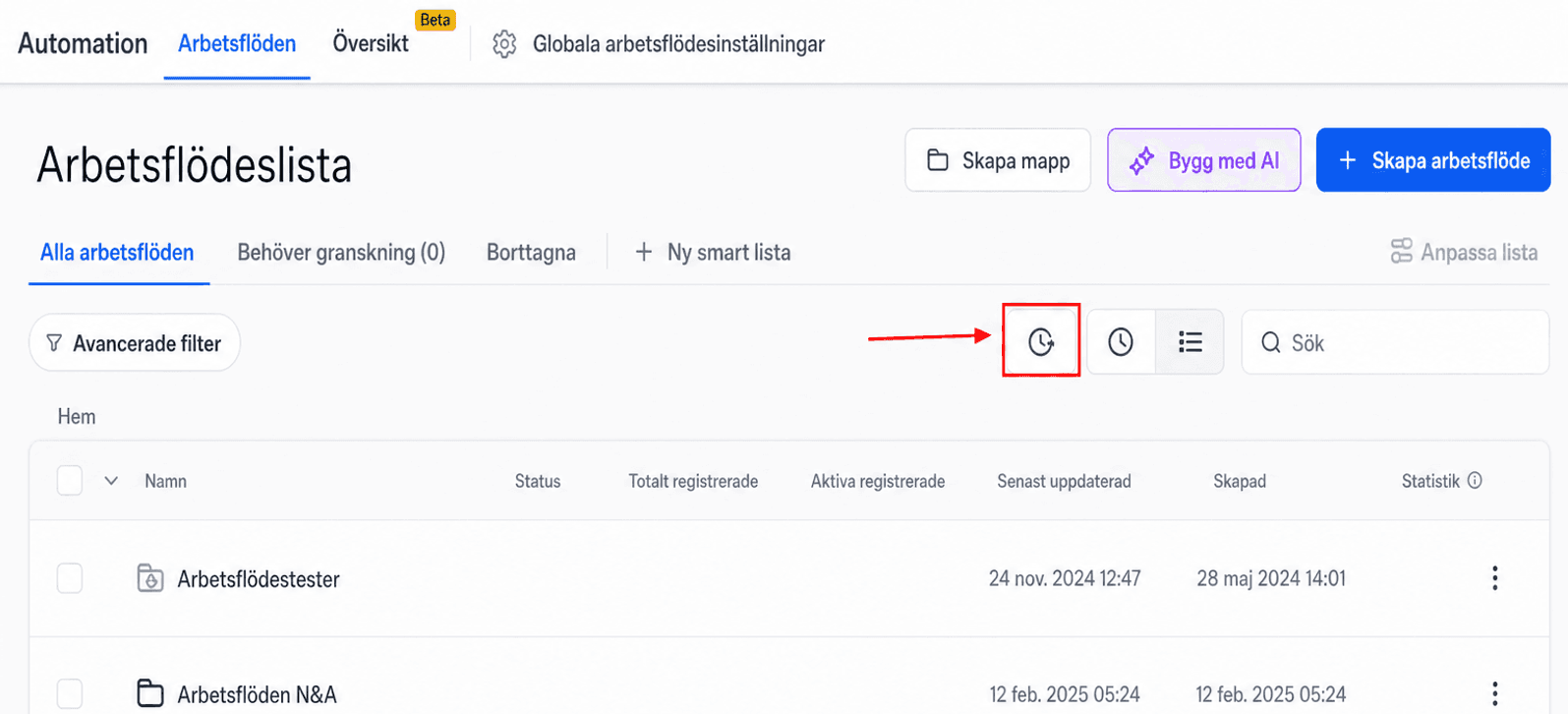
Sort By Recent or List
Du kan sortera din arbetsflödeslista efter de senaste uppdateringarna eller i alfabetisk ordning. Alternativet Recent (klockikon) visar de senaste uppdateringarna överst, medan List-vyn organiserar arbetsflöden efter mappar, följt av alfabetisk ordning.
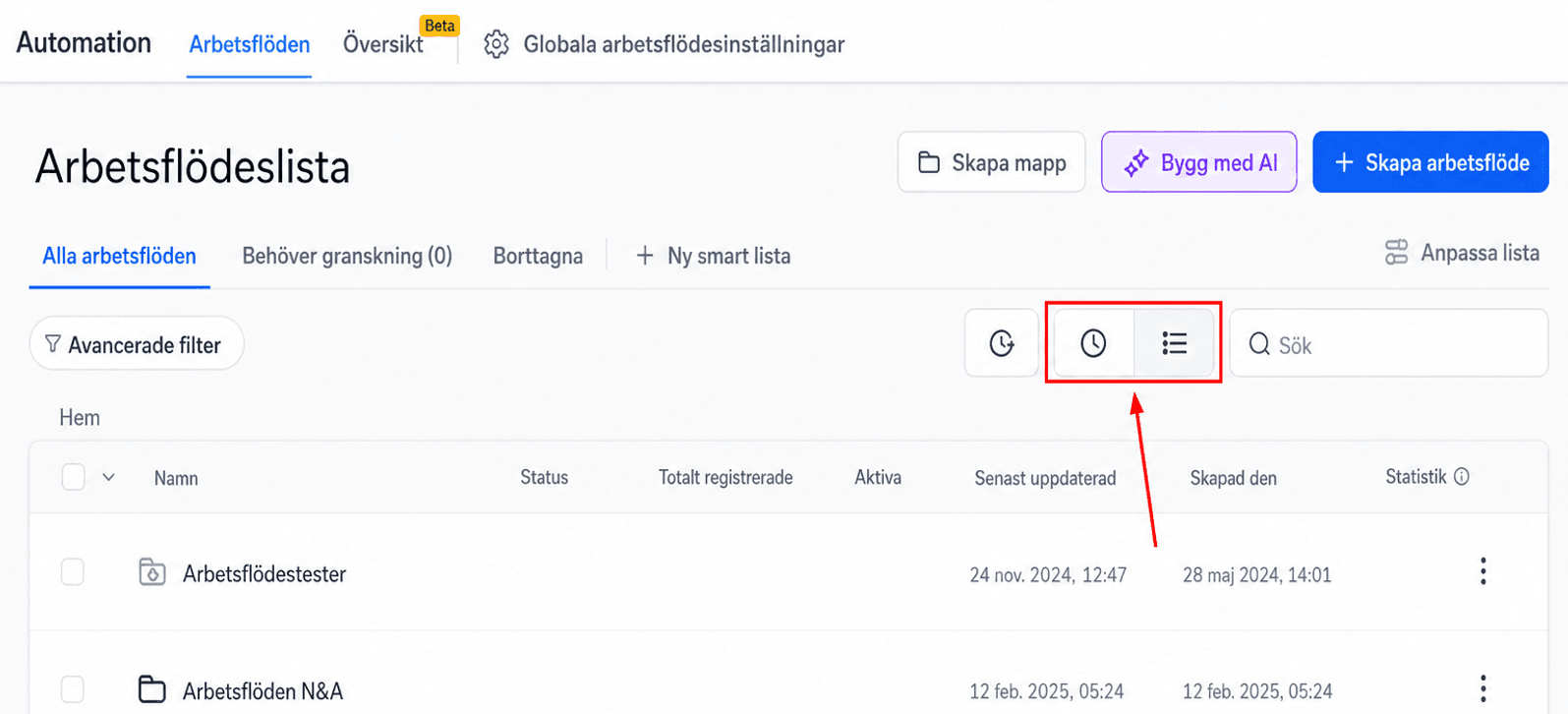
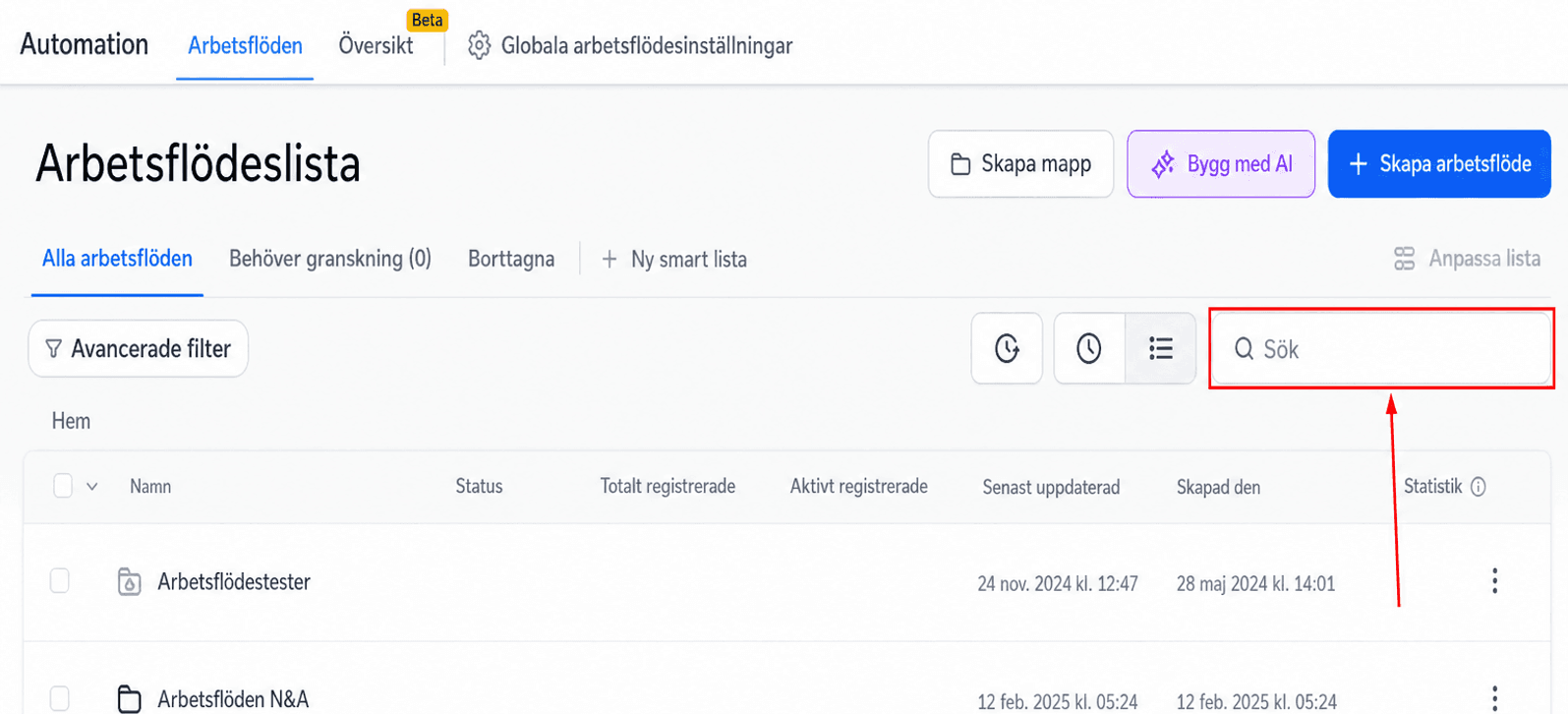
Search Bar
Sökfältet hjälper dig att snabbt hitta ett specifikt arbetsflöde eller en mapp. Skriv in nyckelord så hittar du relevanta arbetsflöden utan att behöva scrolla igenom långa listor.
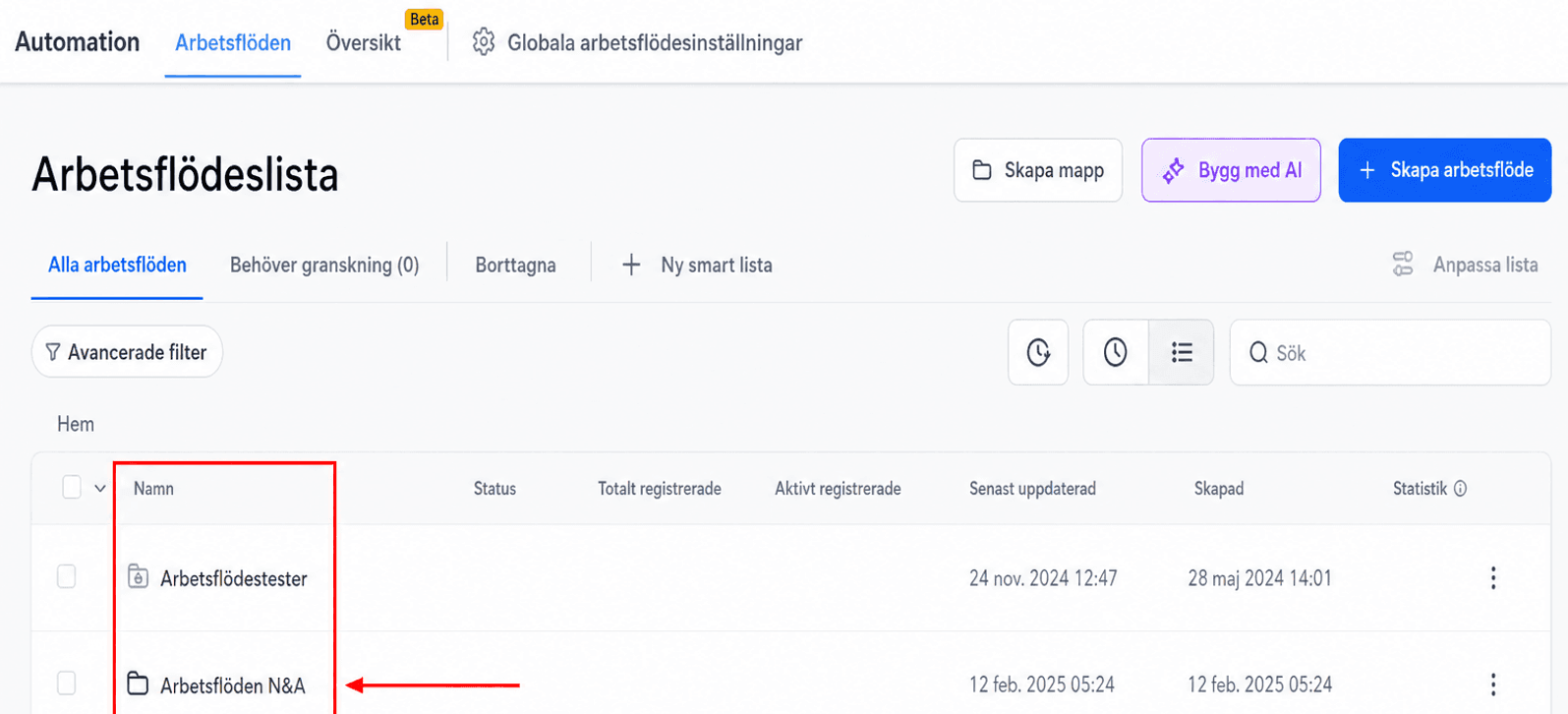
All Workflows List
Fältet Name identifierar arbetsflödet med namn, vilket hjälper dig att hitta dem enkelt.
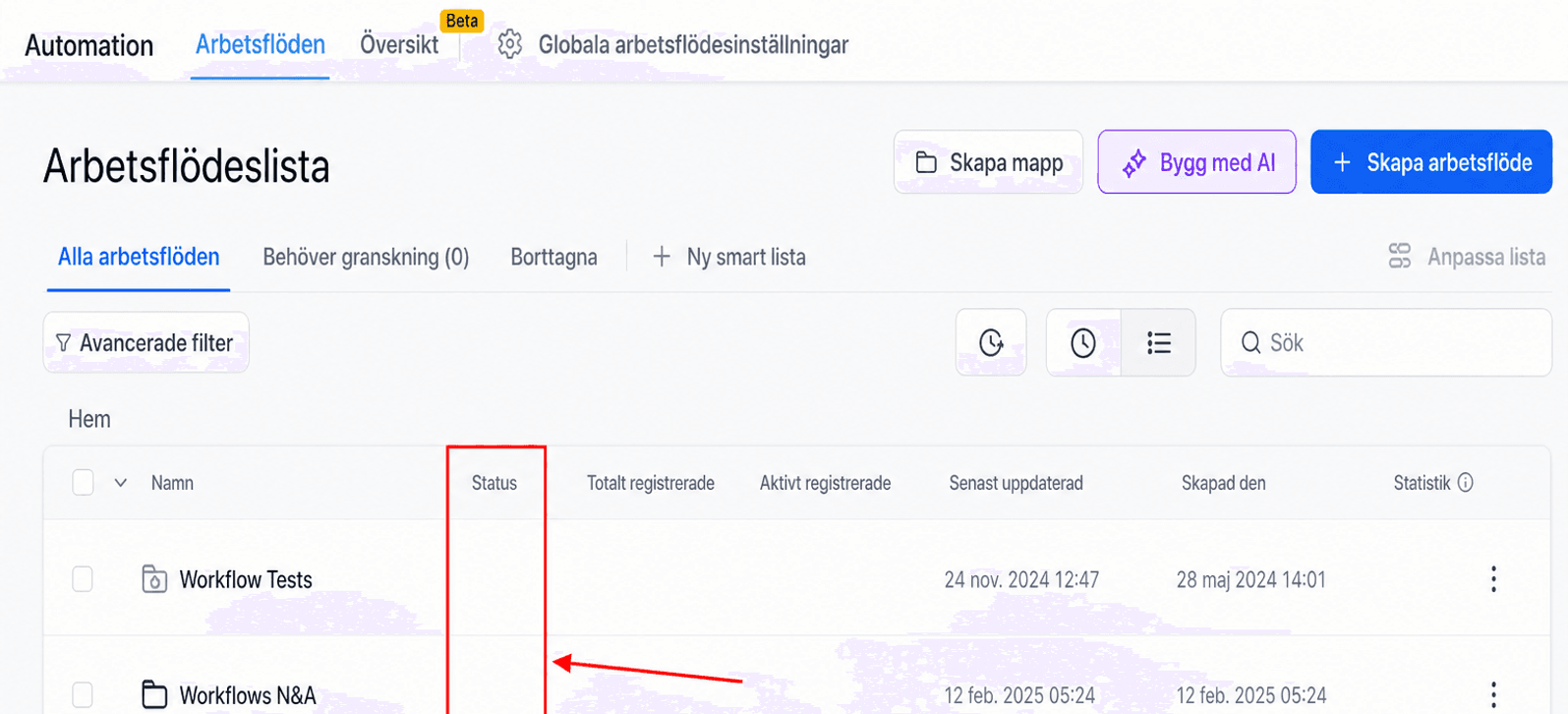
Fältet Status visar om arbetsflödet är i Draft- eller Published-status.
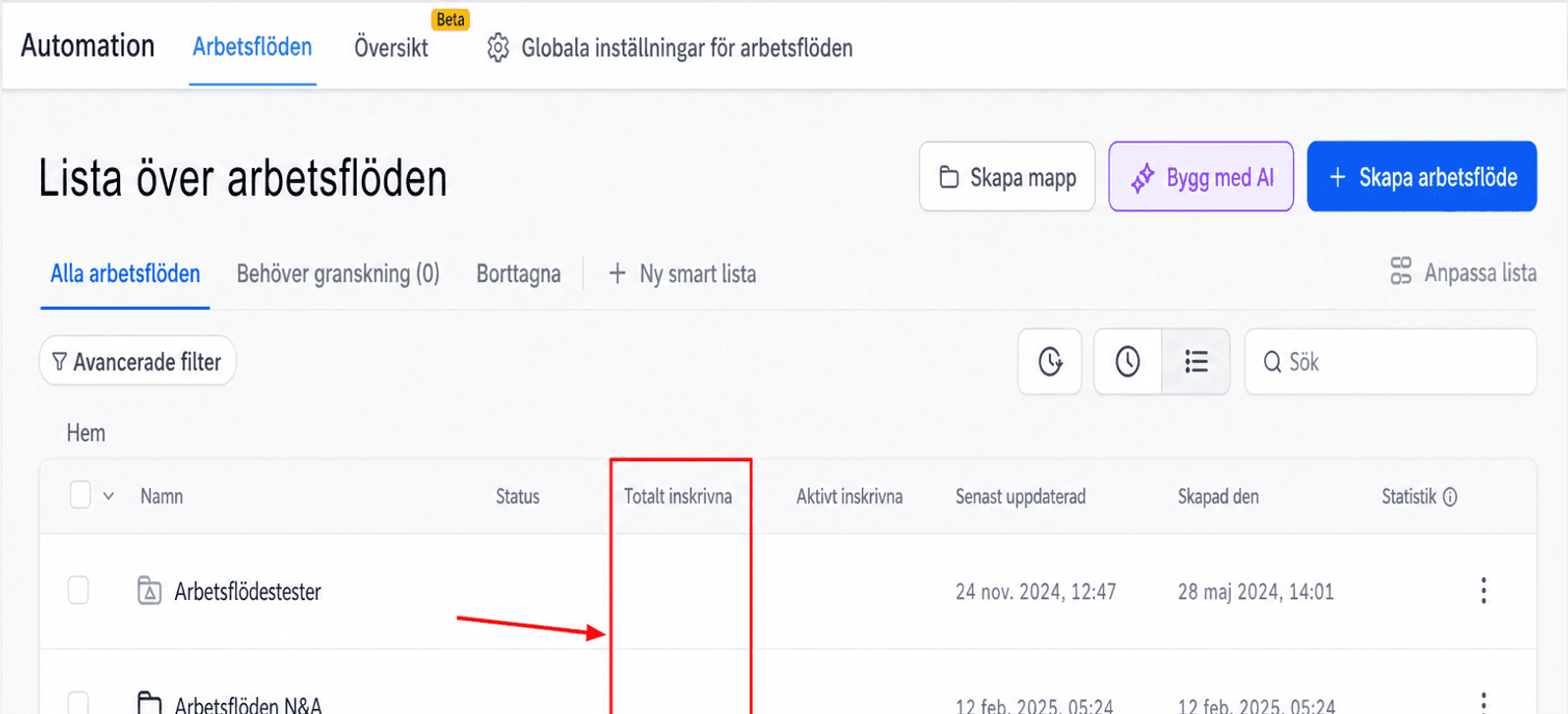
Total Enrolled visar det totala antalet personer som är registrerade i ett visst arbetsflöde.
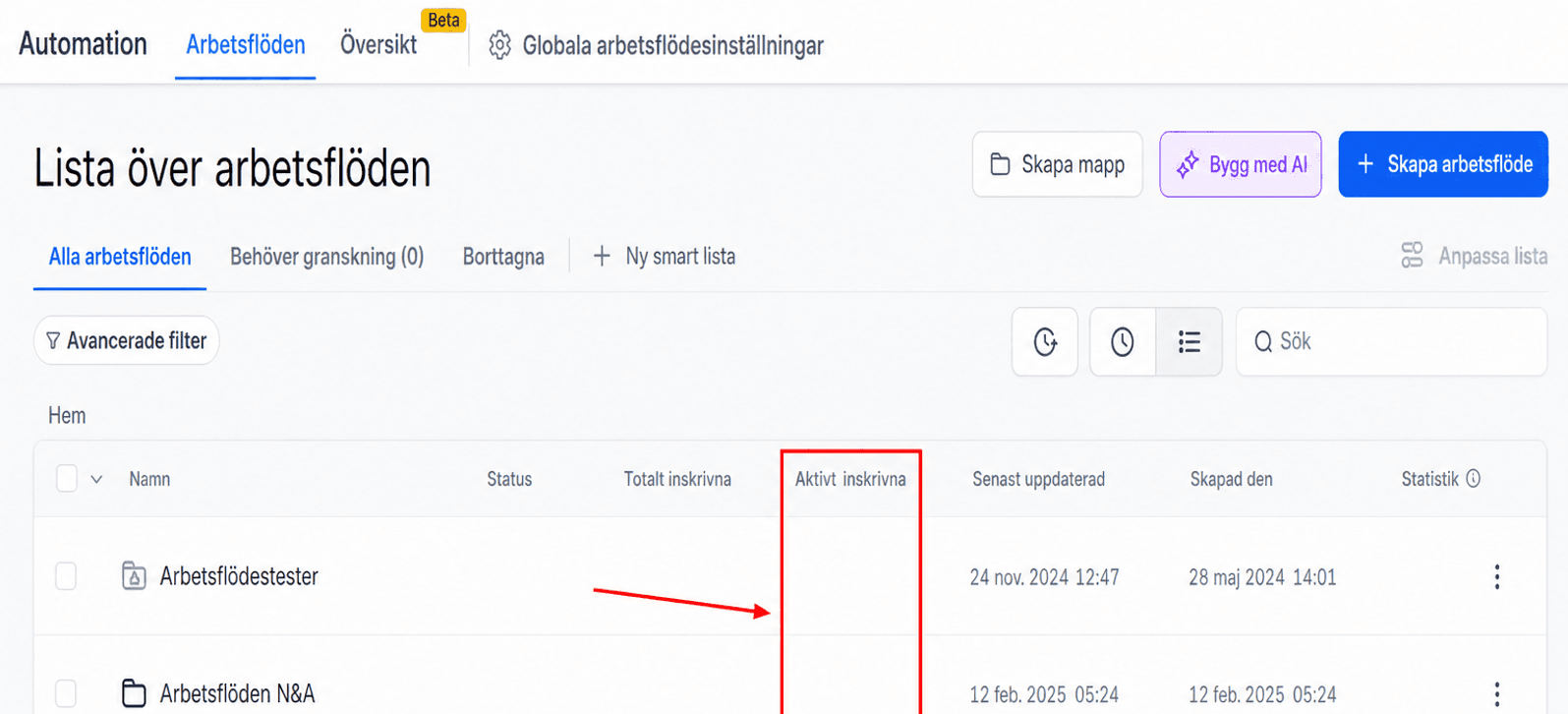
Fältet Active Enrolled anger det totala antalet personer som för närvarande är aktivt registrerade i ett visst arbetsflöde.
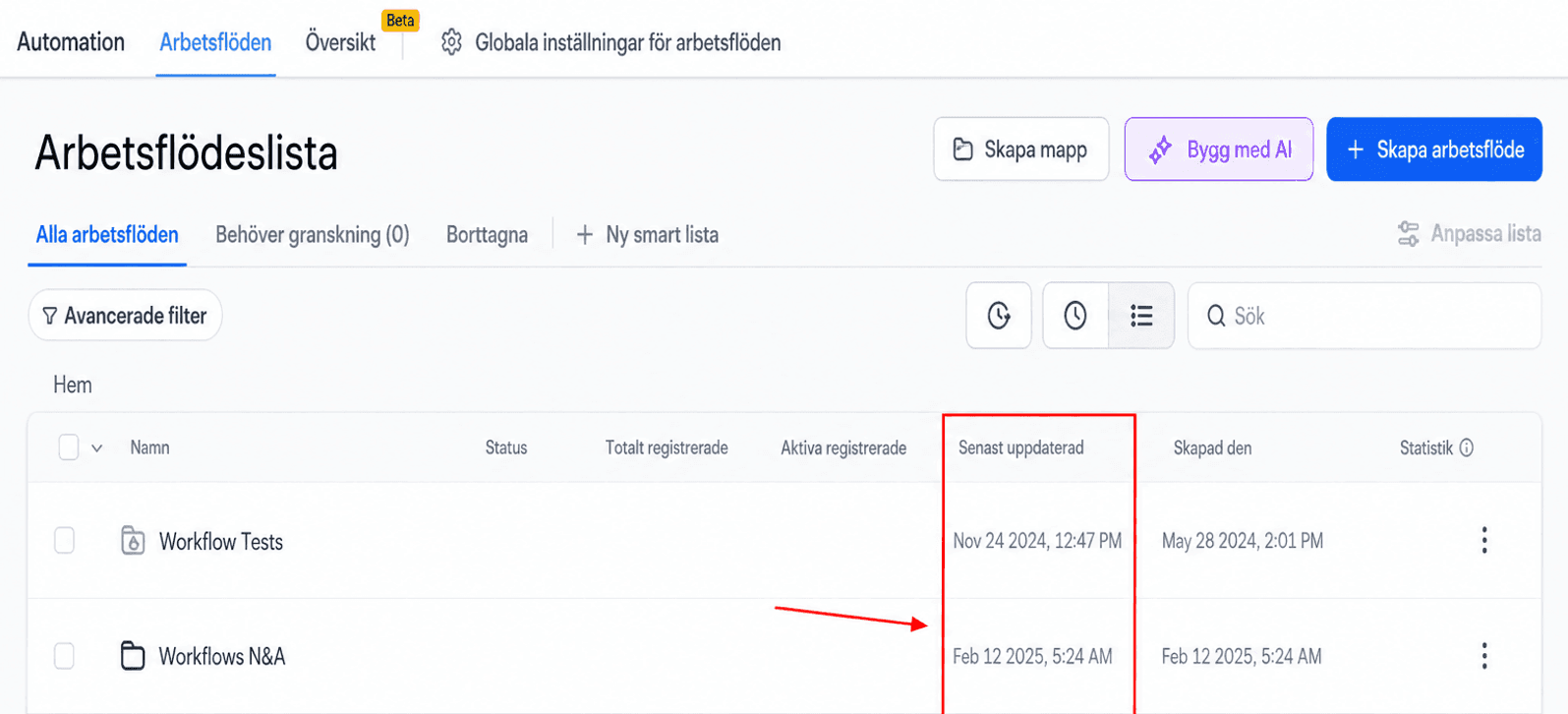
Fältet Last Updated visar datumet för den senaste ändringen av arbetsflödet.
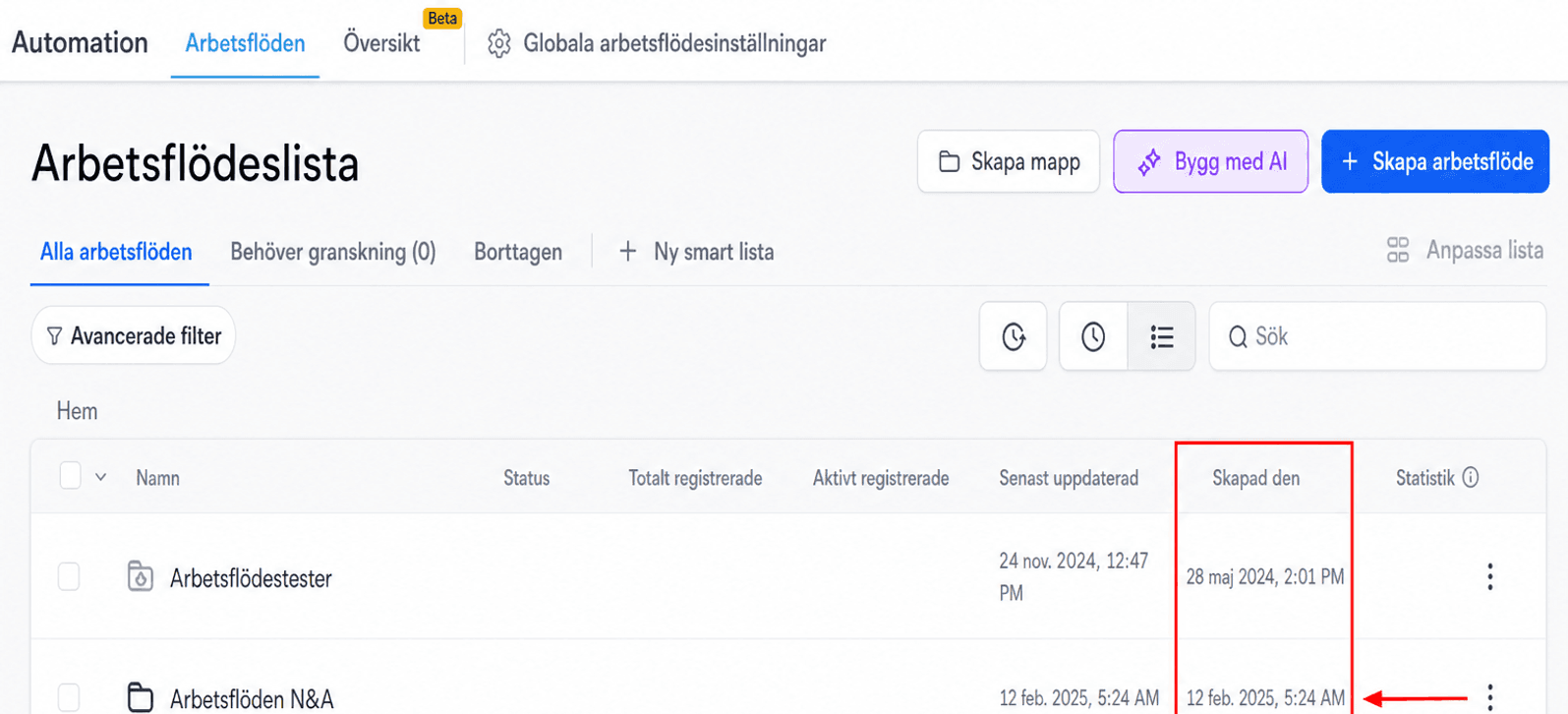
Created On visar det ursprungliga skapandedatumet för arbetsflödet.
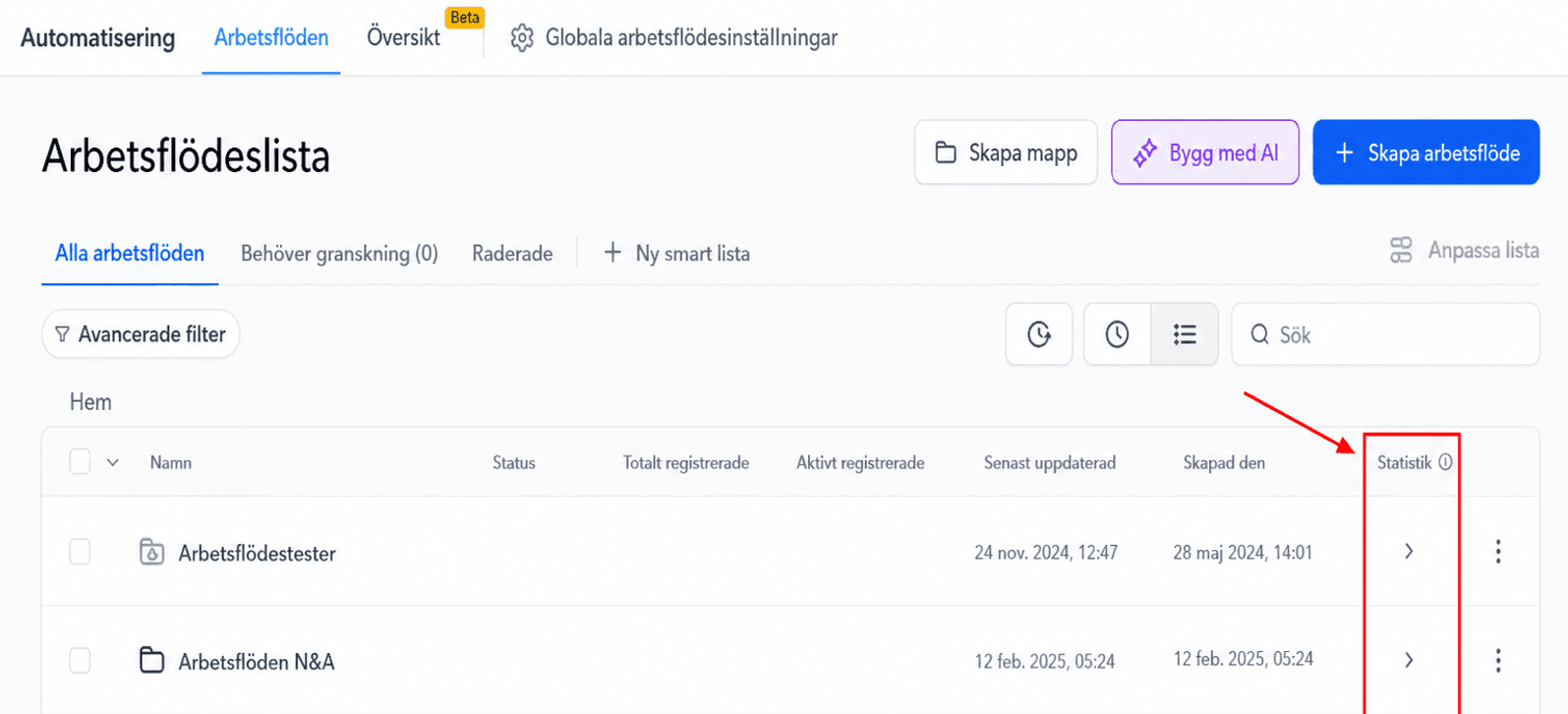
Rullgardinsmenyn Stats låter dig se detaljerade mätvärden om dina arbetsflöden, inklusive Delivered, Opened, Clicked, Replied och Bounced.
Workflow Actions
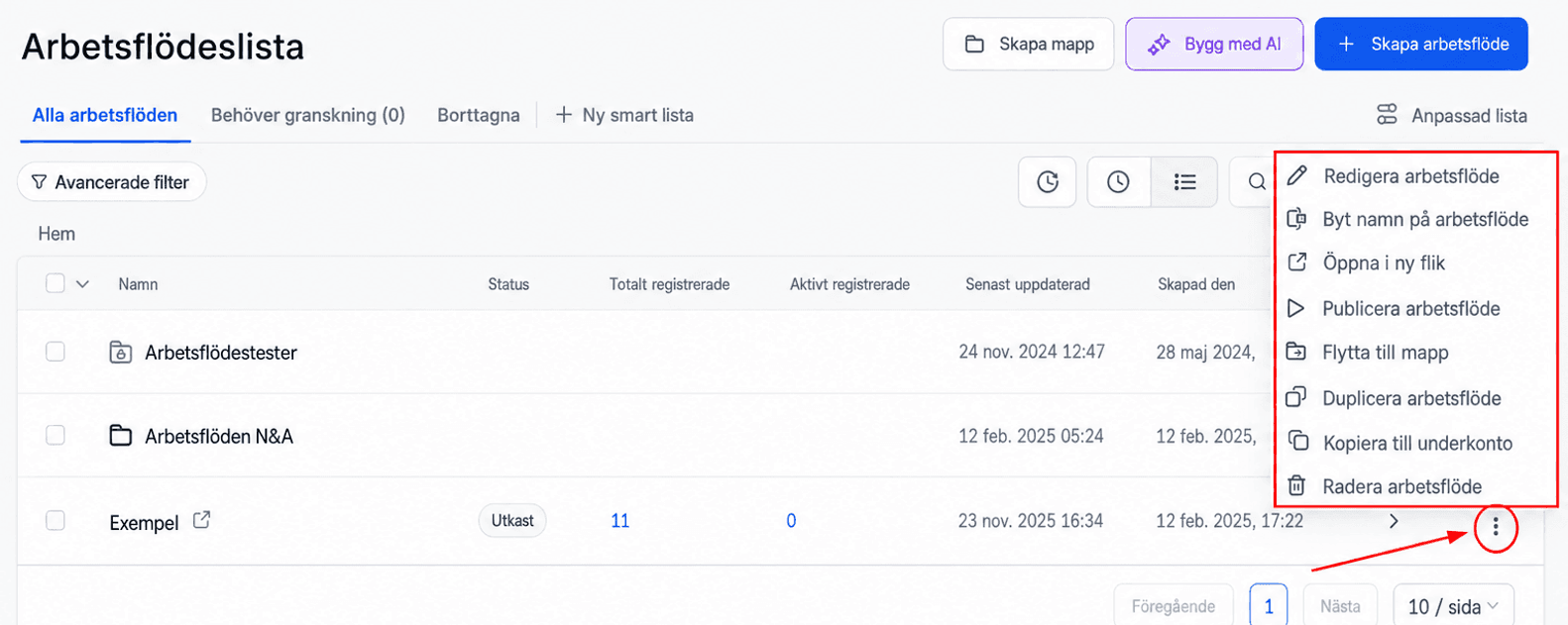
Action-menyn med tre prickar ger dig åtgärdsalternativ för dina arbetsflöden, inklusive redigering, öppning av arbetsflödet i en ny flik, flytt till en mapp, duplicering och borttagning.
- Edit Workflow: Kom åt din arbetsflödesredigerare genom att klicka på detta alternativ.
- Rename Workflow: Byt namn på ditt arbetsflöde snabbt genom att välja denna knapp.
- Open in New Tab: Klicka här för att öppna arbetsflödet i en ny flik.
- Draft/ Publish Workflow: Växla ett publicerat arbetsflöde tillbaka till Draft-läge eller vice versa.
- Move to Folder: Klicka för att flytta arbetsflödet till en mapp.
- Duplicate Workflow: Denna knapp låter dig klona arbetsflödet.
- Copy To Sub-Account: Genom att klicka på detta alternativ öppnas ett fönster där du kan välja det underkonto du vill lägga till detta arbetsflöde i.
- Delete Workflow: Denna knapp låter dig ta bort arbetsflödet.
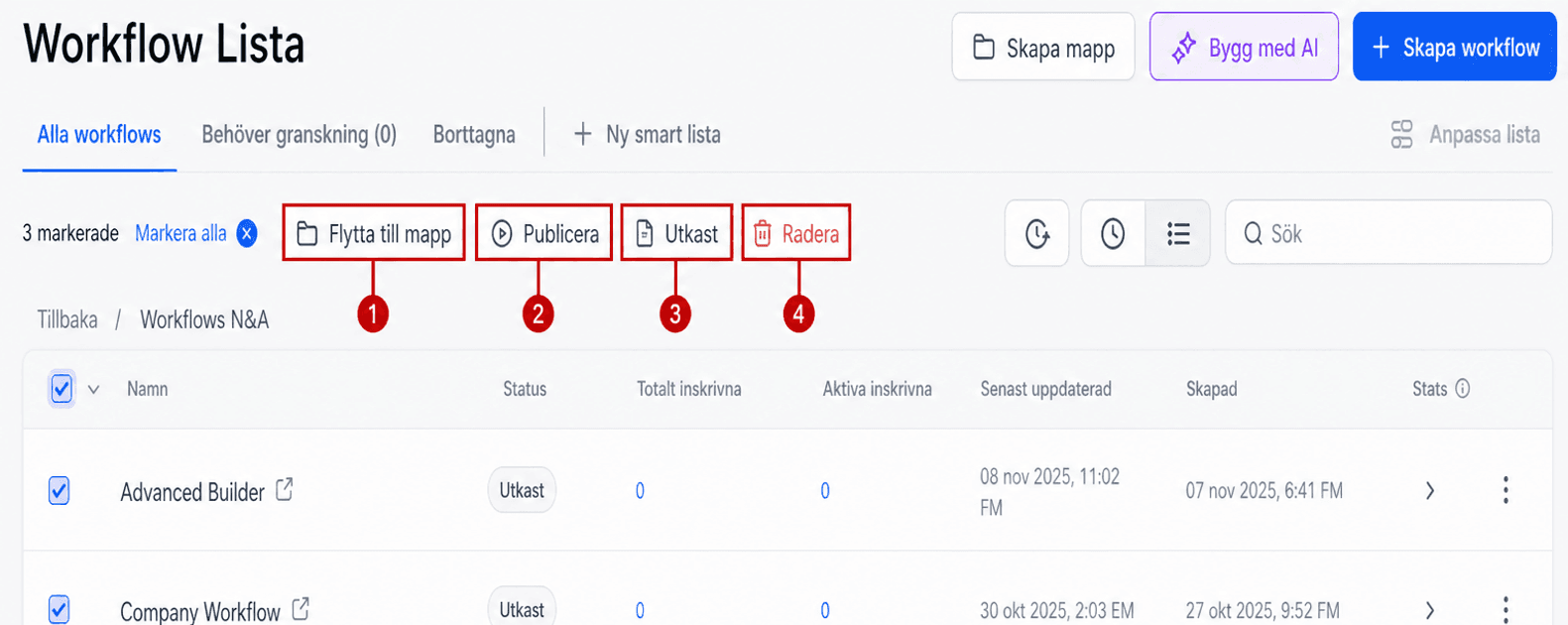
Bulk Actions
Genom att kryssa i rutan bredvid arbetsflödena kan du flytta dem till en mapp (1), publicera (2), sätta som utkast (3) eller ta bort dem (4).
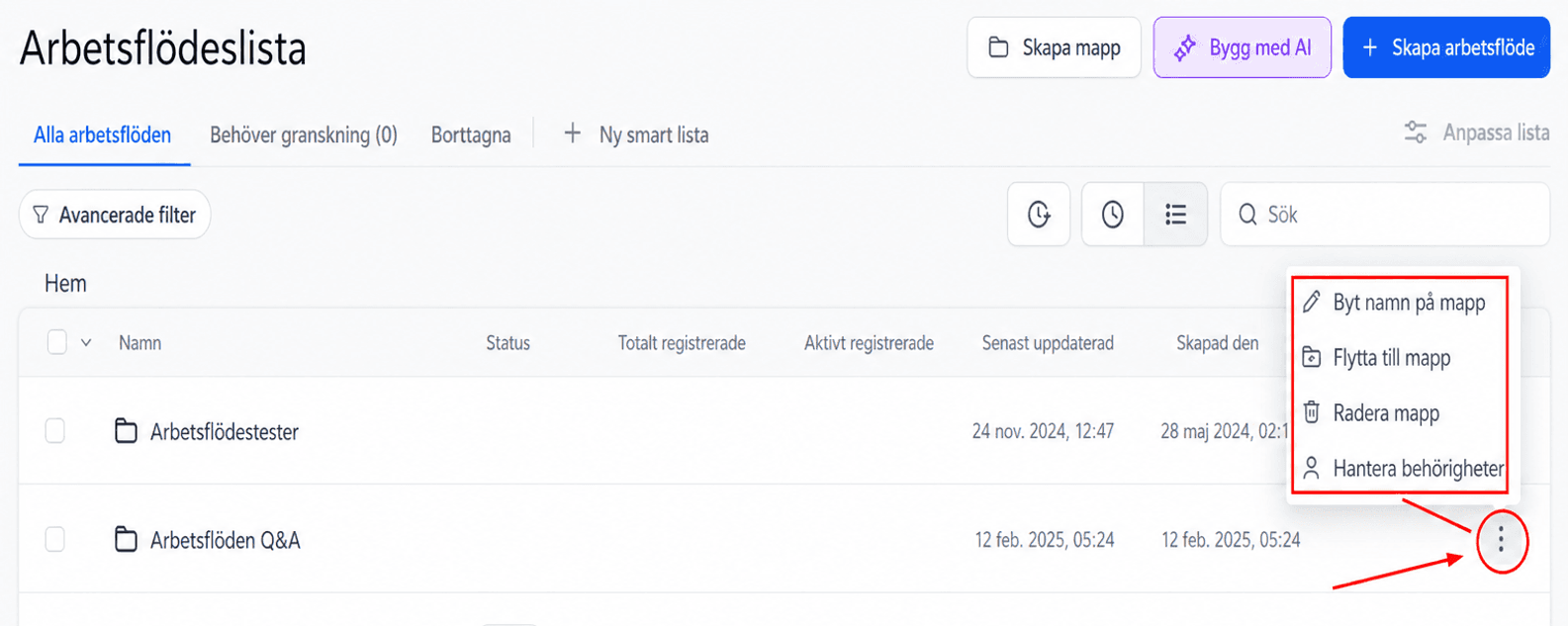
Folder Actions
- Rename Folder låter dig ändra namnet på en arbetsflödesmapp. Klicka bara på de tre prickarna bredvid mappen du vill byta namn på.
- Move to Folder låter dig flytta mappen till en annan mapp.
- Delete Folder tar permanent bort den valda mappen.
- Manage Permissions definierar vilka användare som ska ha åtkomst till arbetsflödena i mappen.
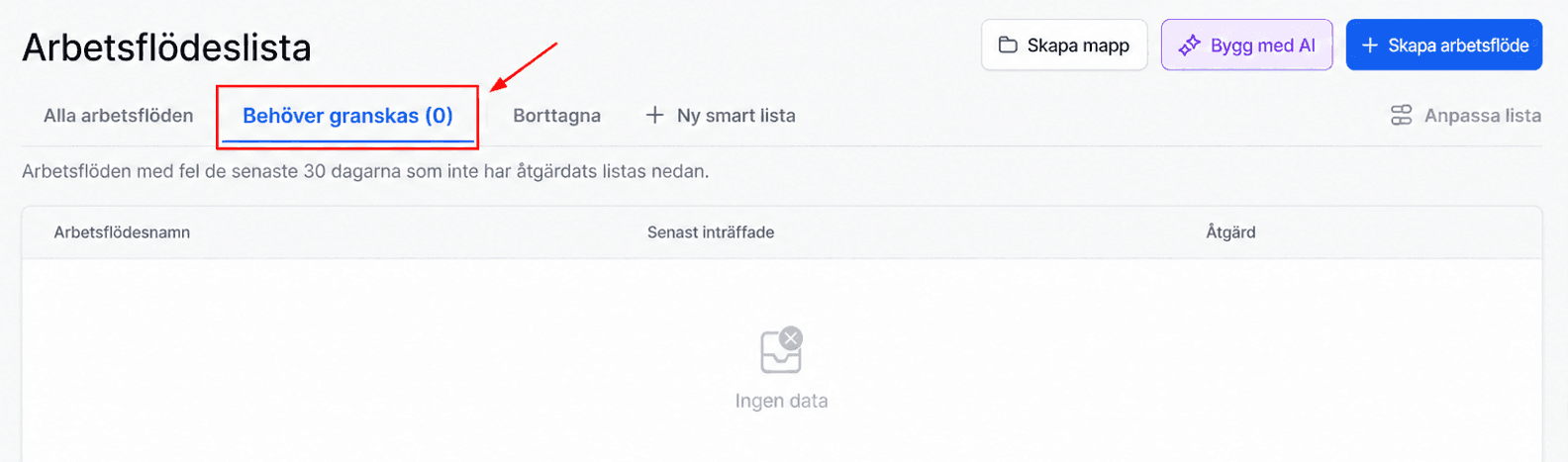
Needs Review
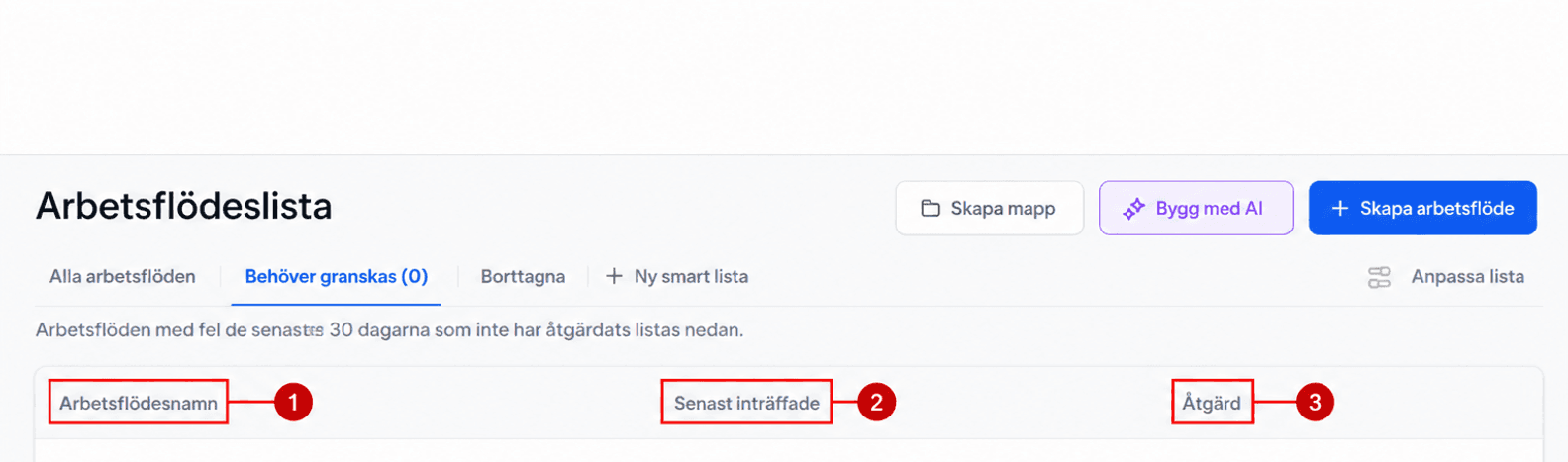
I detta avsnitt hittar du arbetsflöden som har olösta fel från de senaste 30 dagarna.
Workflow Needs Review List
- Workflow Name: Denna kolumn identifierar namnen på dina arbetsflöden med fel.
- Last Occurred: Här kan du se datum och tid när felet senast inträffade.
- Action: Efter att du har undersökt felen markerar du dem som “read” för att indikera att de har granskats.
Deleted
Inom detta avsnitt kan du visa och återställa arbetsflöden som har tagits bort under de senaste 30 dagarna.
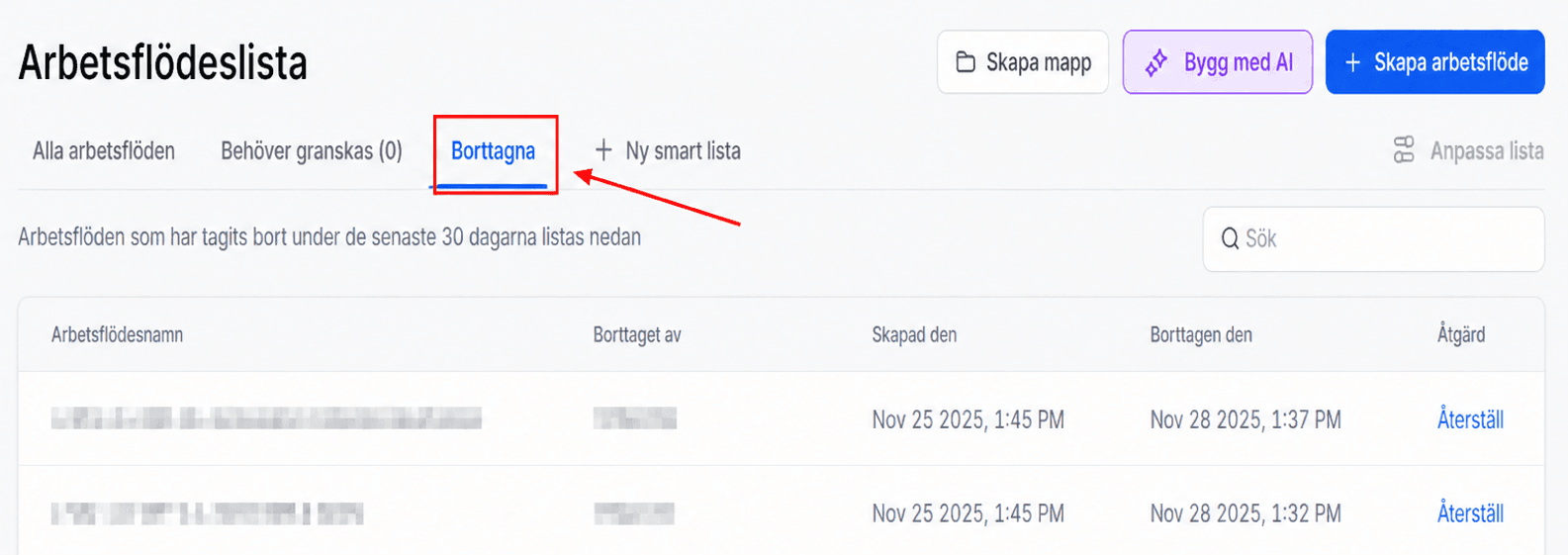
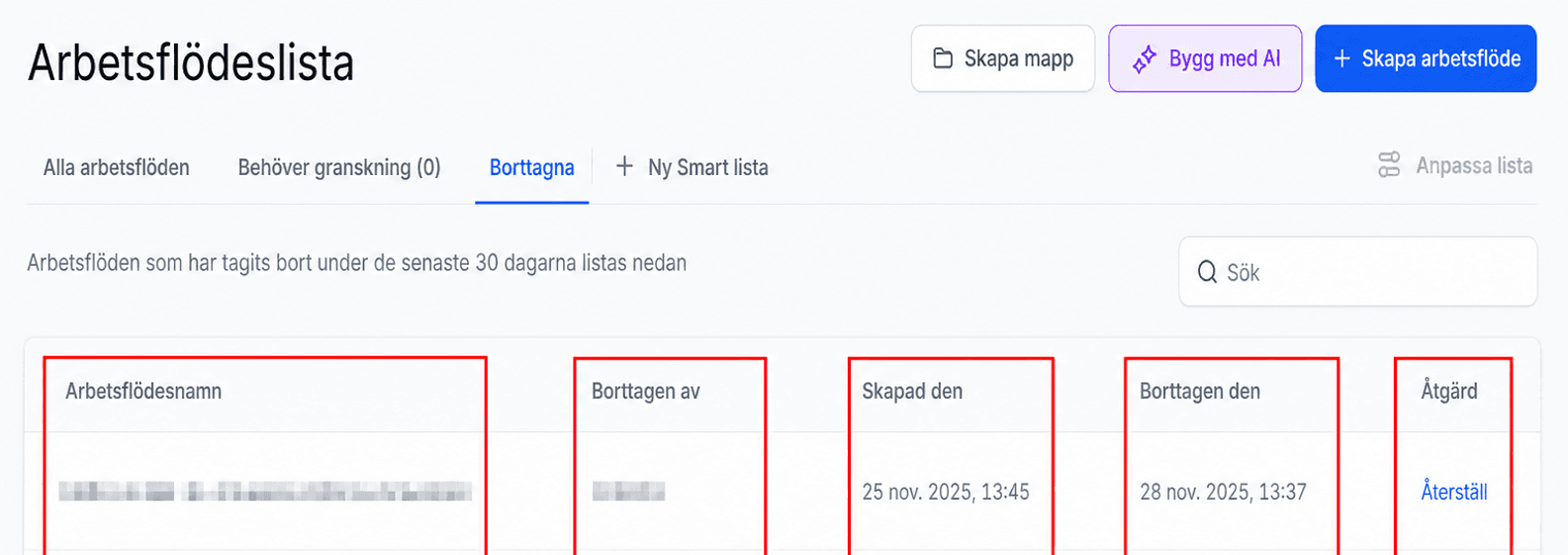
Deleted Workflows List
- Workflow Name visar namnet som tilldelades arbetsflödet innan det togs bort.
- Fältet Deleted By identifierar användaren som tog bort arbetsflödet.
- Fältet Created On visar datumet då arbetsflödet ursprungligen skapades.
- Fältet Deleted On visar datumet då arbetsflödet togs bort från systemet.
- Fältet The Action erbjuder alternativet att visa detaljer om det borttagna arbetsflödet eller återställa det till sitt tidigare tillstånd.
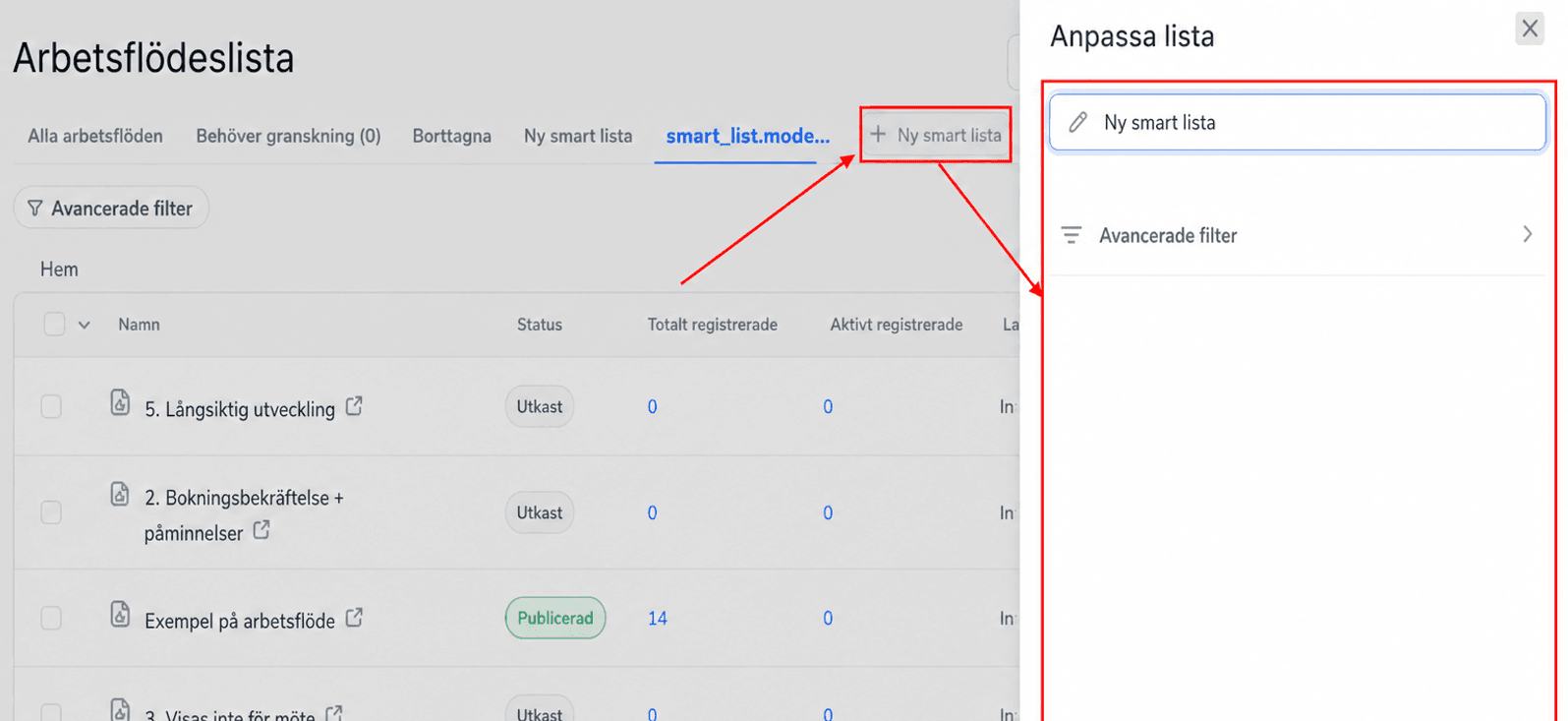
Smart List
Använd funktionen Smart List för att enkelt hantera arbetsflöden som uppfyller specifika kriterier och förbättra din organisation.
Genom att effektivt använda arbetsflöden kan du automatisera repetitiva uppgifter, upprätthålla konsekvent kommunikation med kunder och förbättra interna processer. Att bemästra arbetsflöden låter dig fokusera mer på strategiskt arbete på hög nivå, istället för att bli upphången av rutinåtgärder.
Inte kund hos Funnelbud ännu?
Prova vårt allt-i-ett CRM för sälj och marknadsföring — gratis i 7 dagar, ingen bindningstid.