Hur man skapar en bloggsida
En bloggsida är en dedikerad sida utformad för att vara värd för de bloggar du skapar på plattformen. Att etablera en bloggsida ger ett utmärkt tillfälle att dela dina insikter, expertis eller passioner med en global publik genom att presentera ditt innehåll i ett organiserat och tillgängligt format. I den här artikeln kommer vi att guida dig genom de viktigaste stegen för att skapa en bloggsajt som är optimerad för engagemang med läsare och sökmotorer.
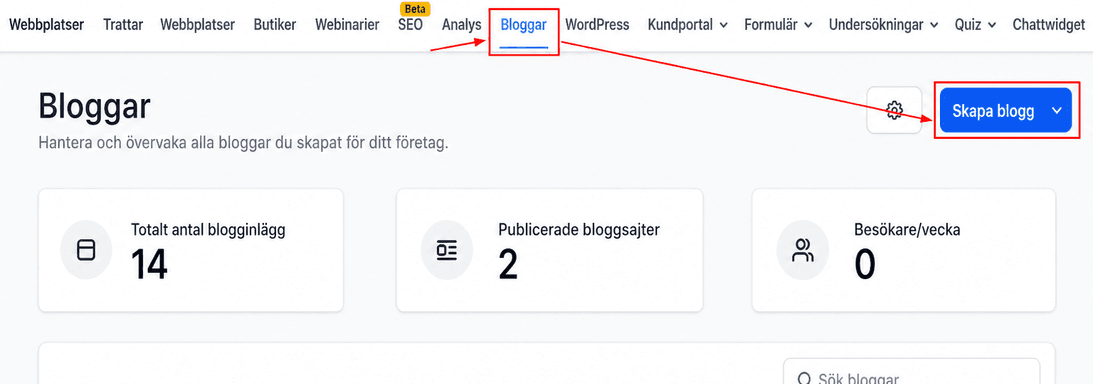
För att börja skapa en ny bloggsida, gå till avsnittet Webbplatser i ditt CRM och klicka på fliken Bloggar högst upp på sidan. Välj knappen “Skapa blogg” för att initiera processen.
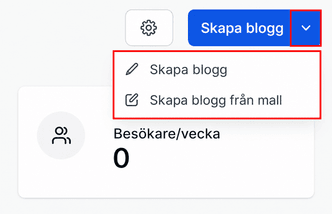
Som standard öppnas fönstret för att ställa in bloggen från början. Om du föredrar att använda en mall, klicka på rullgardinsmenyn och välj sedan alternativet “Skapa blogg från mall”. Du blir helt enkelt ombedd att välja ett alternativ från biblioteket, som du kan justera för att passa dina behov.
Popup-formulärdetaljer
När du skapar en bloggsida från början kommer du att bli ombedd att fylla i följande fält:
- Bloggwebbplatstitel: Ange titeln för sidan som ska vara värd för dina bloggar.
- Domän och snigel: Välj valfritt lämplig domän från rullgardinsmenyn och ange en minnesvärd snigel. När detta är gjort kommer en förhandsvisning av blogglänken att visas.
- Blogg Meta Description: Ge en sammanfattning av bloggens fokus.
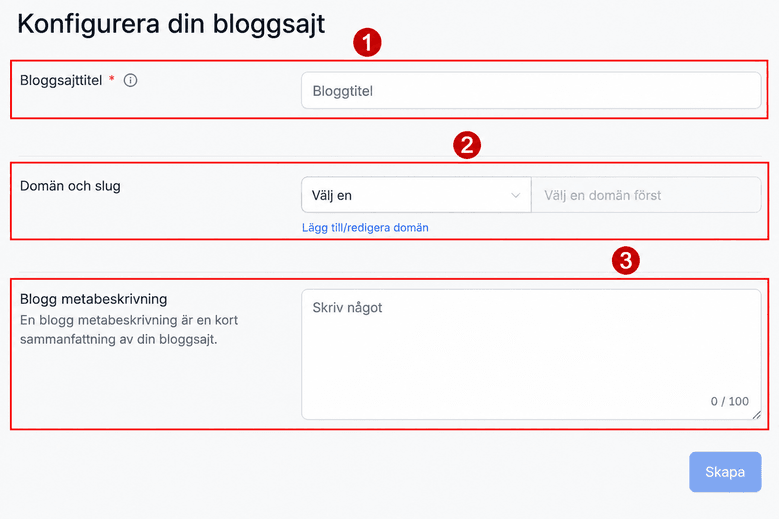
När du har fyllt i dessa fält klickar du på knappen “Skapa” för att gå vidare till nästa steg.
Du kommer sedan att få alternativ för att redigera bloggsidan, skapa ett nytt blogginlägg från början eller använda AI, justera webbplatsinställningar, förhandsgranska webbplatsen eller ställa in kanoniska länkar för bloggen, kategorin och författaren.
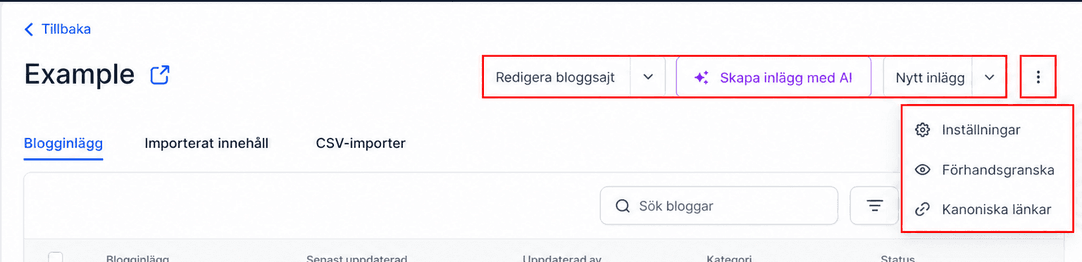
Klicka på alternativet Inställningar för att justera dina webbplatskonfigurationer och anpassa de avancerade inställningarna.
Dessa avancerade inställningar inkluderar:
- Favicon URL: Ange webbadressen för bloggwebbplatsens favoritikon.
- Canonical Link: Ange den föredragna webbadressen för bloggen för att hjälpa sökmotorer att identifiera den primära versionen av innehållet.
- Head Tracking Code: Ange den bloggomfattande spårningskoden för head-taggen.
- Kroppsspårningskod: Ange den bloggomfattande spårningskoden för body-taggen.
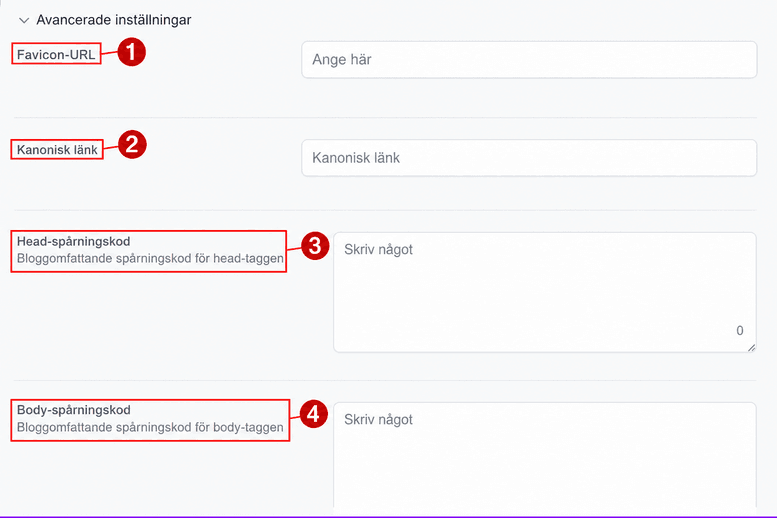
5. Chattwidget: Välj en chattwidget som du har skapat för att visas på bloggsidan.
6. GDPR-kompatibla teckensnitt: Växla omkopplaren för att använda GDPR-kompatibla teckensnitt istället för Google-teckensnitt på varje sida.
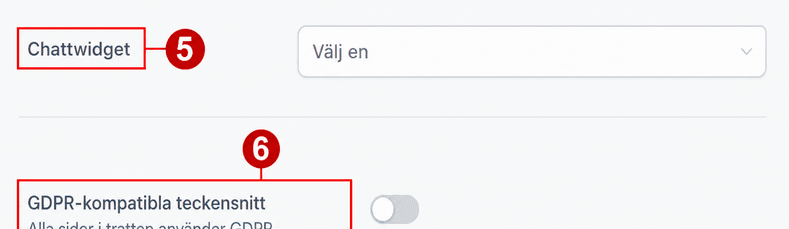
Klicka på knappen Uppdatera när du har anpassat varje inställning för att behålla dina ändringar!
Med sajtkonfigurationerna nu på plats kan vi fortsätta att designa bloggsidan. Klicka på bakåtpilen för att gå tillbaka till föregående sida och välj sedan alternativet Redigera bloggwebbplats.

Lägg till de nödvändiga elementen, konfigurera SEO-metadata och anpassa ytterligare inställningar som sidbakgrund och typografi för att passa dina preferenser.
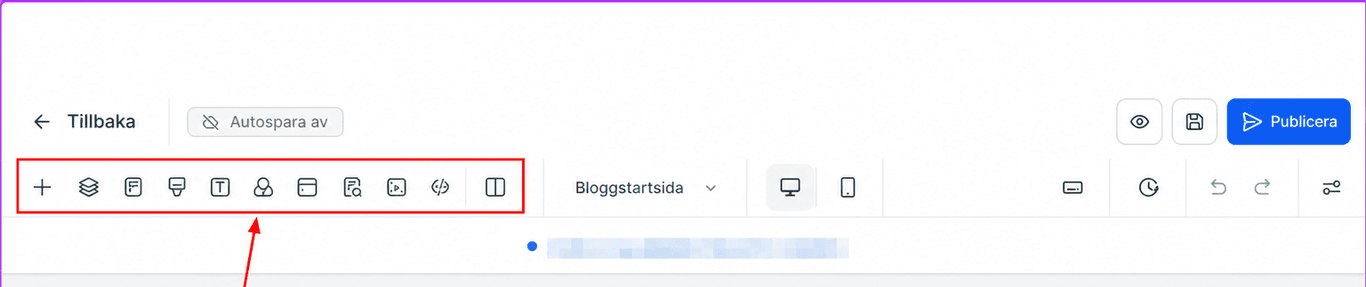
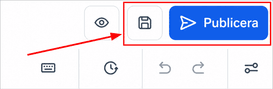
Förhandsgranska layouten för att säkerställa att den uppfyller dina förväntningar, och när du är nöjd, spara och publicera webbplatsen. Den här sidan kommer att fungera som det centrala navet för alla blogginlägg du skapar på bloggsidan.
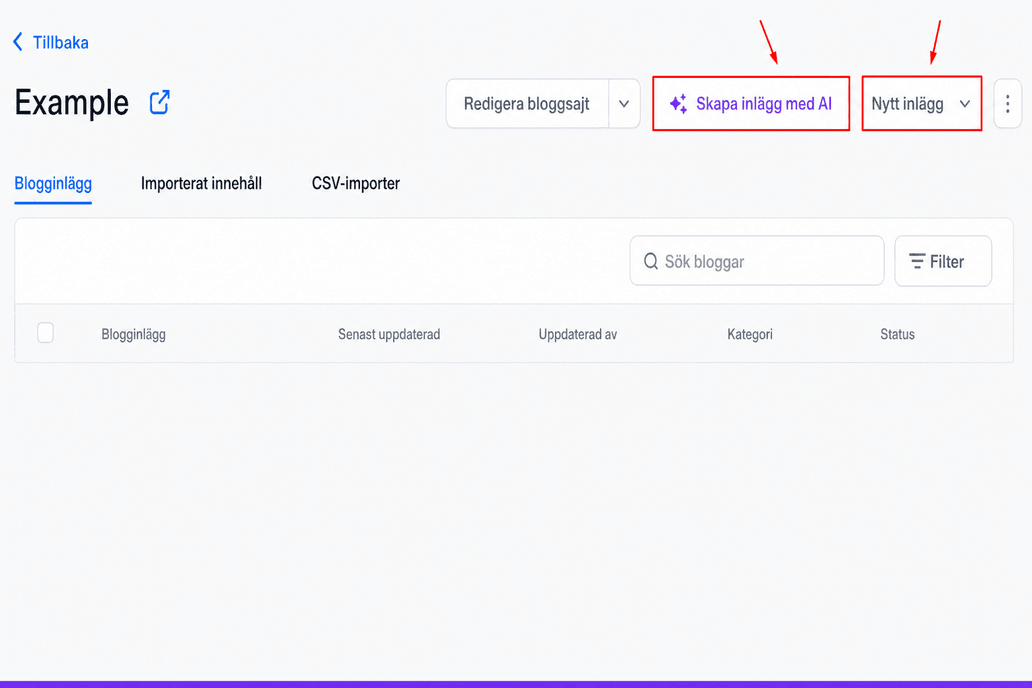
För att skapa ett nytt blogginlägg, gå tillbaka till bloggsidans meny och klicka på knapparna “Skapa inlägg med AI” eller “Nytt inlägg”.
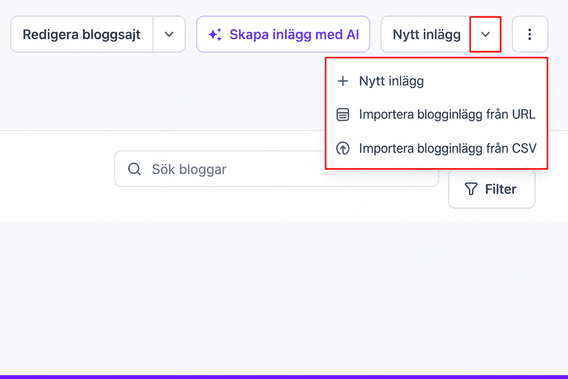
Om rullgardinsmenyn bredvid knappen “Nytt inlägg” är vald kan du välja att importera bloggarna från en CSV eller URL.
För detaljerade instruktioner om hur du skapar ett nytt blogginlägg, se de andra artiklarna i det här avsnittet!
När din webbplats är aktiv kan du kontinuerligt uppdatera och förfina den genom att lägga till nya inlägg, justera inställningar och förbättra innehållet för bättre engagemang. Genom att följa dessa steg kan du enkelt skapa och designa en bloggsajt som är både användarvänlig och optimerad för sökmotorer, vilket ger en sömlös upplevelse för både dig och dina läsare.
Inte kund hos Funnelbud ännu?
Prova vårt allt-i-ett CRM för sälj och marknadsföring — gratis i 7 dagar, ingen bindningstid.