WhatsApp-statistik för workflows
WhatsApp-meddelanden har olika tillgängliga statusar som ger dig djupare insikt i när och hur dina kunder interagerar med dem. Låt oss titta på vilka statusar som finns och hur du visar dem.
Vilka statusar finns tillgängliga?
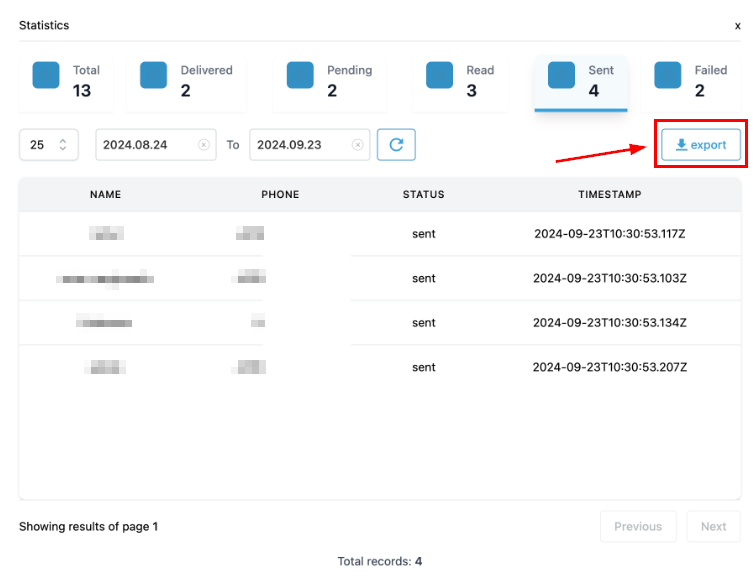
- Total: Visar antalet WhatsApp-meddelanden som utlösts av den valda workflow-åtgärden.
- Delivered: Övervaka meddelanden som har nått mottagarens enhet, symboliserade av två bockar i WhatsApp.
- Pending: Representerar kontakterna i automationen för vilka WhatsApp-meddelandet inte har utlösts.
- Read: Representeras av två blå bockar i WhatsApp; det totala antalet meddelanden som mottagits och lästs av mottagaren.
- Sent: Meddelanden som har skickats men inte mottagits av mottagarna; dessa meddelanden visas i WhatsApp med ikonen med en bock.
- Failed: Meddelanden som stöter på fel, till exempel otillgänglighet på WhatsApp, blockerade mallar eller att per-användar-marknadsföringsgränser nås.
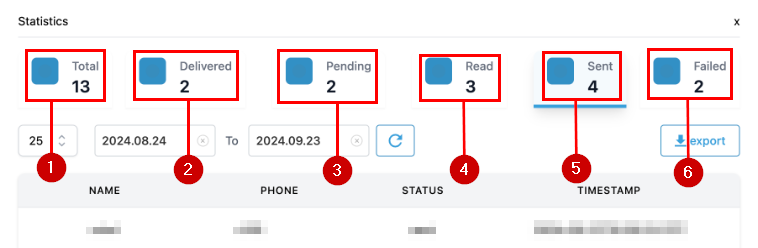
📌Obs: WhatsApp-användare som har inaktiverat läskvitton visas under fliken Delivered.
Hur visar man WhatsApp-statistik?
Navigera till fliken Workflow i avsnittet Automation och öppna valfritt workflow som innehåller en WhatsApp-åtgärd.
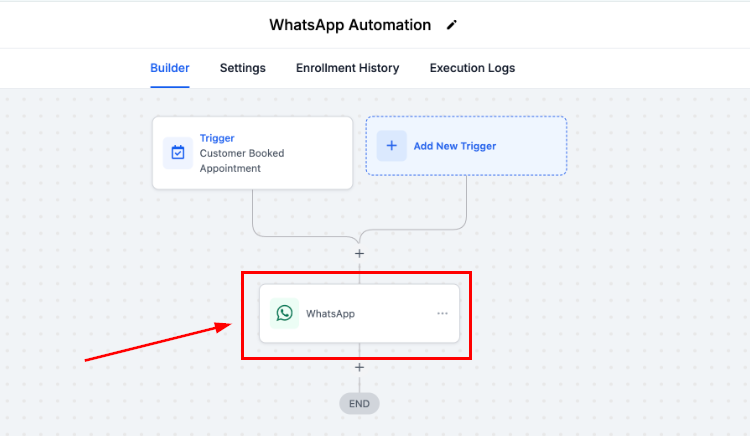
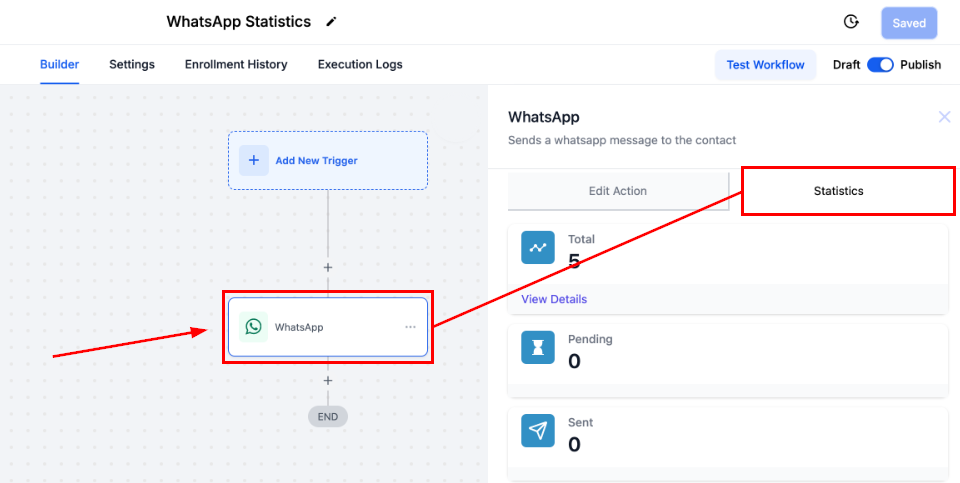
Klicka på WhatsApp-åtgärden för att öppna dess detaljer och välj fliken Statistics.
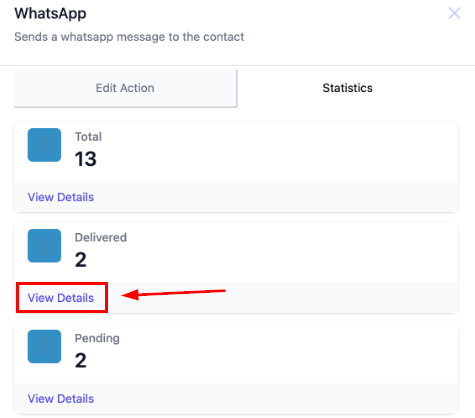
Klicka på View Details för att få en omfattande vy av statistiken, inklusive vilka kontakter som befinner sig i respektive steg.
Du kan dessutom ladda ner en detaljerad statistikrapport genom att klicka på knappen Export uppe till höger.
Där har du det — nu kan du med säkerhet kontrollera statistiken för din WhatsApp-åtgärd i dina workflows, vilket gör att du effektivt kan hantera och övervaka meddelanden, förbättra workflow-funktionaliteten och lösa problem direkt.
Inte kund hos Funnelbud ännu?
Prova vårt allt-i-ett CRM för sälj och marknadsföring — gratis i 7 dagar, ingen bindningstid.