Teamledning för byråer
Team Management låter dig kontrollera hur dina kunder och byråmedlemmar ser och interagerar med ditt CRM. Med den kan du välja vilken information som är synlig vilket gör det enklare för dig att skydda din kunds data, hålla dina kunder borta från tillgångar som de inte behöver eller inte betalar för, och se till att ditt team förblir fokuserat på de konton de är ansvariga för.
För att komma åt detta, gå till avsnittet Teams i dina inställningar. Här kommer du att presenteras med en lista över alla användare inom din byrå, inklusive underkontoanvändare och byråmedlemmar.
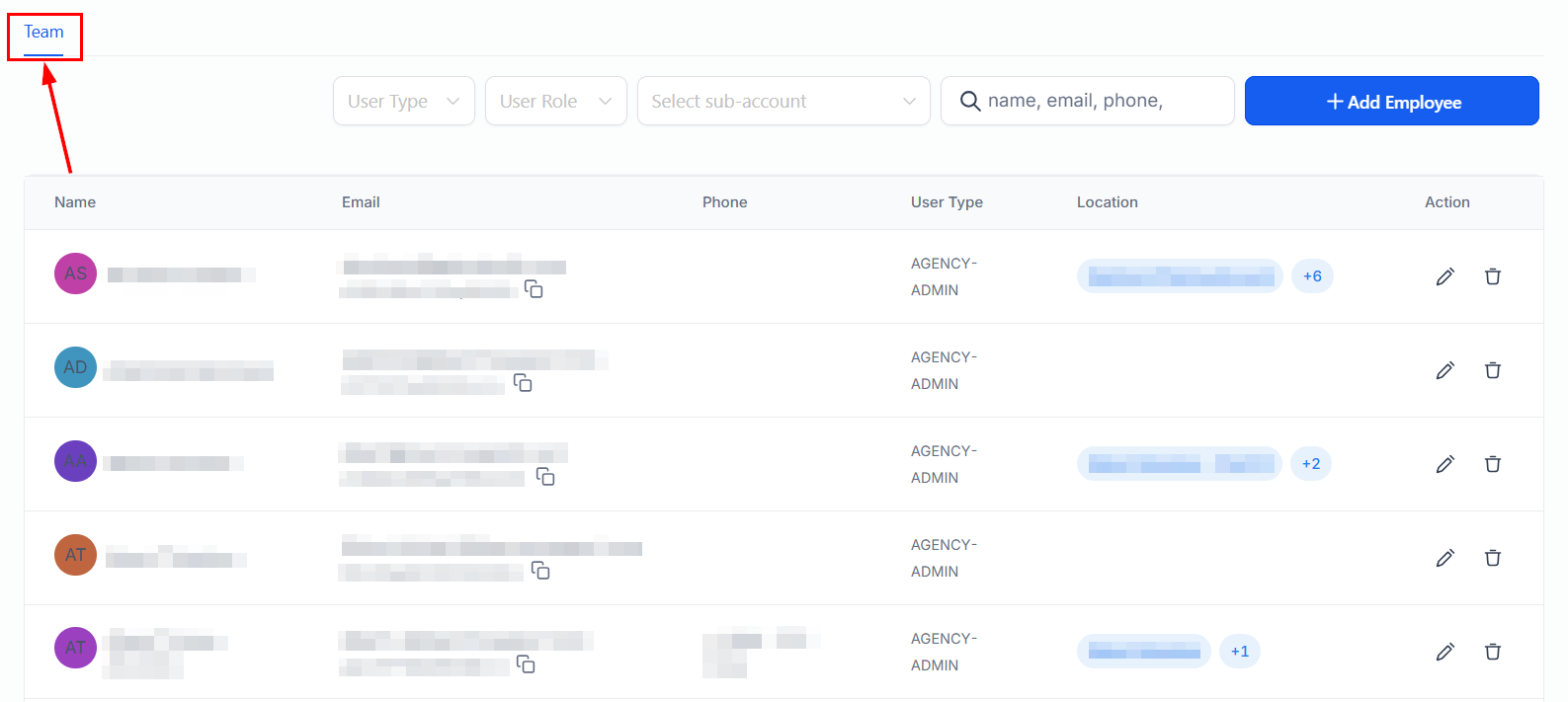
Organisera teammedlemmar
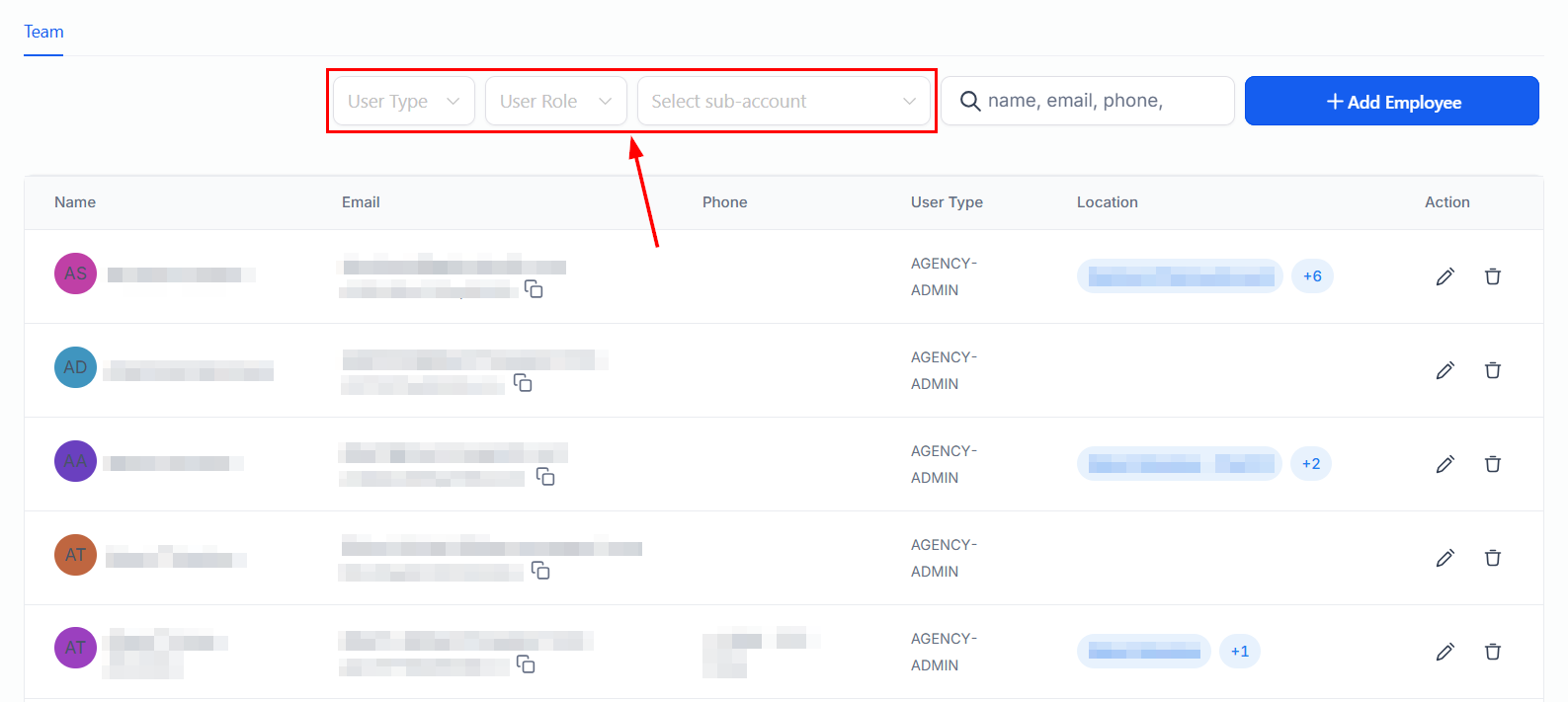
Filteralternativ
Genom att använda filtren kan du snabbt få fram specifika resultat. Du kan filtrera mellan byrå- och underkontoanvändare, olika användarroller eller leta efter gruppmedlemmar för vissa underkonton.
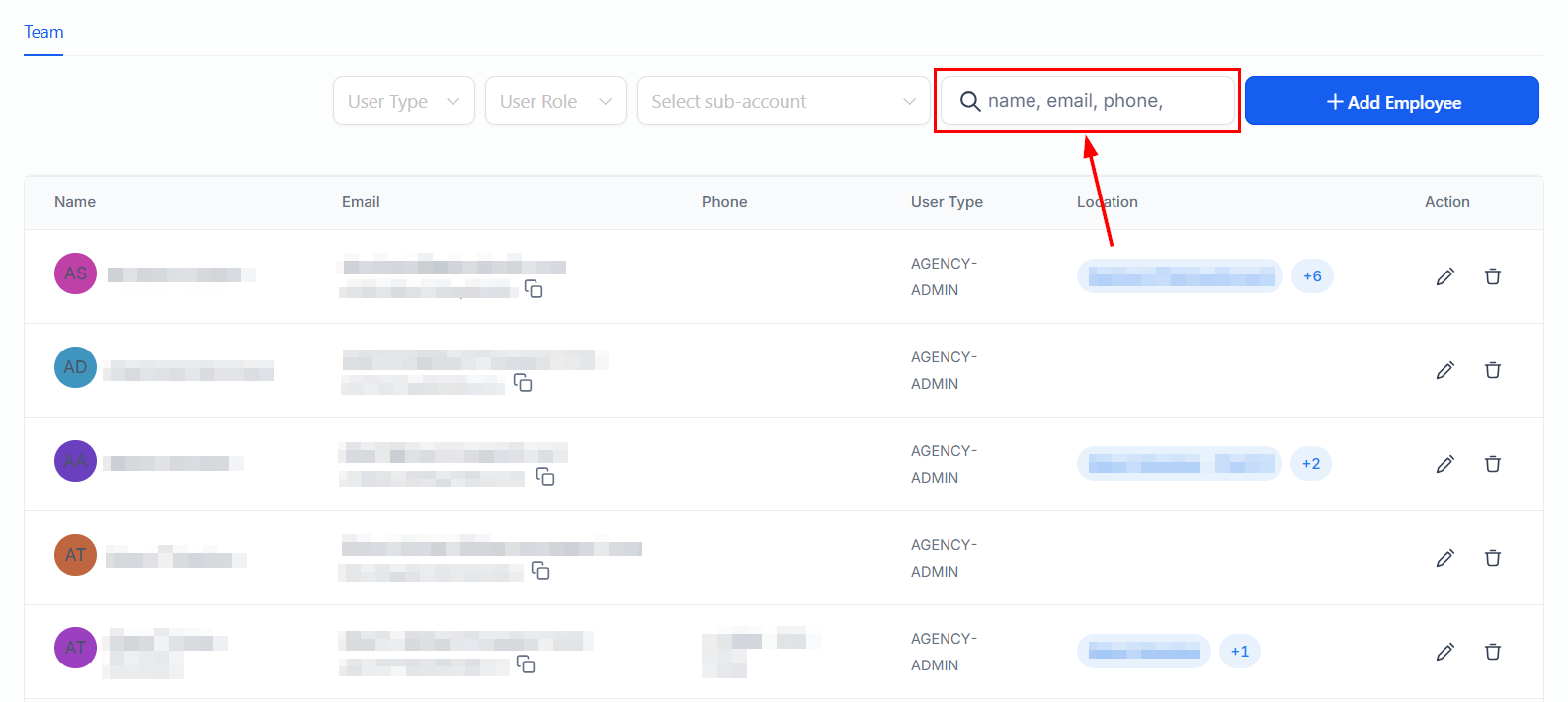
Sökfält
Det är enkelt att hitta en specifik användare, skriv bara in deras namn, e-postadress eller telefonnummer i sökrutan. Detta gör att du snabbt kan hitta och komma åt den information du behöver.
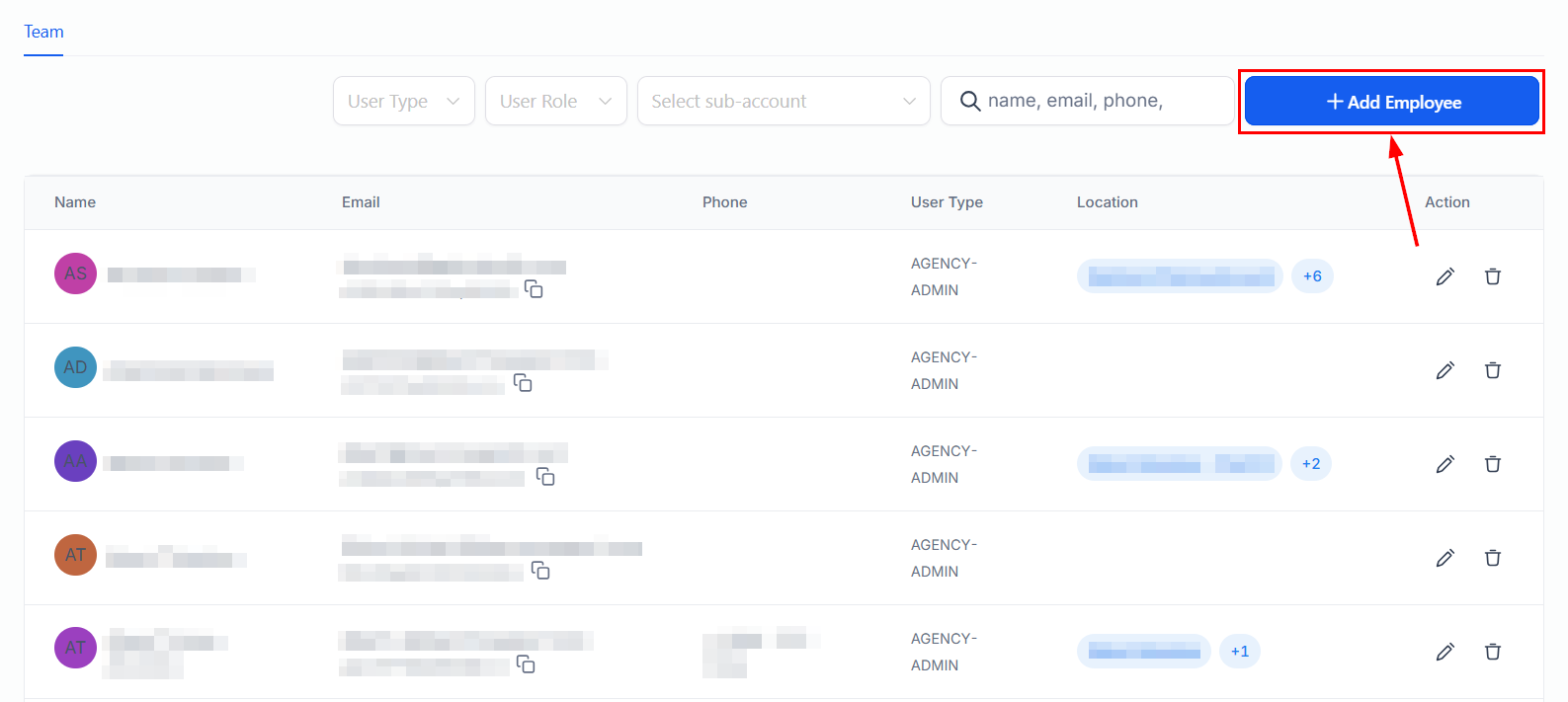
Lägger till användare
För att lägga till en ny användare till systemet, klicka på knappen Lägg till anställd. Detta öppnar ett popup-fönster där du kan lägga till deras information. Du kan hantera deras behörigheter direkt här, men du behöver bara lägga till ett för- och efternamn samt e-postadress.
Åtgärder
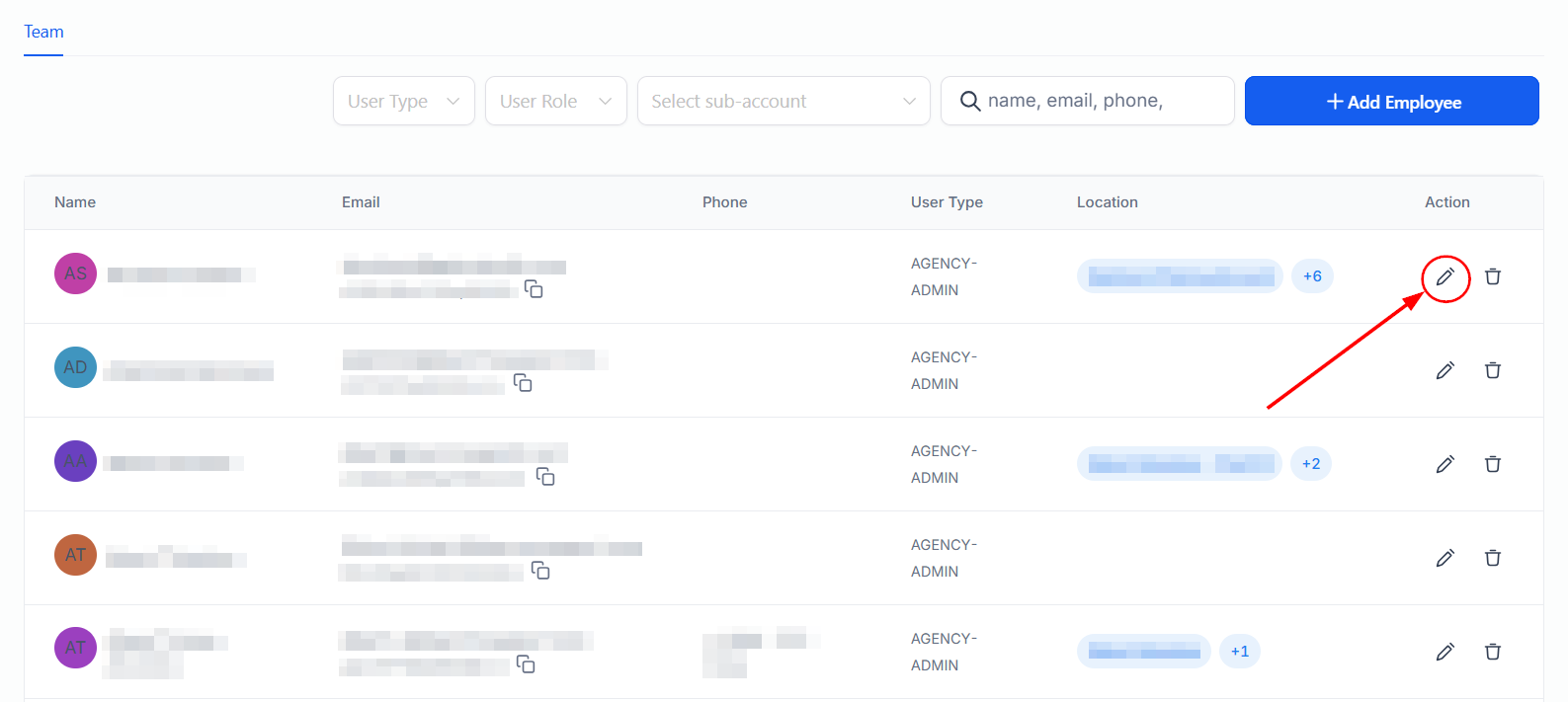
- Redigera: För att redigera en befintlig användare, klicka på pennikonen till höger om kontakten du vill redigera. Ett popup-fönster visas där du kan redigera kontaktinformationen inklusive användarinformation, behörigheter och roller.
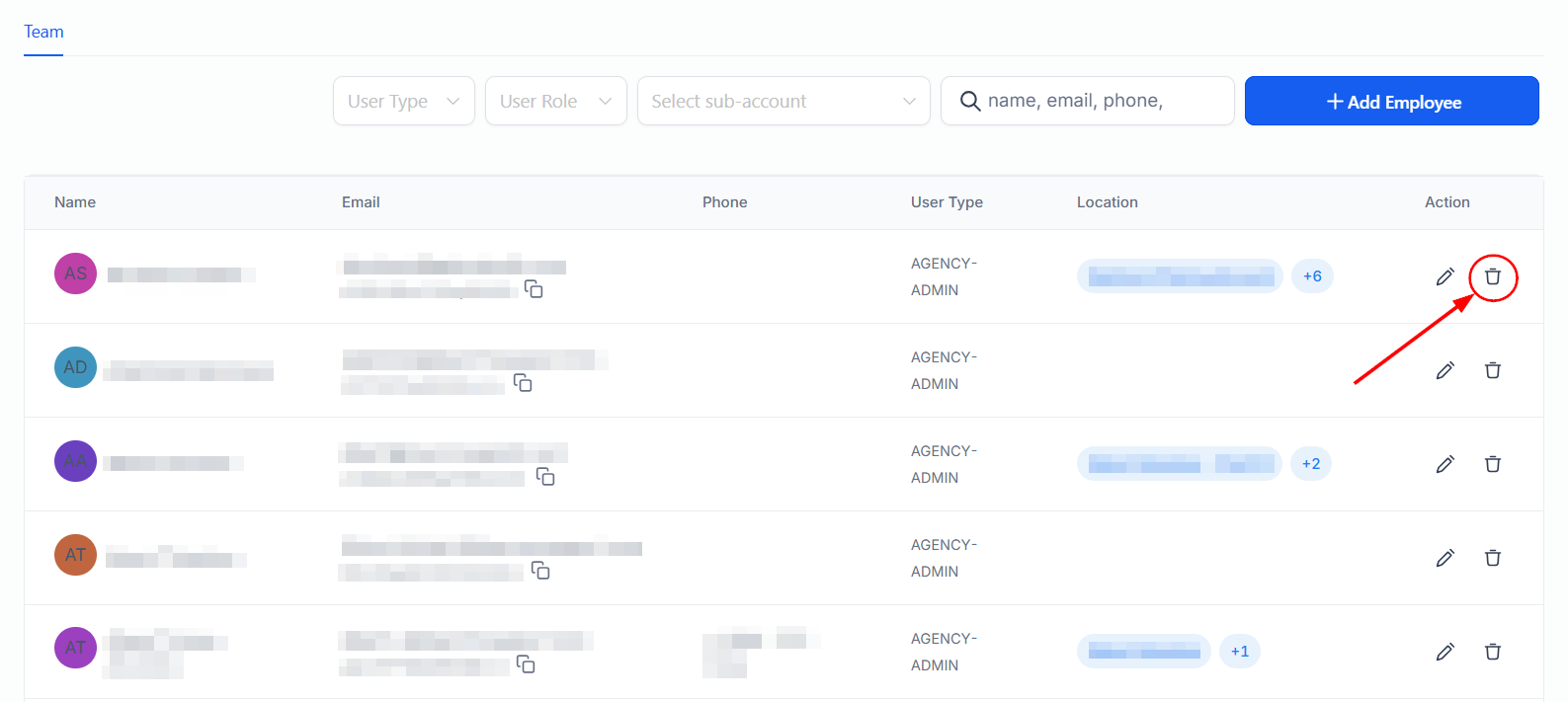
- Radera: För att ta bort en användare klicka på papperskorgsikonen och bekräfta sedan genom att skriva DELETE i det angivna fältet.
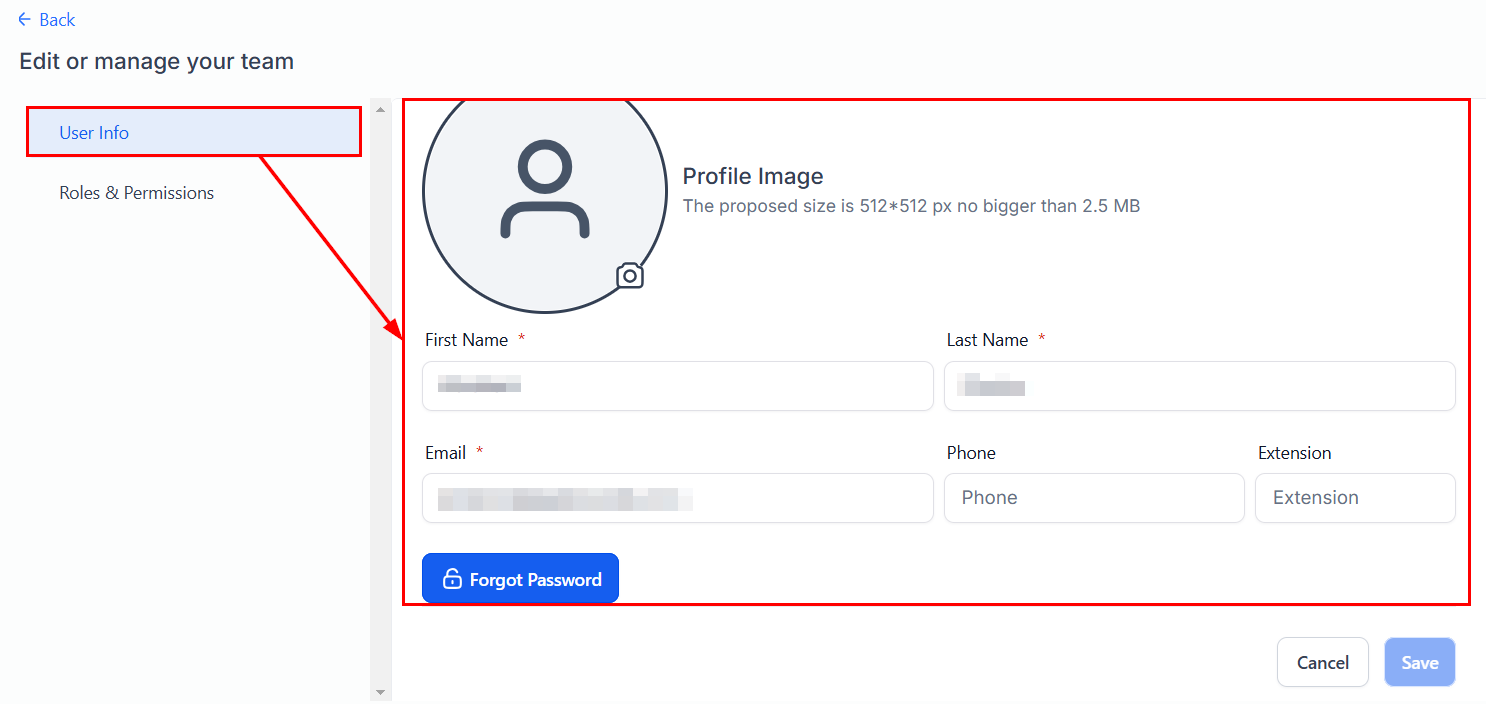
Redigera användarinformation
Inom redigeringsmodalen kan du lägga till en profilbild för varje användare. För varje anställd, fyll i deras grundläggande information: Namn, e-post och telefonnummer.
Redigera användarroller
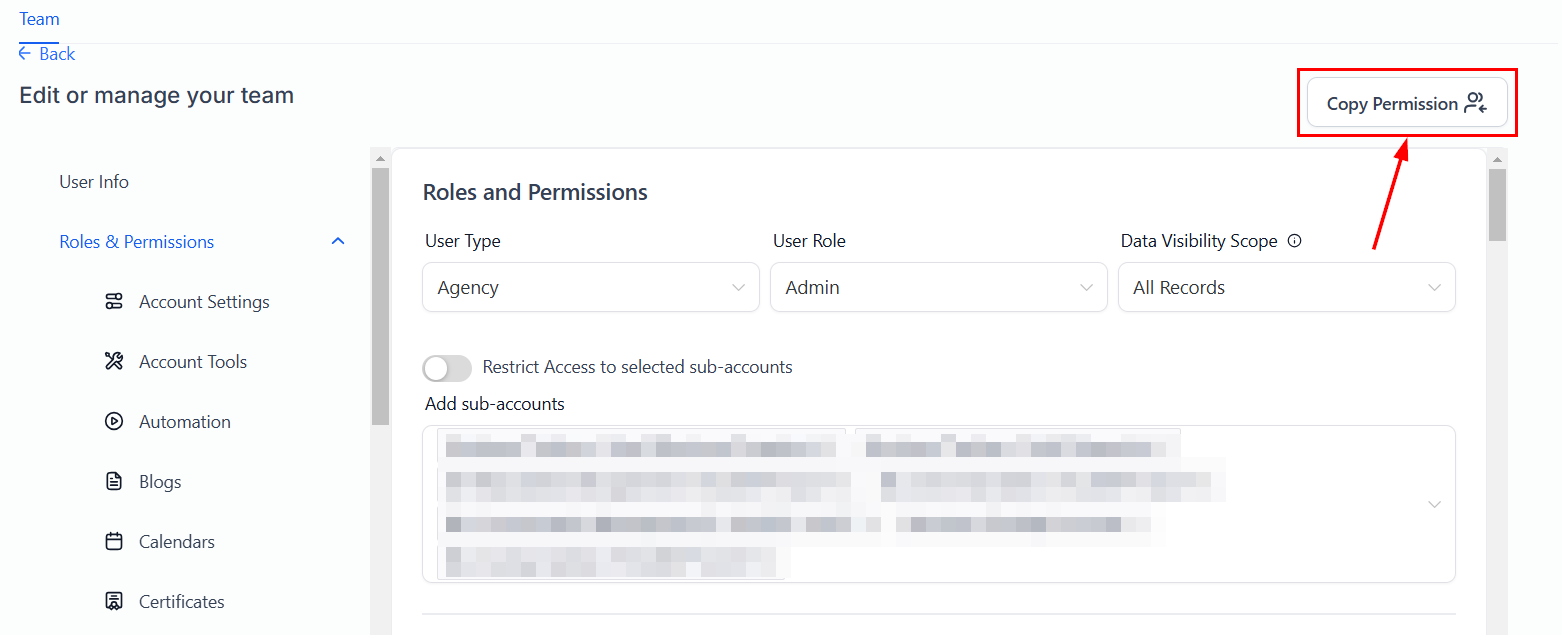
I avsnittet Roller och behörigheter kan du hantera användartypen (åtkomst på byrå- eller kontonivå) och rollen (administratör eller användare). Administratörer kan ändra saker som rör inställningar och information. Användare kan interagera med informationen de har tillgång till utan möjlighet att radera eller göra större ändringar.
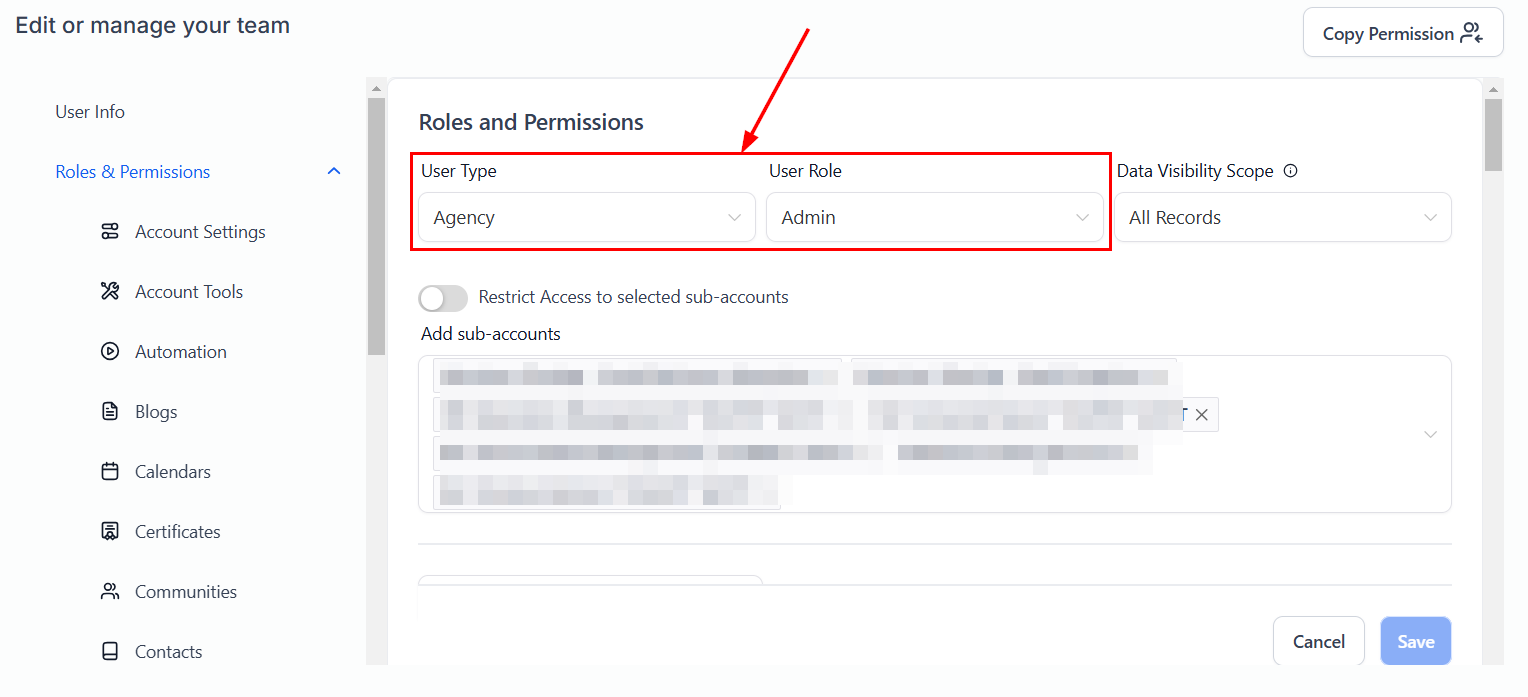
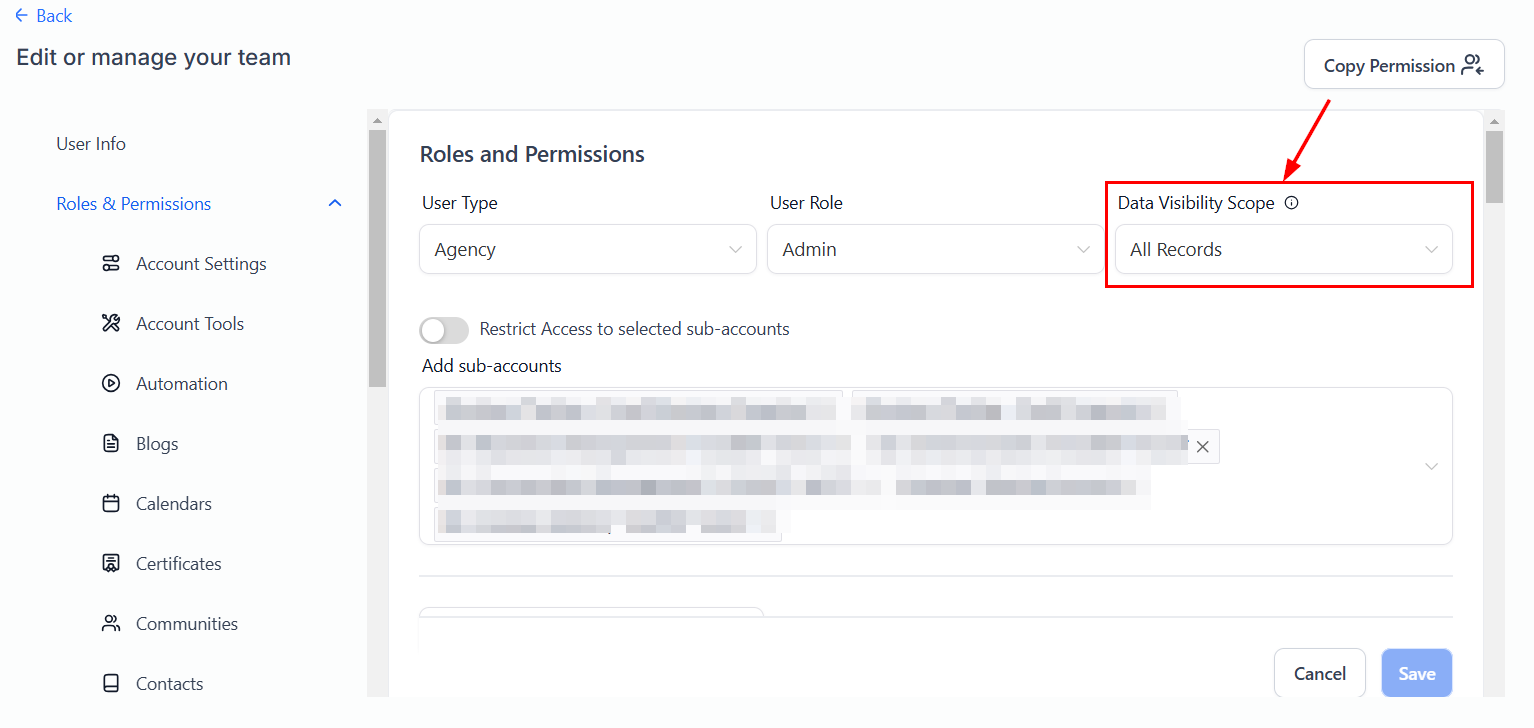
Med Data Visibility Scope kan du begränsa användarna till endast deras tilldelade data.
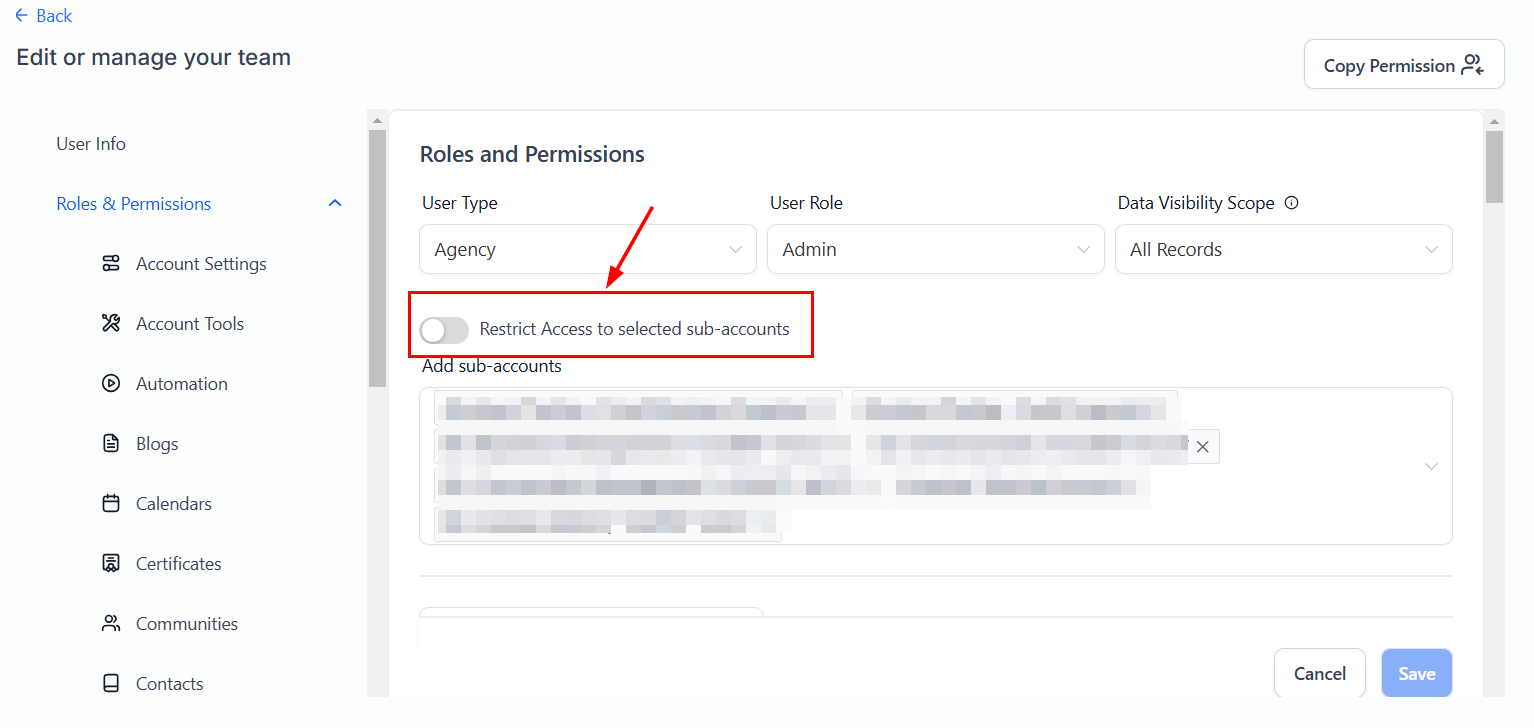
Du kan tilldela byråmedlemmar till specifika underkonton eller begränsa dem från att komma åt de valda underkontona.
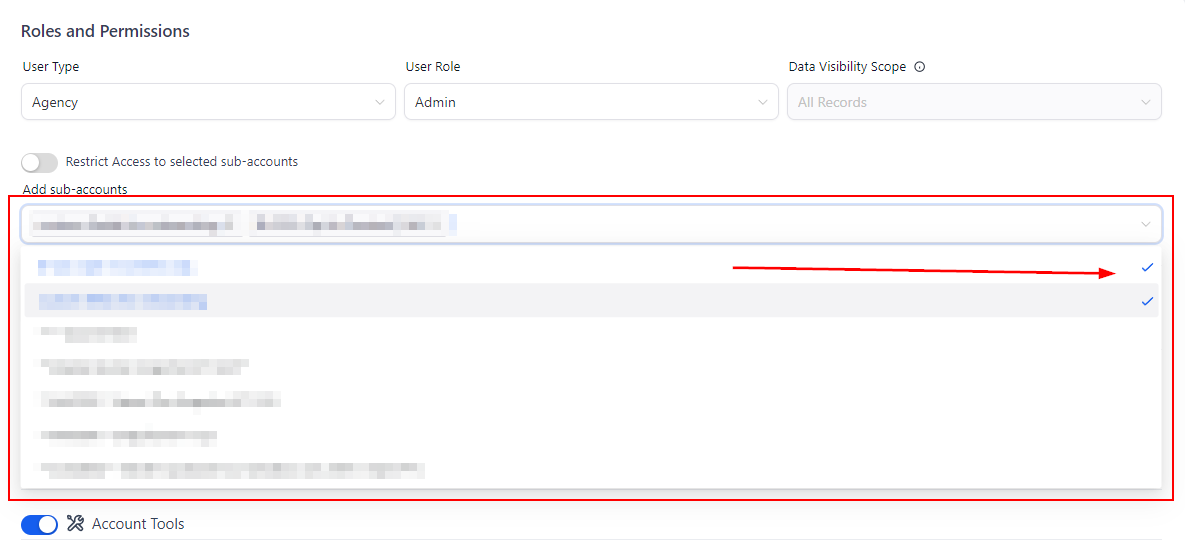
För att lägga till underkonton som användaren har behörighet att komma åt, öppna rullgardinsmenyn och klicka på alla de du vill lägga till i dem.
Redigera användarbehörigheter
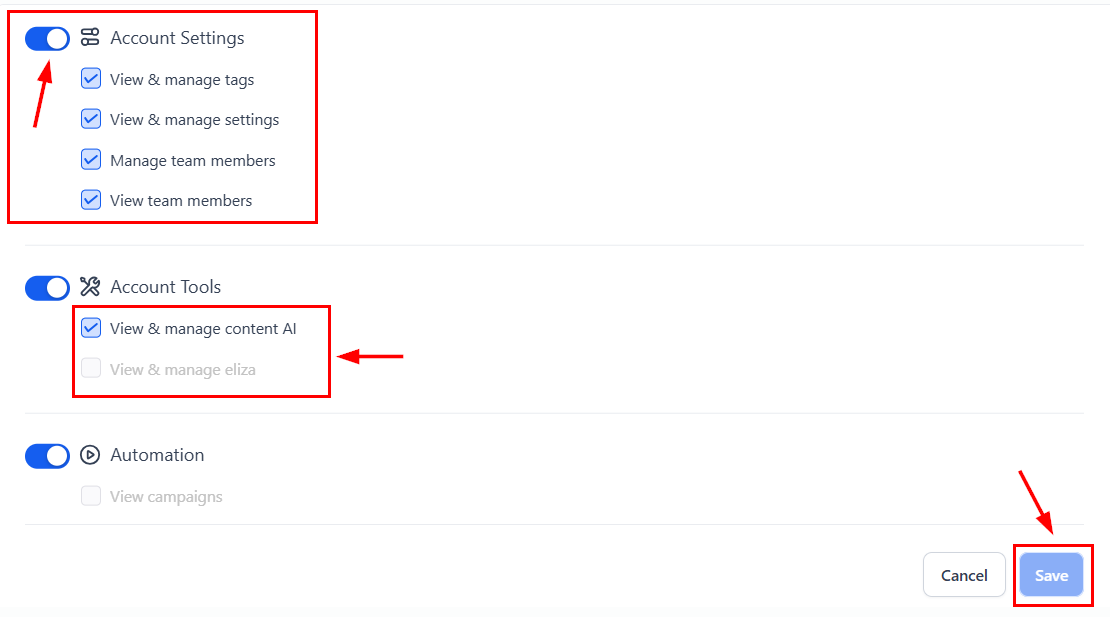
Rulla ned för att begränsa åtkomsten till olika systemsektioner för användare. Flikar som är tillgängliga i underkonton, som Automation, Marketing och Sites, kommer att listas för val. Dessutom kan du hantera vilka byråanvändare som har behörighet att visa och hantera anpassade menylänkar inom detta område. För att begränsa åtkomsten, använd reglaget för att inaktivera en hel flik eller kryssrutor för att begränsa specifika funktioner inom varje flik. För att behålla dina konfigurationer av flikarna du vill att användarna ska ha tillgång till, klicka på Spara.
📌Obs: Om både behörigheterna Visa och Hantera teammedlemmar är inaktiverade, kommer inställningarna för Team/Min personal inte att vara tillgängliga i sidnavigeringen.
När du har ställt in behörigheterna för användaren klickar du på Kopiera behörighet för att återanvända dem i andra. När du har klickat på knappen, välj den användare du vill kopiera dem till och klicka på tillämpa.
Den här inställningen låter dig kontrollera exakt vad varje användare kan komma åt, så att de bara ser de avsnitt som är relevanta för deras roll.