Enkätinställningar
Att skapa en enkät som passar ditt företags intresse och varumärke är avgörande för att ge dina kunder en skräddarsydd och tillfredsställande upplevelse som främjar intäktstillväxt. Sektionen “Settings” i din enkätbyggare hjälper dig att uppnå den personifieringen.
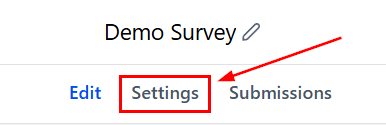
För att komma åt den, växla till sektionen Settings via den övre menyraden.
On Submit
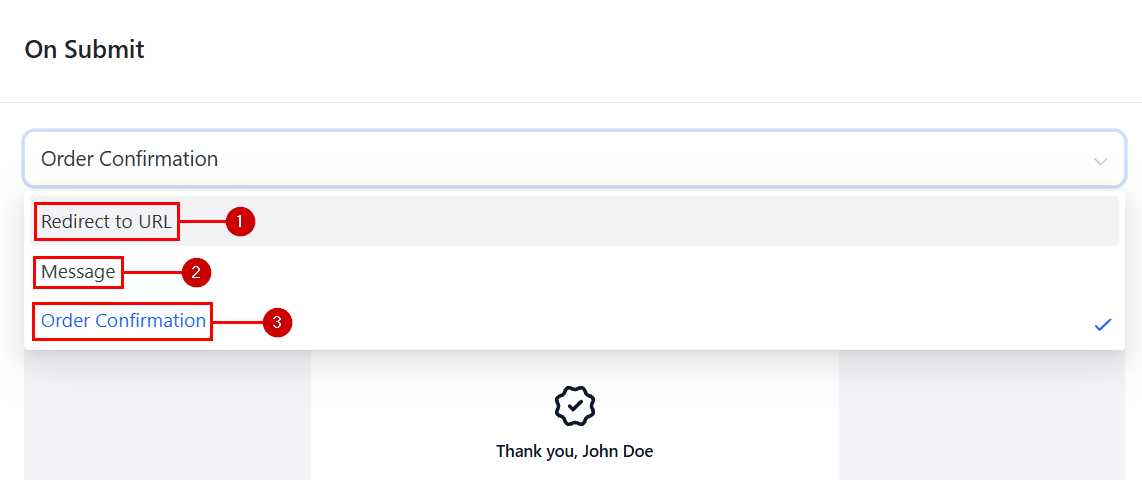
Här ställer du in vad som händer när enkäten skickas in. Du kan välja mellan:
- Redirect to URL: Om du väljer alternativet Open URL kommer besökaren att omdirigeras till den webbsida du väljer. En tacksida rekommenderas eftersom den ger positiv förstärkning till besökaren.
- Message: Du kan välja alternativet Message, som låter dig visa ett anpassat meddelande som du själv skapar vid formulärinlämning.
- Order Confirmation: Om du använder formuläret för att sälja produkter eller samla in betalningar kan du välja detta alternativ för att visa en kort orderbekräftelse när betalningen är genomförd.
Message
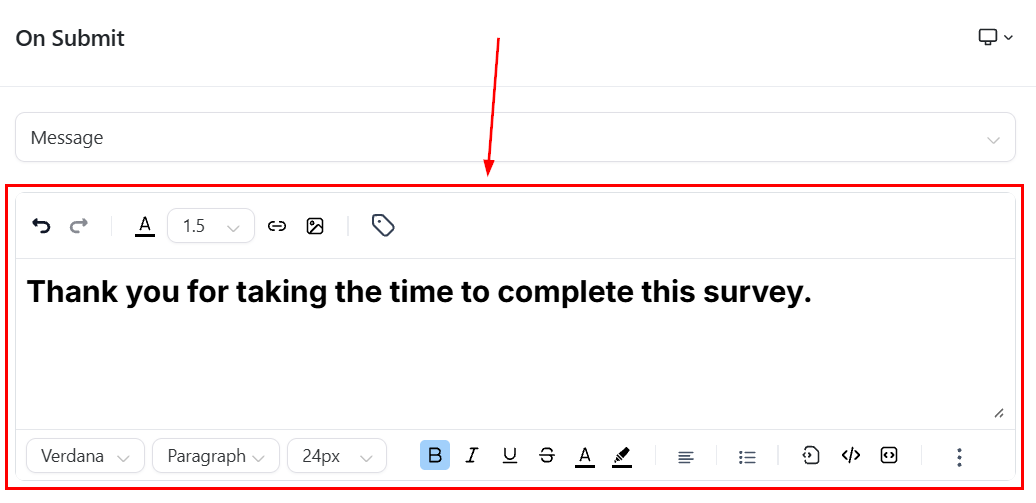
När du använder alternativet Message kan du skriva och formatera ditt meddelande med infogade stilar: fet text, kursiv text, teckenstorlekar, färger, emojis och mer, allt direkt i redigeraren.
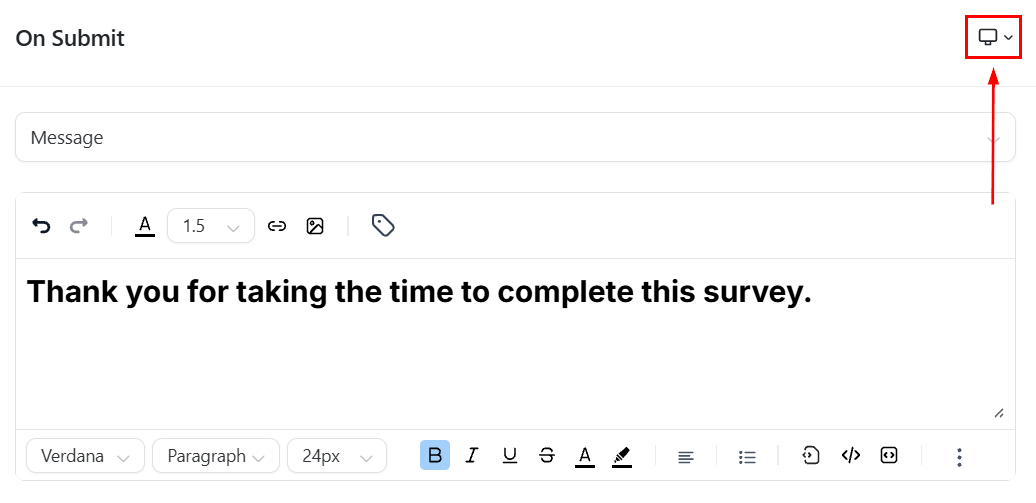
Du kan anpassa layouten för dator och mobil separat med ikonen i det övre högra hörnet.
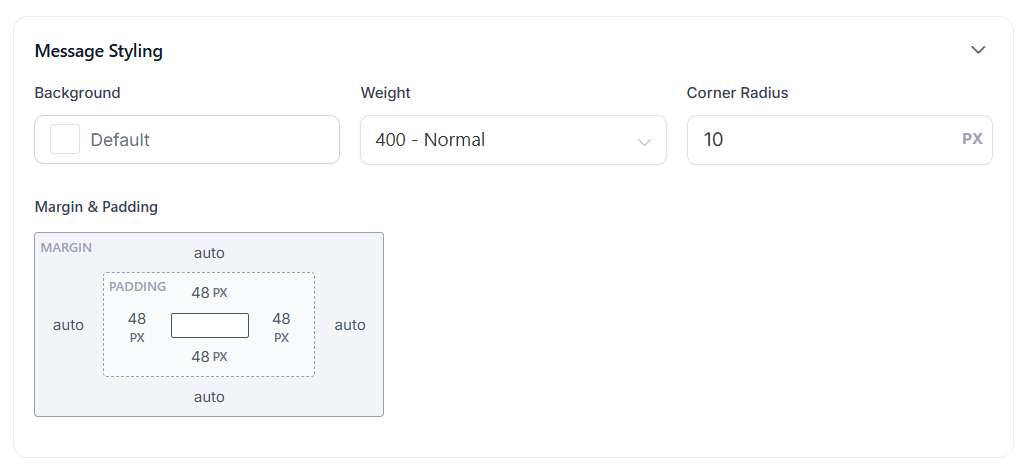
Dessutom kan du anpassa bakgrund, teckentyngd, utfyllnad, marginal och hörnradie för textrutan i sektionen Message Styling.
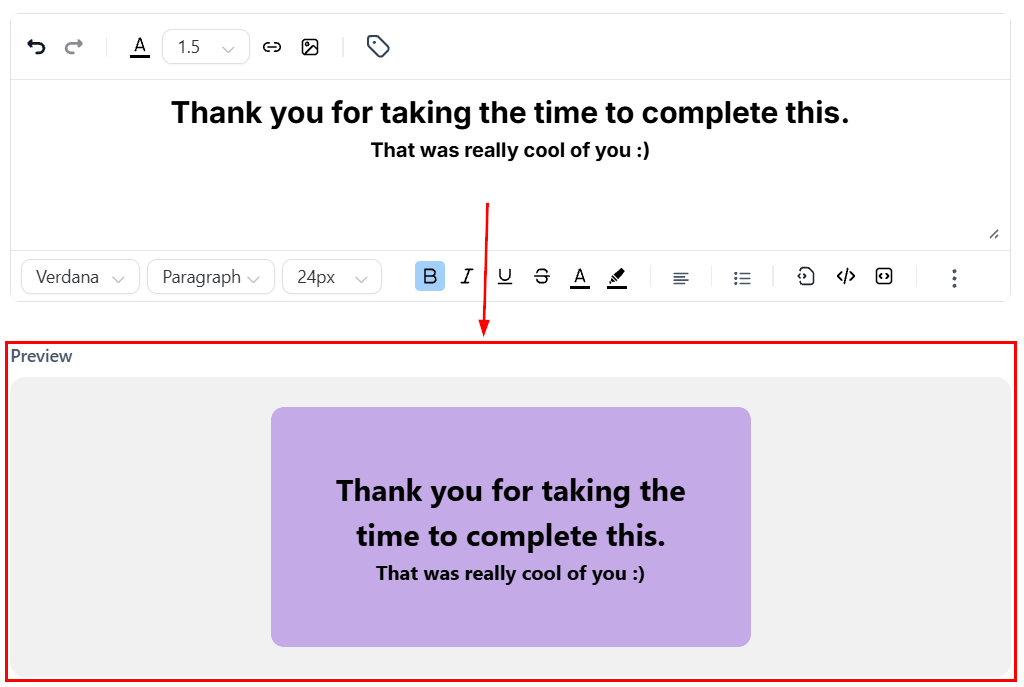
Preview
Förhandsgranskningssektionen hjälper dig att se hur meddelandet ser ut mot din faktiska bakgrundsbild, och den uppdateras direkt medan du redigerar.
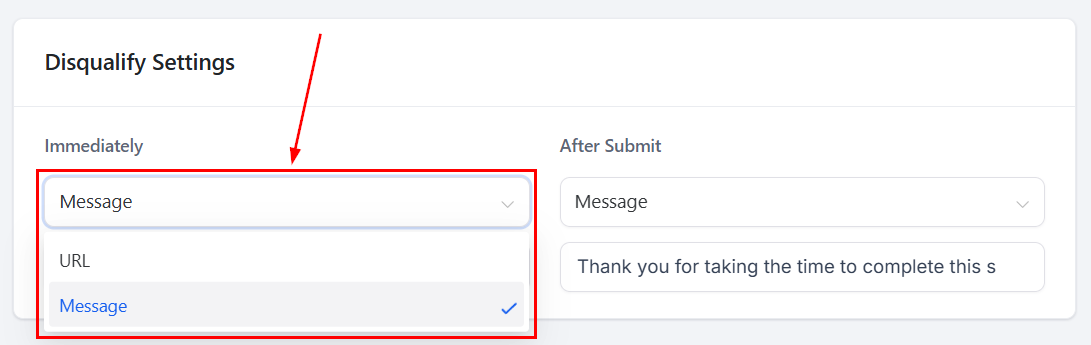
Disqualify Immediately
När du bygger din enkät har du möjlighet att använda “Disqualify Immediately” när en besökare väljer ett specifikt svar. Det är mycket värdefullt när du kvalificerar leads. Du kan välja vad som händer med besökaren när de omedelbart diskvalificeras. Du har 2 alternativ:
- Open URL: Besökaren skickas till den URL du väljer.
- Message: Din besökare ser ett meddelande efter att ha blivit diskvalificerad och stannar på samma sida. Du måste lägga till ett meddelande i inmatningsfältet för att detta ska fungera.
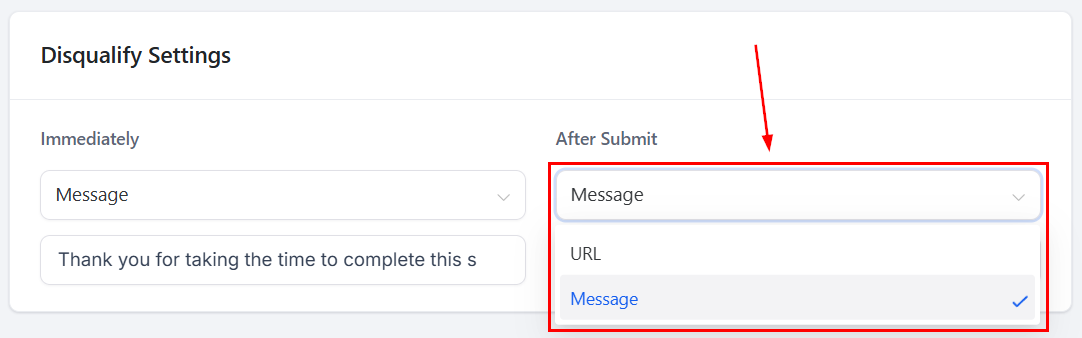
Disqualify After Submit
Du har även möjlighet att använda “Disqualify After Submit” när en besökare väljer ett specifikt svar. Det gör att besökaren kan fylla i hela formuläret men diskvalificeras i slutet. Du kan välja vad som händer med besökaren när de diskvalificeras. Du har 2 alternativ:
- Open URL: Besökaren skickas till den URL du väljer.
- Message: Din besökare ser ett meddelande efter att ha blivit diskvalificerad och stannar på samma sida. Du måste lägga till ett meddelande i inmatningsfältet för att detta ska fungera.
Facebook Pixel
Input
Spåra formulärinlämningar och använd din Facebook Pixel för analys och annonsering.
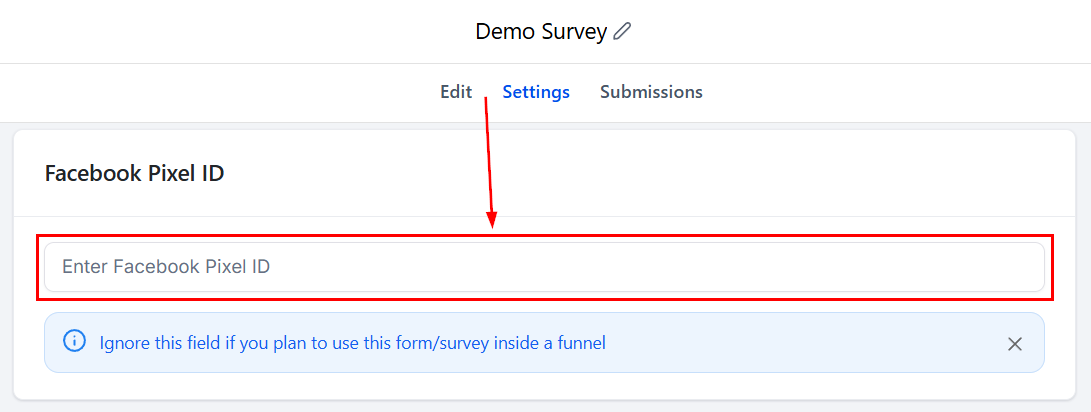
Ignorera detta fält om du planerar att använda denna enkät inuti en funnel.
Events
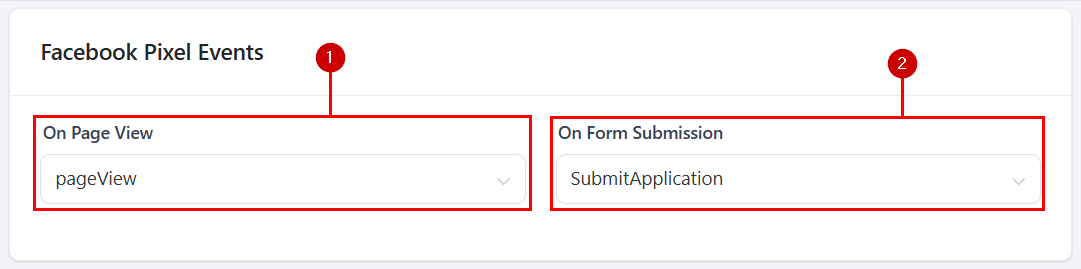
Ange inställningar för Facebook Pixel-händelser för spårning och attribution.
- On Page View: Välj vilka händelser som ska utlösas när en besökare landar på sidan där din enkät är inbäddad.
- On Form Submission: Välj vilka händelser som ska utlösas när en besökare skickar in din enkät.
Survey Settings
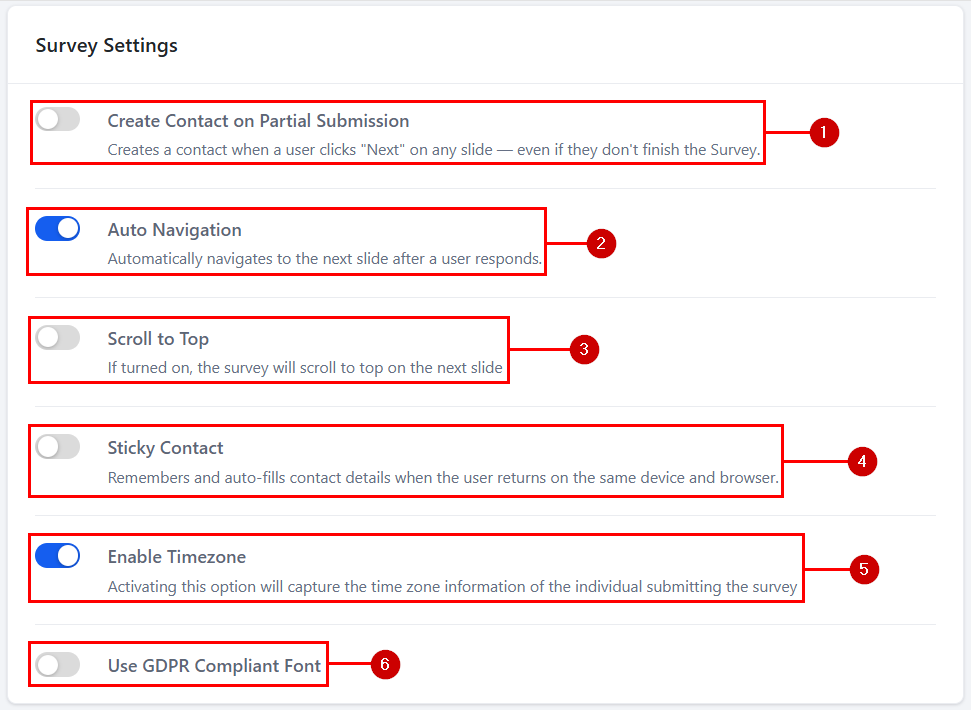
Dessa inställningar definierar det allmänna beteendet för enkäten. Inställningarna är:
- Create Contact on Partial Submission: Om du aktiverar detta alternativ skapas en kontakt med den insamlade informationen, även om kunden inte har fyllt i hela enkäten.
- Auto Navigation: Om du inaktiverar automatisk navigering döljs den, så att besökaren måste välja “Next” för att se nästa steg och fråga i enkäten.
- Scroll to Top: Med det här reglaget kan du välja att skrolla till toppen av enkäten.
- Sticky Contact: Sticky Contact fyller automatiskt i besökarens kontaktuppgifter som tidigare angetts, så att de inte behöver ange dem igen.
- Use GDPR-Compliant Font: Detta ersätter dina teckensnitt med ett som uppfyller kraven enligt dataskyddsförordningen (GDPR).
- Enable Timezone: Genom att hålla reglaget aktiverat kan du få information om tidszonen för den person som fyller i enkäten.
Det är grunden för hur alternativen fungerar i enkätbyggaren. Nu kan du skräddarsy enkätens detaljer efter dina behov och se till att de är funktionella, varumärkesanpassade och tillfredsställande för dig och dina kunder!
Inte kund hos Funnelbud ännu?
Prova vårt allt-i-ett CRM för sälj och marknadsföring — gratis i 7 dagar, ingen bindningstid.